
Histórico da Página
Checklist Diário/Mensal - MBCS_MNFR
Visão Geral do Programa
|
|
|
|
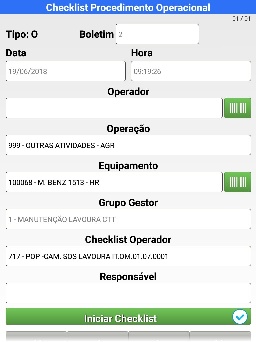
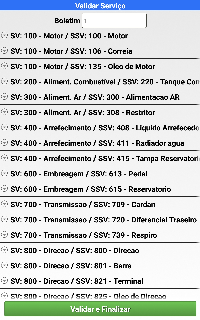
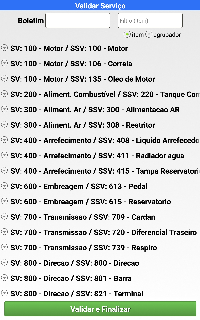
| Figura 1: Cabeçalho de checklist | Figura 2: Checklist | Figura 3: Checklist Agrupado com Filtro desabilitado | Figura 4: Checklist Agrupado com Filtro habilitado |
|
|
|
|
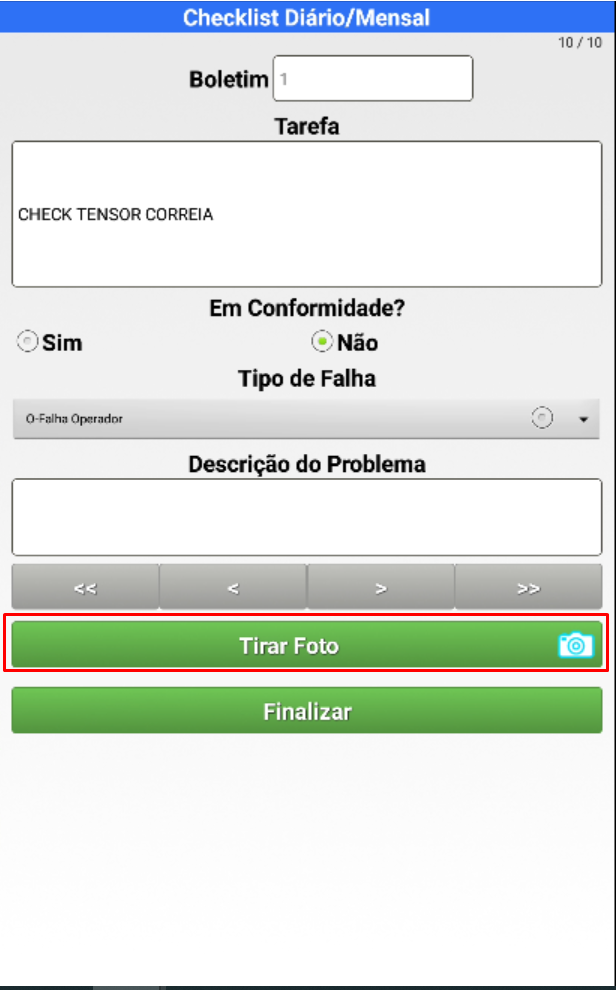
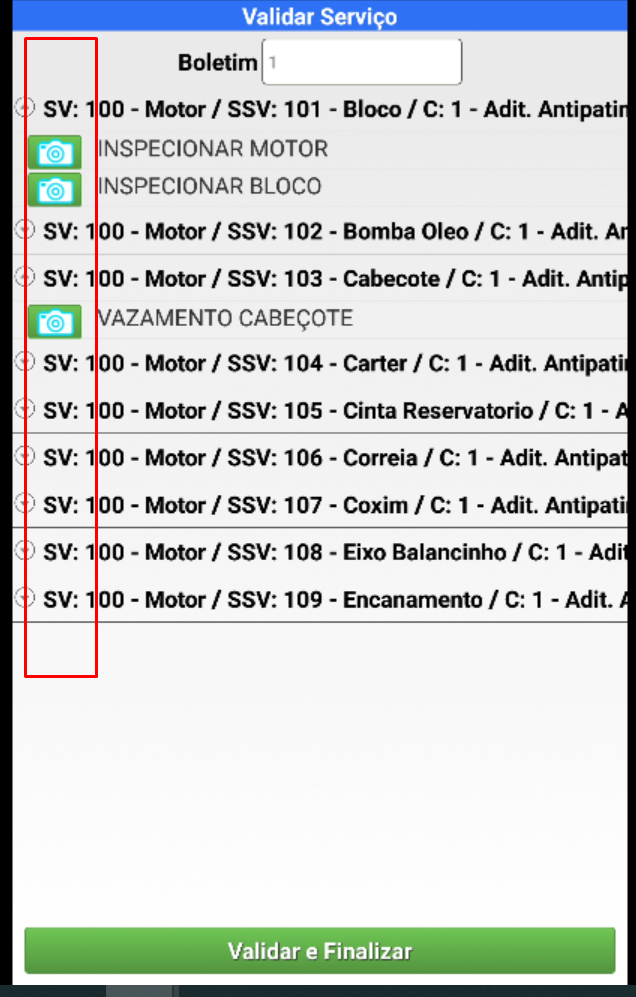
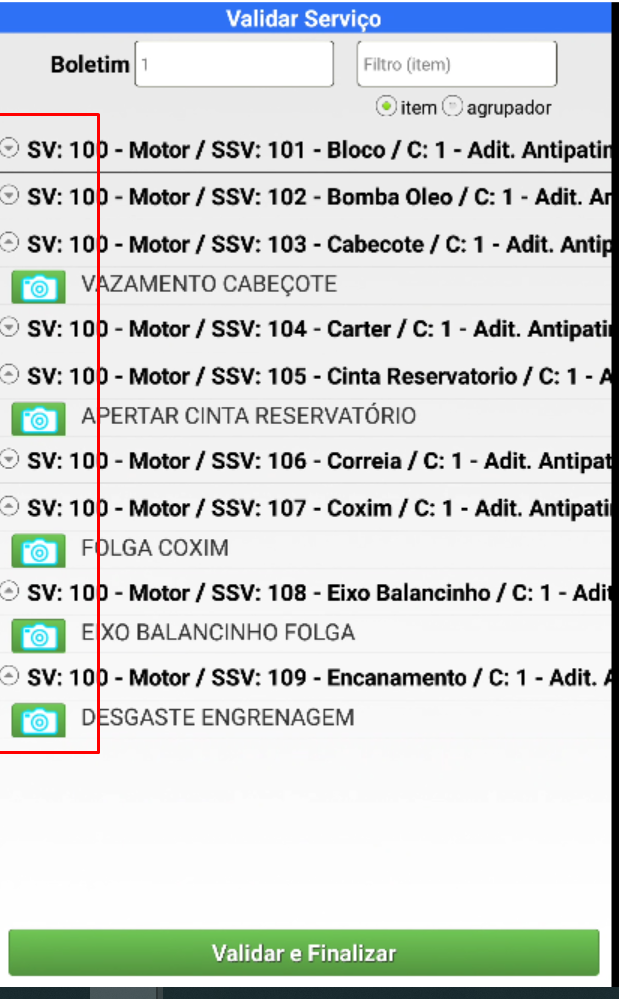
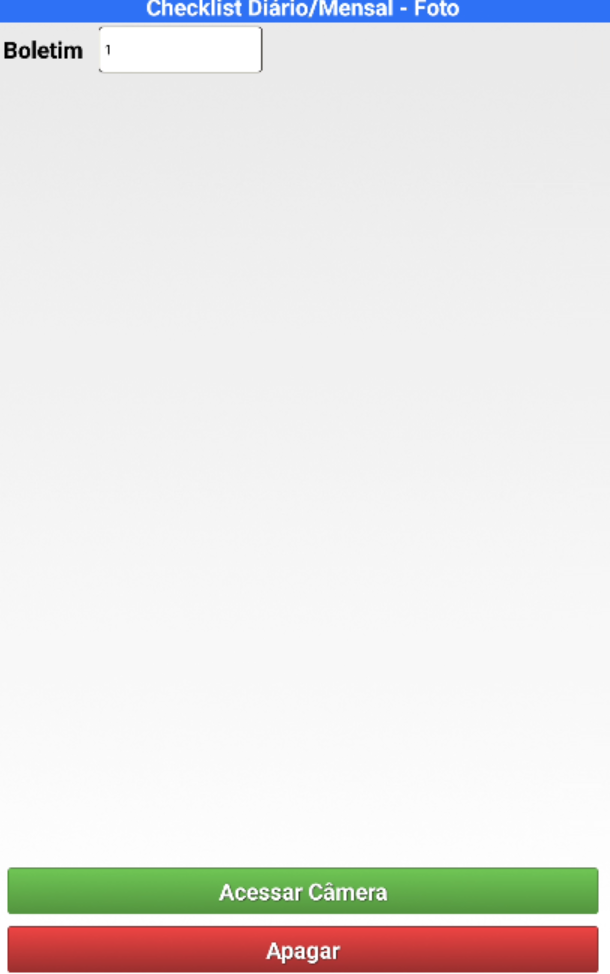
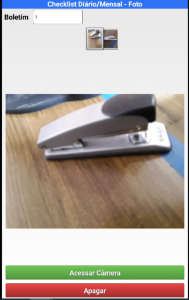
Figura 5: Checklist com o parâmetro FG_HAB_ANEXAR_IMAGEM habilitado | Figura 6: Checklist Agrupado FG_HAB_ANEXAR_IMAGEM habilitado | Figura 7: Checklist Agrupado com Filtro habilitado e o parâmetro FG_HAB_ANEXAR_IMAGEM habilitado | Figura 8: Galeria de imagens capturadas e acesso a câmera. |
|
| ||
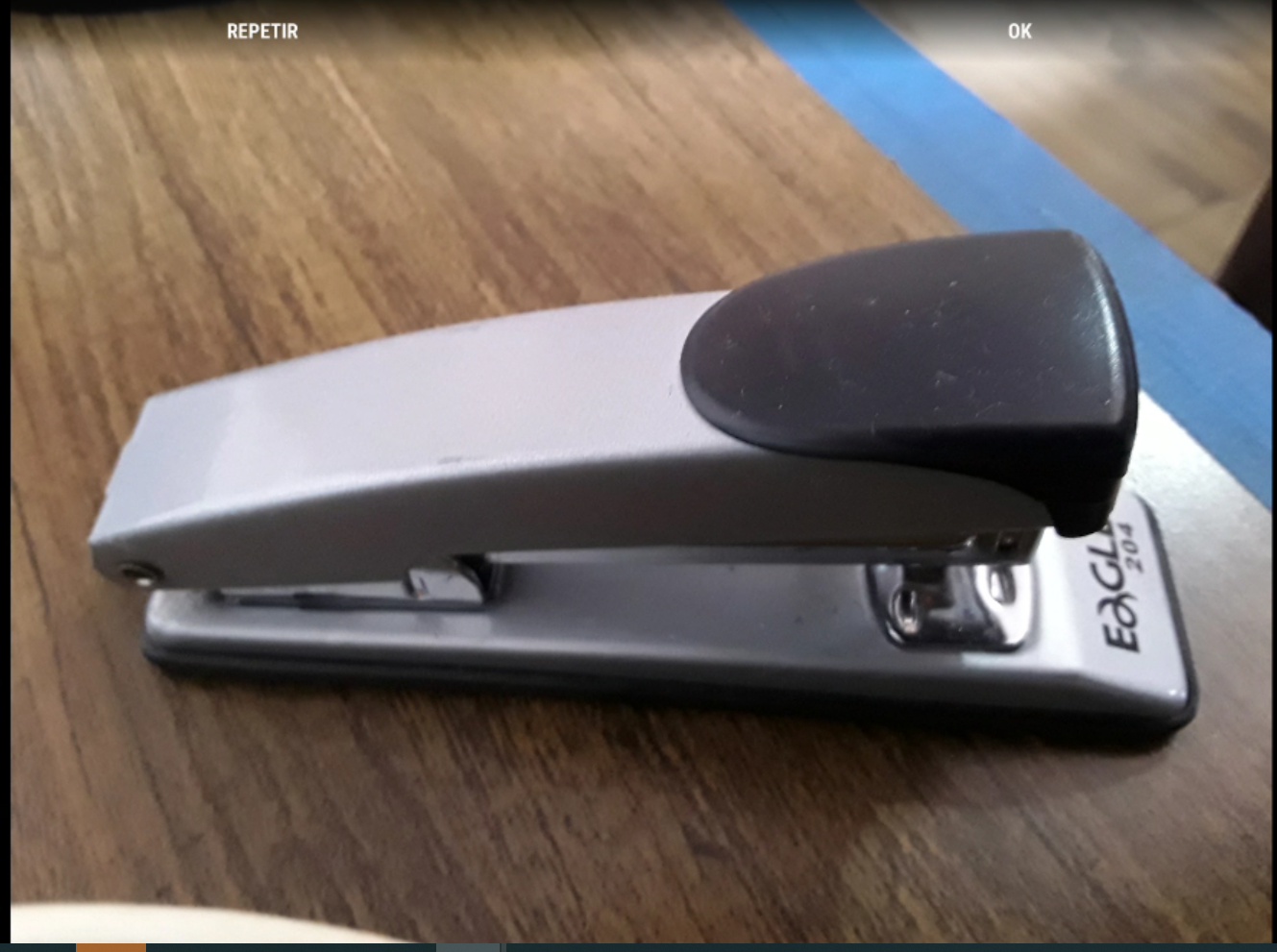
Figura 8: Tela de captura de imagens | Figura 10: Galeria de Imagens |

Objetivo da tela: | Incluir, alterar ou excluir apontamentos de checklist diário/mensal |
Parâmetros:
| Seção: | Entrada: | Descrição: | Valores: |
| MNF_OPER | FG_MOD_APTO_CHECKM | Parâmetro que determina o Modelo de apontamento de Checklist Diário/Mensal utilizado. | 1 - Apontamento Checklist Não agrupado (Padrão); 2 - Apontamento Checklist Agrupado. |
| MBCS_MNFR | FG_HAB_FILTRO_CHECKLIST | Parâmetro que controla a exibição e uso do filtro | S - Habilita N - Desabilita |
| MNF_OPER | FG_HAB_ANEXAR_IMAGENS | Parâmetro que habilita rotina para capturar imagens no checklist diário/Mensal | S - Habilita N - Desabilita |
| MNF_OPER | FG_OBRIGAT_ANEXAR_IMAGENS | Parâmetro que define o grau de obrigatoriedade da capture de imagens para checklist diário/mensal. (Somente para checklist que não estão em conformidade) | N - Não obrigatório S - Obrigatório C - Com confirmação |
| |||
| |||


Outras Ações/Ações Relacionadas:
Ação: | Descrição: |
| Figura (1) Pressionar o campo Operador | Abre a lista de operadores sincronizados |
| Figura (1) Pressionar o campo Operação | Abre a lista de operações sincronizadas |
| Figura (1) Pressionar o campo Equipamento | Abre a lista de equipamentos sincronizados |
| Figura (1) Pressionar o campo Checklist Operador | Abre a lista de Checklist Operador sincronizadas para a operação e grupo gestor informados |
| Figura (1) Pressionar o campo Responsável | Abre a lista de responsáveis sincronizados |
| Figura (1) toque no botão Iniciar Checklist | Inicia a checklist e navega para a tela com o primeiro ponto |
| Figura (2) toque no botão << | Navega para o primeiro ponto da checklist |
| Figura (2) toque no botão < | Navega para o ponto anterior da checklist |
| Figura (2) toque no botão > | Navega para o próximo ponto da checklist |
| Figura (2) toque no botão >> | Navega para o último ponto da checklist |
| Figura (2) toque no botão Salvar | Salva a conformidade do ponto |
| Figura (3) toque no botão \/ | Mostra todas as tarefas referentes ao grupo pertencente. |
| Figura (4) toque no campo Filtro enquanto o botão de opção Item está selecionado | Realiza filtro por valor ou palavra-chave na descrição da Tarefa de cada item. Ignora se as letras estão em maiúscula ou minúscula. |
| Figura (4) toque no campo Filtro enquanto o botão de opção Agrupador está selecionado | Realiza filtro por valor ou palavra-chave do Sistema Veicular (SV), Subsistema Veicular (SSV) e Componente (por exemplo, Motor). Ignora se as letras estão em maiúscula ou minúscula. |
| Figura (4) toque no botão de opção Agrupador | Os valores do campo Filtro serão limpos e todos os itens da lista serão exibidos. A informação "Filtro (agrupador)" será exibida no campo Filtro. A opção Item será desmarcada. |
| Figura (4) toque no botão de opção Item | Os valores do campo Filtro serão limpos e todos os itens da lista serão exibidos. A informação "Filtro (item)" será será exibida no campo Filtro. A opção Agrupador será desmarcada. |
| Figura (5) toque no botão de tirar foto | Abrirá tela com a galeria de imagens e por sua vez acessará a tela de captura de imagens |
| Figura (6) e (7) toque na figura da câmera | Abrirá tela com a galeria de imagens e por sua vez acessará a tela de captura de imagens |
Principais Campos e Parâmetros:
...
Visão Geral
Import HTML Content
Conteúdo das Ferramentas
Tarefas