CONTEÚDO
- Visão Geral
- Exemplo de utilização
- Tela
...
- Carregamento por Paletes
- Outras Ações / Ações relacionadas
- Tela
...
- Carregamento por Paletes
- Principais Campos e Parâmetros
- Tabelas utilizadas
- Documento de versões e atualizações
01. VISÃO GERAL
A nova funcionalidade Carregamento por Palete permitirá agilidade nas entregas e melhor aproveitamento de viagens.
Neste documento está descrito o passo a passo de como Realizar Carregamento por Palete.
02. EXEMPLO DE UTILIZAÇÃO
Caminho
ColetorRF> Expedição > Carregamento por Palete.
...
Imagem 41 - Carregamento finalizado
03.Carregamento por Paletes
Outras Ações / Ações relacionadas
04. TELA Carregamento por Paletes
Não há.
05. TABELAS UTILIZADAS
Não há.
...
Caminho
Coletor de Dados > Sorter > Montagem de Seleção Inversa - LOG0302
Pré-Requisitos e Restrições
Se estiver na versão 24.07, atualizar o sistema para o service pack 24.07.001 ou superior.
Para Utilizar a Montagem de Seleção Inversa, é necessário parametrizar para o Sorter Unificado. Clique aqui para consultar o passo a passo da documentação;
Para Utilizar a Montagem de Seleção Inversa, é necessário parametrizar a Atividade. Clique aqui para consultar o passo a passo da documentação;
Para Utilizar a Montagem de Seleção Inversa, é necessário que o produtivo tenha permissão na atividade. Clique aqui para consultar o passo a passo da documentação;
Passo a Passo
Para Montagem de Seleção Inversa confira as abas abaixo:
| Totvs custom tabs box |
|---|
| tabs | Iniciar,Verifica Quantidades,Finaliza Montagem, Finaliza Master |
|---|
| ids | MontagemSelecaoInversa,VerificaQtde,FinalizaMont,FinalizaMaster |
|---|
|
| Totvs custom tabs box items |
|---|
| default | yes |
|---|
| referencia | MontagemSelecaoInversa |
|---|
| 01 - Botão IniciarCom o produtivo logado no coletor WMS e com permissão para a atividade de Montagem de Seleção Inversa, ao selecionar o botão do processo no menu Sorter, irá apresentar o botão Montagem de Seleção Inversa. A tela correspondente será aberta, solicitando a leitura da Etiqueta de Palete. Após informar a etiqueta de palete, o sistema irá exibir as informações da carga ao selecionar o botão iniciar, a aplicação exibirá a tela correspondente, trazendo as informações da loja é necessário informar uma etiqueta Master por loja e a quantidade a separar por cada produto e por fim informar o código do seqProduto.
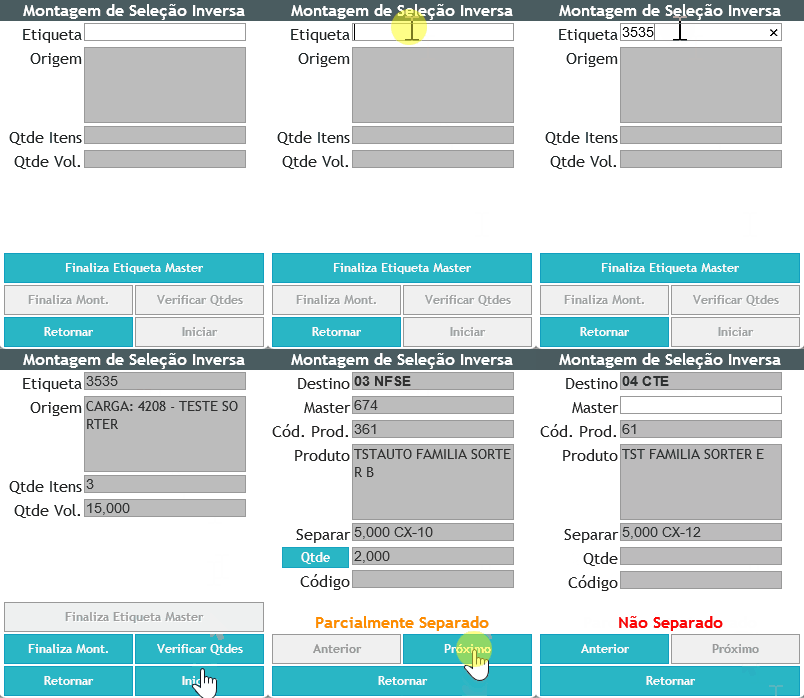 Image Added Image AddedImagem 01 - Tela Inicial Montagem Seleção Inversa Na aplicação Montagem de Seleção Inversa, informe: - Etiqueta: Campo para ser realizada a leitura/digitação da Etiqueta de Palete, Etiqueta Agrupadora de Palete e Etiqueta de Lote de Separação;
- Origem: Campo para ser exibido a descrição e o número da carga;
- Qtde Itens: Campo para ser exibido a quantidade total de itens (produtos) que estão associados a etiqueta de Palete, Etiqueta Agrupadora ou Etiqueta de Lote de Separação;
- Qtde Vol: Campo para ser exibido a quantidade total de volumes de todos os itens (produtos) que estão associados a etiqueta de Palete, Etiqueta Agrupadora ou Etiqueta Lote de Separação;
- Finaliza Etiqueta Master: Botão para finalizar a etiqueta master, habilita quando não tiver nenhuma informação em tela;
- Finaliza Mont.: Botão para finalizar a Montagem de Seleção Inversa;
- Verifica Qtdes: Botão para verificar as quantidades de cada lojas que contém na etiqueta de palete;
- Retornar: Botão para retornar para o sub-menu;
- Iniciar: Botão que inicia a montagem dos produtos e suas determinadas lojas;
- Destino: Campo para exibir a loja onde deverá ser colocado as quantidades que serão exibidas no processo, as ordem das lojas será exibidas seguindo o campo de prioridade e Tipespecie do cadastro da área de armazenagem;
- Master: Campo para ser realizado a leitura da etiqueta Master referente ao destino em tela;
- Cod. Prod.: Campo para exibir o seqProduto do produto;
- Produto: Campo para exibir a descrição completa do produto;
- Separar: Campo para exibir a quantidade a ser separada do produto na loja;
- Qtde: Campo para ser infromada a quantidade separada do produto na loja;
- Código: Campo para ser validado o código de acesso do produto;
- Próximo: Botão para ser exibido a próxima loja com as informações do produto a ser separado;
- Anterior: Botão para ser exibido o produto que foi separado anteriormente;
- Retornar: Botão para retornar ao campo ou tela anterior;
Nota: A label de status de separação exibirá diferentes cores conforme o progresso: vermelho quando o produto não for separado, amarelo quando o produto for parcialmente separado, e verde quando o produto for totalmente separado. |
| Totvs custom tabs box items |
|---|
| default | no |
|---|
| referencia | VerificaQtde |
|---|
| 02 - Botão Verifica QuantidadesAo clicar no botão Verifica Quantidades, a tela correspondente será exibida, com o campo do produto aberto para a digitação do produto. Podendo também selecionar o botão, uma outra tela será aberta, listando todos os produtos contidos na etiqueta de palete, o usuário poderá selecionar apenas um produto, e ao selecionar-lo a tela será fechada e o produto será listado na tela anterior. Também tem a opção de selecionar o botão Listar todos os produtosa aplicação irá apresentar as informações de cada loja. 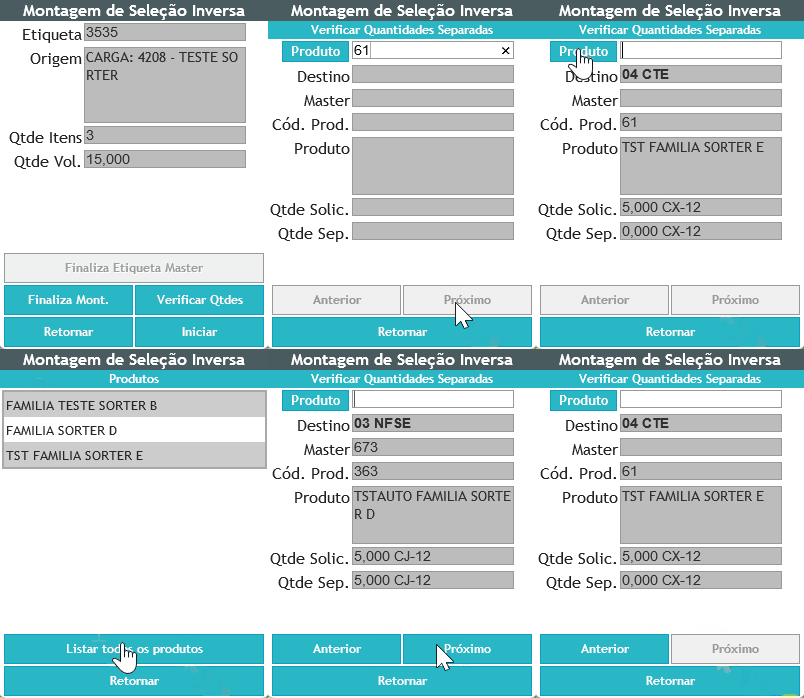 Image Added Image Added
02.01 - Imagem Verifica Quantidades Na aplicação Montagem de Seleção Inversa, informe: Produto: Botão, ao selecionar o botão deverá ser exibida uma tela listando todos os produtos, também é possível realizar a digitação/leitura do produto a ser pesquisado; Listar todos os produtos: Botão, ao selecionar a aplicação irá informar todos os produtos que contidos na etiqueta de palete; Anterior: Ao exibir mais de um produto em tela o botão será habilitado para que o usuário possa navegar entre os mesmos; Próximo: Ao exibir mais de um produto em tela o botão será habilitado para que o usuário possa navegar entre os mesmos; Retornar: Botão para para retornar ao menu; |
| Totvs custom tabs box items |
|---|
| default | no |
|---|
| referencia | FinalizaMont |
|---|
| 03 - Botão Finaliza MontagemApós realizar a separação dos produtos por loja, selecionar o botão Finaliza Montagem. | Totvs custom tabs box |
|---|
| tabs | Finalizando com Divergência,Finalizando sem Divergência |
|---|
| ids | ComDivergencia,SemDivergencia |
|---|
| | Totvs custom tabs box items |
|---|
| default | no |
|---|
| referencia | SemDivergencia |
|---|
| Ao finalizar uma montagem sem divergência a aplicação irá apresentar uma mensagem informando Montagem de Seleção Inversa Finalizada com Sucesso 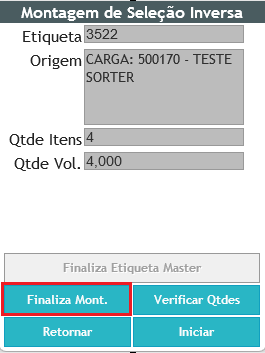 Image Added Image Added
Imagem 03.01 - Botão Finaliza Montagem  Image Added Image Added
Imagem 03.02 - Label Finalização da Montagem |
| Totvs custom tabs box items |
|---|
| default | yes |
|---|
| referencia | ComDivergencia |
|---|
| 03.01 - Montagem Seleção Inversa com DivergênciaSe houver produtos com divergência na Montagem de Seleção Inversa, ao selecionar o botão Finaliza Montagem, a aplicação exibirá uma label em vermelho informando Montagem com Divergência. Ao selecionar o botão Listar Produtos com Divergência, a aplicação exibirá os produtos que estão com divergência. O usuário poderá informar uma etiqueta master e a quantidade à separar.  Image Added Image Added
03.03 - Listagem Produtos com Divergência Ao selecionar o botão Finalizar Montagem com Divergência, a tela correspondente será exibida com as informações do produto com divergência. Será necessário informar o usuário e senha para a liberação (necessário em WMS Parâmetros > Cadastro > Permissões Especiais ativar a permissão PERMITE TRANSFERIR PRODUTOS COM DIVERGÊNCIA PARA A AVARIA NA MONTAGEM DE SELEÇÃO INVERSA ), permitindo que o produto seja transferido para a Área de Armazenagem Avaria. Nota: O botão Finaliza Montagem com Divergência, só será exibido quando a origem for uma etiqueta de Palete/Agrupamento do Recebimento, caso a origem seja um lote de Expedição, a aplicação não permitirá finalizar a montagem com divergência, portanto o usuário deverá realizar o ajuste de itens pelas aplicações padrões do WMS.Clique aqui para consultar o passo a passo da documentação; 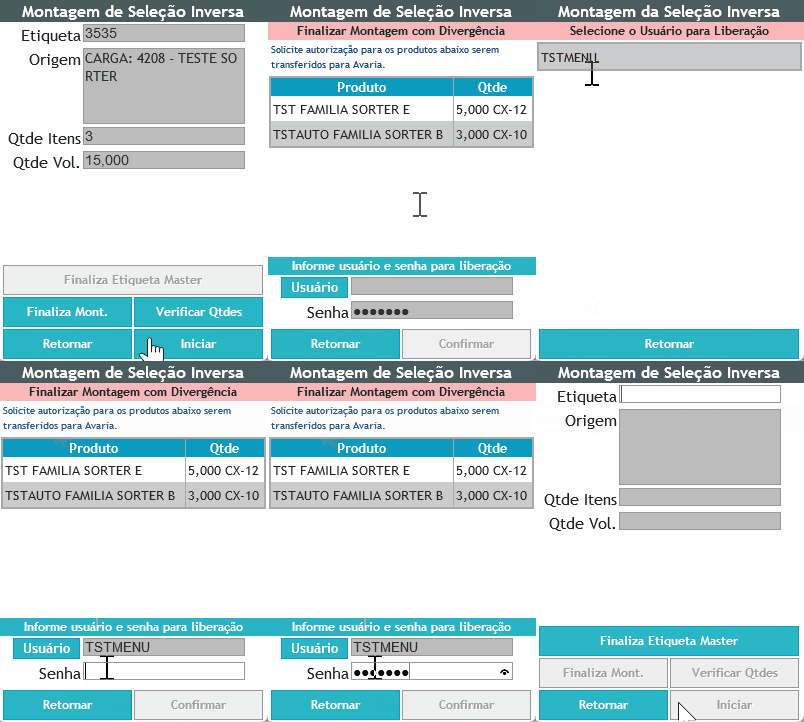 Image Added Image Added
Imagem 03.04 - Montagem com Divergência
Na aplicação Montagem de Seleção Inversa, informe: Botão Usuário: Ao selecionar o botão usuário, irá abrir uma outra tela para selecionar o usuário da liberação; Senha: Após selecionar o usuário o campo senha será habilitado; Confirmar: O botão só será habilitado, caso o usuário de autorizaçao for válido; Após selecionar o botão confirmar a aplicação irá exibir a label informando que a montagem foi finalizada com divergência. |
|
|
| Totvs custom tabs box items |
|---|
| default | no |
|---|
| referencia | FinalizaMaster |
|---|
| 04 - Botão Finaliza Etiqueta MasterApós finalizar a montagem de seleção inversa o botão Finaliza Etiqueta Master é habilitado, ao selecionar o botão exibirá uma tela com as informações da etiqueta Master. Nota: Caso a empresa esteja parametrizada para utilizar o processo de Planejamento de Box de Expedição e o parâmetro geral Atribuir Palete ao Box Planejado Automaticamente esteja marcado ao finalizar a etiqueta master o box será atribuído automaticamente. 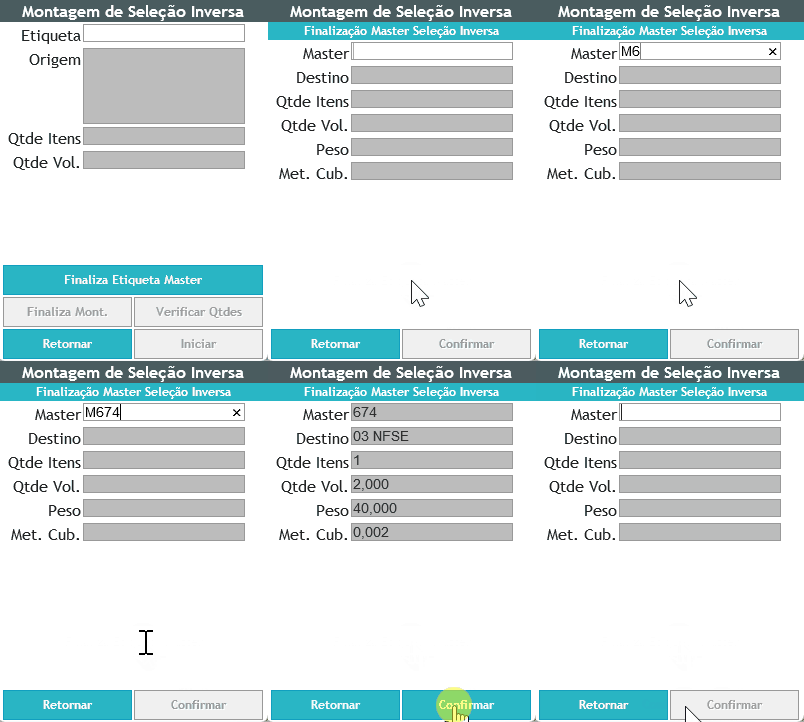 Image Added Image Added
Imagem 04.01 - Finaliza Etiqueta Master Na aplicação Montagem de Seleção Inversa, informe: Master: Campo para ser realizada a digitação/leitura da etiqueta Master; Destino: Campo para exibir a área de armazenagem Loja da etiqueta; Qtde Itens: Campo para exibir a quantidade total de itens (produtos) que estão vinculados a etiqueta Master; Qtde Vol.: Campo para exibir a quantidade total de volumes de todos os itens (produtos) que estão vinculados a etiqueta Master; Peso: Campo para exibir o peso da quantidade total de itens (produtos) que estão vinculados a etiqueta Master; Met. Cub.: Campo para exibir o M3 da quantidade total de itens (produtos) que estão vinculados a etiqueta Master;
|
|
03. TELA Montagem Seleção Inversa
Outras Ações / Ações relacionadas
04. TELA Montagem Seleção Inversa
Não há.
05. TABELAS UTILIZADAS
Não há.
06. DOCUMENTAÇÃO DE VERSÕES E ATUALIZAÇÕES
Clique para expandir
