Para o correto preenchimento da tag <cBenef>, é necessário que no cadastro do código de ajuste seja informar o tipo de crédito como "Não se aplica" e que o campo "Estado" seja o mesmo do emitente ou destinatário da NFCom.
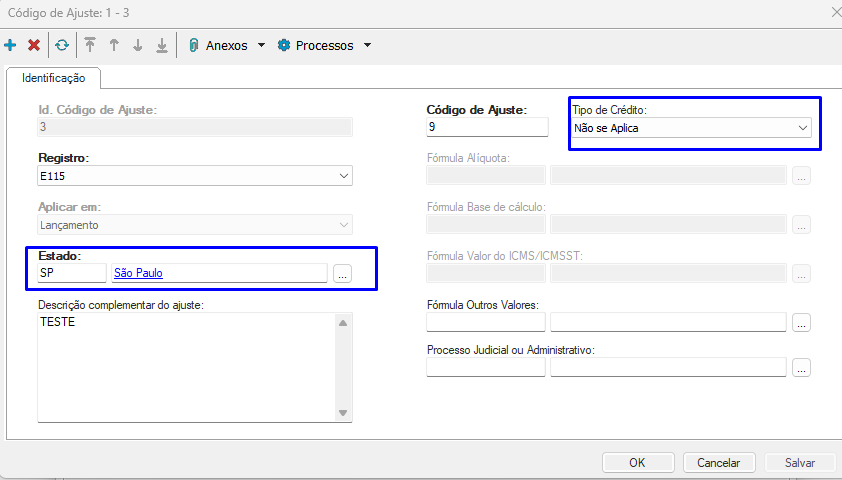 Image Added
A tag <cBenef> pode ser preenchida de três maneiras diferentes
. Fluxo do Processo
Abaixo é detalhado o fluxo do processo de Gerar NFCom, ao clicar em algumas etapas o processo será detalhado.
...
| Column |
|---|
|
| Painel |
|---|
| borderColor | #002233 |
|---|
| borderWidth | 1 |
|---|
| borderStyle | dashed |
|---|
| title | Detalhes |
|---|
| |
|
3. Configurações iniciais
Para acessar o menu Documentos Eletrônicos | Nota Fiscal de Comunicação Eletrônica (NFCom) e gerar a NFCom, é necessário realizar algumas configurações iniciais, conforme abaixo:
| Deck of Cards |
|---|
|
| Card |
|---|
| Este modelo de documento possui uma permissão de acesso diferente dos demais documentos eletrônicos. Para dar permissão de acesso ao menu da NFCom a um usuário, siga os passos abaixo: - Acesse o perfil vinculado ao usuário desejado do módulo TOTVS Gestão de Estoque, Compras e Faturamento e edite o perfil;
- Vá até a aba Acesso a Menus, siga o caminho [04] Vendas | [04.02] Documentos Eletrônicos, selecione [04.02.01.07] Nota Fiscal de Comunicação Eletrônica (NFCom) e, logo após, clique em Permitir Acesso.
| Expandir |
|---|
| title | Segurança - Acesso - Perfis |
|---|
| 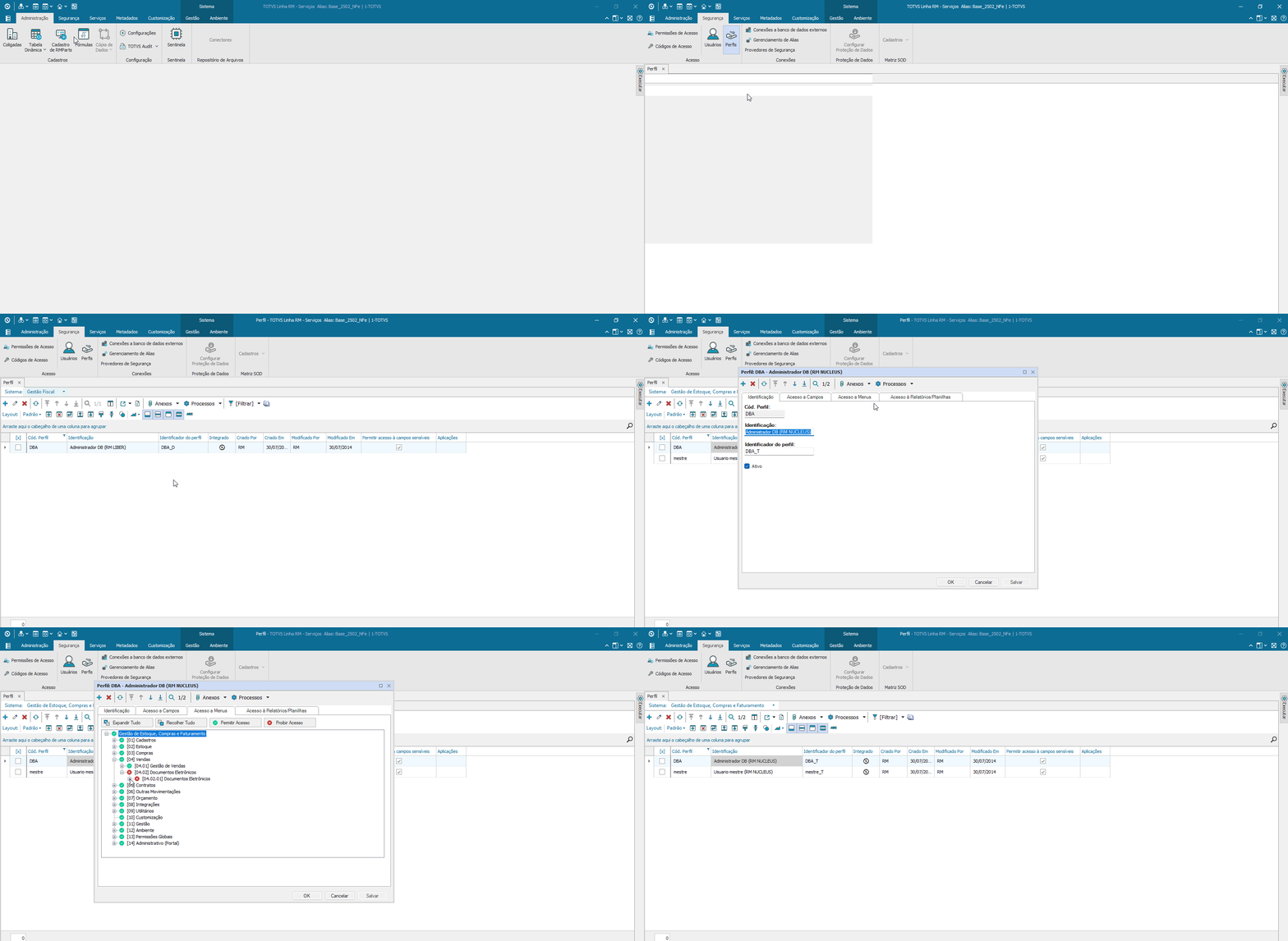 Image Removed Image Removed
|
| | Card |
|---|
| label | Configurar Multiprocessamento |
|---|
| Este processo possui o conceito de multiprocessamento¹, ou seja, pode ser executado em vários pedaços para que o processamento de grandes volumes de dados seja mais rápido.
Suponhamos que a geração da NFCom será feita para 15.000 movimentos. O multiprocessamento irá dividir esses movimentos em vários processos separados e executar cada um desses processos com quantidades menores de notas. Isso resulta em um ganho de tempo e performance tanto na geração das notas quanto na utilização do sistema como um todo. | draw.io Diagram |
|---|
| border | false |
|---|
| diagramName | Multiprocessamento |
|---|
| simpleViewer | false |
|---|
width | | links | auto |
|---|
| tbstyle | hidden |
|---|
diagramDisplayName | | lbox | true |
|---|
| diagramWidth | 571 |
|---|
| revision | 2 |
|---|
¹ Este conceito é referido tecnicamente na Linha RM como fracionamento de jobs.
|
...
| 1 - Podemos vincular o código do benefício fiscal ao produto através do Anexo: Benefício Fiscal Este é o primeiro local onde o sistema verificará a existência de algum benefício. Não encontrando seguirá para a segunda opção. -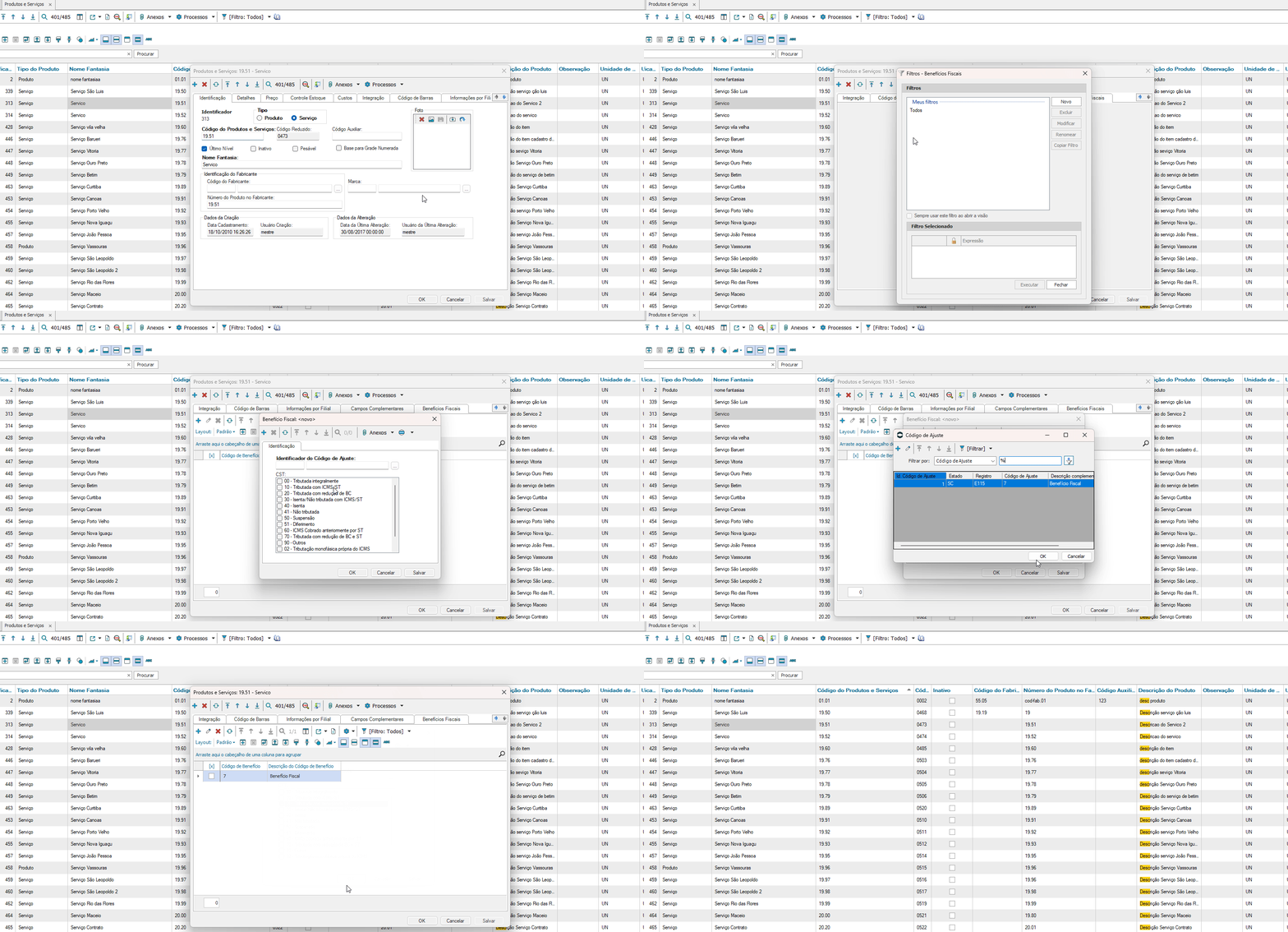 Image Added Image Added
| Informações |
|---|
Nesta opção não é possível configurar códigos de ajuste distintos para uma mesma CST, garantindo assim a consistência e integridade das regras fiscais aplicadas. |
|
| Card |
|---|
| 2 - Podemos vincular o código do benefício fiscal ao produto através do Anexo: Dados Fiscais por UF Este é o segundo local onde o sistema verificará a existência de algum benefício. Não encontrando seguirá para a terceira opção. 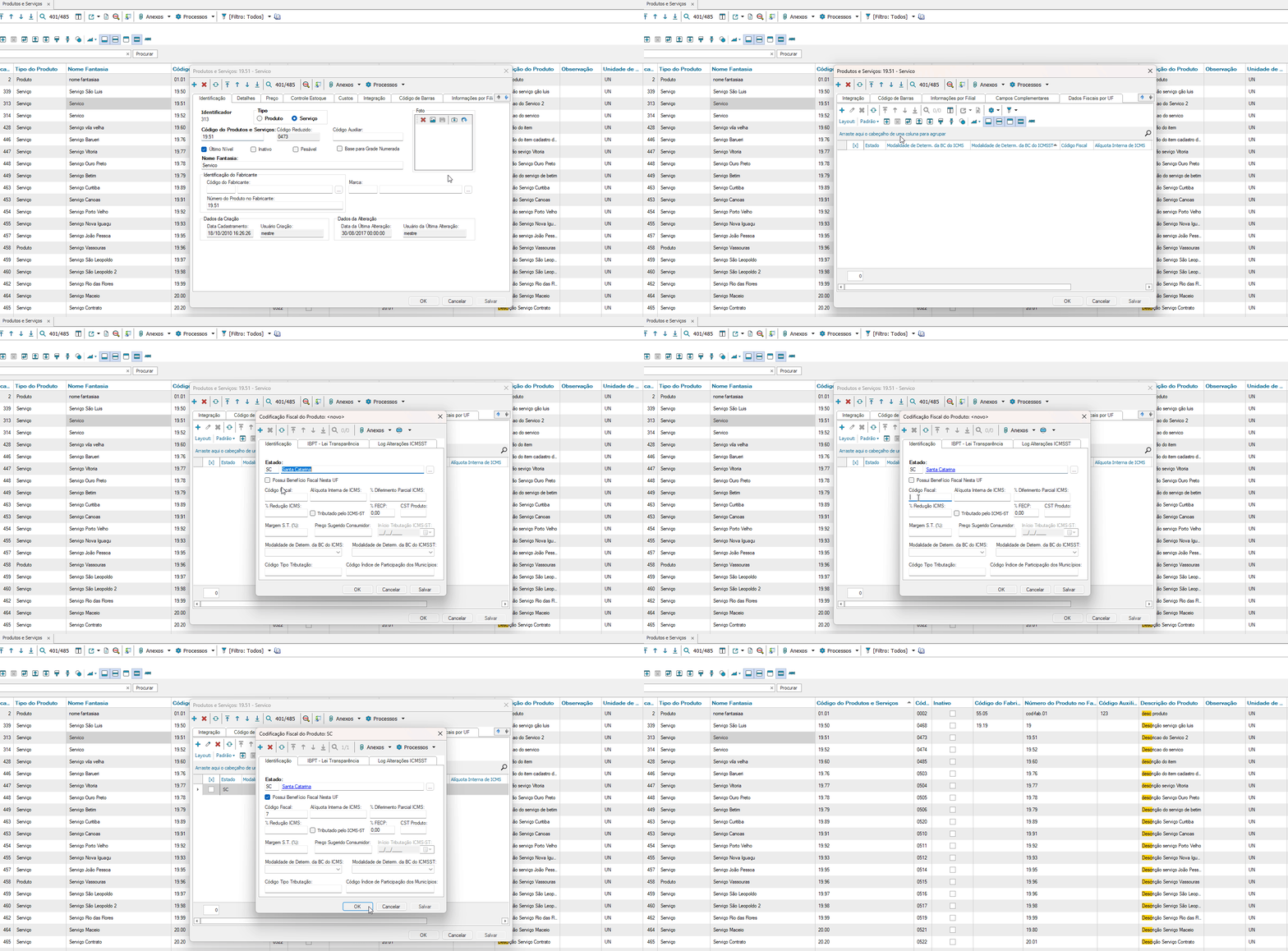 Image Added Image Added
|
| Card |
|---|
| 3 - Podemos vincular o código do benefício fiscal à CFOP através do Anexo: Associação Natureza de Operação X Código Ajuste Sped Fiscal 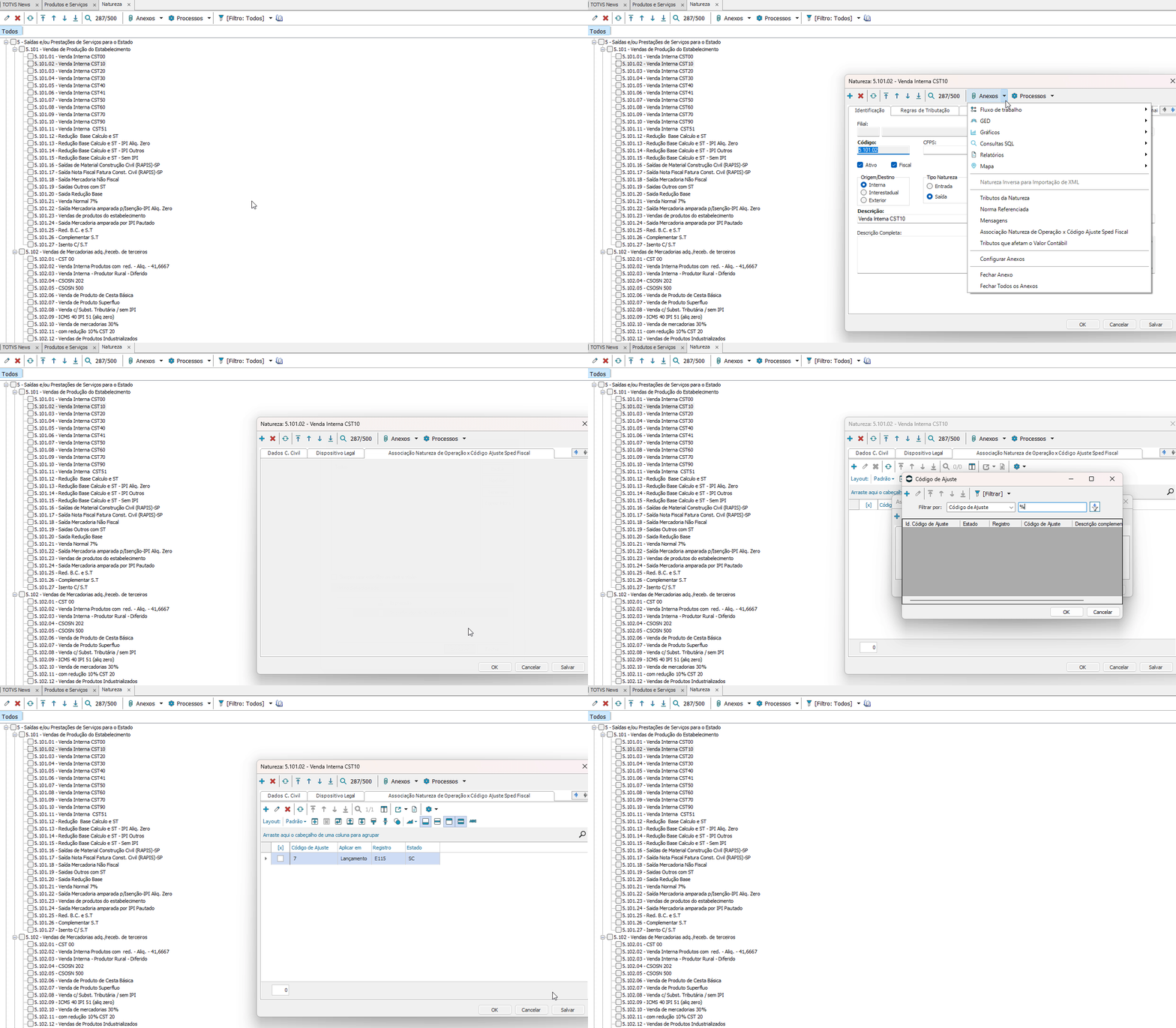 Image Added Image Added
| Informações |
|---|
Esta é a opção ideal para produtos que tenham código de ajustes distintos com o mesmo CST |
|
|
...
