 Image Added Image Added
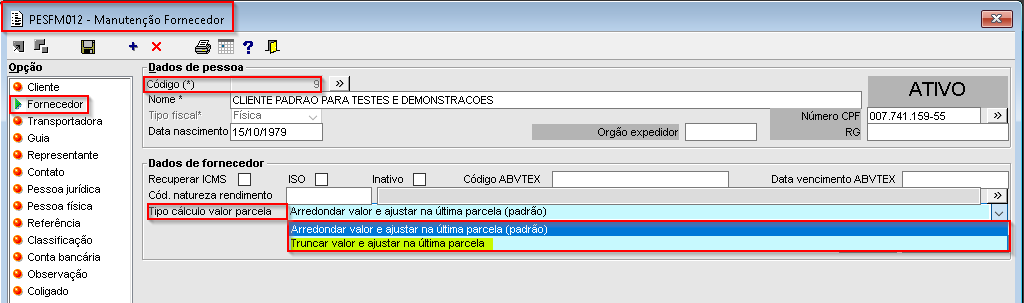
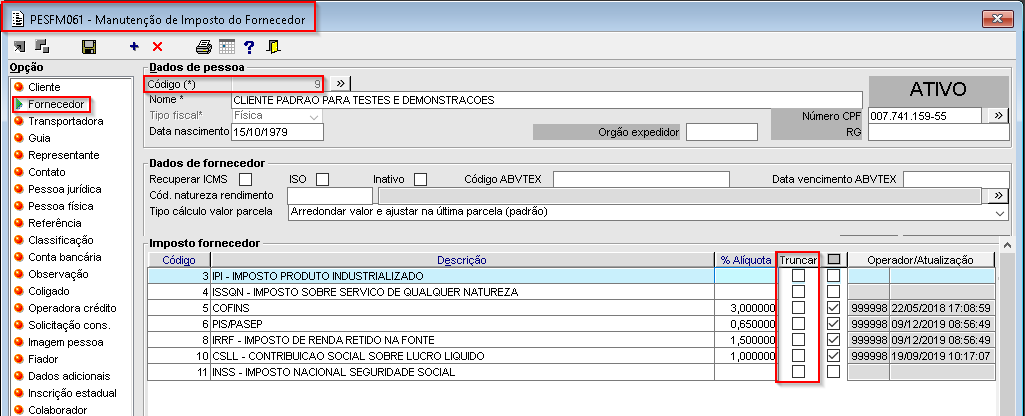
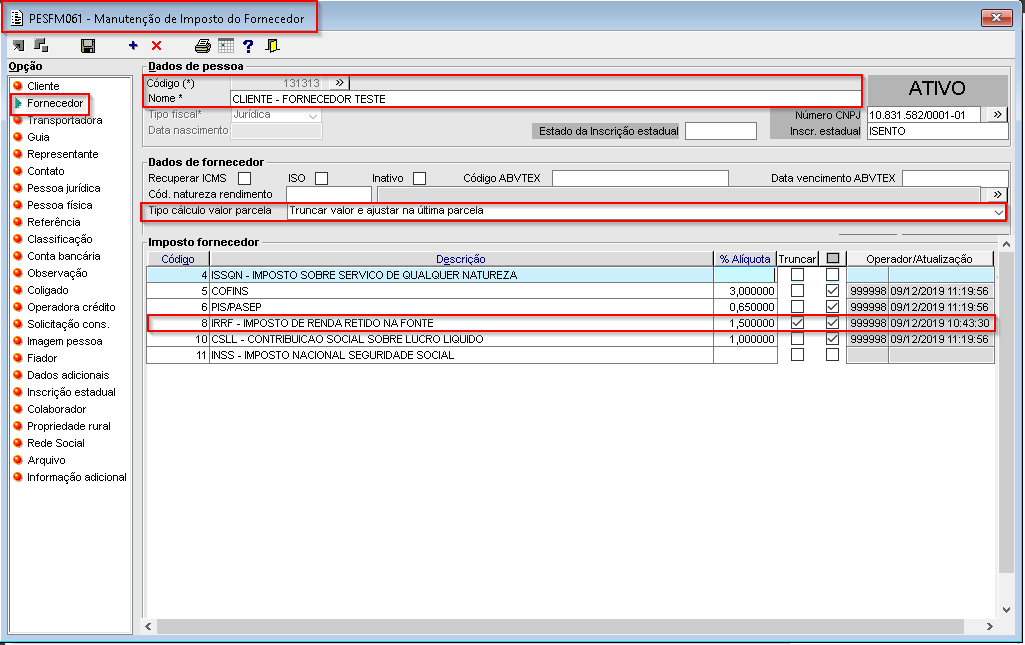
Imagem 1 - Na imagem acima, configuramos o fornecedor 131313 sem marcar a opção truncar, deixando assim o padrão arredondamento para calculo dos impostos.utilizamos outro fornecedor para teste e agora efetuaremos o teste truncando o valor de imposto. Neste exemplo veja que no tipo de calculo do fornecedor 131313 informamos o tipo "Truncar valor e ajustar na última parcela", isto será aplicado para o cálculo em cada parcela da duplicata. A outra configuração foi informar para o imposto 8 - IRRF o flag "Truncar" para que o valor total do imposto 8 ao término do processo de lançamento da nota fiscal, seja truncado. Já para os outros impostos o valor total por imposto será arredondado como padrão.
 Image Added Image Added
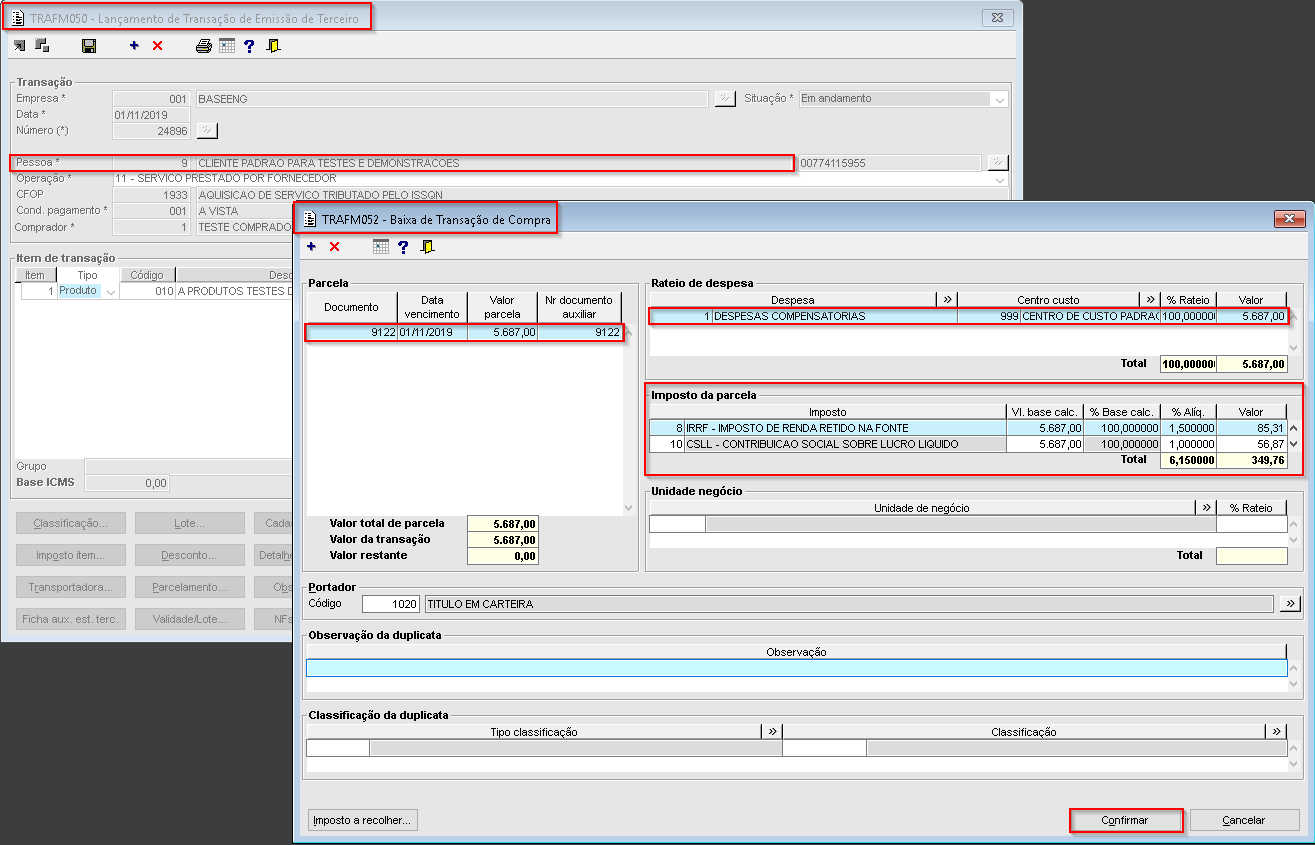
Imagem 2 - Na imagem acima, efetuamos o lançamento de uma transação através do componente TRAFM050 e iremos finalizar o processo gerando a duplicata 412569 para o fornecedor 131313. Veja que os impostos foram corretamente carregados e faremos a retenção do imposto de entrada completo na primeira parcela.
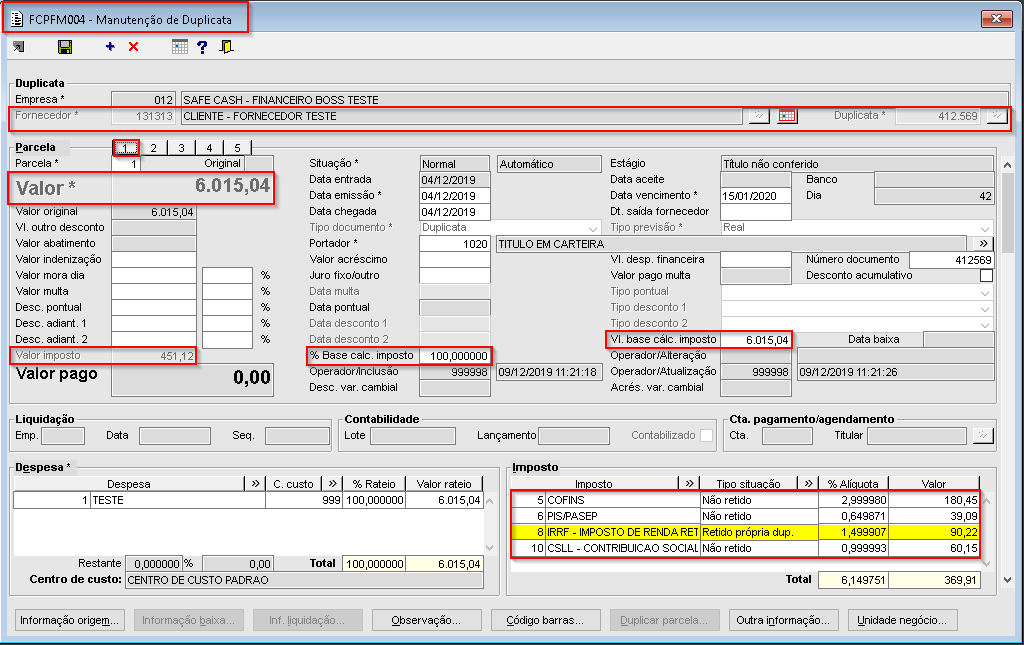 Image Added Image Added
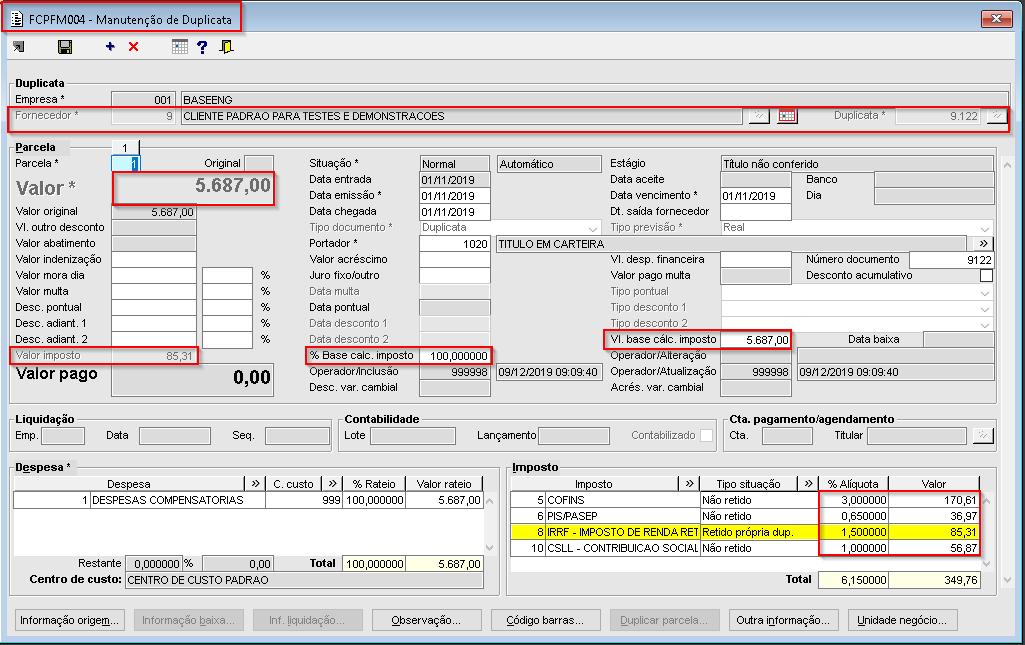
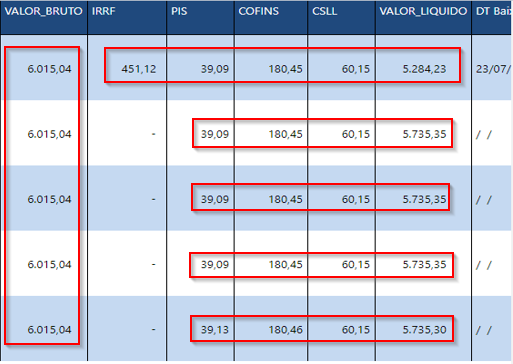
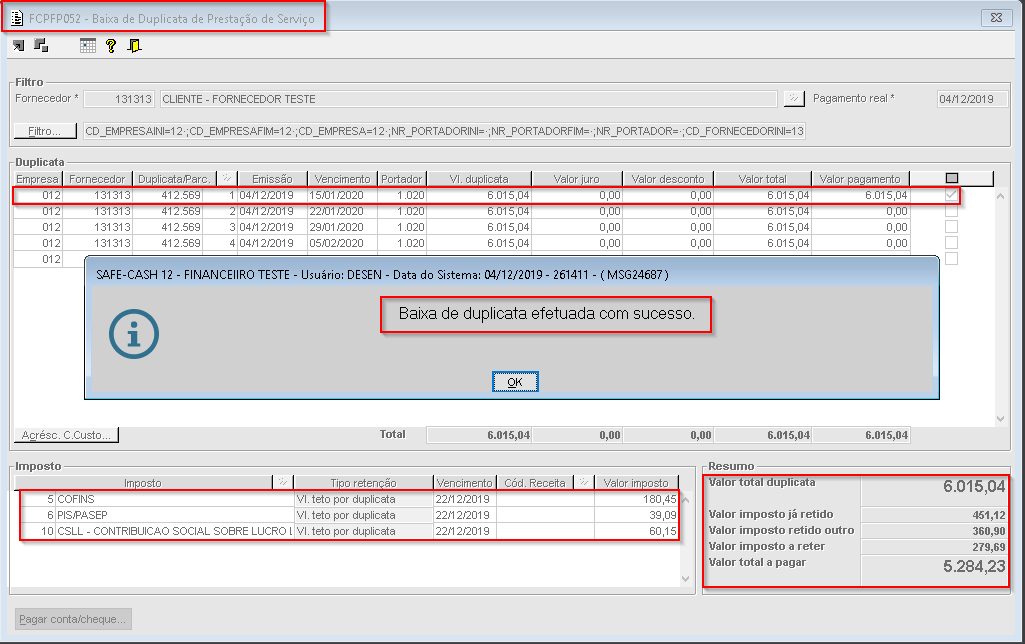
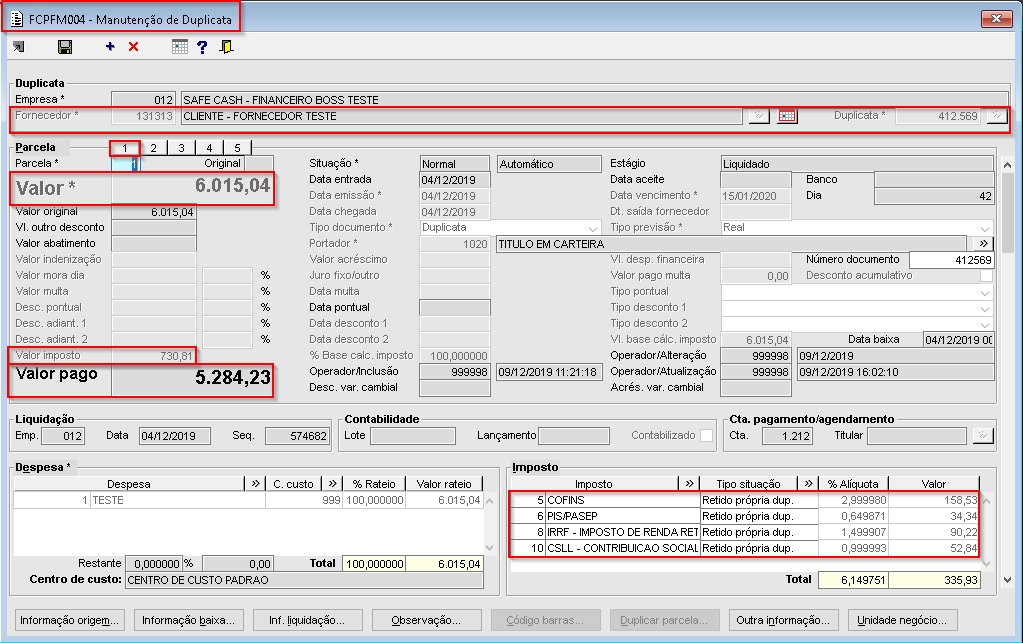
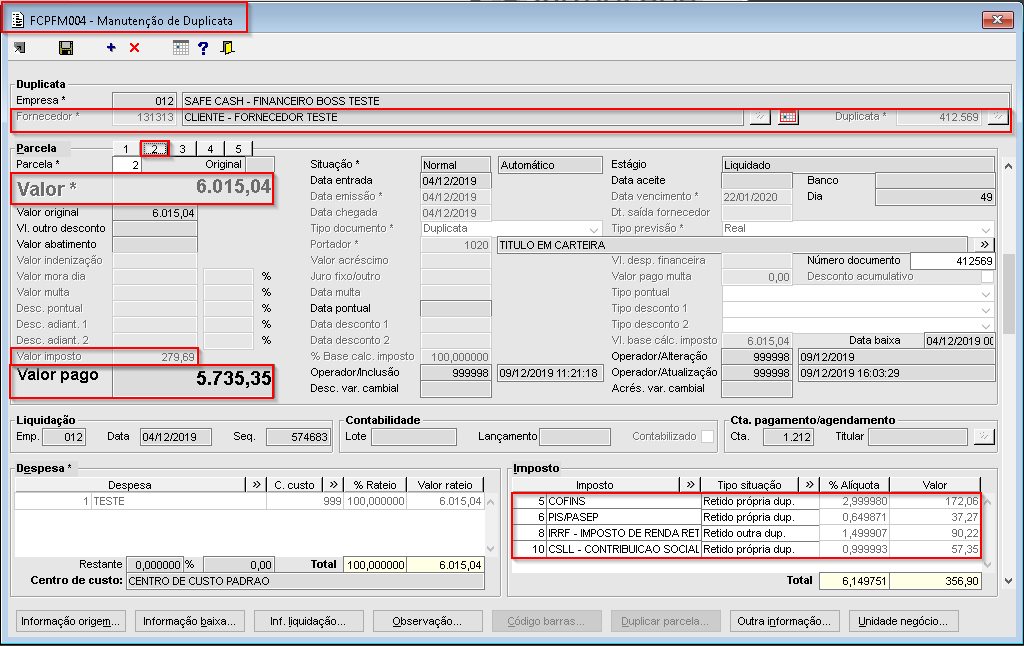
Imagem 3 Imagem 2 - Na imagem acima, veja que apenas o imposto (8 - IRRF - IMPOSTO DE RENDA RETIDO NA FONTE) será retido na entrada da nota.foi gerada a duplicata 412569 contendo 5 parcelas. Veja que o imposto 8 foi todo retido na primeira parcela. Explicaremos abaixo como foi feito o calculo desta parcela, de acordo com a configuração aplicada anteriormente. Valor total da duplicata: 30.075,20 Impostos COFINS → O valor total é arredondado porque não marcamos o flag truncar. Cálculo: - 6.015,04 x 3% = 180,4512 →Truncando a parcela → 180,45 (Como foi realizado o truncamento da parcela, o percentual de alíquota também foi ajustado para que fique corretamente visível o cálculo). PIS/PASEP → O valor total é arredondado porque não marcamos o flag truncar. Cálculo: - 6.015,04 x 0,65% = 39,09776 →Truncando a parcela → 39,09 (Como foi realizado o truncamento da parcela, o percentual de alíquota também foi ajustado para que fique corretamente visível o cálculo). IRRF → O valor total é truncado porque marcamos o flag truncar. 30.075,20 * 1,5% = 451,128 → Como marcamos o flag "Truncar" neste imposto dentro do cadastro do fornecedor, o valor total do imposto 8 ficará 451,12. Cálculo: - 6.015,04 x 1,5% = 90,2256 →Truncando a parcela → 90,22 (Como foi realizado o truncamento da parcela, o percentual de alíquota também foi ajustado para que fique corretamente visível o cálculo). CSLL → O valor total é arredondado porque não marcamos o flag truncar. Cálculo: - 6.015,04 x 1% = 60,1504 →Truncando a parcela →60,15 (Como foi realizado o truncamento da parcela, o percentual de alíquota também foi ajustado para que fique corretamente visível o cálculo).
Os valor das parcelas 2,3 e 4 obedecem a mesma regra com exceção do imposto 8 que ficou com situação retido em outra dup, por estar todo retido na parcela 1.
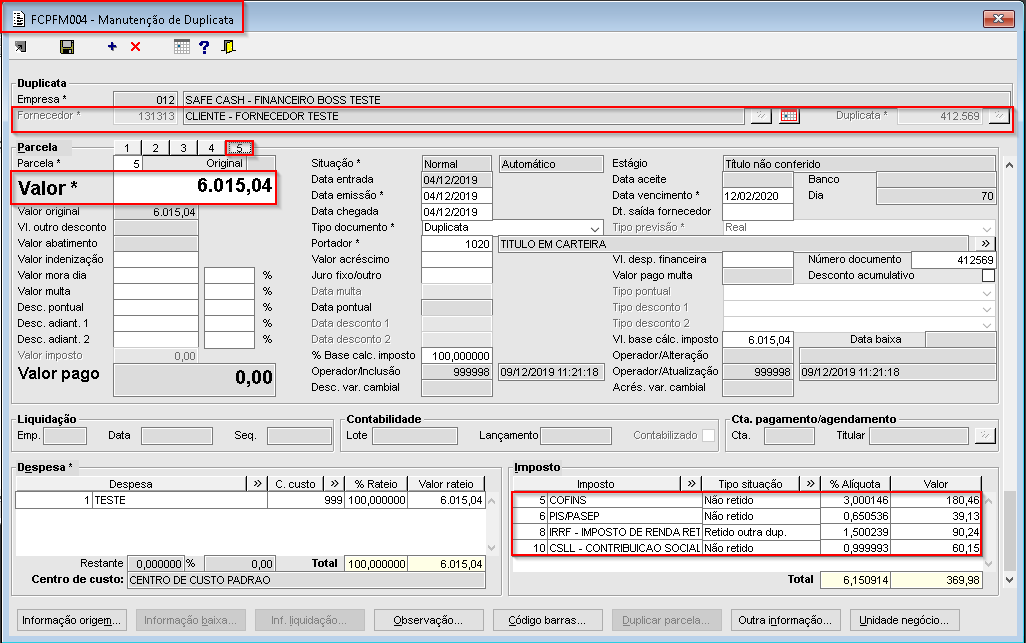 Image Added Image Added
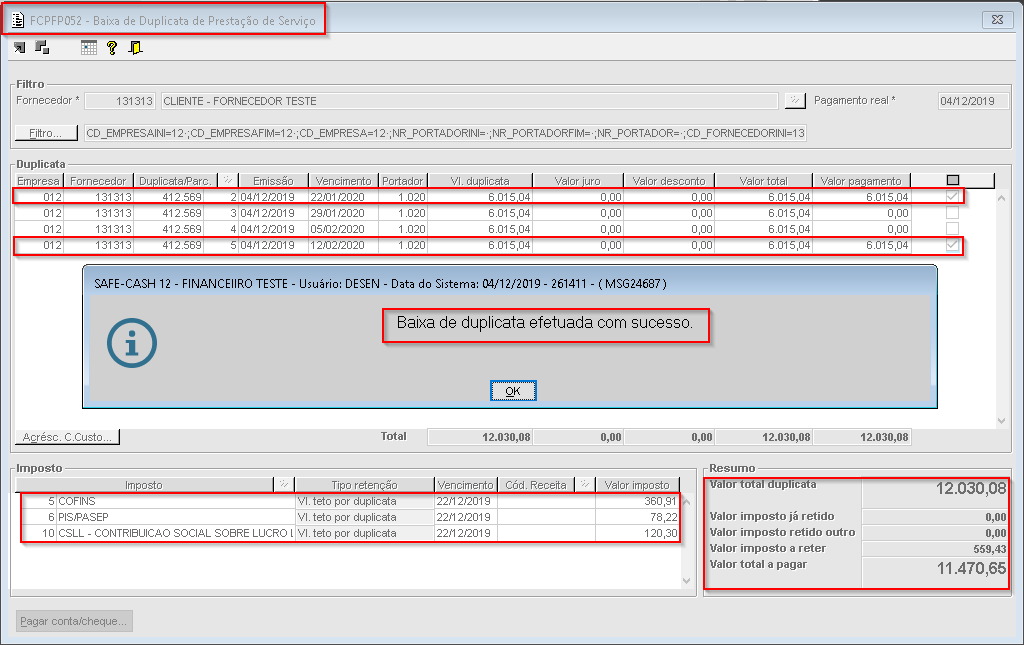
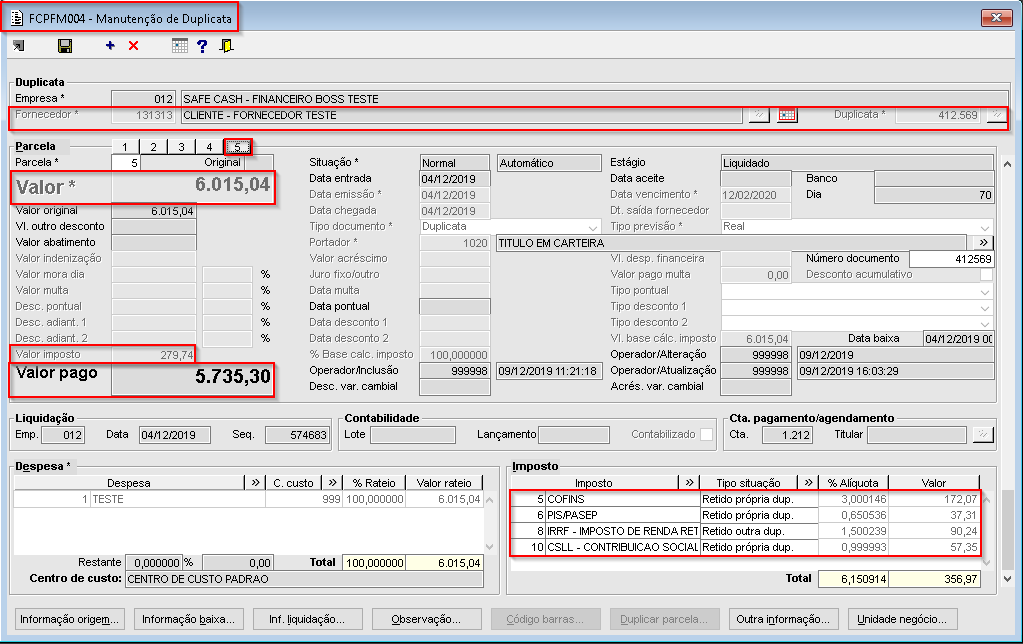
Imagem 4 - Na imagem acima, estamos demonstrando a parcela 5 da duplicata 412569. De acordo com a nossa configuração no cadastro do fornecedor todos os ajustes serão efetuados e lançados nesta parcela. Então as diferenças nas parcelas por conta do truncamento ou arredondamento são lançados na última parcela do documento. Veja que todos os cálculos foram efetuado corretamente e com sucesso.
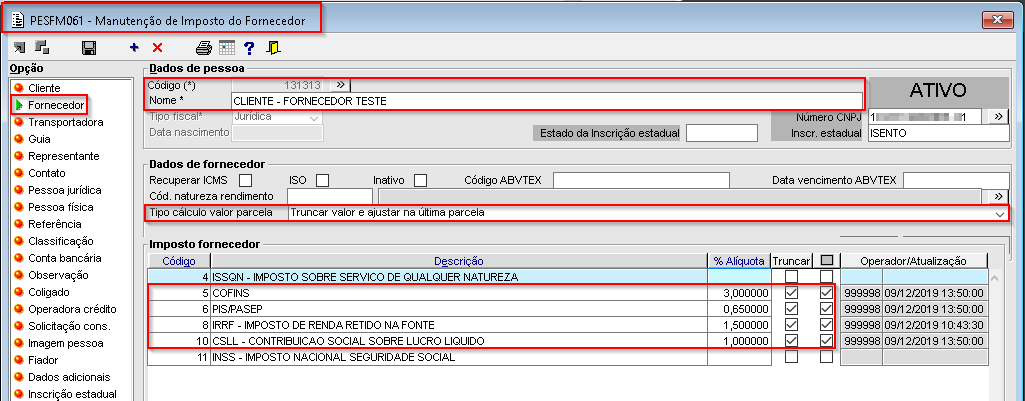 Image Added Image Added
Imagem 5 - Na imagem acima, efetuamos uma alteração no cadastro do fornecedor 131313 marcando o flag truncar em todos os impostos do fornecedor. Desta maneira os totais por parcela e total por documento serão truncados e ajustados na última parcela da duplicata.
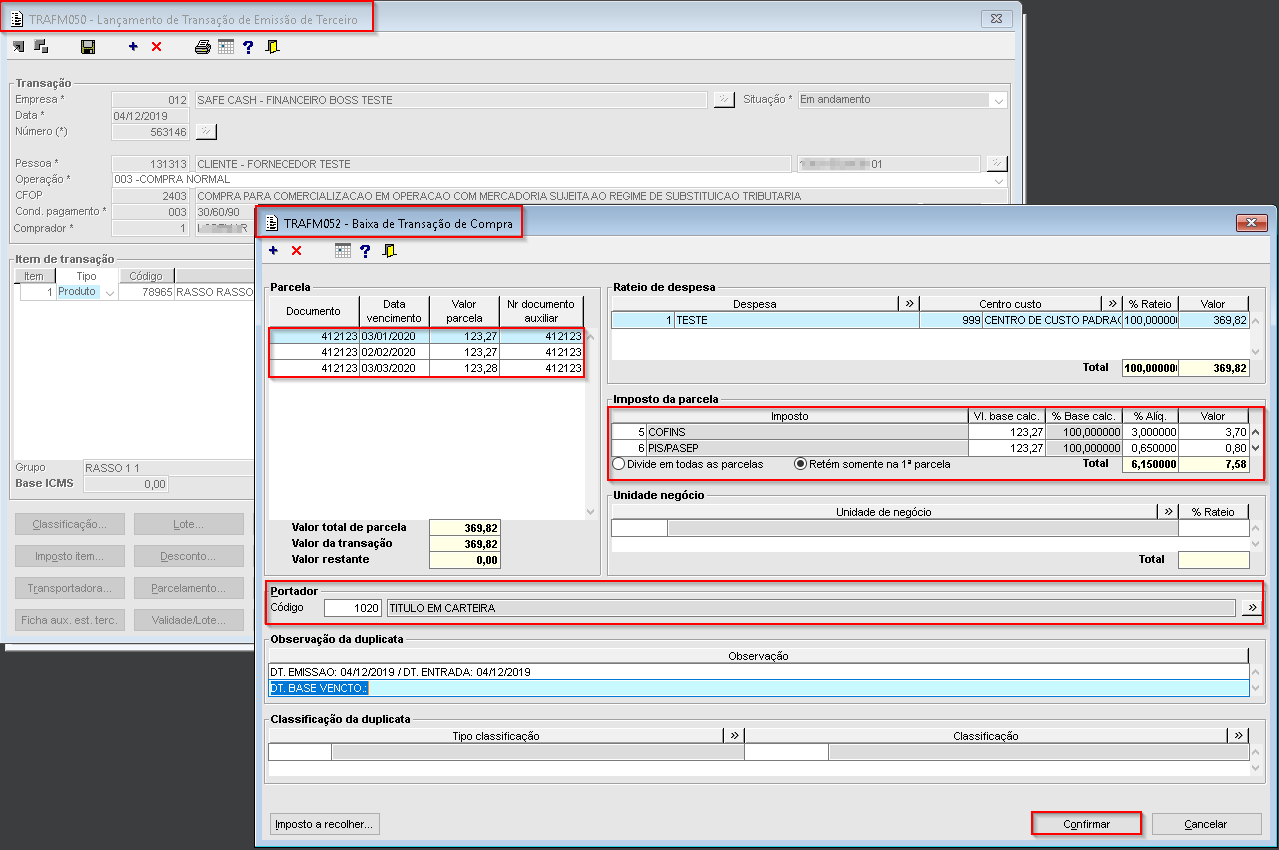 Image Added Image Added
Imagem 6 Imagem 3 - Na imagem acima, efetuamos o lançamento de uma transação de terceiros através do componente TRAFM050, no valor de 14.369,00 para o fornecedor 131313. No componente TRAFM052 os impostos foram carregados corretamente realizando seus devidos cálculos e arrendondando as diferenças caso hajamnota para o fornecedor 131313 no valor de 369,82 parcelado em 3 vezes. Os percentuais de impostos do fornecedor foram carregados corretamente e no momento da conclusão do processo o sistema fará o ajuste nas parcelas truncando os valores dos impostos.
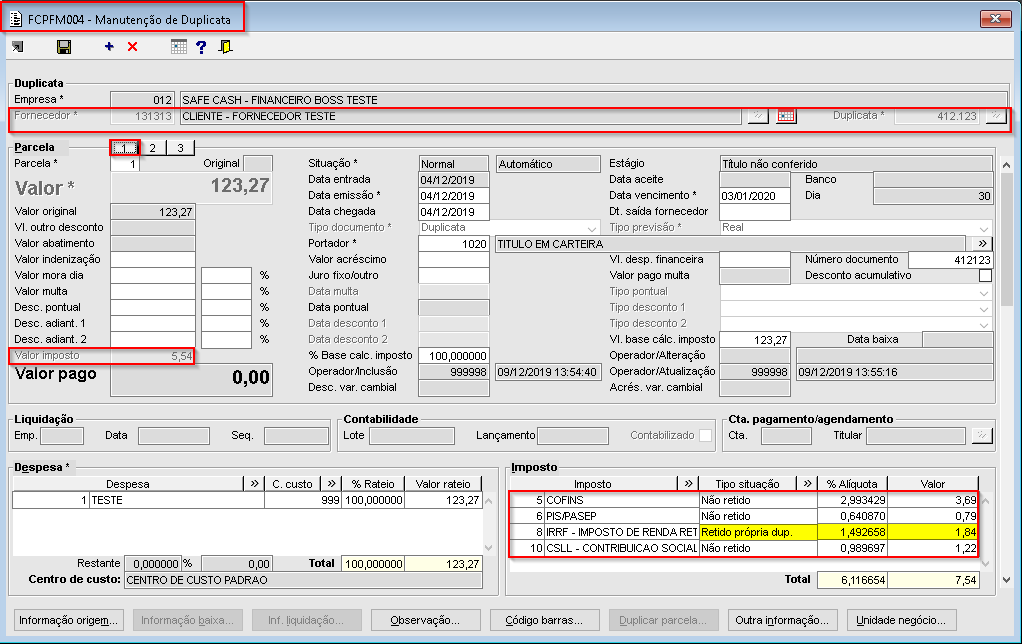 Image Added Image Added
Imagem 7 - Na imagem acima estamos detalhando a duplicata 412.123 do fornecedor 131313 que acabamos de lançar, os cálculos foram efetuados truncando os valores das parcelas e valor total, deixando a diferença de centavos para serem lançados na última parcela.
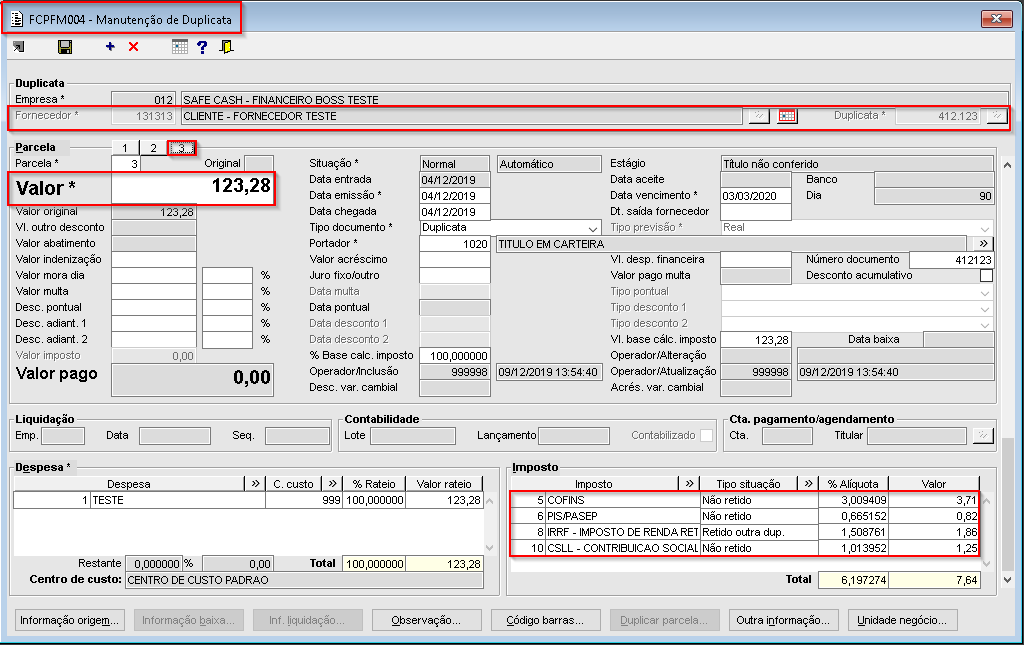 Image Added Image Added
Imagem 8 - Na imagem acima, como podemos observar o cálculo foi efetuado e as diferenças do truncamento que foram aplicadas nas parcelas 1 e 2 foram ajustadas na parcela 3, deixando o total dos impostos com valores corretos aplicados a duplicata.
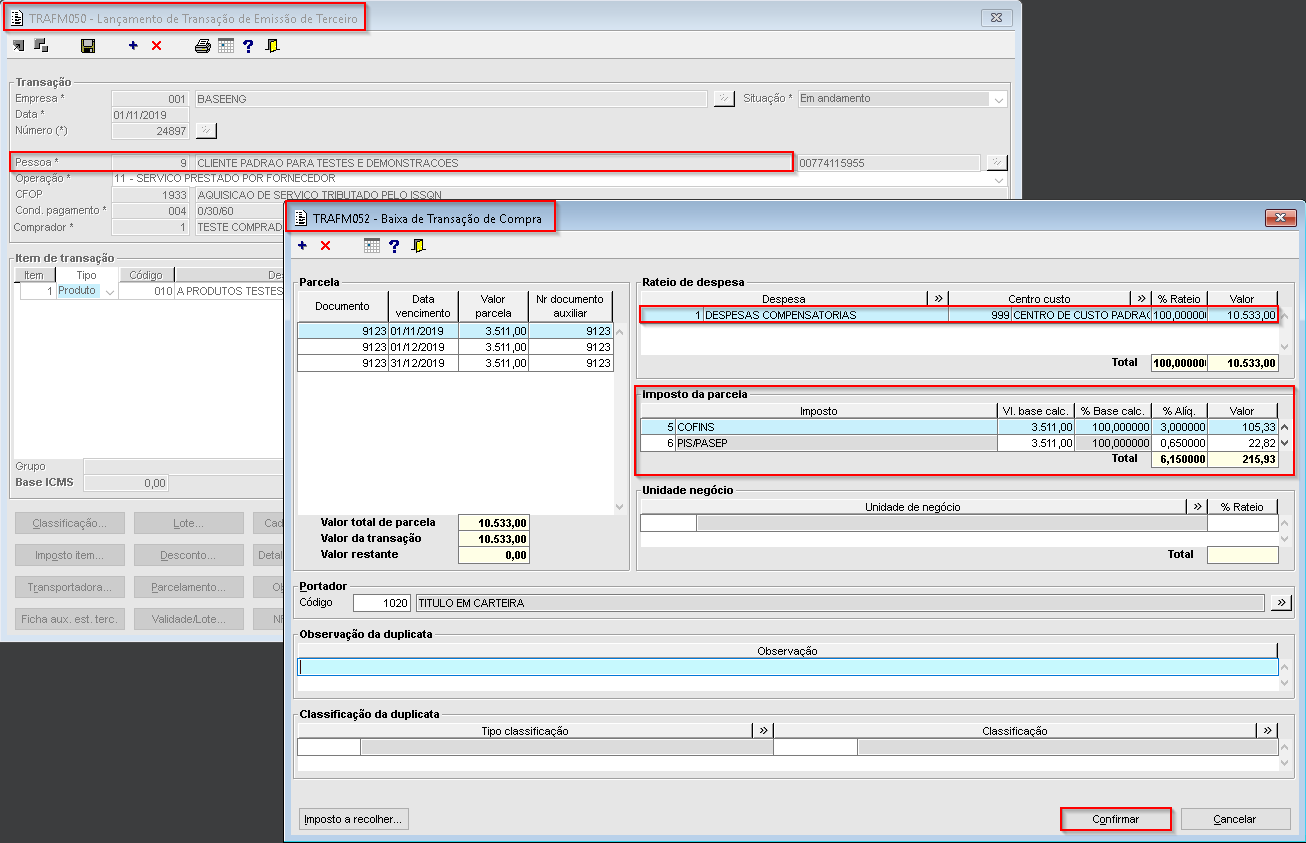
Com base na configuração demonstrada na imagem 1, demonstraremos um outro exemplo abaixo, com dados de uma nota especifica. 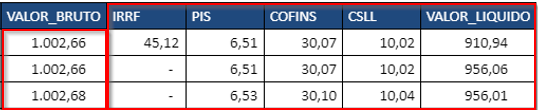 Image Added Image Added
Imagem 9 - Na imagem acima, temos uma nota parcelada em três vezes, com seus respectivos impostos e cálculos efetuados. Iremos lançar no sistema a mesma informação.
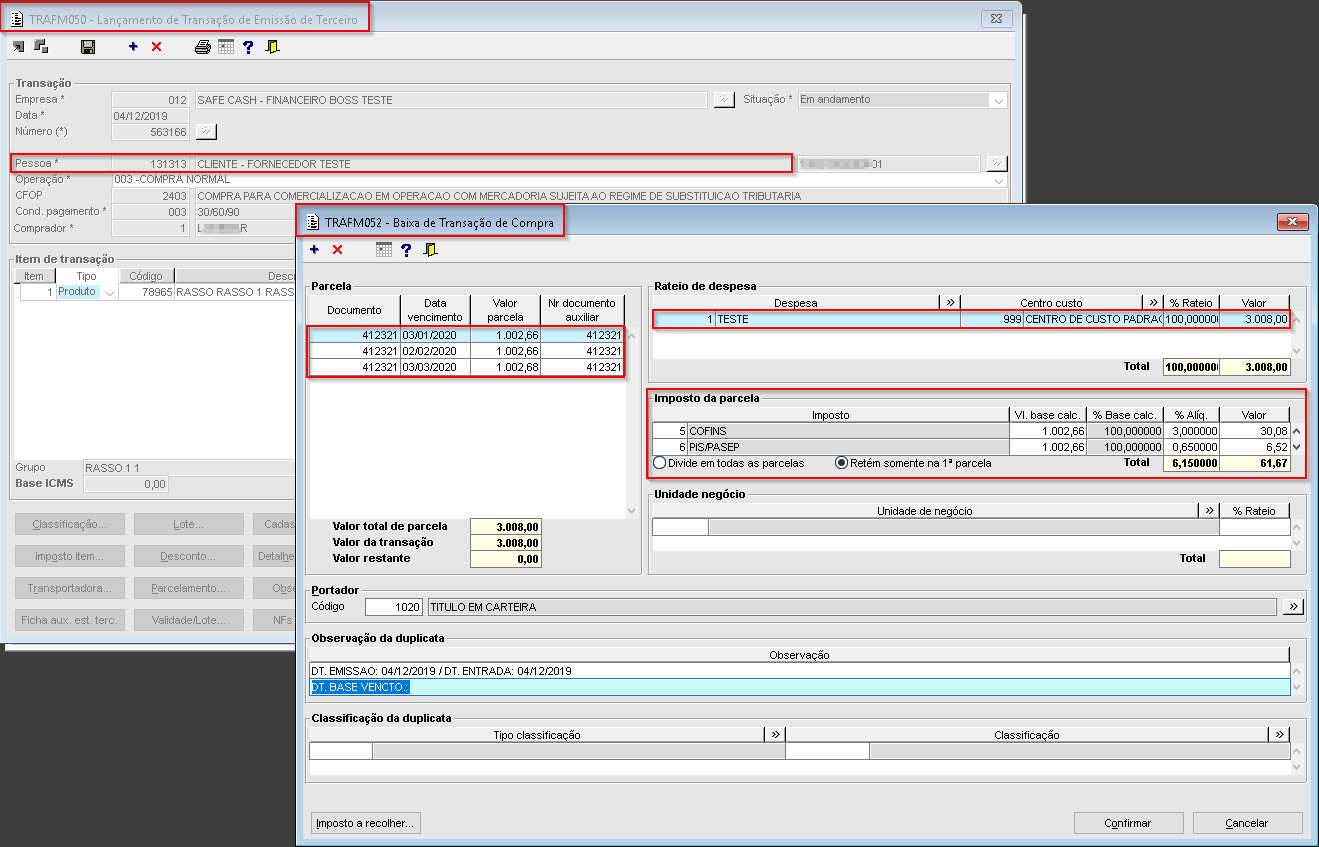 Image Added Image Added
Imagem 10 - Na imagem acima, efetuamos o lançamento de uma transação para o fornecedor 131313 no valor de 3008,00 parcelado em 3 vezes. Foram carregadas todas as informações do cadastro do fornecedor com relação a impostos corretamente, lembrando que estamos utilizando neste exemplo a configuração da (Imagem 1).
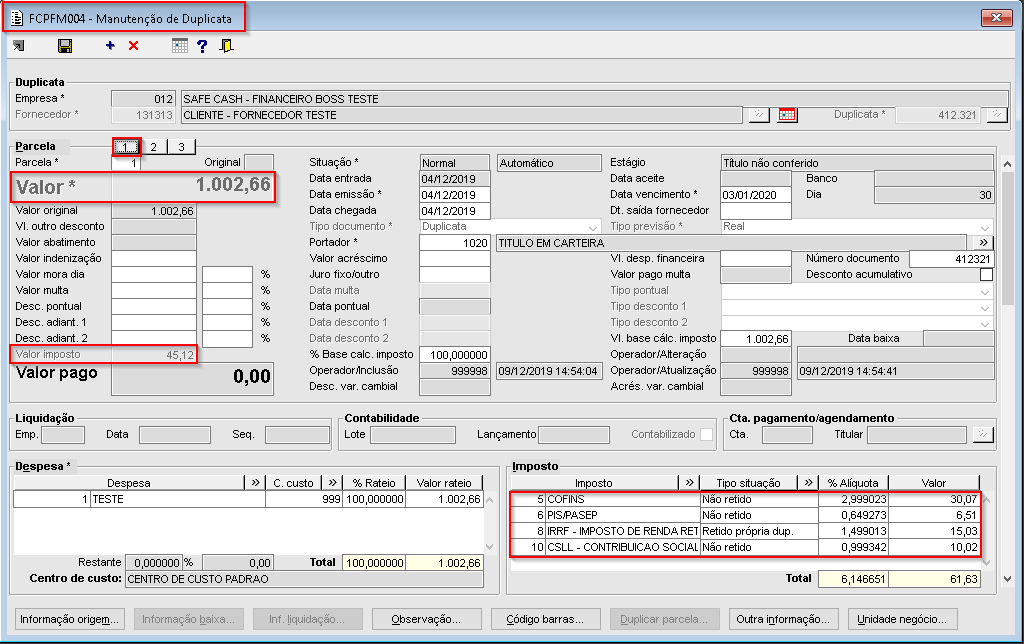 Image Added Image Added 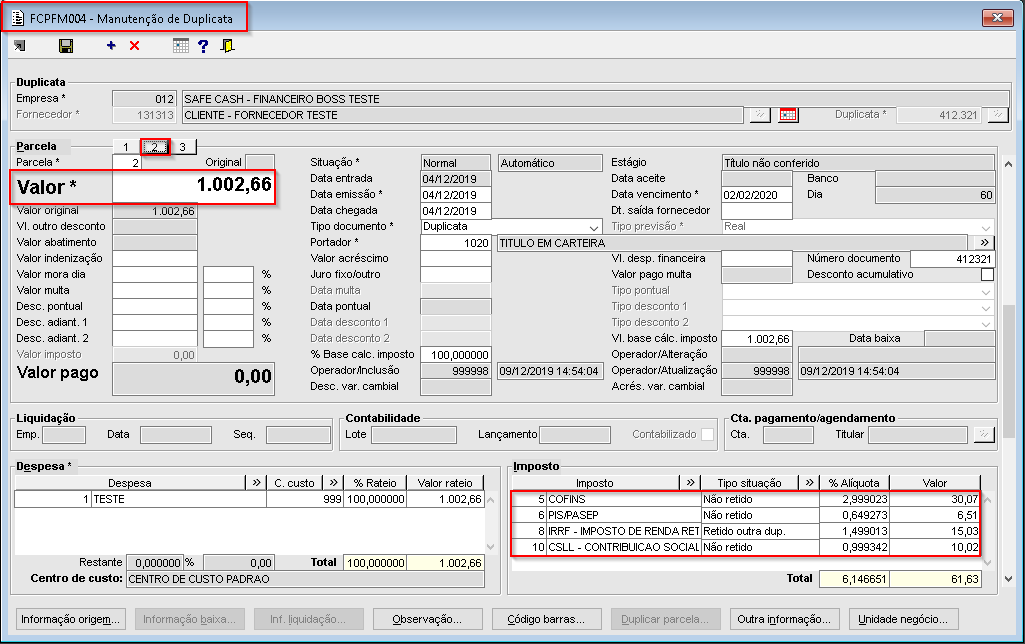 Image Added Image Added 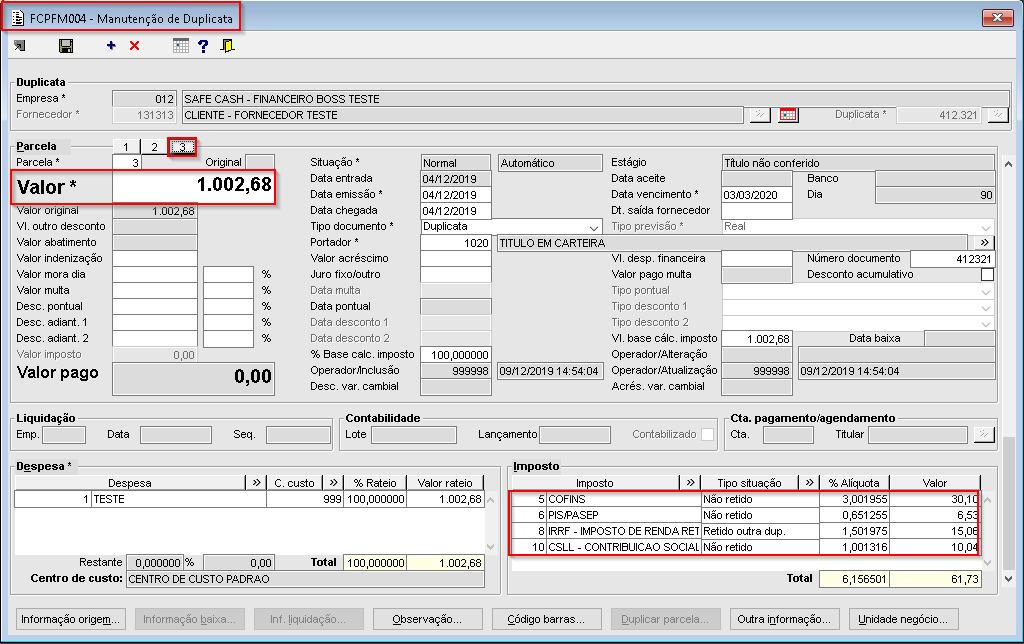 Image Added Image Added
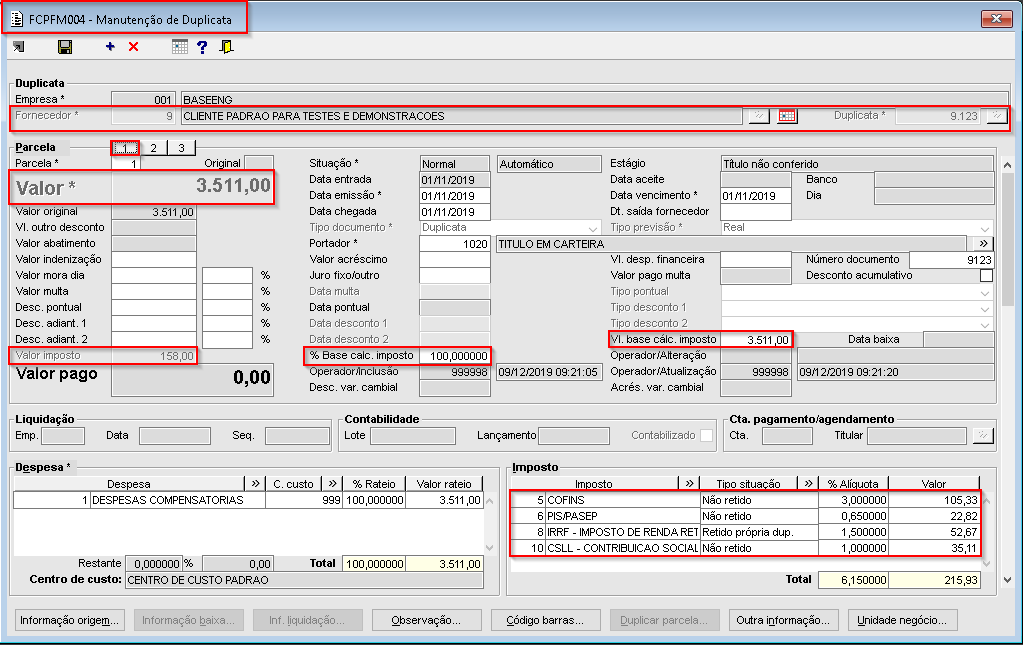
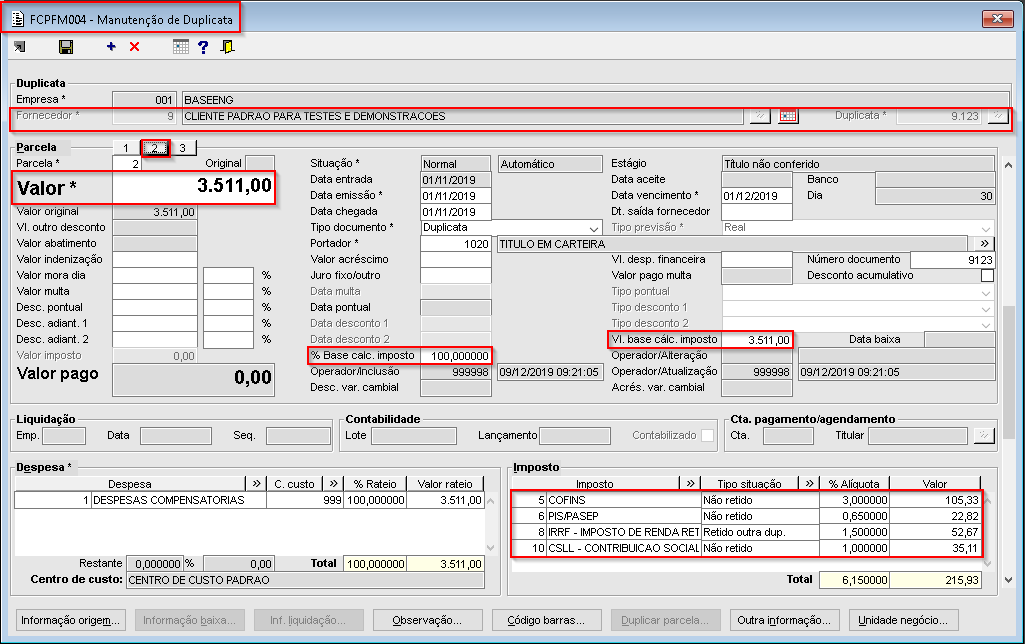
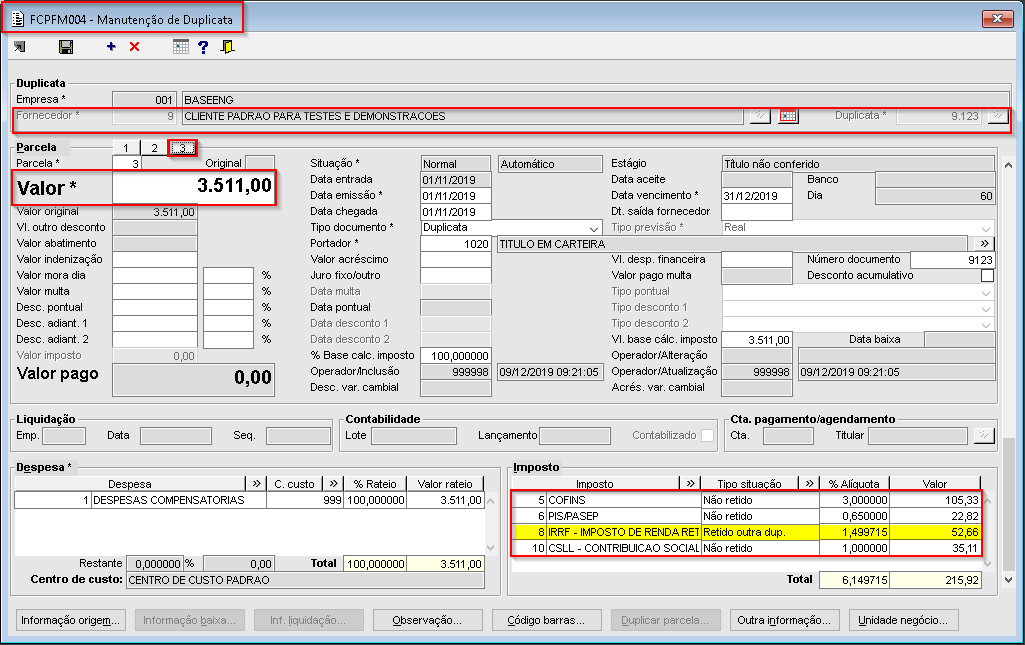
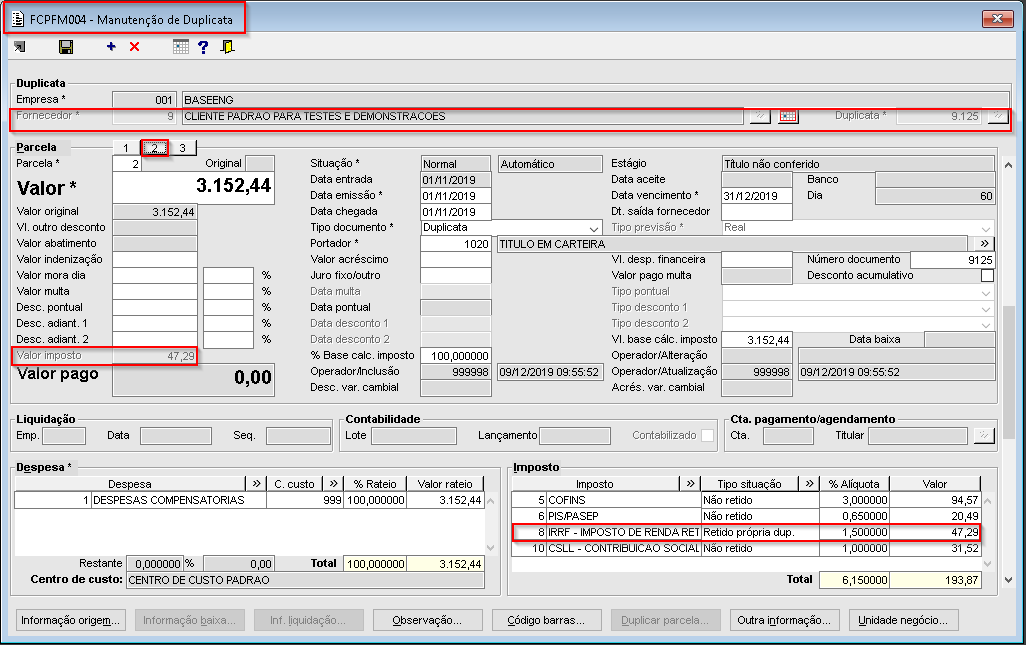
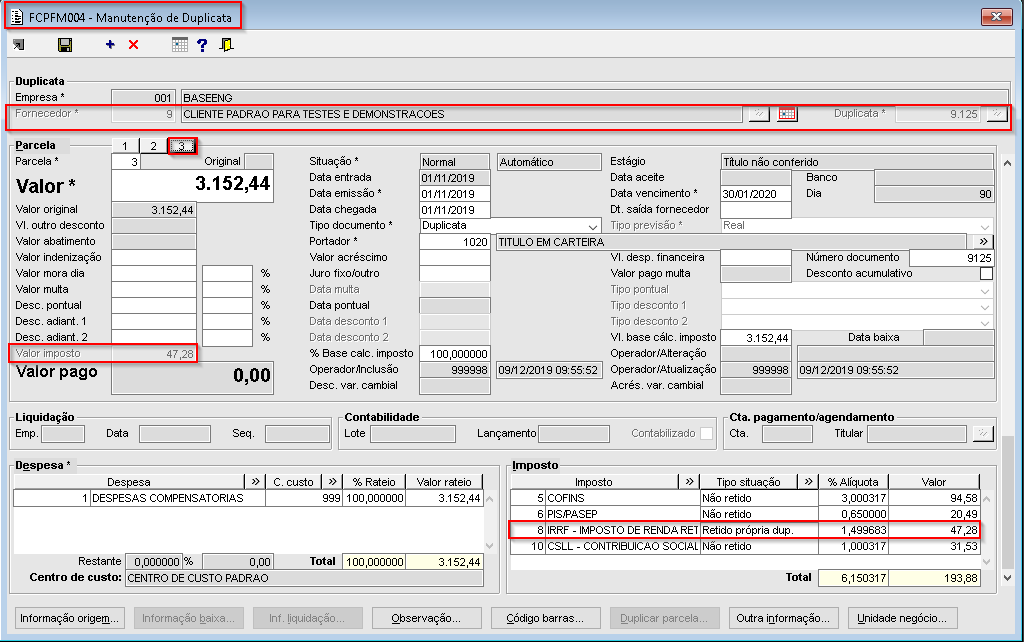
Imagem 11 - Nas imagens acima, temos as duplicatas geradas a partir da transação anteriormente lançada, veja que os valores dos impostos e retenções ficaram corretamente lançados de acordo com a nota demonstrada na imagem 9. Os cálculos e arredondamentos foram efetuados corretamente. |