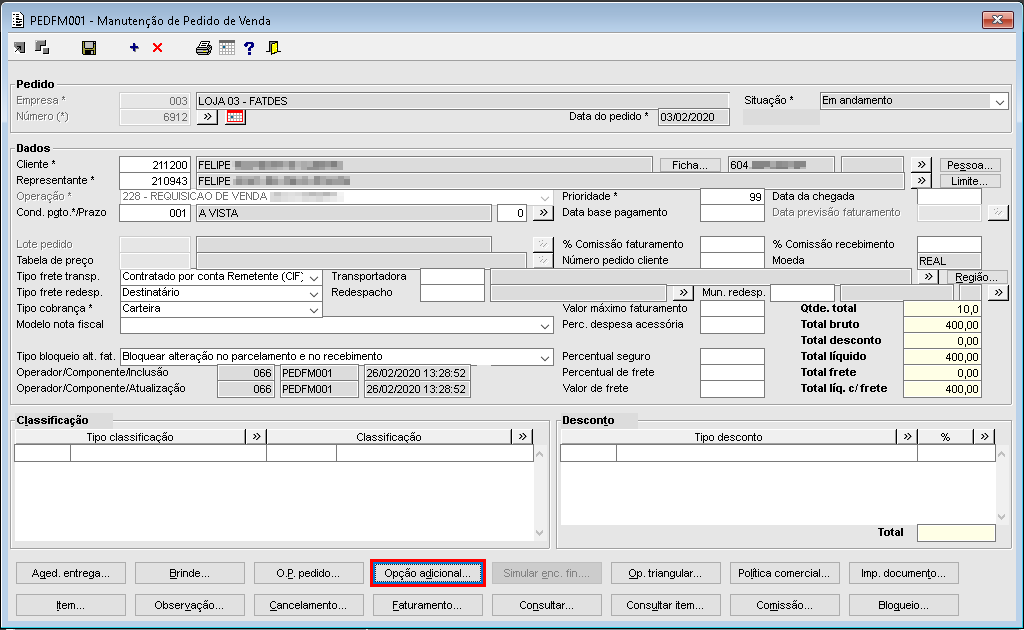
Imagem 01 - No componente PEDFM001 foi gerado o pedido "6912" e acionado o botão "Opção adicional...".

Imagem 02 - No componente PEDFM103 foi acionado o botão "Dados adicionais...".
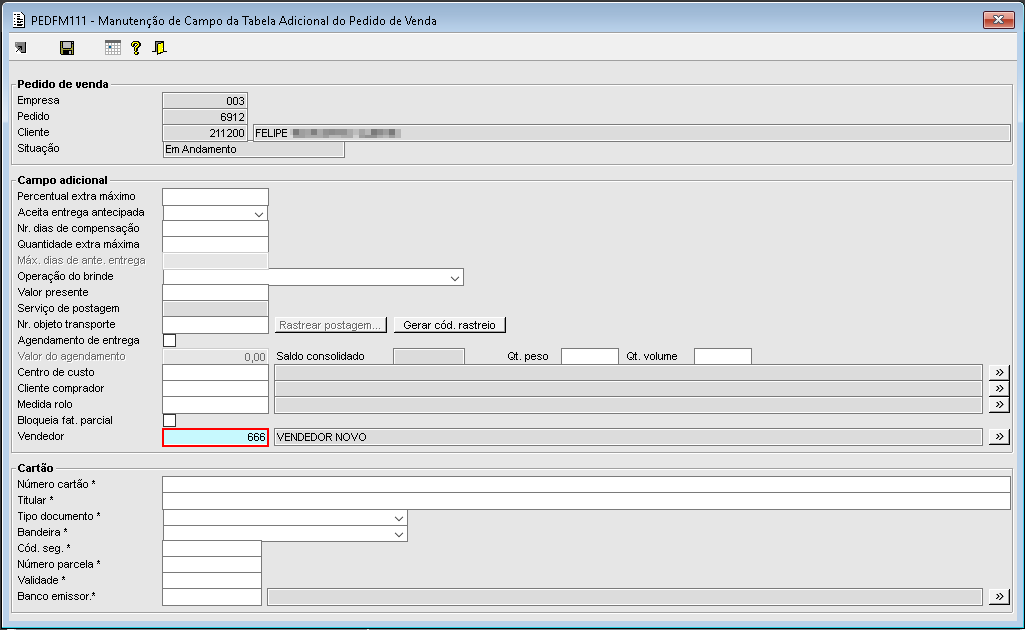
Imagem 03 - Ao carregar o componente PEDFM111 foi informado o vendedor "666" e realizada a gravação da alteração.
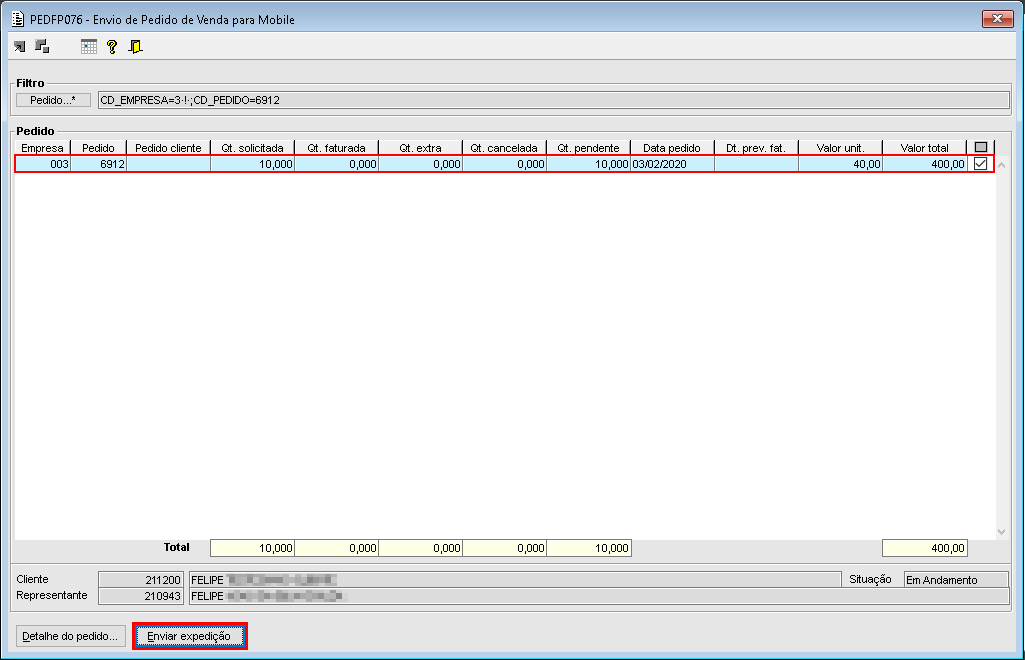
Imagem 04 - Foi carregado o componente PEDFP076, informado o pedido "6912" e realizada a consulta do mesmo. Após selecioná-lo foi acionado o botão "Enviar expedição".
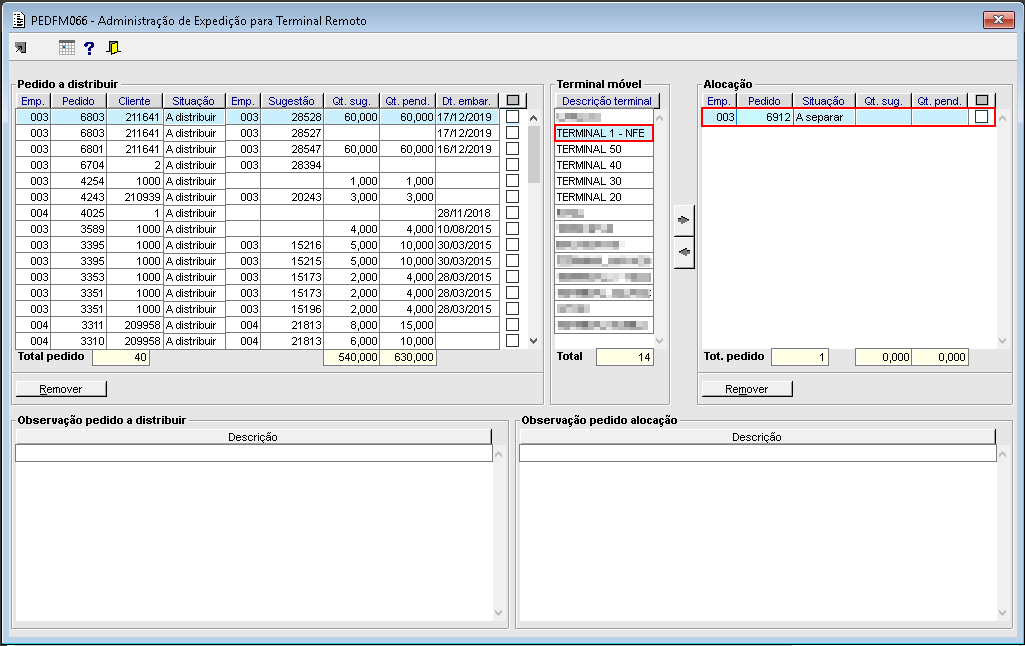
Imagem 05 - No componente PEDFM066 foi realizada a alocação do pedido "6912" para o terminal móvel.
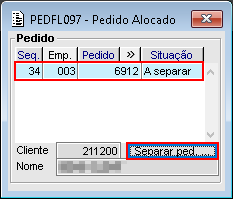
Imagem 06 - No componente PEDFL097 foi dado foco no pedido "6912" e acionado o botão "Separar ped. ...".
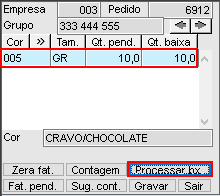
Imagem 07 - Após realizar o faturamento das quantidades pendentes foi acionado o botão "Processar bx.".

Imagem 08 - Nota-se que foi gerada a transação "4".
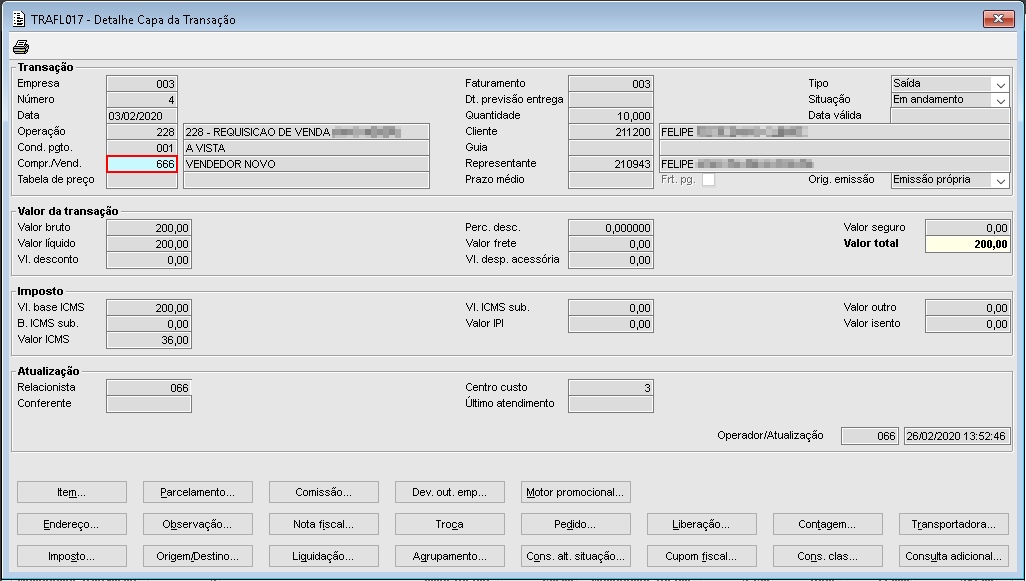
Imagem 09 - Após consultá-la e selecioná-la através do componente TRAFL016 é possível verificar que no componente TRAFL017 o vendedor foi gravado corretamente. | 