
Histórico da Página
CONTEÚDO
Índice
01. VISÃO GERAL
Este documento tem como objetivo orientar sobre como funciona o funcionamento do reconhecimento facial utilizando as opções do "Hands Free" para o Mobile.
A Funcionalidade funcionalidade "Hands Free" permite que o funcionário possa realizar realize a marcação através do reconhecimento facial, sem a necessidade de efetuar nenhum qualquer toque na Tela tela do dispositivo..
02. CONFIGURAÇÃO
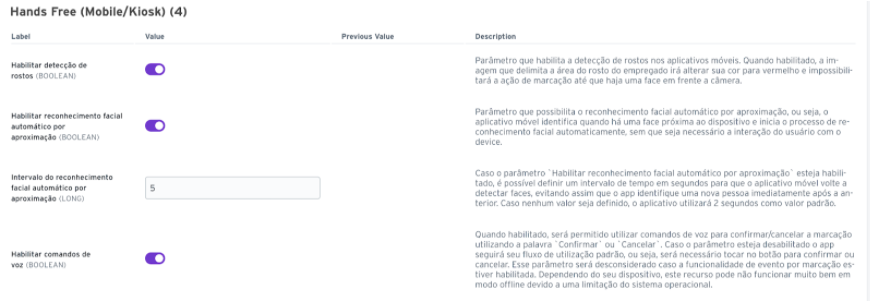
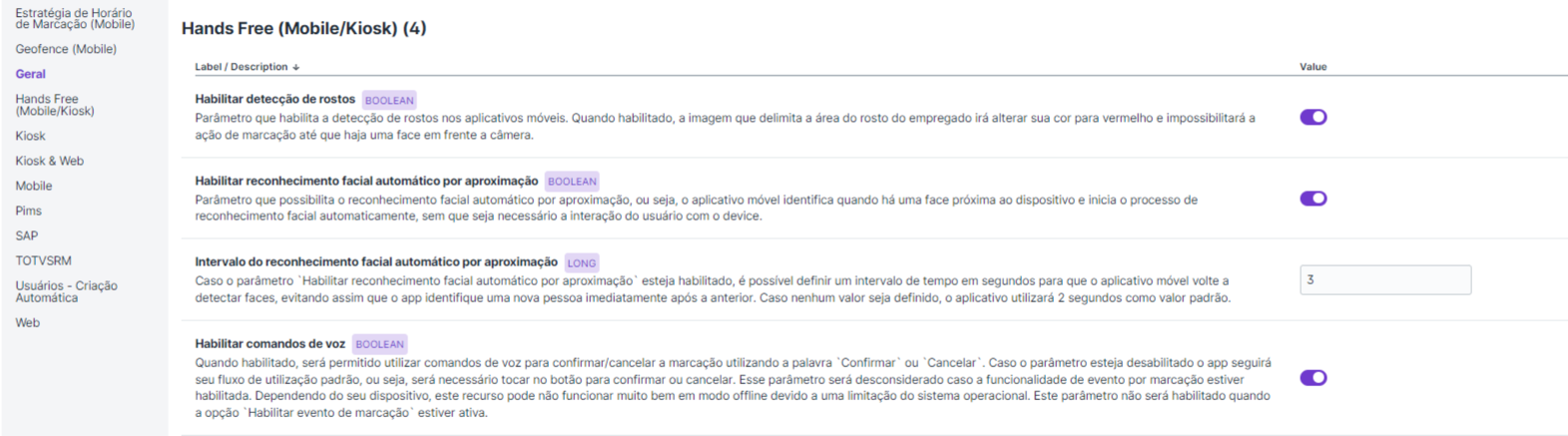
Para configurar a utilização do "Hands Free" basta ajustar os seguintes parâmetros no "Settings" do no Backofficeambiente:
02.1 Habilitar Detecção de Rostos
A configuração "'Habilitar de Detecção de Rosto" ' faz com que o aplicativo passe a demonstrar o exiba um marcador de face (circulo um círculo pontilhado no meio da tela do dispositivo). Este Esse marcador serve para indicar qual o melhor posicionamento para efetuar a posição ideal para o reconhecimento facial e ele também indica através da cor verde se foi identificada uma face é exibido em verde quando uma face é identificada para o reconhecimento facial. Caso o pontilhado esteja vermelho No entanto, se o marcador estiver vermelho, significa que o aplicativo não identificou conseguiu identificar nenhuma face e , o que impossibilita a ação realização da marcação nesse momento.
02.2 Habilitar Reconhecimento Facial automático por Aproximação
O Aplicativo verifica se existe aplicativo verifica automaticamente a presença de uma face na tela do dispositivo e dispara o reconhecimento facial de forma automática para que seja desnecessário , tornando desnecessário que o funcionário pressionar pressione o botão "'Capturar Ponto" do aplicativo' para efetuar a marcação.
02.3 Intervalo de Reconhecimento automático por aproximação
Este campo depende do campo "Habilitar Reconhecimento Facial automático por Aproximação" estar marcado.
| Nota |
|---|
Na versão NO DAT esse , o intervalo é o tempo em segundos entre o momento em que o aplicativo identificar identifica um rosto na tela do dispositivo e efetuar o início do reconhecimento facial, ou . Ou seja, no momento que ocorre a aproximação da tela do dispositivo o aplicativo identifica uma face e então conta os segundos configurados para assim que o dispositivo detecta uma face ao aproximá-lo, o aplicativo aguarda o número de segundos configurados antes de iniciar o reconhecimento facial. Essa implementação permite que o funcionário possa estar bem posicionado na frente do dispositivo para efetuar o reconhecimento evitando assim falta de nitidez nas imagens, faces mal posicionadas impactando na qualidade do reconhecimento facial. |
02.3 Habilitar Comandos de Voz
Esta configuração permite que o funcionário possa utilizar comandos de voz para confirmação ou cancelamento da marcação para que ele não efetuar toque na tela do dispositivo. Os sinais sonoros do comando de voz poderá ser usada para avisar o funcionário de quando precisa confirmar a marcação e depois quando ela foi confirmada para o caso de PCDs com deficiência visual. Os sinais sonoros só funcionam em dispositivos "Android".
| Aviso |
|---|
Para que quem usa "Liveness" a única configuração que poderá ser utilizada é a "Habilitar a detecção de rosto". As demais demais não podem ser habilitadas pois o que irá iniciar o reconhecimento facial serão as piscadas ou movimento do rosto. |
Visão Geral
Import HTML Content
Conteúdo das Ferramentas
Tarefas