
Histórico da Página
...
Imagem 6 - Período de validade
Grupo de cliente / Descontos
Dica: Na imagem abaixo vamos adicionar os grupos de clientes que fazem parte da lista que receberão os descontos. O cadastro do grupo e vinculos dos clientes são feitos no sistema de retaguarda do ERP e após cadastrar adicioar o código do grupo no cadastro da regra.
Ícone + : Adicionar grupo de clientes.
Campo Código : Inserir código do grupo de clientes.
Ícone ... : Caso não saiba o código do grupo, poderá adicioná-lo através da pesquisa clicando nesse botão.
Campo Perc.Desconto (%) : Definir o percentual de desconto que será aplicado para o grupo de clientes.
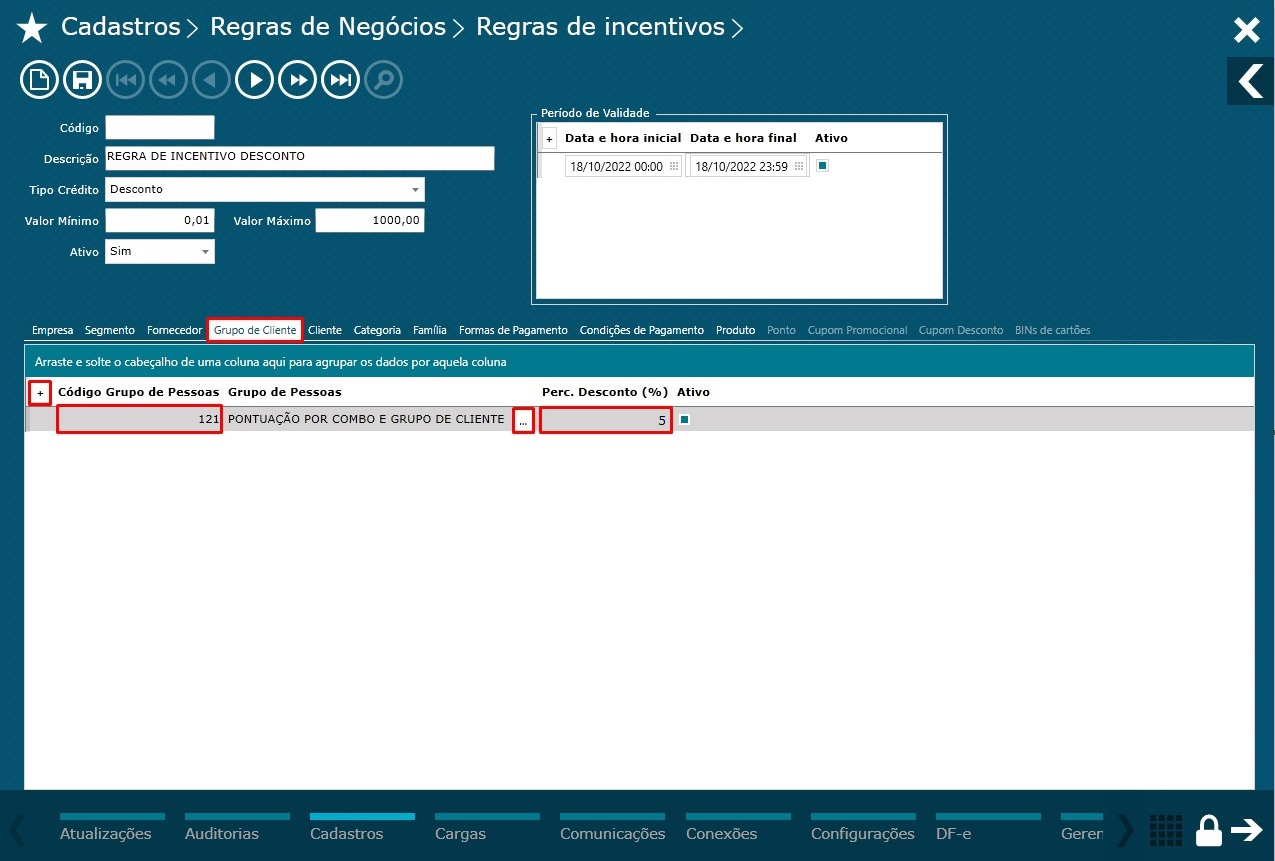
Imagem 7 - Aba grupo de cliente
...
Dica: Após preencher todas as informações necessárias para a regra de incentivo por desconto, clicar no botão salvar, onde será gerado um código para a regra.
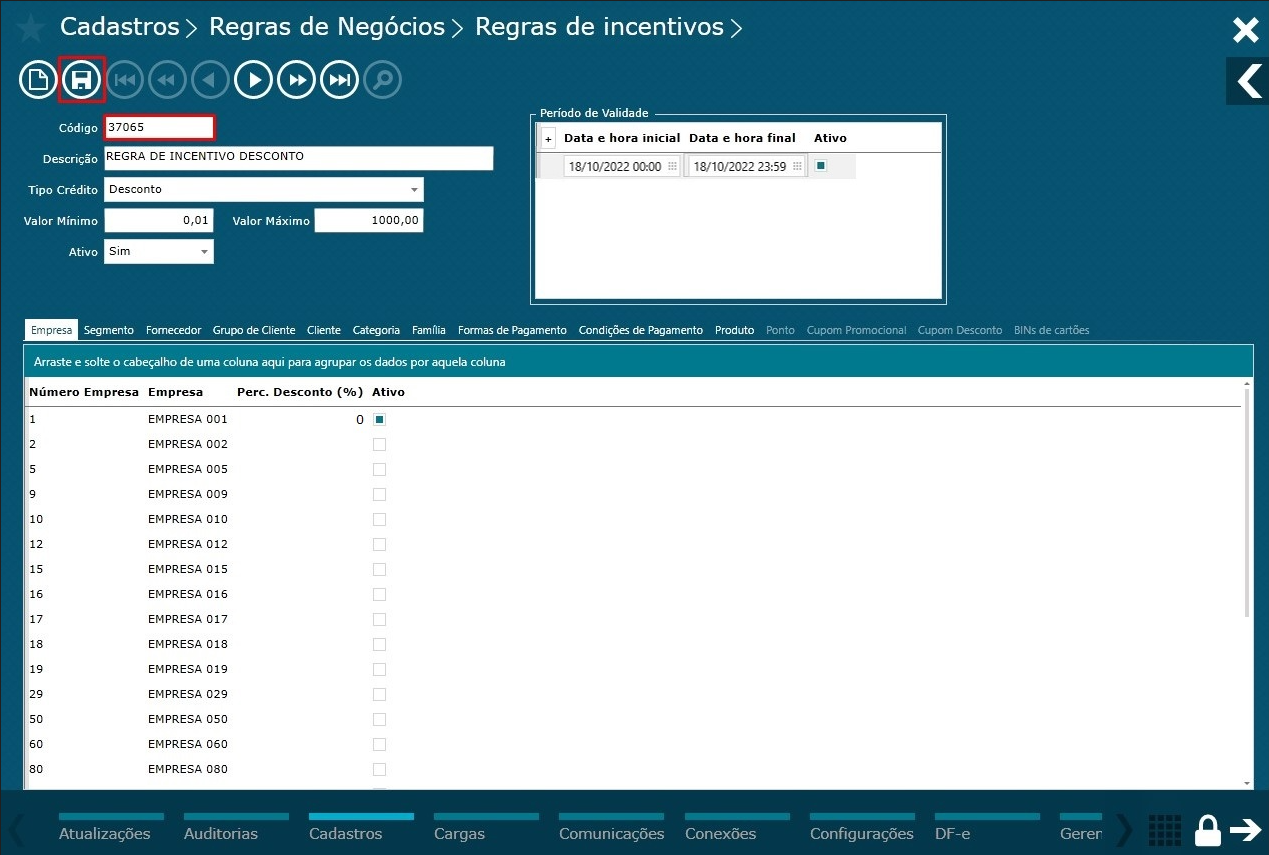
Imagem 9 - Salvar regra
2) Parametrização PDV
Dica: Após criar a regra de incentivo é necessário parametrizar os PDVs. Abaixo veremos apenas os parâmetros necessário para ativar a regra de incentivo.
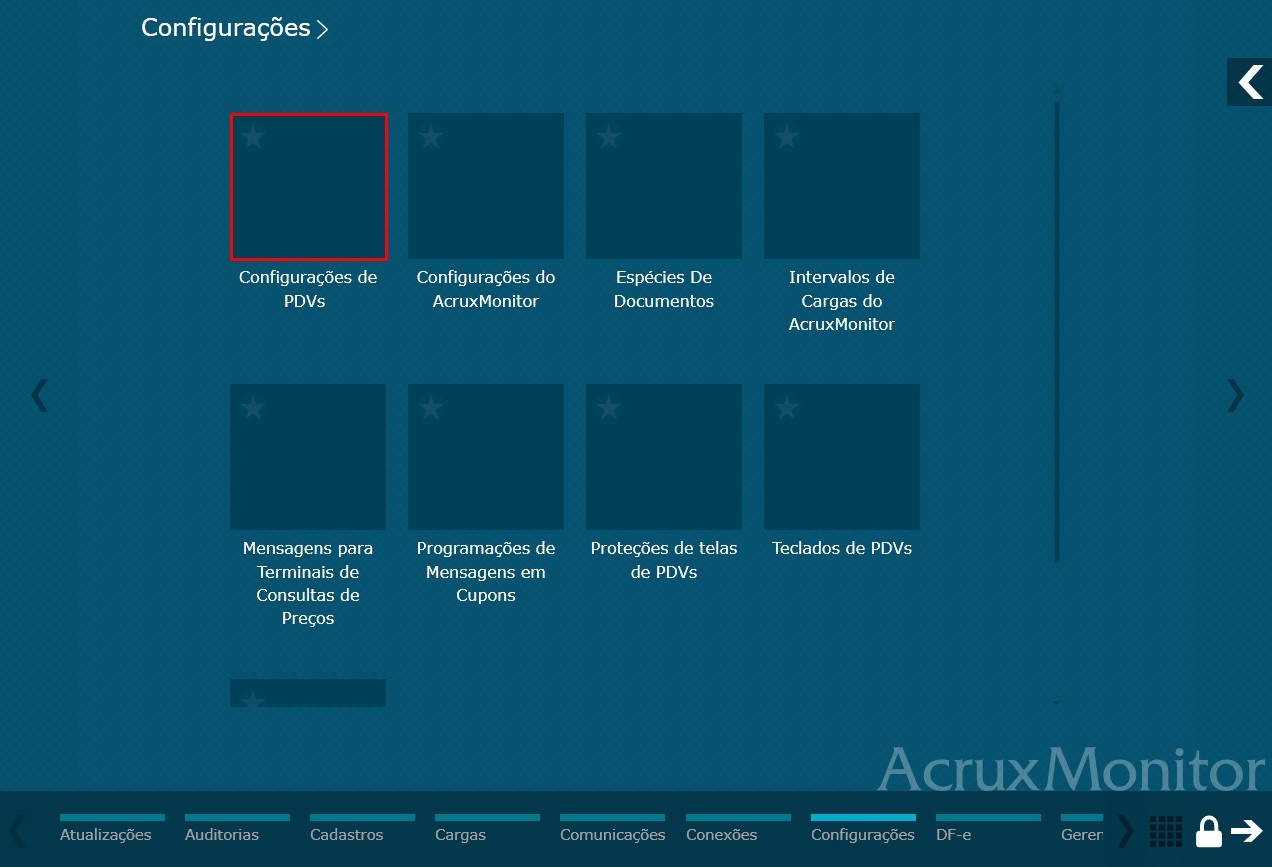
Imagem 10 - Menu configurações
...
Imagem 16 - PDVs selecionados
4) Funcionamento do recurso no PDV
Dica: Confira no exemplo abaixo, como se trata de uma regra de incentivo onde os descontos serão aplicados para clientes pertencentes ao grupo associado, deverá realizar a identificação do cliente no início da venda.
Registrando produto / identificando cliente

Imagem 17 - Identificação do cliente
Dica: Após identificar um cliente que pertence ao grupo associado a regra, qualquer produto registrado receberá os descontos.
Registrando produto / aplicando desconto

Imagem 18 - Desconto aplicado
...
Visão Geral
Import HTML Content
Conteúdo das Ferramentas
Tarefas