
Histórico da Página
...
Pré-requisitos e Instruções
Ter acesso ao Monitor.
O desconto será aplicado comprando qualquer produto da emrpresa pertencente ao segmento .
Passo a Passo
| Informações | ||
|---|---|---|
| ||
O desconto será aplicado comprando qualquer produto da empresa, desde que ela pertença ao segmento selecionado. |
1) Cadastrar regra de incentivo por empresa e segmento
Dica: A regra de incentivo por desconto será cadastrada no Monitor.
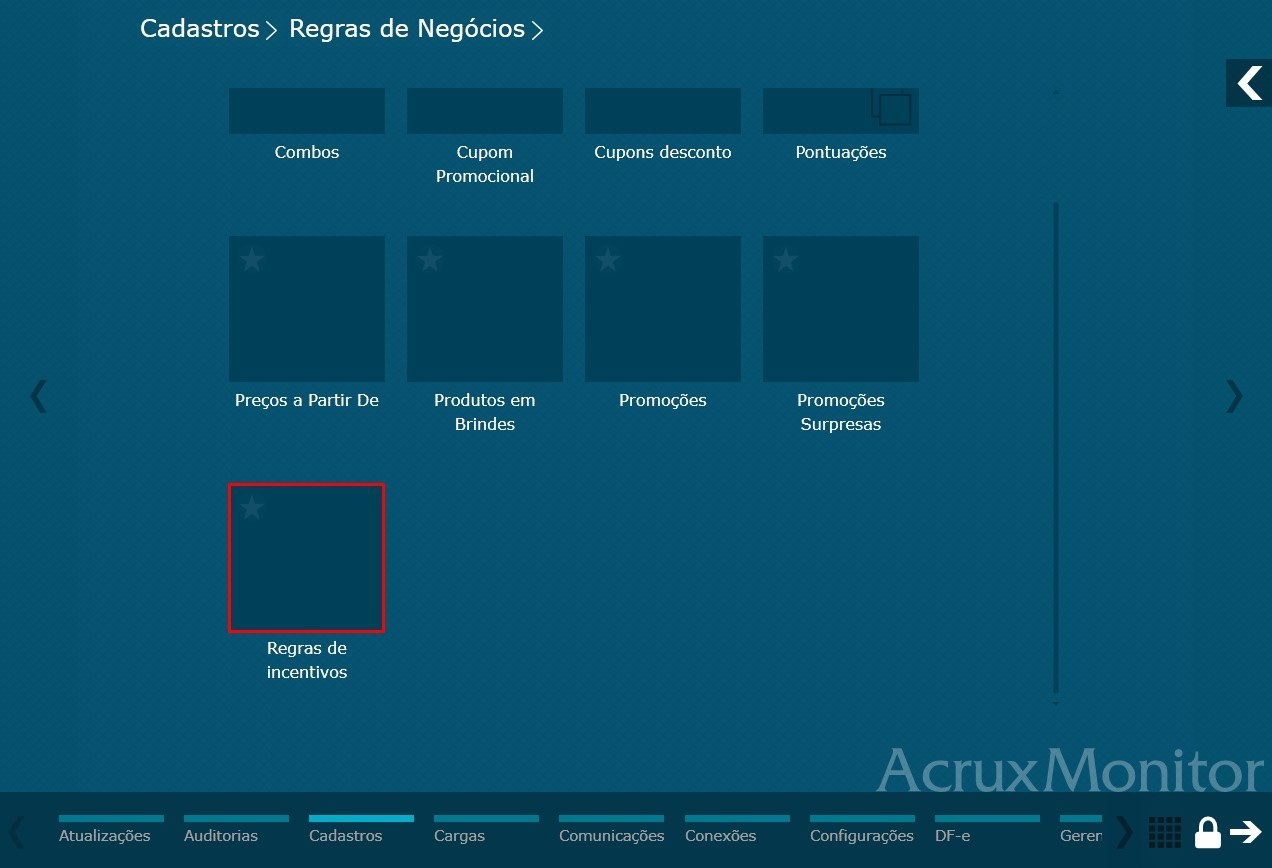
Imagem 1 - Menu regras de incentivos
...
Imagem 4 - Valor mínimo e máximo
Status
Dica: Checar o Marcar o status da regra se está marcada como ativapara ativo igual a Sim.
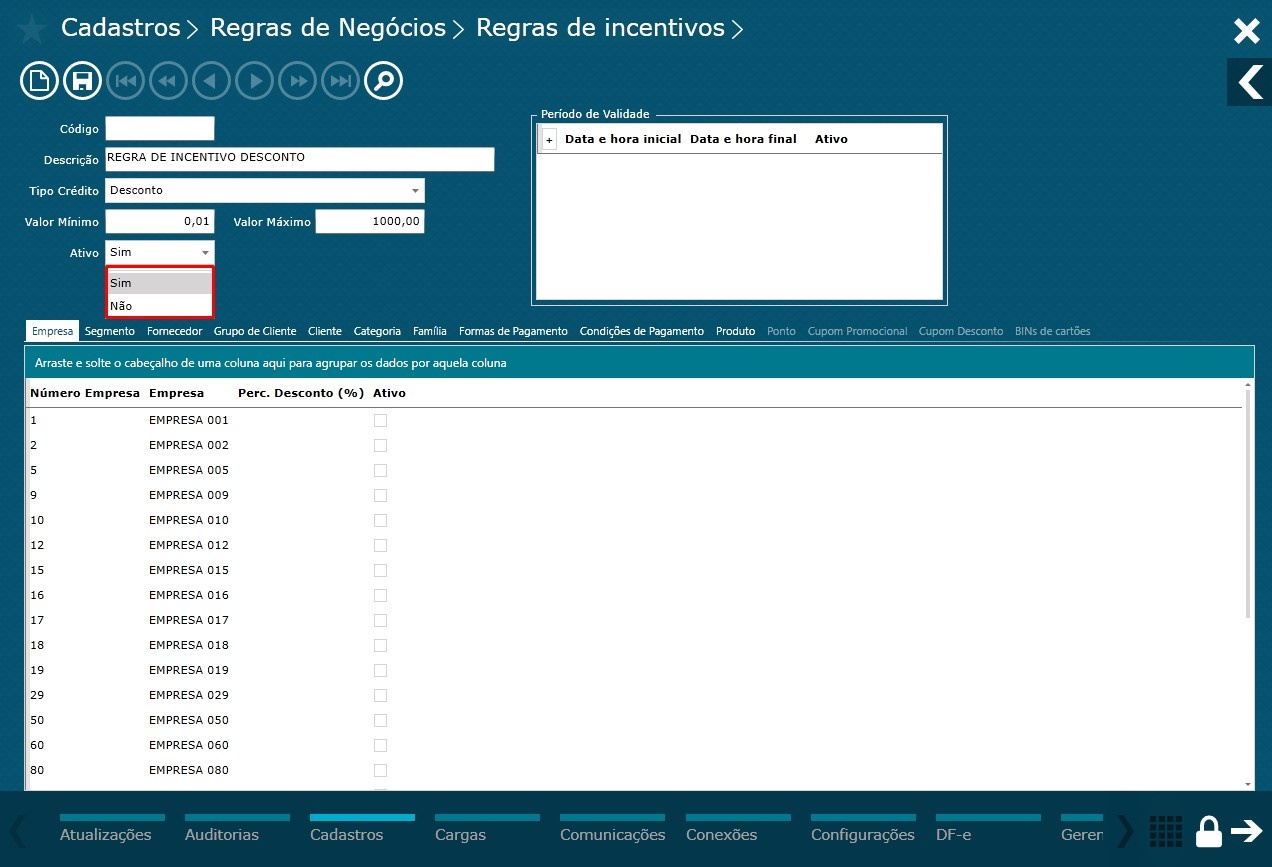
Imagem 5 - Status
Período de validade
...
Dica: Quando ativar o segmento a regra fica exclusiva para esse segmento, caso a empresa não faça parte do segmento ativo não aplicará os descontos.
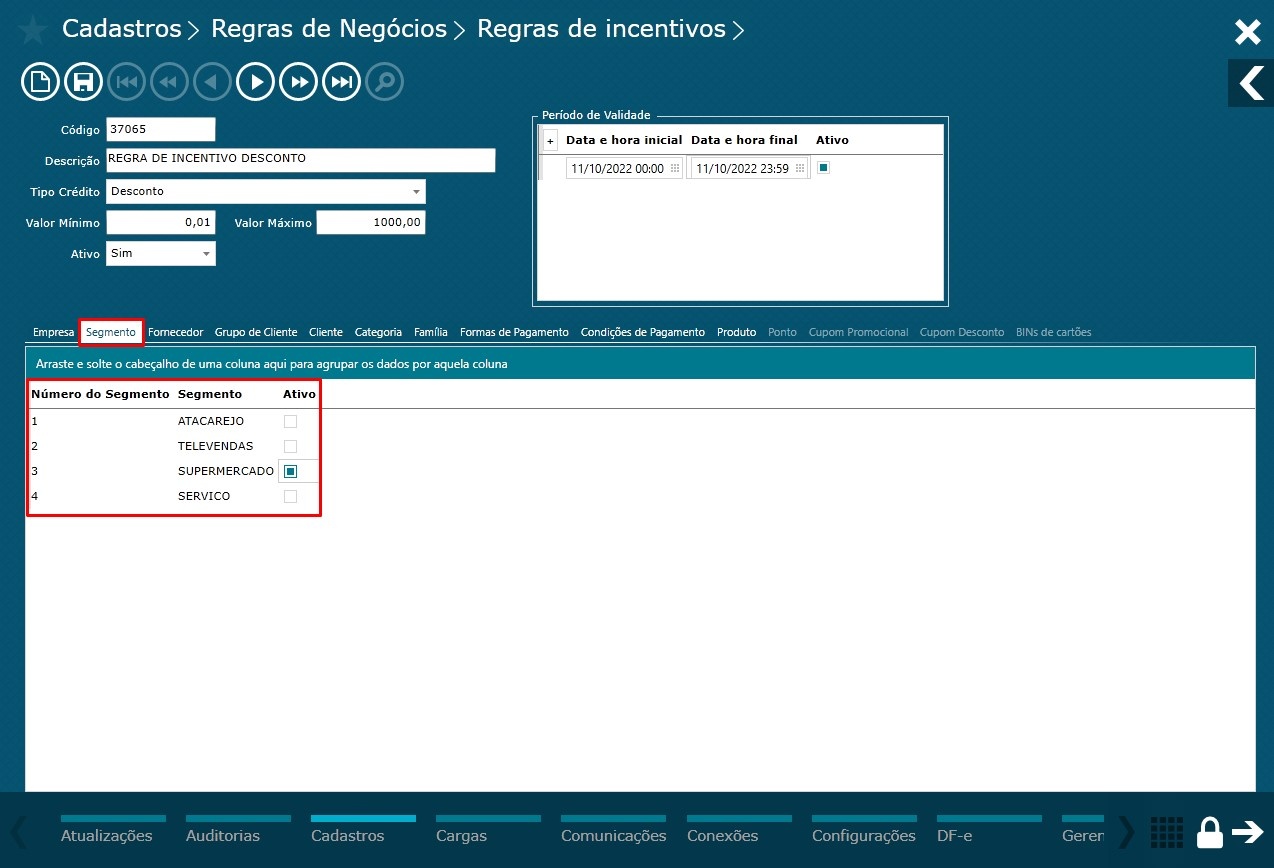
Imagem 7 - Segmento
Empresa / Desconto
Dica: Ativar regra para empresa. Poderá ativar a mesma regra para várias empresas.
Por ser tratar de uma regra de incentivo de desconto por empresa e segmento, o percentual de desconto será definido na empresa e o desconto valerá para qualquer produto da loja, mas só será aplicado se a empresa for do segmento selecionado.
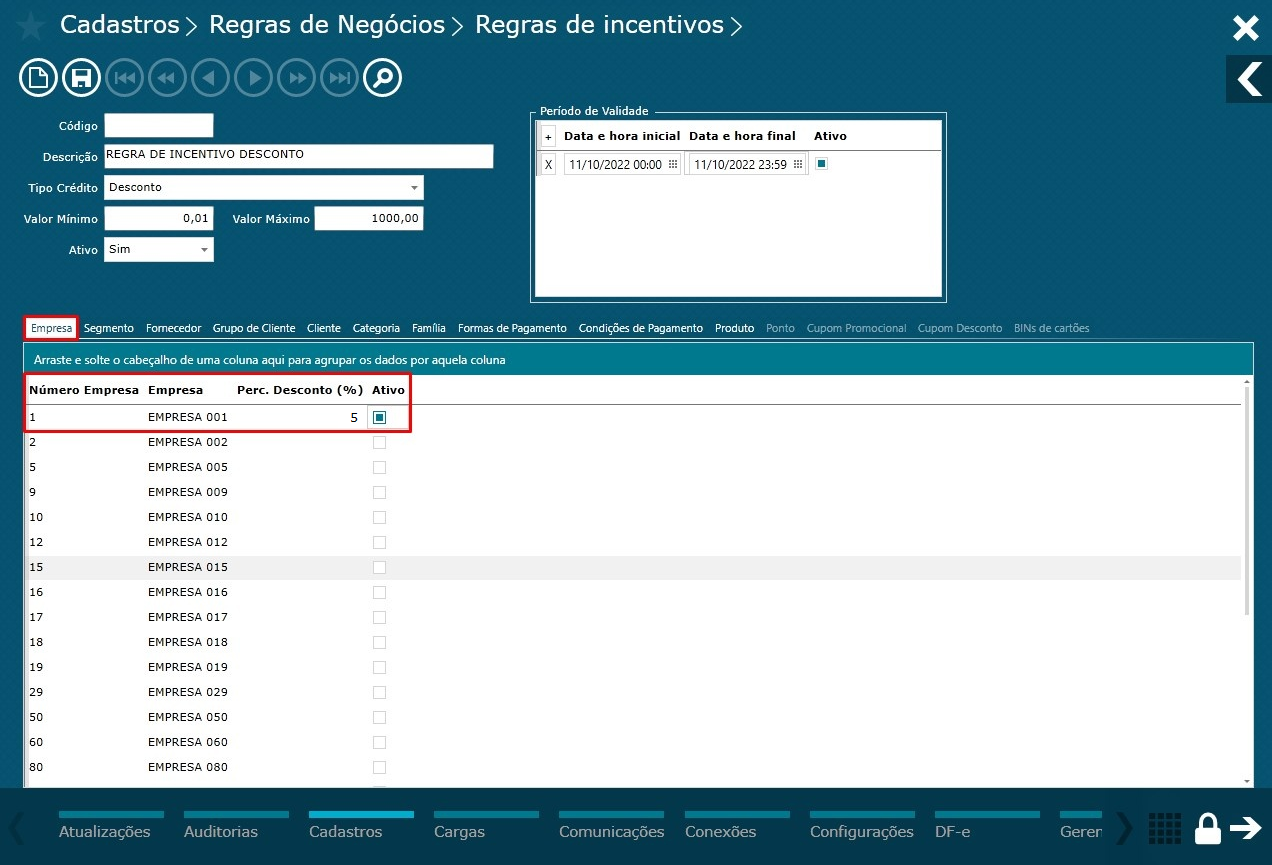
Imagem 8 - Empresa
Salvar
Dica: Após preencher todas as informações necessárias para a regra de incentivo por desconto, clicar no botão salvar, onde será gerado um código para a regra.
...
3) Enviando configurações para os PDVsMonitor > Comunicações > Comandos para PDVs > Enviar configuração para PDV:
Dica: Após ativar os parâmetros deverá ser enviado configurações para os PDVs.
...
Outras Ações / Ações relacionadas
...
Não há.
...
04. TELA REGRA DE INCENTIVO - DESCONTO POR EMPRESA E SEGMENTO
Principais Campos e Parâmetros
Não Não há.
05. TABELAS UTILIZADAS
Não Não há.
Visão Geral
Import HTML Content
Conteúdo das Ferramentas
Tarefas