Histórico da Página
...
Como Funciona: O usuário seleciona os contratos desejados diretamente na listagem e os vincula a um agrupador. Esse "kit" é então disparado em lote para o destinatário final.
Exemplos de Uso:
Kit de Admissão: Agrupamento do Contrato de Trabalho, Acordo de Confidencialidade e Código de Conduta etc.
Acessando a tela de Grupos de Tipos de Contrato
...
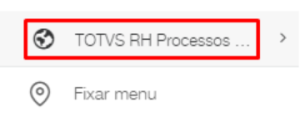
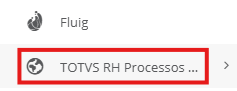
01. Através do menu lateral, clique em “TOTVS RH Processos Digitais”
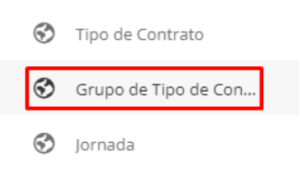
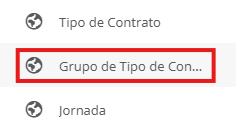
02. Clique em “Grupo de Tipo de Contrato”
03. Clique em “Novo” para criar um novo grupo de tipo de contrato do zero.
Uma aba para o preenchimento das informações abrirá. 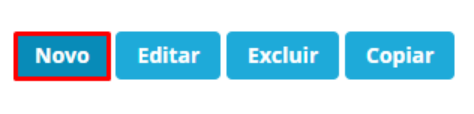

Criação de Grupos de Tipos de
...
Contratos
...


Principais campos:
...
Diretrizes de Formatação:
- Letras Minúsculas: Não Não é permitido o uso de caracteres em caixa alta (A-Z). ;
- Caracteres Simples: Proibido Proibido o uso de caracteres especiais, acentuação ou espaços.;
- Texto Objetivo: Deve Deve ser uma identificação curta e semântica (ex: kit_admissao_clt em vez de Kit de Admissão Completo 2026!).;
Descrição: A Descrição é o nome detalhado que identifica o kit de contratos na interface do usuário. Diferente do Código, este campo aceita formatação livre e é o rótulo principal exibido nos formulários de seleção e uso operacional; .
Controlar data validade: Não se aplica ao TOTVS RH Admissão Digital; .
Formulário Público: É necessário selecionar a opção "Digte Digte - Documentos Inteligentes - Admissão"; .
Data de Validade do Documento: Não se aplica ao TOTVS RH Admissão Digital; .
Qt Dias Adicional sobre Data de Validade: Não se aplica ao TOTVS RH Admissão Digital; .
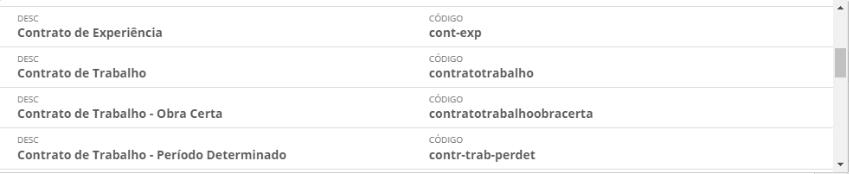
Ao clicar em "Inserir Tipo de Contrato", uma barra de pesquisa estará disponível, onde será possível selecionar os contratos necessários àquele grupo.



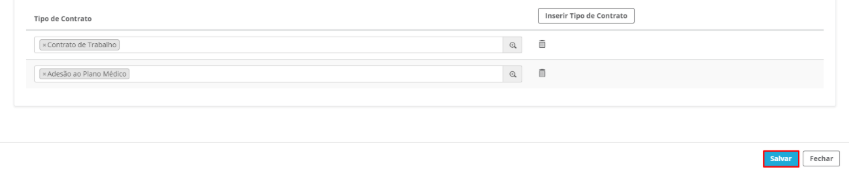
Depois de selecionados todos os contratos que farão parte daquele grupo, é necessário salvar, clicando no botão inferior direito:

Gestão de Grupos de Tipo de Contrato
...
Após a criação do kit de contratos, o sistema permite o gerenciamento dos registros por meio das seguintes operações:Edição
- Editar:
...
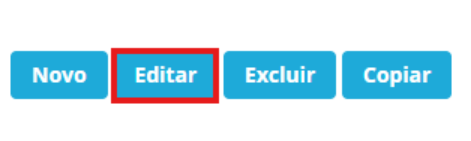
- Permite a modificação de um grupo existente. Ao selecionar o registro e acionar a opção Editar, o sistema carrega o formulário com os dados atuais, permitindo a atualização dos contratos vinculados ou da descrição do grupo.
Exclusão
- Excluir: Remove definitivamente o grupo do banco de dados. Para executar esta ação, selecione o grupo desejado e utilize a opção Excluir.
| Aviso | ||
|---|---|---|
| ||
Esta ação é irreversível e interrompe a associação dos contratos para novos envios desse kit. |
...
- Copiar:
...
- Gera uma duplicata exata de um grupo existente. A opção Copiar replica todos os tipos de contrato e configurações do original para um novo registro, agilizando a criação de kits variantes (ex: criar kit_vendas_junior a partir de kit_vendas_senior).
...
Visão Geral
Import HTML Content
Conteúdo das Ferramentas
Tarefas