Conteúdo
| Índice |
|---|
| exclude | Conteúdo |
|---|
| style | none |
|---|
| separator | none |
|---|
|
1. Visão Geral
O processo de Enviar CT-e no Módulo TOTVS Gestão de Estoque, Compras e Faturamento transforma os movimentos criados nesse módulo em documentos fiscais eletrônicos (xmls) que são enviados para a SEFAZ do Contribuinte.
2. Execução do Processo
O processo Enviar pode ser executado conforme abaixo
| Deck of Cards |
|---|
|
| Card |
|---|
| label | Enviar CT-e (principal) |
|---|
| A execução deste processo ocorre através do menu Menu Documentos Eletrônicos | Conhecimento de Transporte Eletrônico (CT-e) | Processos | Enviar CT-e. Este processo pode ser executado de duas formas: 1- Selecionando registros com status Inconsistente ou Rejeitado ou Contingência. Esta opção é ideal para emissão isoladas e não deve ser utilizada para emissão de grandes volumes de CT-e 2- Não selecionando nenhum registro e preenchendo os campos na tela de execução. Esta opção é interessante para o envio de vários documentos simultaneamente, ela tem melhor desempenho e facilidade para emitir grandes volumes de CT-e em uma única execução. |
|
...
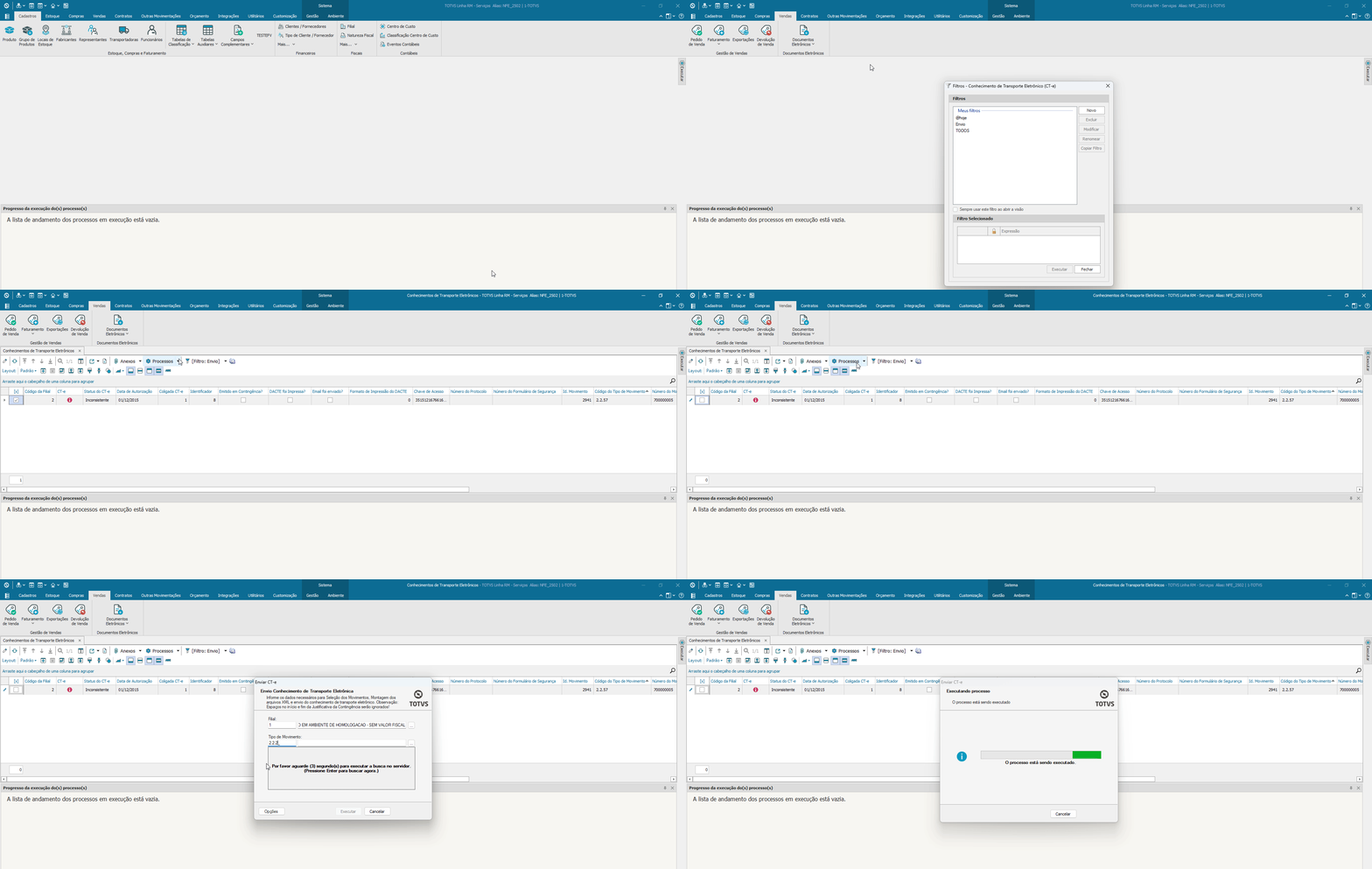 Image Added Image Added
|
| Card |
|---|
| label | Enviar CT-e (a partir do Movimento) |
|---|
| A execução deste processo ocorre através da tela do Movimento | Processos | Enviar CT-e, sendo necessário selecionar os Movimento que serão enviados. Esta opção é interessante para o envio pontual de Movimentos específicos, para grandes volumes de CT-e utilize a opção Enviar CT-e (principal).
|
|
...
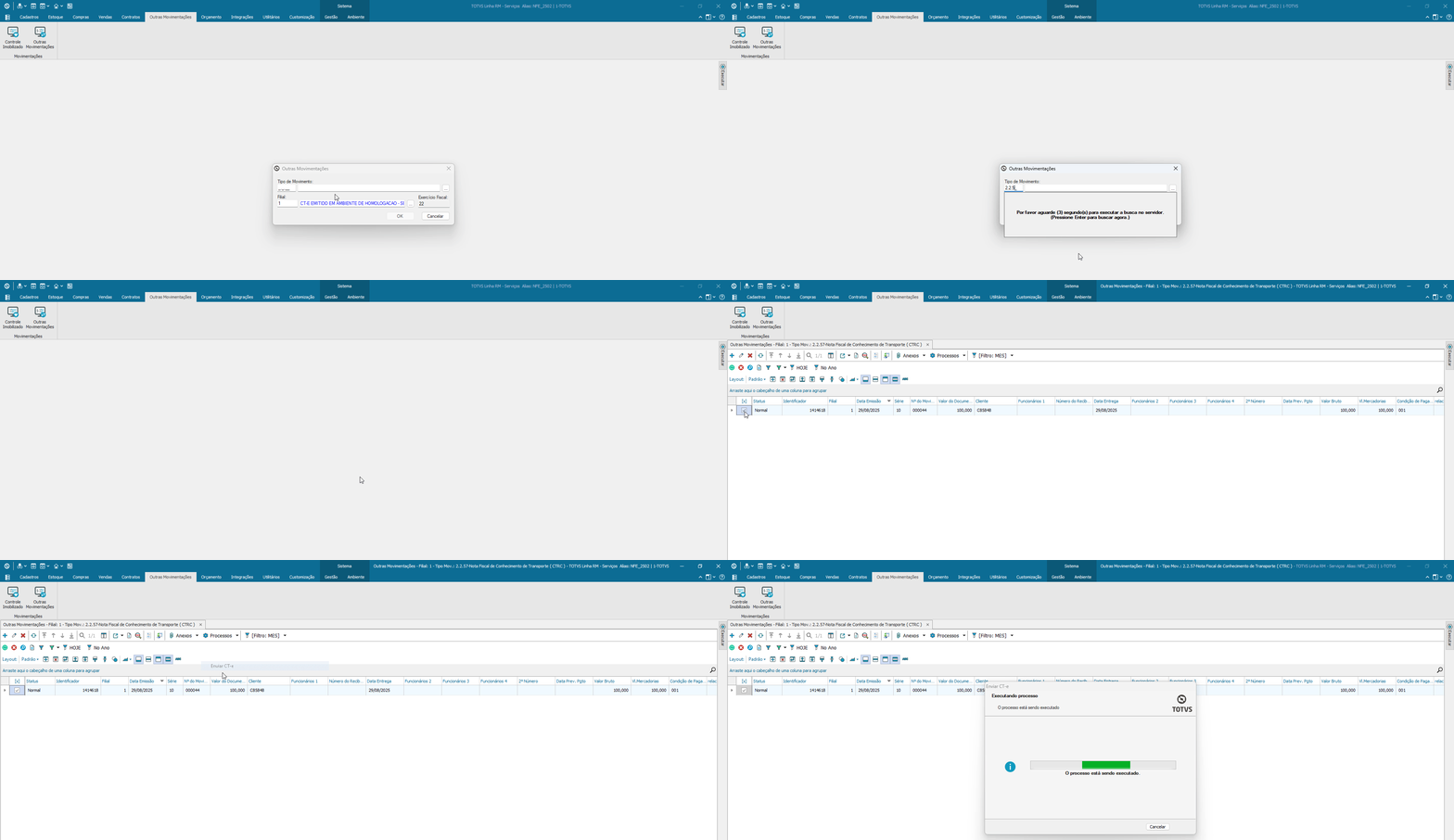 Image Added Image Added
|
|
...
3. Transmissão para o ambiente do governo
A Transmissão do CT-e será realizada utilizando um dos serviços de integração TSS ou TPF, e ao executar o processo Enviar CT-e o sistema seguirá o fluxo de integração conforme abaixo
| Dica |
|---|
|
Para verificar qual a integração esta sendo utilizada, acesse o tópico "Parâmetros" da página principal do CT-e: Conhecimento de Transporte Eletrônico (CT-e) |
| Deck of Cards |
|---|
|
| Card |
|---|
| Abaixo segue uma representação do fluxo de comunicação entre o RM e o TSS durante o processo "Enviar CT-e". | draw.io Diagram |
|---|
| border | true |
|---|
| |
|---|
| diagramName | Enviar CT-e RM x TSS |
|---|
| simpleViewer | false |
|---|
| width | |
|---|
| links | auto |
|---|
| tbstyle | hidden |
|---|
|
|
|
...
| diagramDisplayName | |
|---|
| lbox | true |
|---|
| diagramWidth |
|---|
|
|
|
...
...
| Card |
|---|
| Abaixo segue uma representação do fluxo de comunicação entre o RM e o TPF durante o processo "Enviar CT-e" | draw.io Diagram |
|---|
| border | true |
|---|
| |
|---|
| diagramName | Enviar CT-e RM x TPF |
|---|
| simpleViewer | false |
|---|
|
|
|
...
...
| | lbox | true |
|---|
| diagramWidth | 441 |
|---|
| revision |
|---|
|
|
|
...
O processo de envio consiste na conversão dos dados dos movimentos criados no TOTVS Gestão de Compras em CT-e e o envio destes à SEFAZ do Contribuinte.
Para executar o envio do CT-e siga os seguintes passos:
- Carregue o RM e selecione o processo Gestão de Compras, Estoque e Faturamento;
- Vá até o menu Vendas e no Menu Faturamento escolha a opção Conhecimento de Transporte Eletrônico (CT-e);
- Crie um filtro a sua escolha ou execute um filtro pré-existente;
- No botão Processos escolha a opção Enviar CT-e;
- Preencha as opções de filtro na tela e confirme o envio;
- Após a confirmação o conhecimento de transporte seguirá o mesmo Fluxo da informação da NF-e;
- Após enviado, o XML criado no processo é gravado no registro criado na visão. Para consultá-lo basta editar o registro e acessar a aba XML.
Após ser executado o envio do CT-e o registro assume alguns status:
- Se ocorrer algum erro de validação feita pelo RM ou TSS o registro assumirá o status Inconsistente;
- Se o envio for bem sucedido, o registro assumirá o status Pendente.
Por sua vez, o processo de consulta das informações do CT-e é feito automaticamente pelo TSS ou pelo TOTVS Colaboração. Este processo no RM consiste simplesmente em buscar através destes serviços para o RM o resultado da consulta feita na SEFAZ, executar as devidas atualizações no banco de dados e emitir as devidas mensagens para o usuário.
Com o uso do TSS este processo deve ser disparado manualmente através da seleção dos registros que estão com o status Pendente. Após esta seleção, acesse o menu Processos > Consultar Autorização.
Quando é utilizada a integração com o TOTVS Colaboração 2.0 consulta pode ser agendada através de Jobs.
O processo de Consulta só pode ser executado em registros que estejam com o status Pendente e pode ser executado em mais de um registro de uma só vez.
Caso a consulta resulte em uma autorização, o registro terá seu status alterado para Autorizado e o movimento que gerou esse conhecimento será bloqueado para edição. Caso resulte em uma rejeição, o registro terá seu status alterado para Rejeitado e o movimento que gerou esse conhecimento ficará disponível para edição.
...
