ÍNDICE
01. VISIÓN GENERAL
...
Para el cálculo autorretención especial a título de renta (RET) es necesario realizar la siguiente configuración:
Impuestos
...
variables
Por medio de la rutina Impuestos Variables (MATA995), se debe configurar la autorretención especial a título de renta (RET), teniendo en cuenta las siguientes consideraciones:
...
| Impuesto (FB_CODIGO) | Descripción (FB_DESCR) | Fórmula Entrada (FB_FORMENT) | Fórmula Salida (FB_FORSAI) | % Alícuota (FB_ALIQ) | Cpo del L.F. (FB_CPOLVRO) | Clase Impuesto (FB_CLASSE) | Impuesto FE (FB_IMPSAT) |
| RET | Autorretención especial título renta | M100RETR | M460RETR | 0.55 | 9 | Retención | 06 |
Tipos de
...
entrada y
...
salida
Por medio de la rutina Tipos de Entrada y Salida (MATA080) configurar un Tipo de Entrada/Salida (TES), donde:
En la ventana de configuración del Tipo de Entrada/Salida (TES), en la sección de "Impuestos Variables", deberá informar la autorretención especial a título de renta (RET). Ejemplo:
...
| Secuencia (FC_SEQ) | Impuesto (FC_IMPOSTO) | Suma en Título (FC_INCDUPL) | Suma Tot Fac. (FC_INCNOTA) | ¿Suma Costo? (FC_CREDITA) | Incl. Impuesto (FC_INCIMP) | Calcula Sobre (FC_CALCULO) | Cálc. S/Neto (FC_LIQUIDO) | Integra EIC (FC_INTEIC) |
| 01 | RET | Indiferente | Indiferente | Indiferente |
| Ítem Factura | Sí | No |
| Informações |
|---|
El tipo de Entrada/Salida entrada/salida (TES) puede contar con más impuestos configurados en la sección de Impuestos Variables. |
...
Generación de documentos
| Totvs custom tabs box |
|---|
| tabs | Generación de notas, Generac. de Notas de Crédito, Generac. de Notas de Débito,Facturación |
|---|
| ids | paso1,paso2,paso3,paso4 |
|---|
|
| Totvs custom tabs box items |
|---|
| default | yes |
|---|
| referencia | paso1 |
|---|
| - En la rutina Pedidos de Venta - MATA410 (SIGAFAT >> Actualizaciones | Pedidos), incluir un pedido de venta.
- Encabezado Pedido:
- Tipo Pedido (C5_TIPO): Normal
- Cliente (C5_CLIENTE): C22789
- Tienda (C5_LOJACLI): 01
- Cond. Pago (C5_CONDPAG): 001
- Tipo Remisión (C5_TIPOREM): 0-Venta
- Doc. Gener (C5_DOCGER): 1-Factura
- Flete (C5_FRETE): 100.00
- Seguro (C5_SEGURO): 60.00
- Gasto (C5_DESPESA): 40.00
- Ítems
- Producto (C6_PRODUTO): 000001
- Cantidad (C6_QTDVEN): 1.00
- Prc Unitario (C6_PRCVEN): 2,000.00
- Vlr Total (C6_VALOR): 2,000.00
- Tipo Salida (C6_TES): 912
- Código Fiscal (C6_CF): 563
- Vlr Descuent (C6_VALDESC): 100.00
- En el menú Otras Acciones >> Planilla, verificar el cálculo de los impuestos.
- Grabar el pedido de venta.
- Ingresar a la rutina Generación de Notas - MATA468N (SIGAFAT >> Actualizaciones | Facturación).
- Configurar el grupo de preguntas para la selección del pedido de venta.
- Seleccionar el pedido de venta a facturar.
- Dar clic en Otras Acciones >> Genera Fact.
- Confirmar la generación de la factura.
- Ingresar a la rutina Facturaciones - MATA467N (SIGAFAT >> Actualizaciones | Facturación).
- Visualizar el documento generado a partir del pedido de venta.
- En la pestaña de Impuestos, confirmar el cálculo correcto de la autorretención especial a título de renta (RET).
|
| Totvs custom tabs box items |
|---|
| - Ingresar a la rutina Generac. de Notas de Crédito y Débito - MATA465N (SIGAFAT >> Actualizaciones | Facturación), dar clic en la opción "Incluir".
- Informar los datos del encabezado del documento.
- Cliente (F1_FORNECE): C22789
- Tienda (F1_LOJA): 01
- Serie (F1_SERIE): B
- Número de Documento (F1_DOC): 0000000000004
- Informar los ítems del documento.
- Producto (D1_COD): 000001
- Cantidad (D1_QUANT): 1.00
- Valor Unitario (D1_VUNIT): 2,000.00
- Valor Total (D1_TOTAL): 2,000.00
- Tipo Entrada (D1_TES): 112
- Descuento (D1_VALDESC): 100.00
- En la sección "Gastos" informar los campos:
- Valor Gastos (F1_DESPESA): 40.00
- Valor Flete (F1_FRETE): 100.00
- Seguro (F1_SEGURO): 60.00
- En la sección de "Impuestos", verificar el cálculo de la autorretención especial título renta (RET).
- Grabar el documento.
|
| Totvs custom tabs box items |
|---|
| - Ingresar a la rutina Generac. de Notas de Crédito y Débito - MATA465N (SIGAFAT >> Actualizaciones | Facturación), dar clic en la opción "Incluir".
- Informar los datos del encabezado del documento.
- Cliente (F2_CLIENTE): C22789
- Tienda (F2_LOJA): 01
- Serie (F2_SERIE): A
- Número de Documento (F2_DOC): 0000000000005
- Informar los ítems del documento.
- Producto (D2_COD): 000001
- Cantidad (D2_QUANT): 1.00
- Valor Unitario (D2_PRCVEN): 2,000.00
- Valor Total (D2_TOTAL): 2,000.00
- Tipo Entrada (D2_TES): 912
- Descuento (D2_DESCON): 100.00
- En la sección "Gastos" informar los campos:
- Valor Gastos (F2_DESPESA): 40.00
- Valor Flete (F2_FRETE): 100.00
- Seguro (F2_SEGURO): 60.00
- En la sección de "Impuestos", verificar el cálculo de la autorretención especial título renta (RET).
|
|
03. PANTALLA XXXXX
Otras acciones / Acciones relacionadas
...
| Totvs custom tabs box items |
|---|
| - Ingresar a la rutina Facturaciones - MATA467N (SIGAFAT >> Actualizaciones | Facturación), dar clic en la opción "Incluir".
- Informar los datos del encabezado del documento.
- Cliente (F2_CLIENTE): C22789
- Tienda (F2_LOJA): 01
- Serie (F2_SERIE): A
- Número de Documento (F2_DOC): 0000000000005
- Informar los ítems del documento.
- Producto (D2_COD): 000001
- Cantidad (D2_QUANT): 1.00
- Valor Unitario (D2_PRCVEN): 2,000.00
- Valor Total (D2_TOTAL): 2,000.00
- Tipo Entrada (D2_TES): 912
- Descuento (D2_DESCON): 100.00
- En la sección "Gastos" informar los campos:
- Valor Gastos (F2_DESPESA): 40.00
- Valor Flete (F2_FRETE): 100.00
- Seguro (F2_SEGURO): 60.00
- En la sección de "Impuestos", verificar el cálculo de la autorretención especial título renta (RET).
- Grabar el documento.
|
|
| Informações |
|---|
| title | Ejemplo cálculo autorretención especial a título de renta (RET) |
|---|
|
- Alícuota: 0.55
- Valores en documento:
- Valor Flete: 100.00
- Valor Seguro: 60.00
- Valor Gasto: 40.00
- Valor total productos: 2,000.00
- Descuento: 100.00
- Valor Bruto del documento: 2,100.00
- Valor Mercadería (valor total productos - descuento): (2,000.00 - 100.00) = 1,900.00
- Fórmula del cálculo: (Valor Mercadería + Valor Flete + Valor Seguro + Valor Gasto) * Alícuota/100
- Base Imponible: (1,900.00 + 100.00 + 60.00 + 40.00) = 2,100.00
- Valor RET: (2,100.00 * 0.55/100) = 11.55
|
03. PANTALLA IMPUESTOS VARIABLES
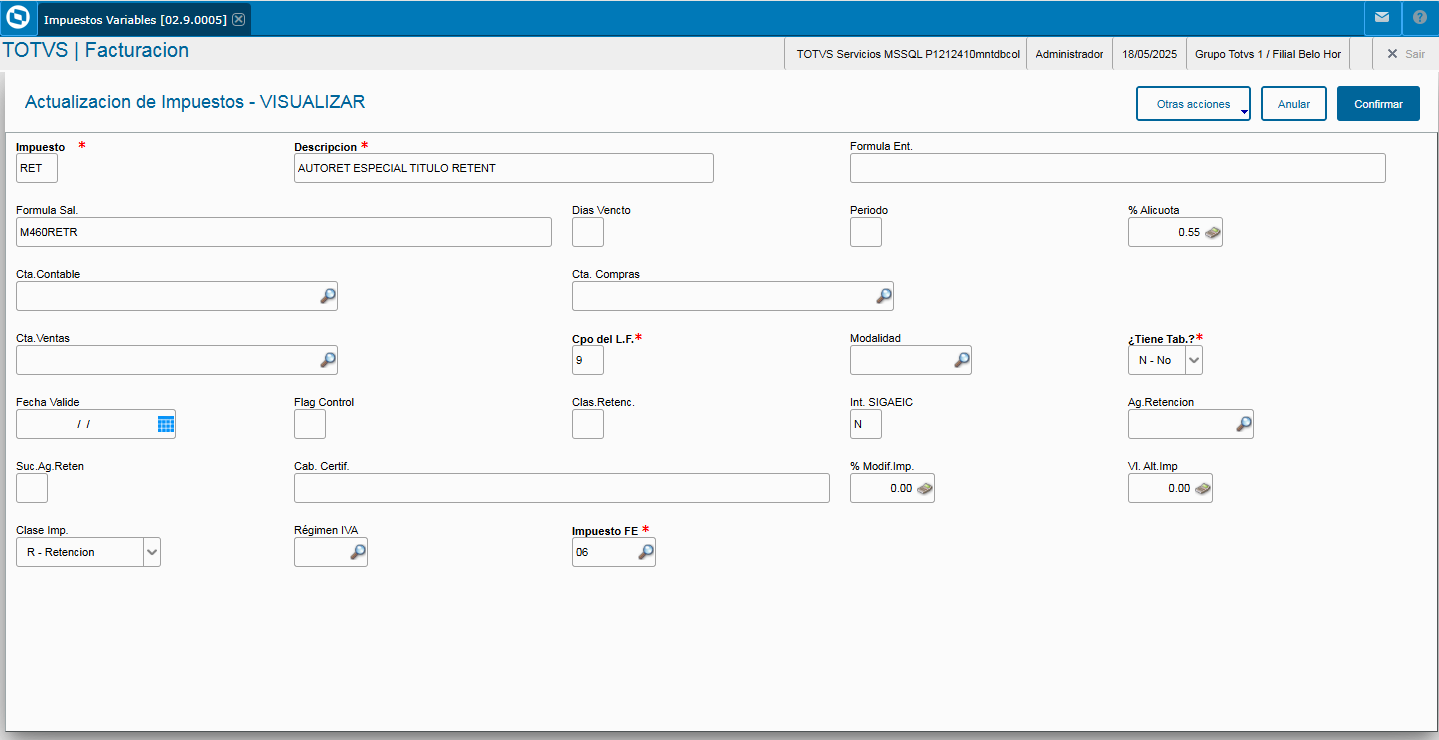 Image Added
04. PANTALLA CONFIGURACIÓN DE TES
 Image Added
05. PANTALLA DE CÁLCULO
Pedido de venta
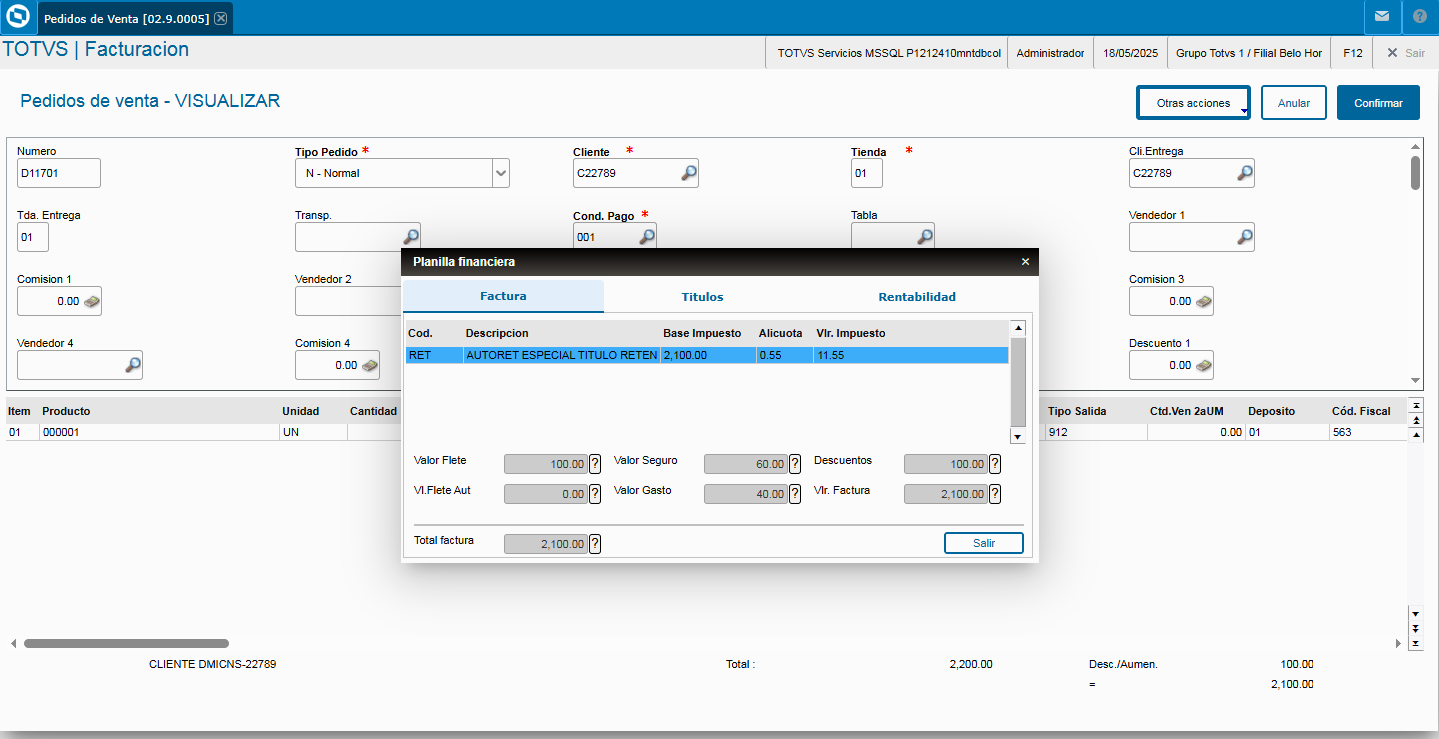 Image Added
Factura
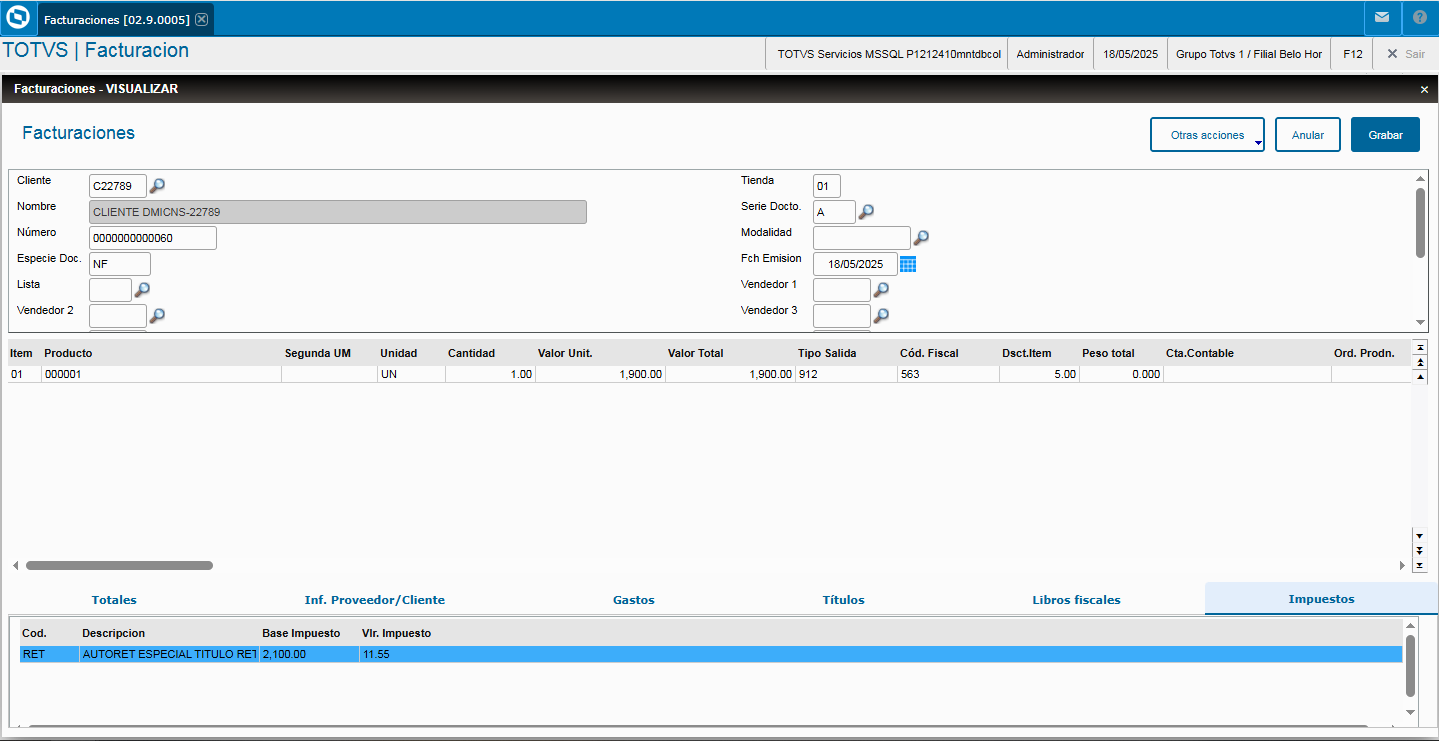 Image Added
Nota de crédito
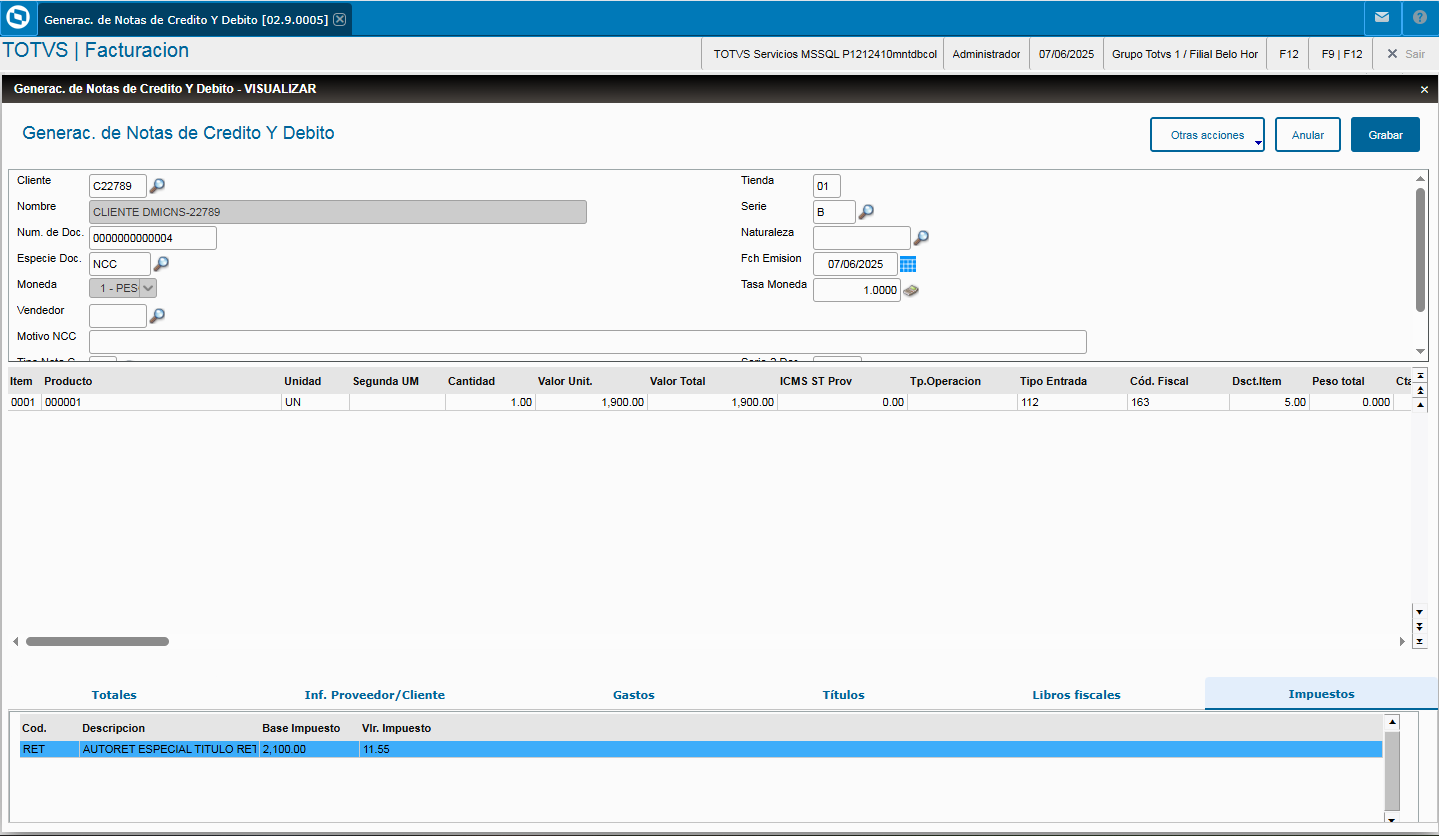 Image Added
Nota de débito
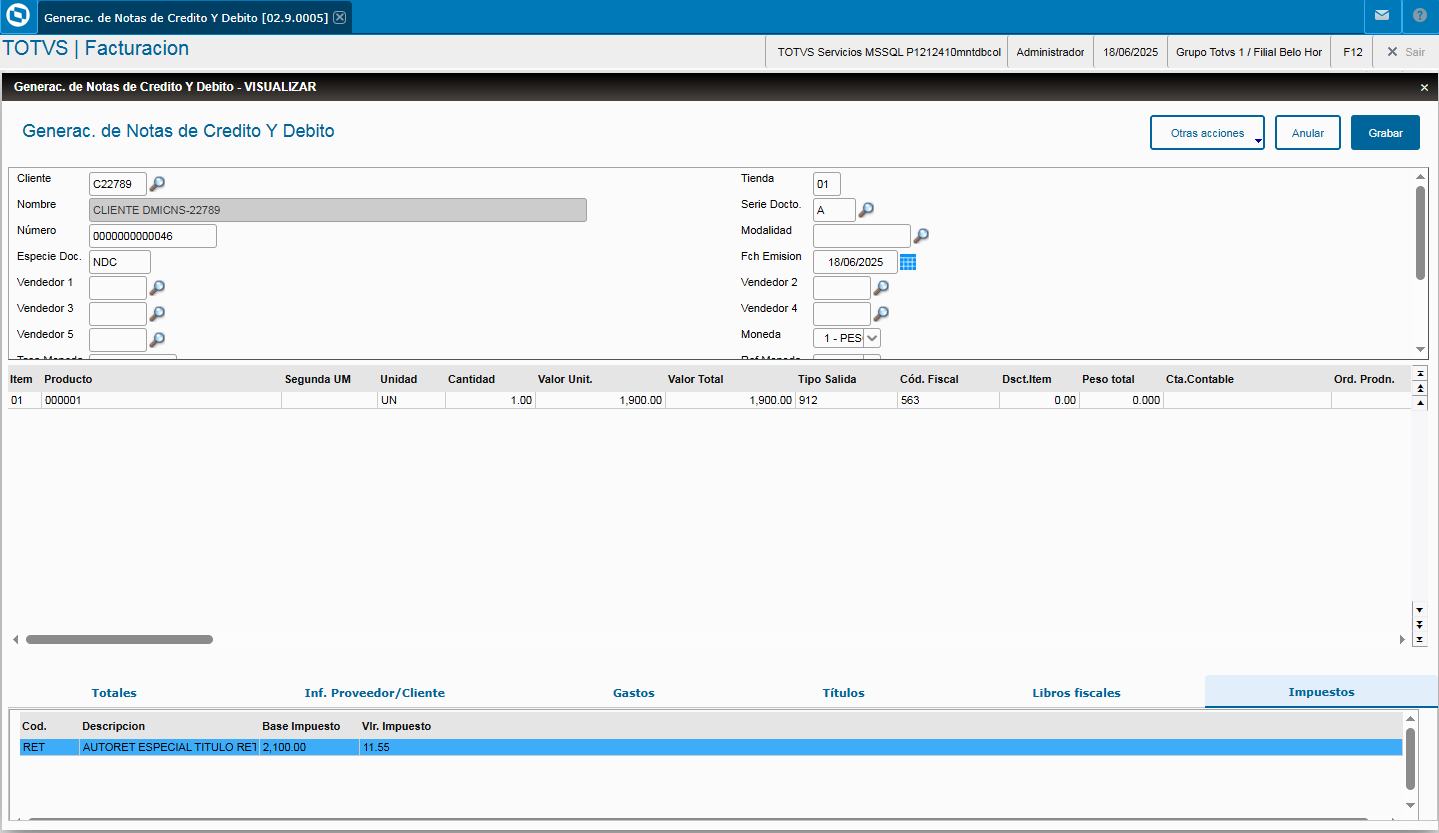 Image Added
06. CAMPOS
Para el correcto funcionamiento de los valores referente a Gasto, Flete y Seguro, se deberá confirmar que los siguientes campos estén configurados como "usados":
- D1_VALFRE / D2_VALFRE
- D1_DESPESA / D2_DESPESA
- D1_SEGURO / D2_SEGURO
07. PARÁMETROS
MV_TPDPIND
| Nota |
|---|
|
Cuando el parámetro MV_TPDPIND está configurado con el valor 1, el descuento informado en el campo Indemnizac (C5_DESCONT) se distribuye proporcionalmente entre todos los ítems del pedido, sin importar si la TES asociada genera título financiero o no. El mismo comportamiento se mantiene al generar la factura a partir del remito. En cambio, si el parámetro MV_TPDPIND está configurado con el valor 2, el descuento solo se aplica a los ítems cuya TES genera título financiero (F4_DUPLIC = "S"). Si todos los ítems del pedido tienen TES que no generan título financiero, el descuento no se aplica. |
08. TABLAS UTILIZADAS
04. PANTALLA XXXXX
Principales campos y controles
...
| Card documentos |
|---|
| Informacao | Utilice este box para resaltar información relevante y/o de destaque. |
|---|
| Titulo | ¡IMPORTANTE! |
|---|
|
...
- SA1 - Clientes
- SFB - Impuestos Variables
- SF4/SFC - Tipos de Entrada y Salida
- SF2 - Documento de Salida
- SD2 - Ítems de la Fact. de Salida
- SF3 - Libros Fiscales
