
Histórico da Página
CONTEÚDO
- Visão Geral
- Validar Todos
- Apontamento Produção Produção
a.1 Apontamentos com Datas Inicial e Final de Produção
a.2 Apontametnos com apenas uma Data de Produção
a.3Edição/Correção dos Apontamentos
b. Gera Apontamentos Oficiais
- Tabelas Utilizadas
01. VISÃO GERAL
Os O presente processo permite que os dados de Apontamentos de Produção provenientes de Coletores podem ter seus Períodos (Data Inicial e Final) validados em relação ao Período Previsto de Produção da respectiva OS, com o objetivo de sincronizá-los, não permitindo que estes sejam importados com a data inicial antes, ou com a data final após, o período previsto da OS. Móveis, tratados como provisórios, sejam visualizados e eventuais inconsistências possam ser corrigidas e posteriormente importados na base do sistema de forma oficial.
Dentre os dados, o período do apontamento de Produção é informado, no dispositivo móvel, quando as atividades previstas ocorrem, nos devidos Locais de Produção, conforme programado em OS.
O período mencionado, pode ser compostos pelas Datas Inicial e Final das Atividades ou apenas a uma Data (Final) da Atividade. As 2 opções citadas pode ser configurada pelo Cliente, conforme seus critérios.
O que define uma ou outra opção é a habilitação de um parâmetro específico. Parâmetro : seção : ATRC_PRD / entrada : FG_DT_INICIO / valor : S ou N confome demonstrado abaixo :


Opção 1 : Valor = "S" : No coletor móvel apenas a Data (Final) é habilitada para inserir esta informação; Na base de dados ambas as datas (inicial e final) assumem o mesmo valor informado, porém só a Data FInal é visualizada;
Opção 2 : Valor = "N" : No coletor móvel ambas as Datas (Inicial e Final) são habilitadas para inserir estas informações; Na base de dados cada data é preenchida com seus respectivos valores informados, inclusive podem ser iguais.
Independente da forma como as datas do Período do Apontametno de Produção são geradas pelo dispositivo móvel, as mesmas podem são validadas com a seguinte regra : se a data inicial for anterior ou a data final for posterior ao período previsto da OS, o apontamento é rejeitado e uma mensagem é emitida informando tal motivo. Esta regra é aplicada tanto para datas Inicial e Final iguais ou diferentes.
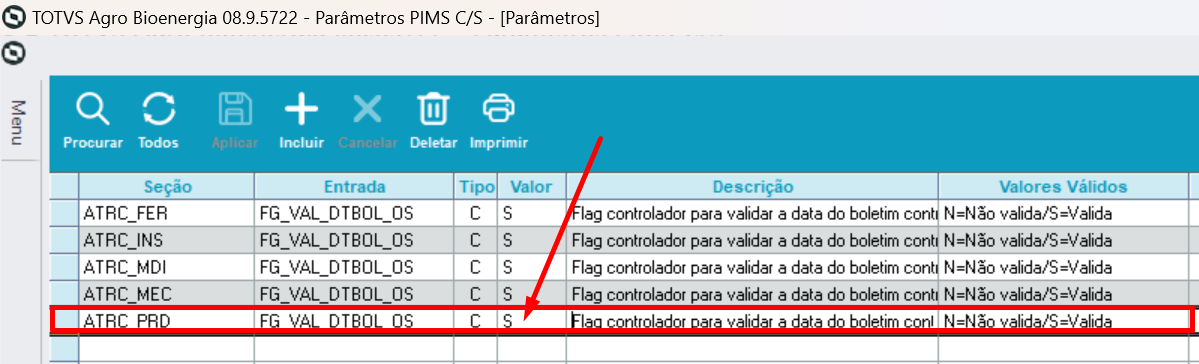
Para que ocorra tal consistência, habilitar Para que ocorra tal validação nas funções em questão, é necessário habilitar o parâmetro : seção : ATRC_PRD / entrada : FG_VAL_DTBOL_OS / valor : S, confome demonstrado abaixo :
02. Validar Todos
a. Apontamento Produção
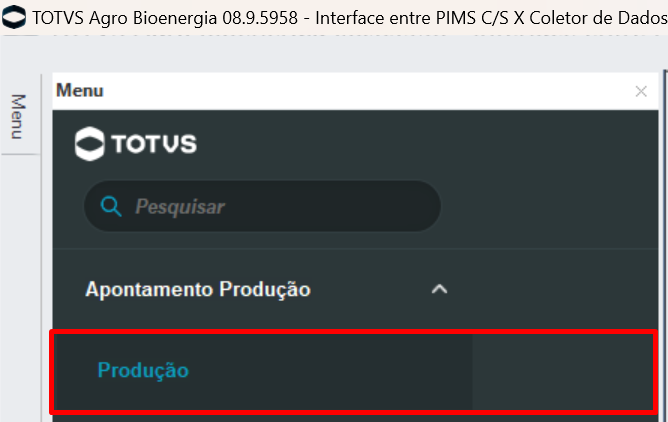
Para validar os períodos (Data Inicial e Finalas Datas dos Apontamennos (Datas Inicial/Final ou Data Única) dos dados de Produção oriundos de Coletores, acessar acesse a opção no aplicativo PIMS_COL→ Movimentações → Apontamento Produção → Produção.
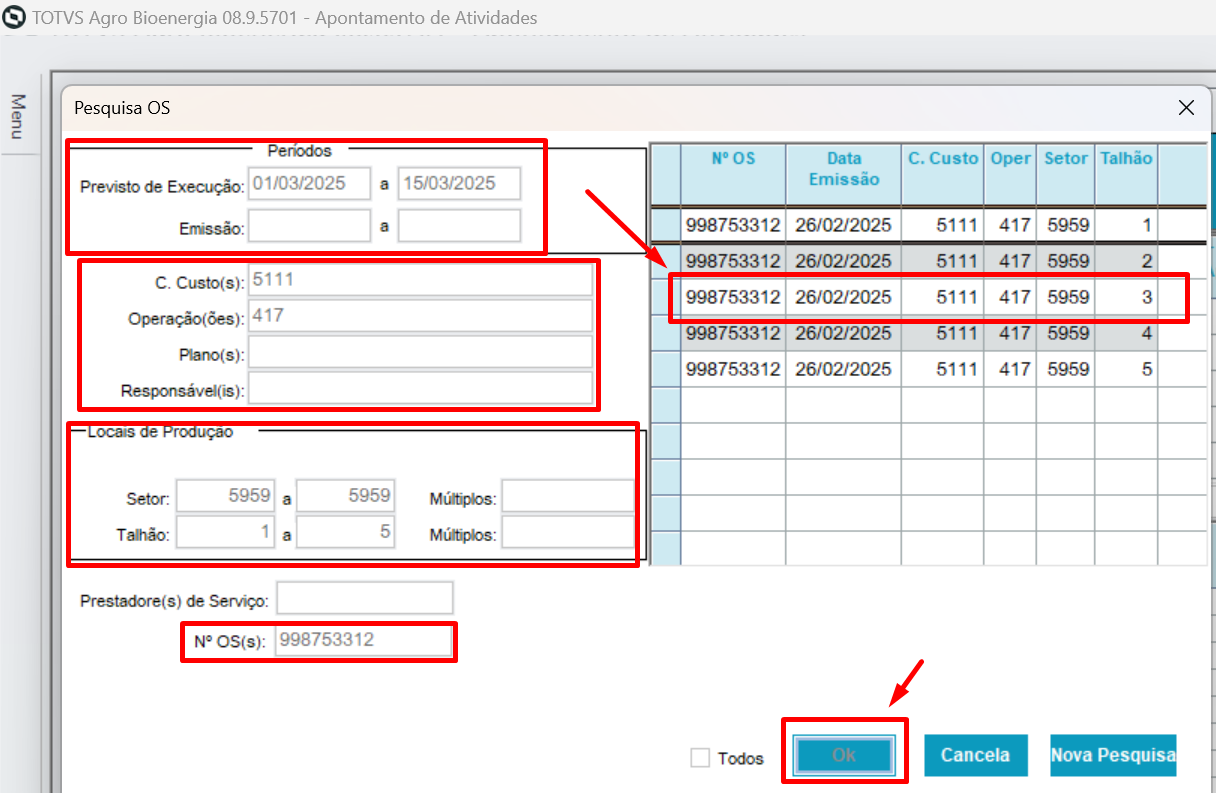
Inicialmente é disponibilizado uma tela para informar, ou escolher dentre aquela listadas, conforme critérios de busca, a OS que receberá os lançamentos de Produçõo
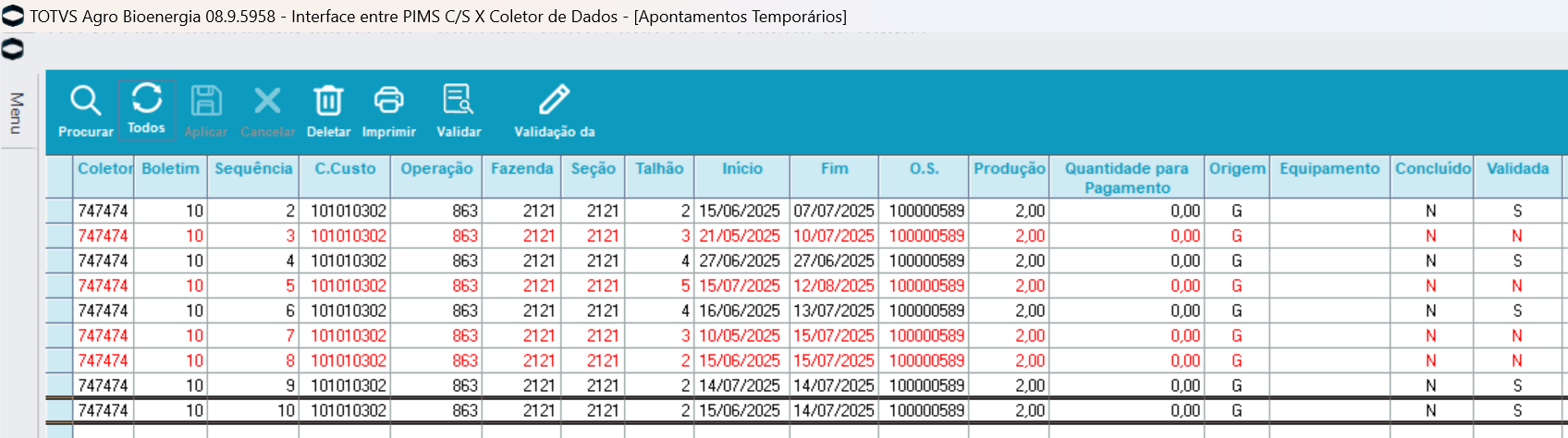
No exemplo abaixo, é exibida automaticamente a tela com todos os Apontamentos provisórios, oriundos dos dispositivos móveis
Estão listados listados os apontamentos corretos (caracteres pretos) e inconsistentes (caracteres vermelhos). A partir de então é possível validar, alterar ou corrigir os dados.
Nesta tela também é possivel filtrar os dados desejados. Acionar o botão "Procurar" :

Qualquer coluna do grid pode ser usada com filtro, ex Coletor. Informar o conteúdo do filtro escolhido e acionar o botão "OK".

Os Apontamentos, baseados no conteúdo do filtro (ex Coletor 747474) são exibidos no grid
a.1 Apontamentos com Datas Inicial e Final de Produção
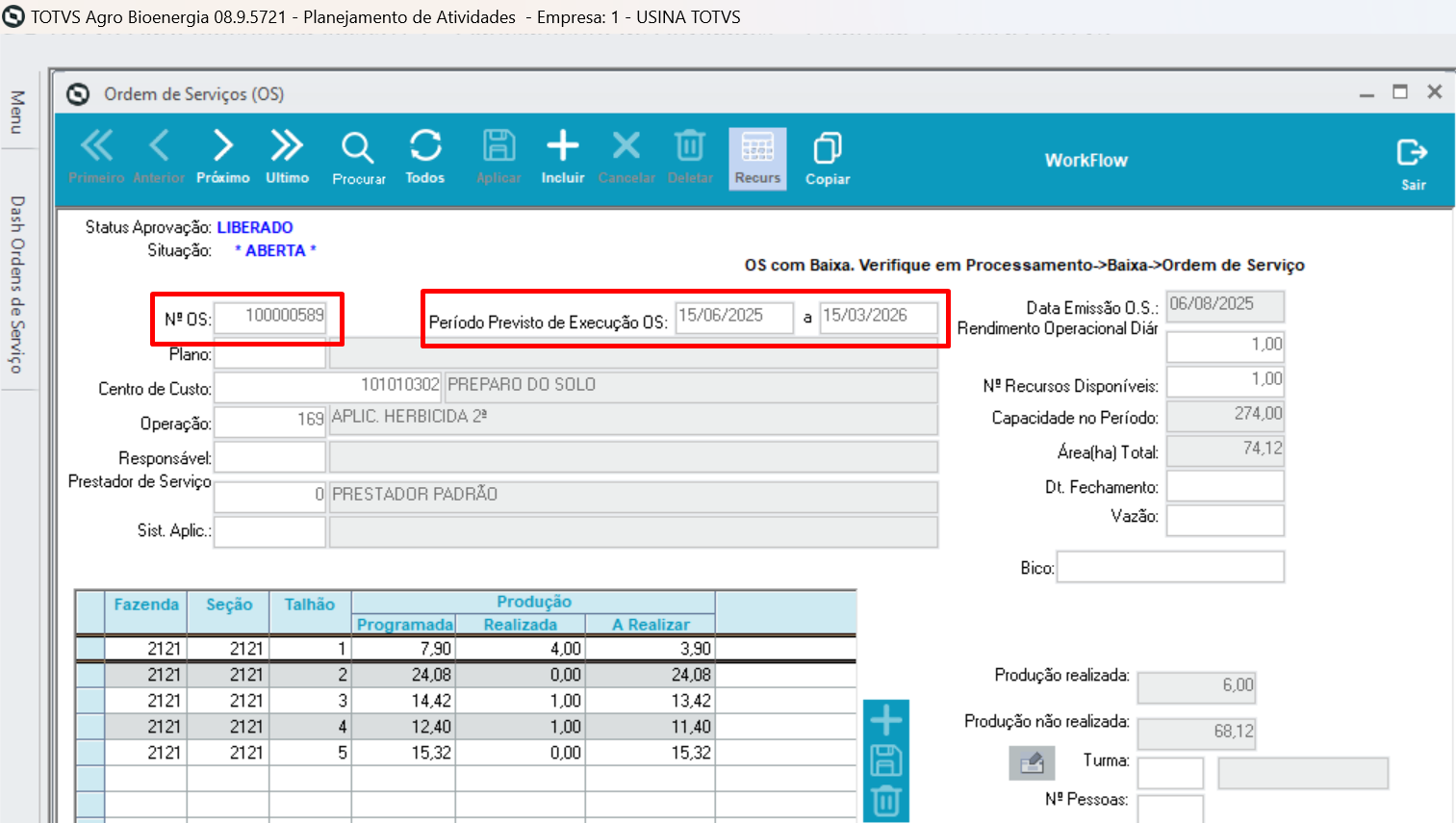
Abaixo, exemplo de Este é um exemplo da OS (100000589) com seu Período Previsto de Execução, a ser utilizado na validação das funções regra de validação dos Períodos dos Apontamentos, a seguir.
Na tela referente a OS escolhida, ao lançar um apontamento no qual a Data Inicial for menor que o inicio do Período Previsto de Excução da OS, ocorre o alert e a data não é aceita.
A mesma validação ocorre quando o apontamento for informado com a Data Final maior que o final do Período Previsto de Excução da OS; A data não é aceita..
O exemplo a seguir, agora com o Período (Data Inicial e Final) do Apontamento informado corretamente, sincronizado com o Período Previsto de Execução da OS, as datas são aceitas e o Apontamento pode ser salvo ("Aplicar") normalmente.
b. Movimentações por Ordem de Serviço II
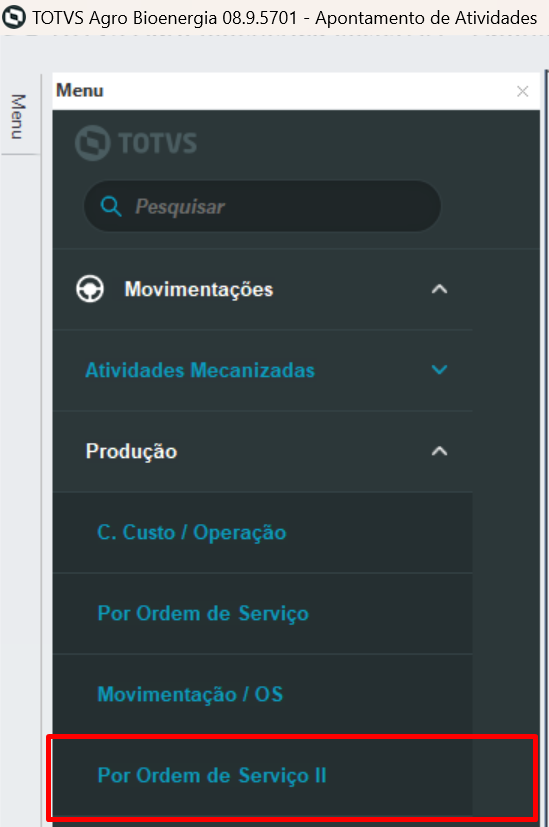
Para lançar apontamentos de produção por Ordem de Serviço II, acessar a opção no aplicativo APT_ATRC → Movimentações → Produção → Por Ordem de Serviço II.
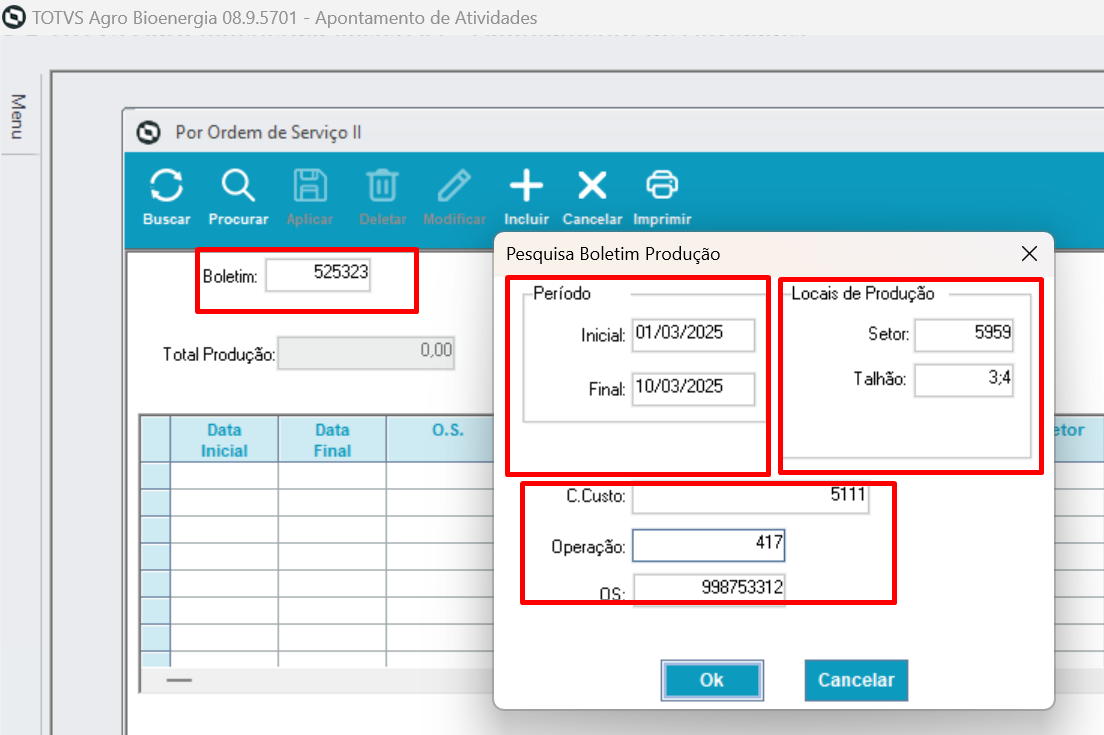
Ao acessar a tela, para iniciar os lançamentos dos apontamentos em Boletim de Produção já existente de determinada OS, é possível usar diversos critérios conforme exemplos abaixo; Basta apenas um deles, desde que coincidam com os dados das OSs.
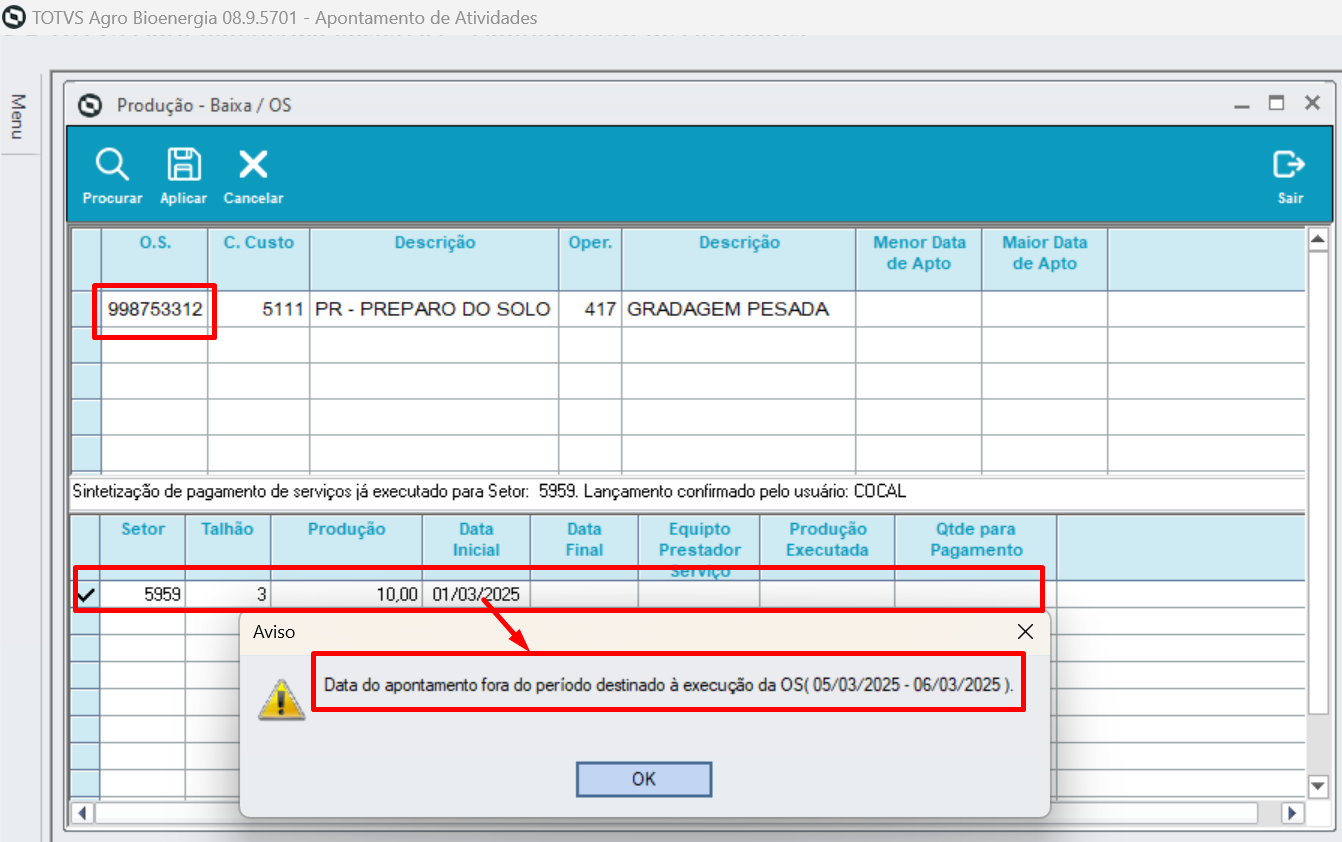
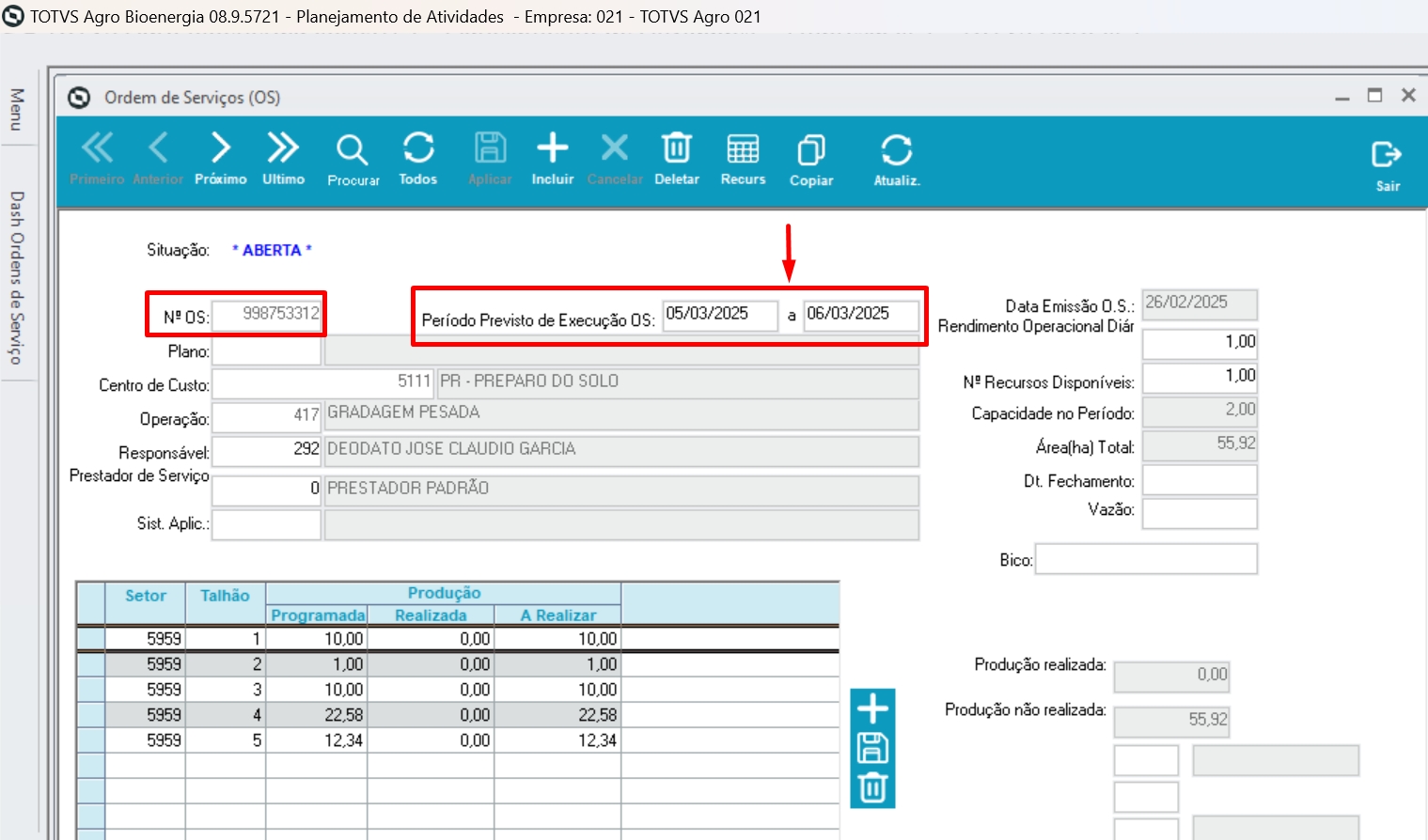
Este é um exemplo da OS (998753312) com seu Período Previsto de Execução, a ser utilizado na validação das funções a seguir.
Encontrada a OS na qual receberá os apontamentos, iniciar o processo inserindo uma linha no grid ("+") na qual serão digitados os dados do apontamento, dentre estes o período (Data Incial e Final).
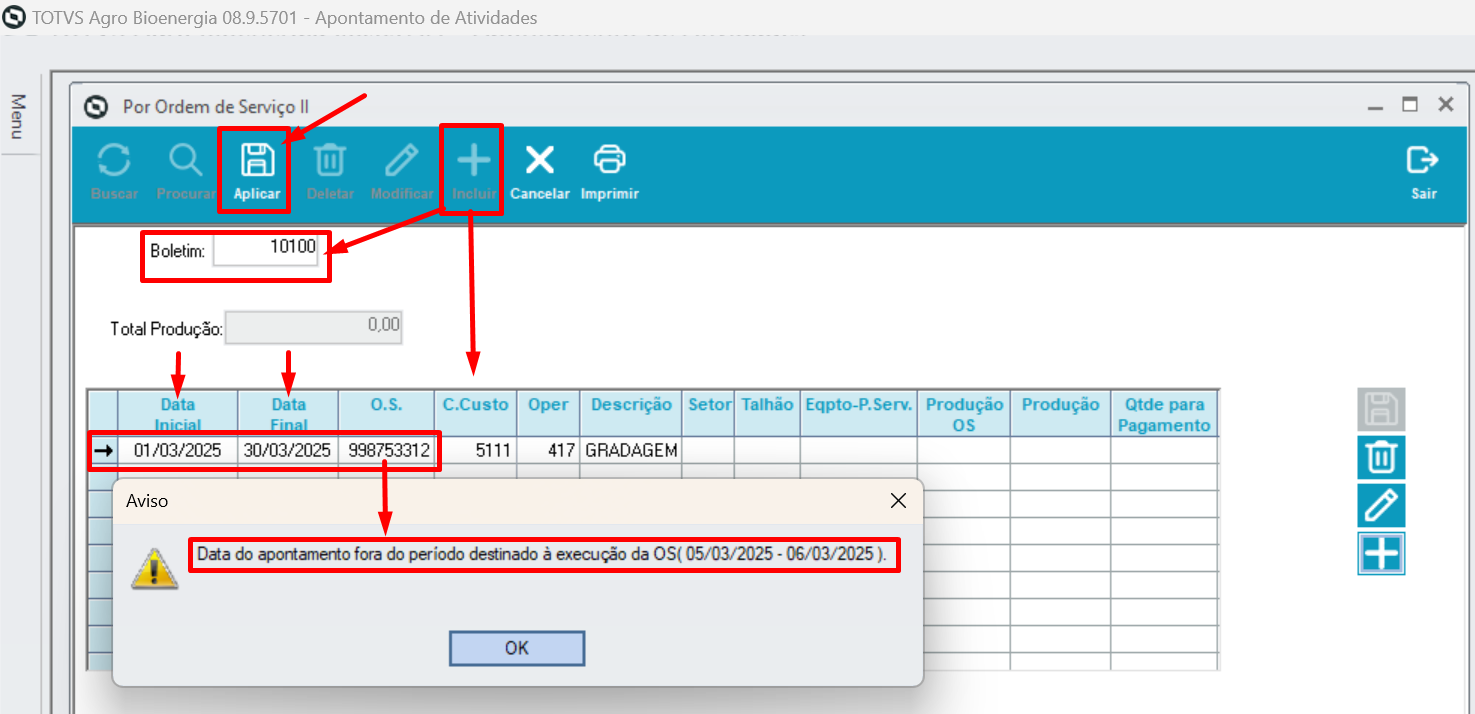
Ao salvar ("Aplicar") o(s) apontamento(s) se a Data Inicial for menor que o inicio do Período Previsto de Excução da OS, ocorre o alert e a data não é aceita.
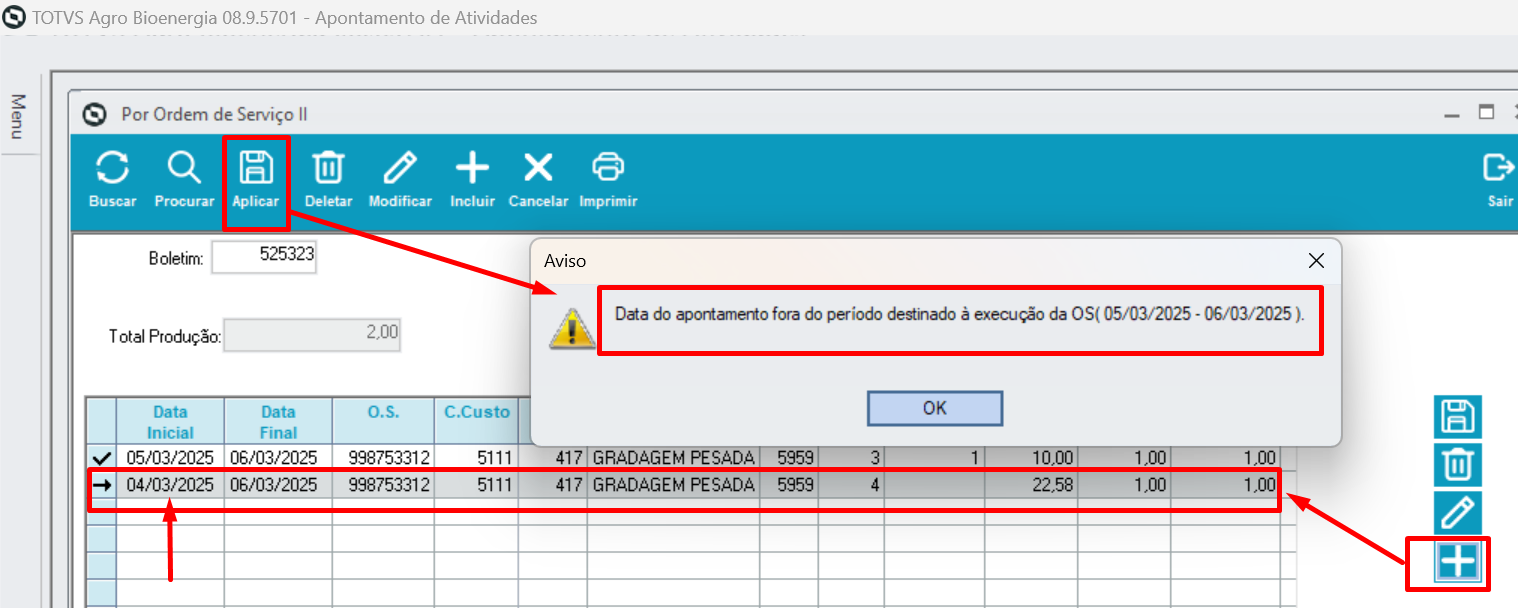
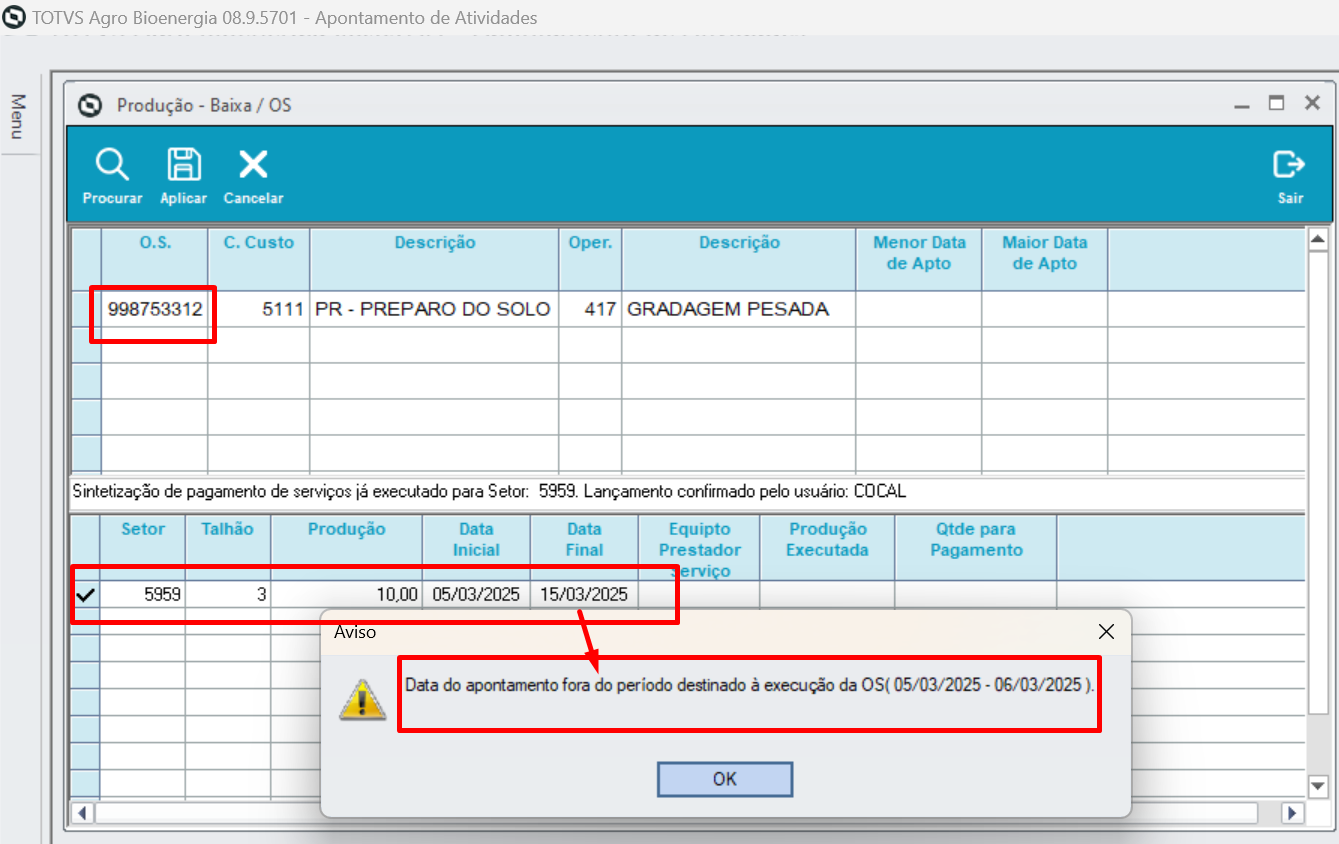
A mesma regra segue à coluna Data Final; Se for informada maior que a Data FInal do Período Previsto de Execução da OS, ocorre o alert e a data não é aceita.
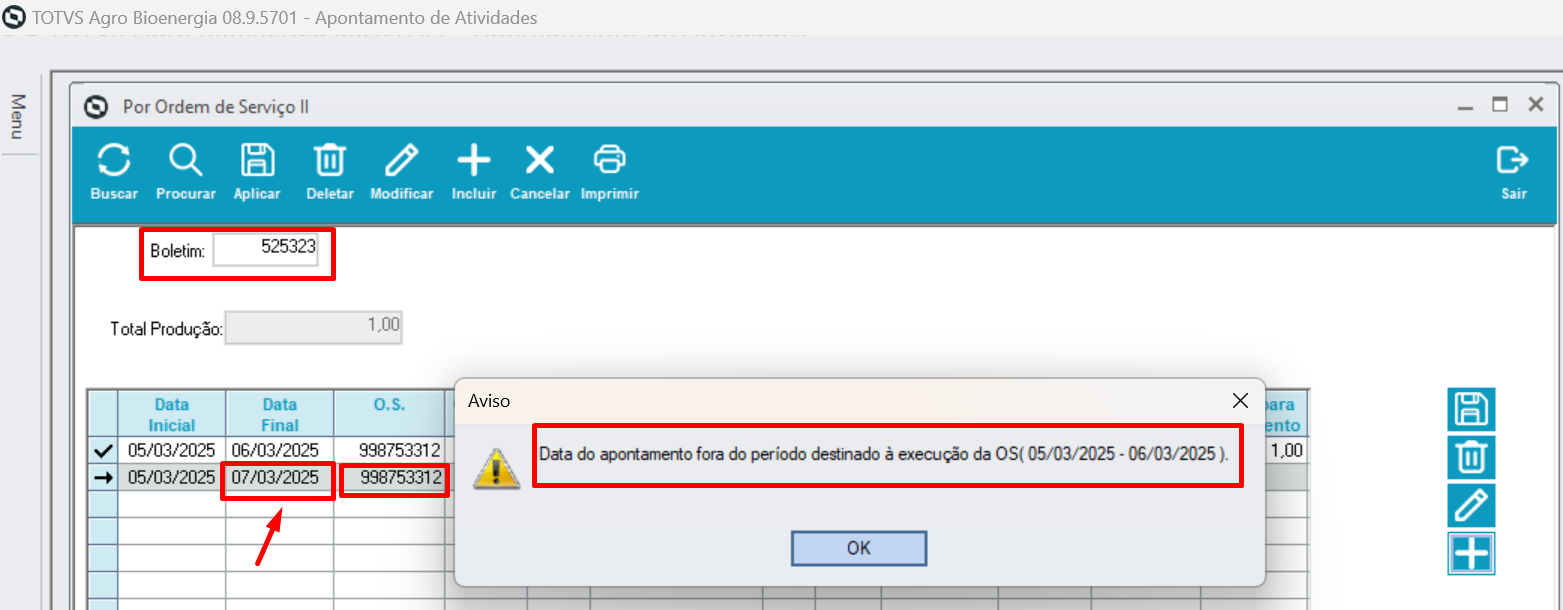
Na inclusão de um Boletim de Produção, quando se definie o sua numeração, a validação do Período (Data Inicial ou Final) ocorre após ser informada o número da O.S., através da qual se obtém o Período Previsto de Execução (Data Inicial e FInal), necessário para ocorrer a consistência. A validação também ocorre no momento em que é salvo o Boletim, ao acionar o botão "Aplicar", Abaixo exemplo de Data Inicial ou Data FInal fora do Período Previsto de Execução da OS.
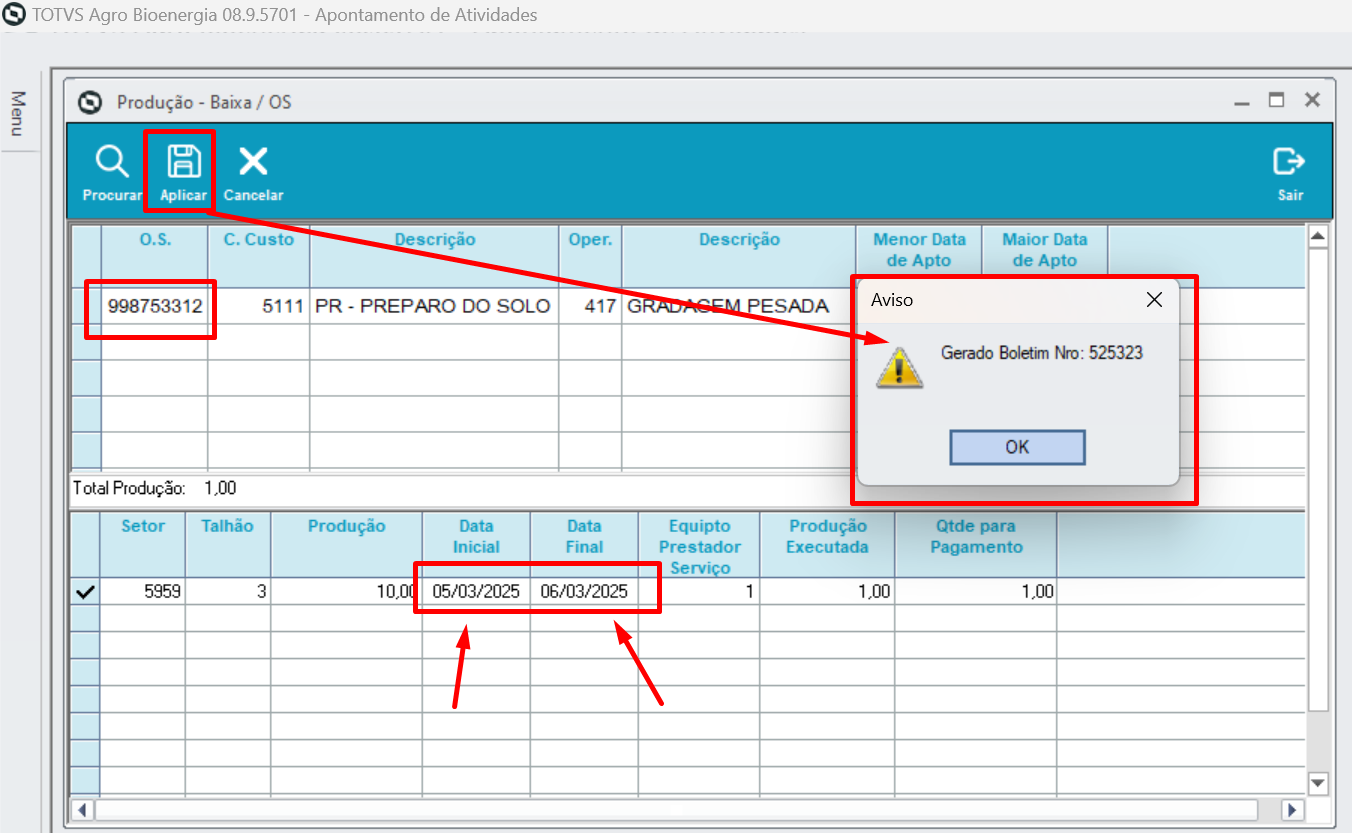
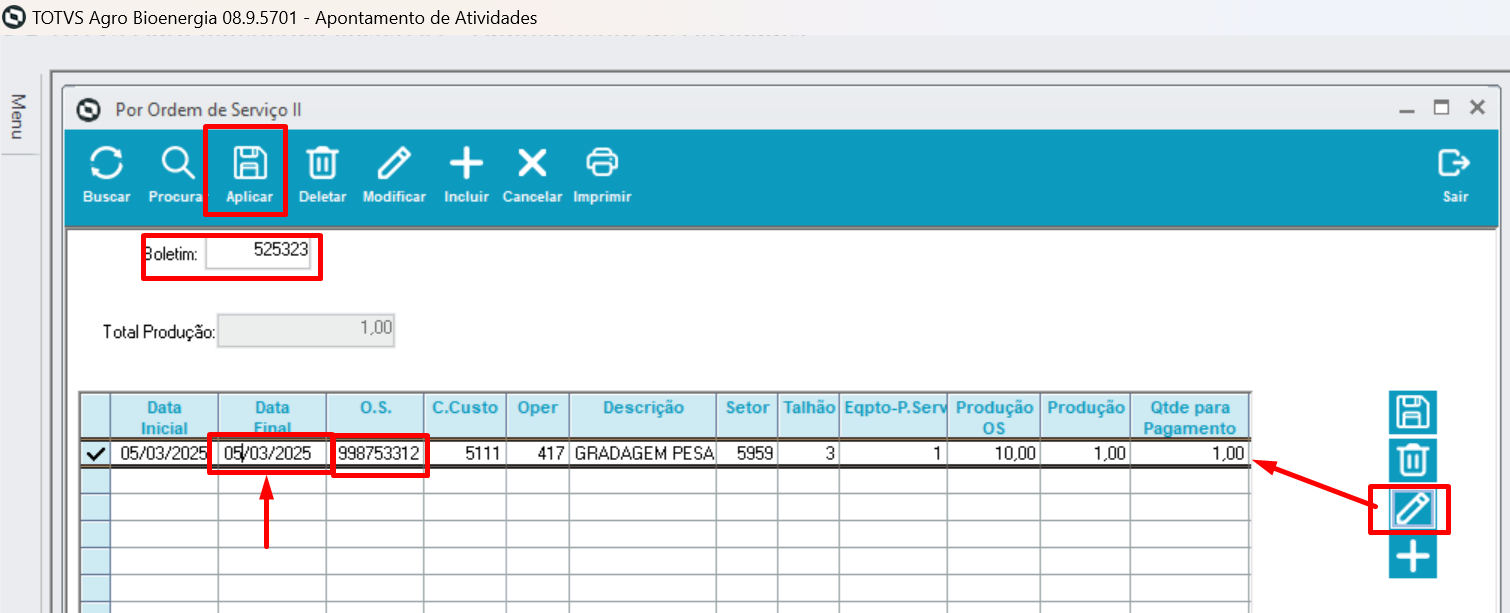
O exemplo a seguir, após alteração nos dados (ex Data FInal), temos agora as Data Inicial e Data Final sincronizados com o Período Previsto de Execução da OS; Apontamento pode ser salvo ("Aplicar") normalmente.
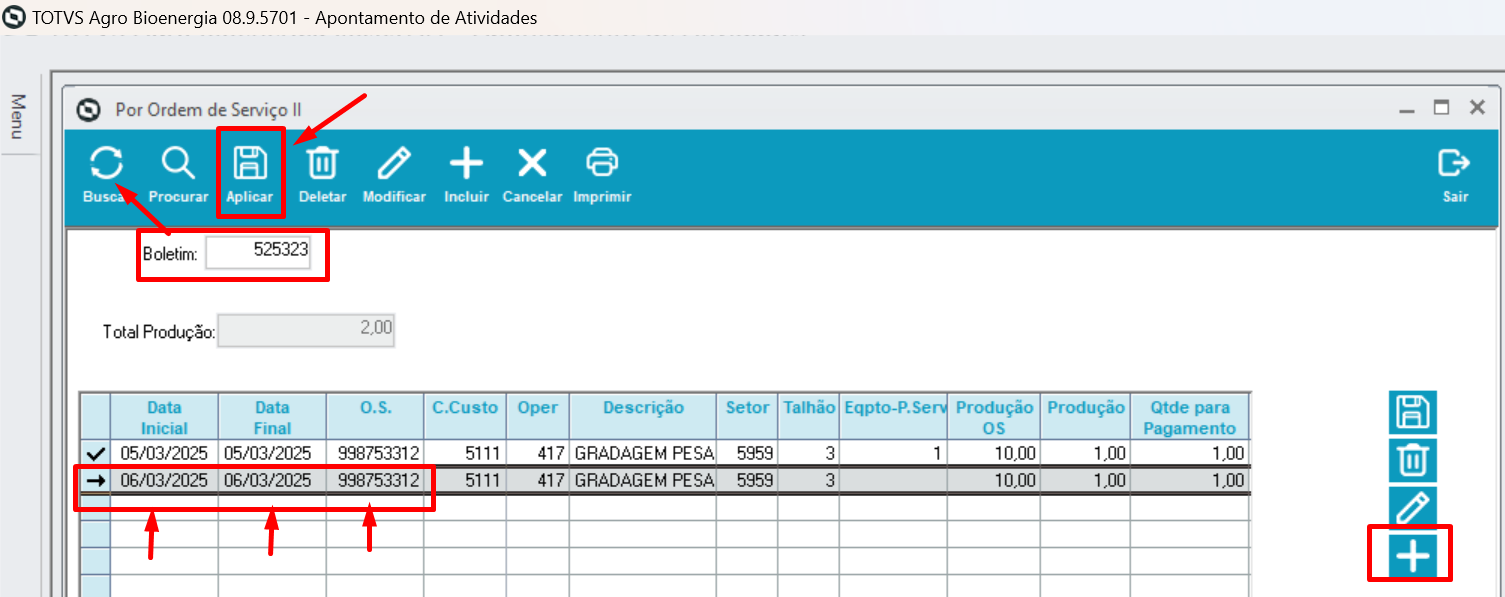
Outro exemplo, de inclusão, no novo apontamento do Boletim de Produção temos também as Data Inicial e Data Final inseridas sincronizados com o Período Previsto de Execução da OS; Apontamento pode ser salvo ("Aplicar") normalmente.
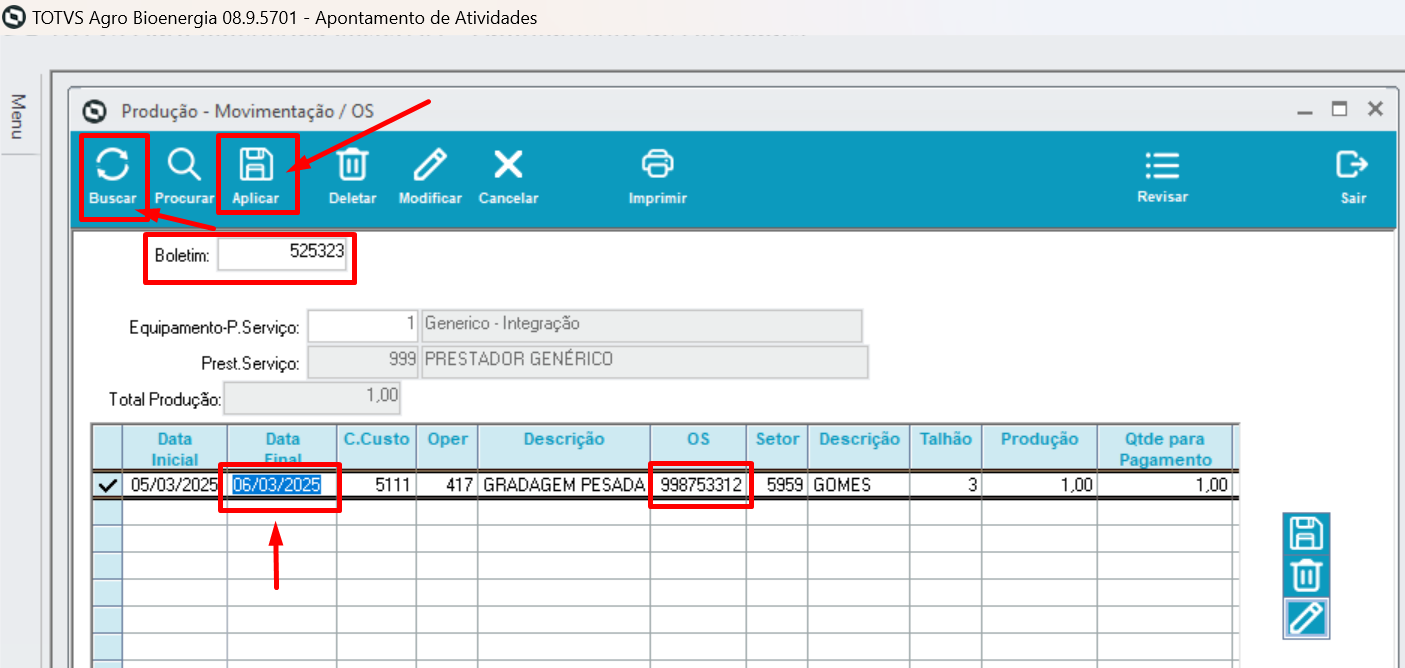
c. Movimentações por Movimentação / OS
Para alterar ou inserir apontamentos em Boletins de Produção, acessar a opção no aplicativo APT_ATRC → Movimentações → Produção → Movimentação / OS.
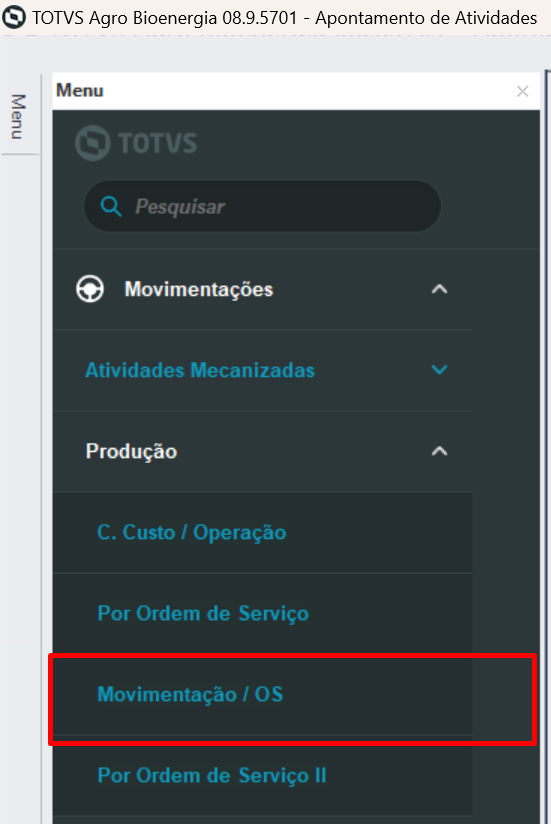
Ao acessar a tela, para iniciar os lançamentos dos apontamentos de produção, referente a determinada OS, é possível usar diversos critérios conforme exemplos abaixo; Basta apenas um deles, desde que coincidam com os dados das OSs.
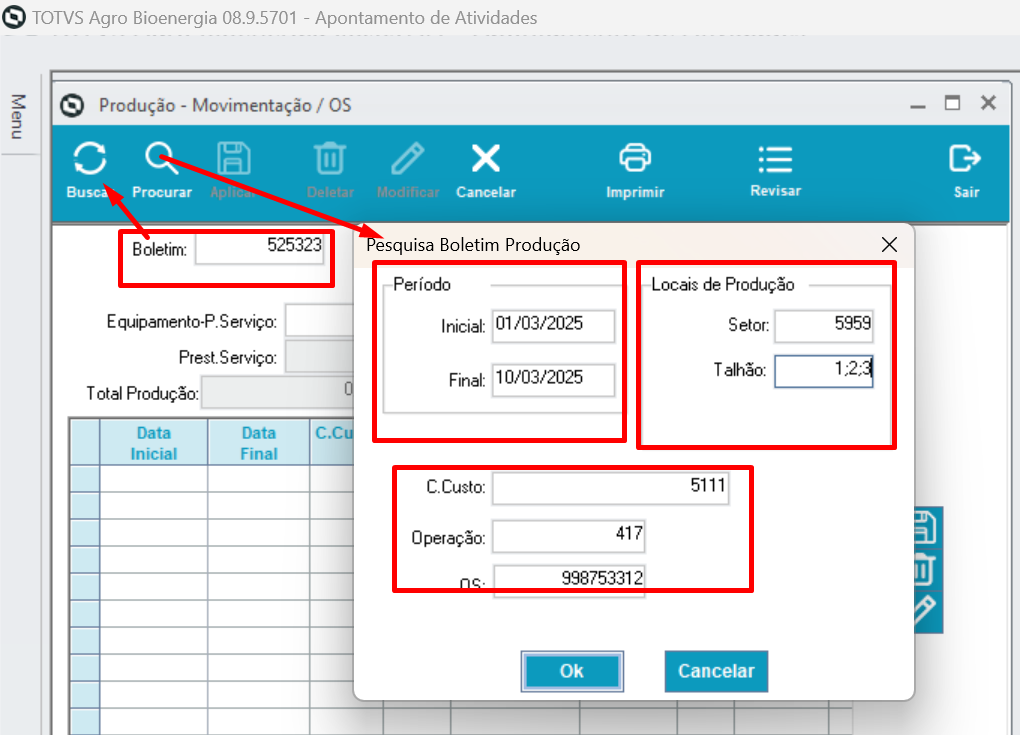
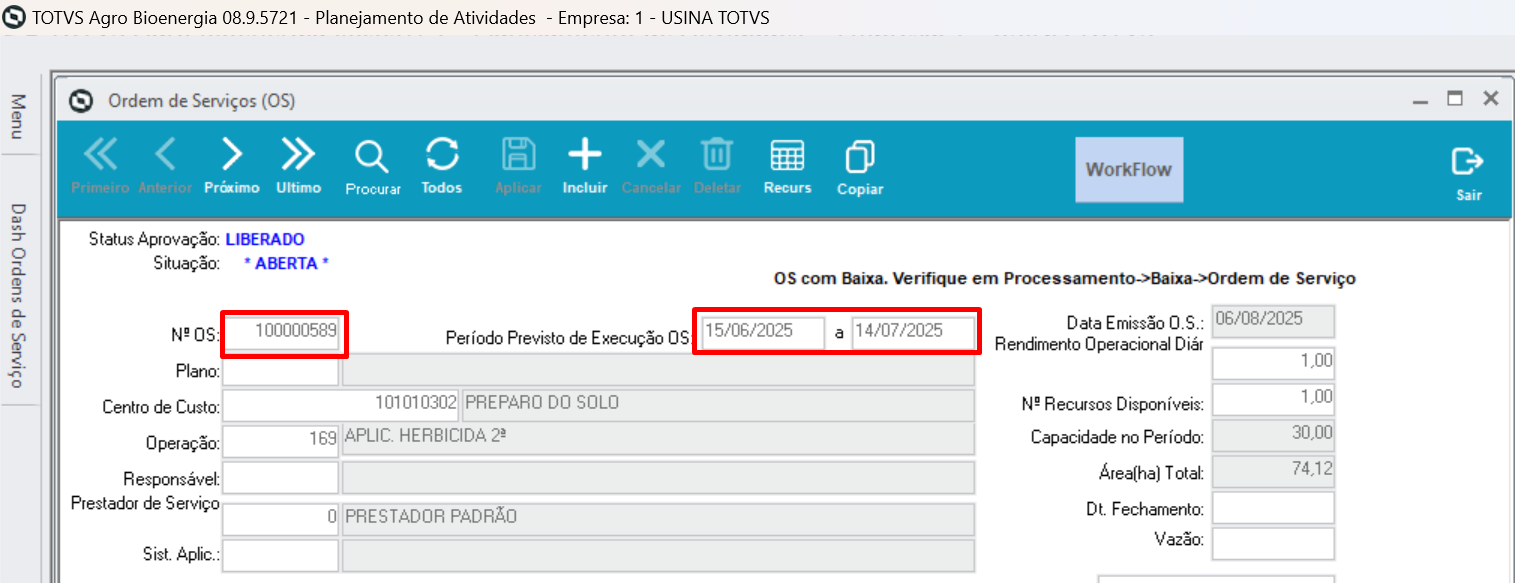
Nesta função ocorrem inúmeras validações sobre os diversos campos abaixo, dentre estes a Data Inicial e Data Final, período nos quais ocorreram as aplicações dos recursos previstos na OS.
No exemplo, constam as duas Datas (Inicial e Final) dos Apontamentos; Trata-se de decisão do Cliente (Opção 2 de parametrização - Item 01.Visão Geral). Durante a inclusão dos dados destes Apontamentos, através de dispositivo movel, as Data Inicial e Final são exigidas. Ambas podem ser iguais.
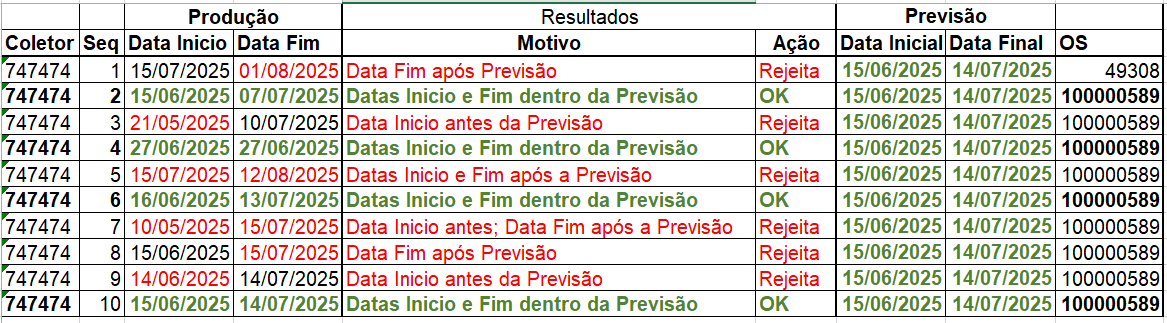
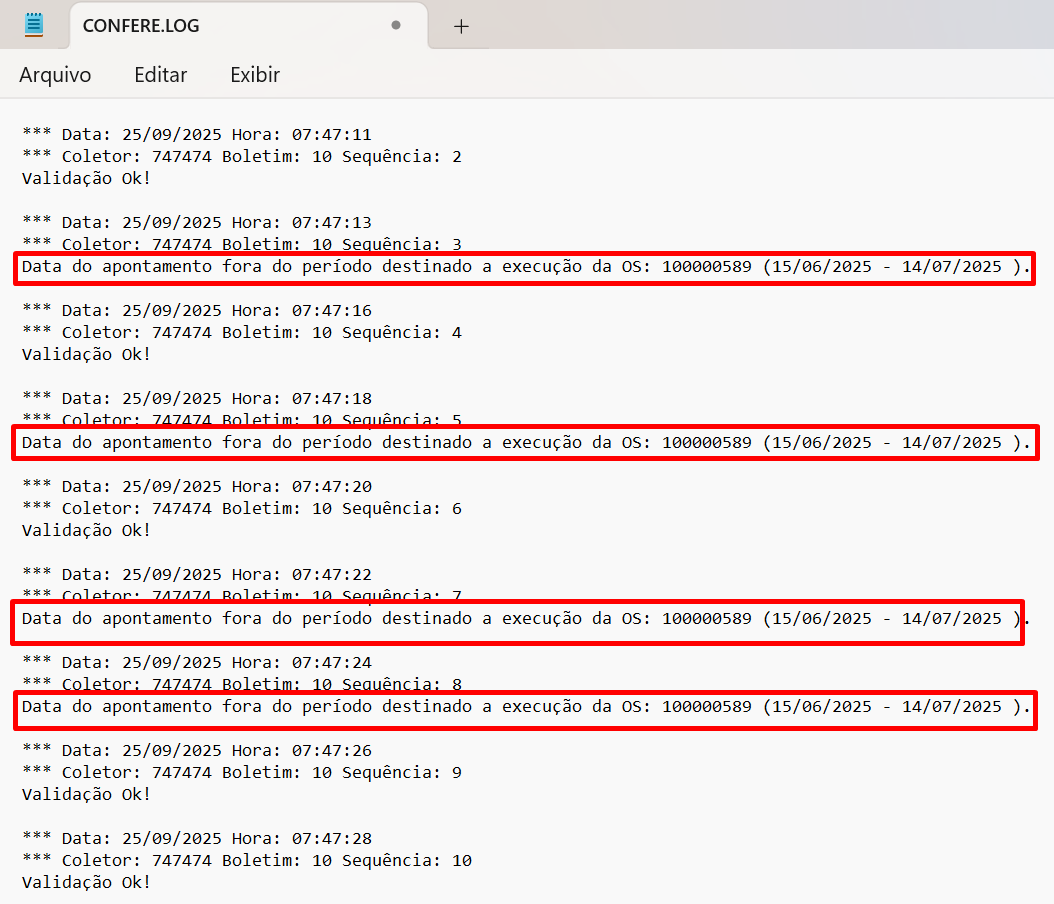
O resultado das incosistências das validações, são exibidas em um aquivo TXT, denominado CONFERE.LOG. O arquivo pode ser salvo em local a critério do usuário, para posterior consutlta dos campos e suas inconsistência.
Nesta função também é permitido alterar ao dados incorretos para que outra função, a ser vista posteriormente, sejam importados corretamente.
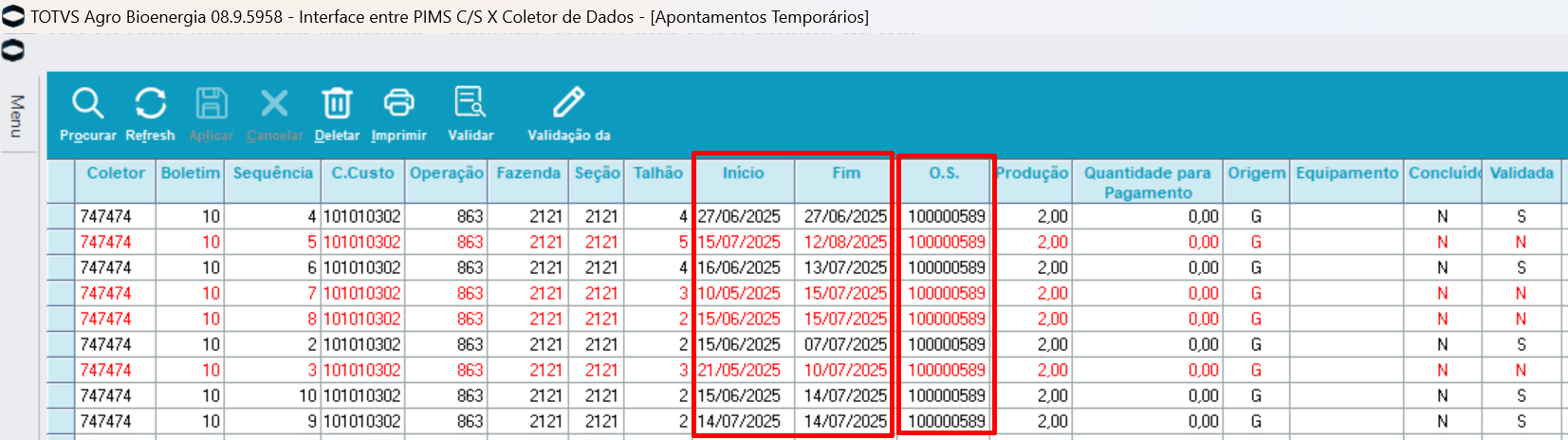
Para exemplificar a regra sobre os exemplos dos apontamentos acima, temos os seguintes casos a cada um destes :
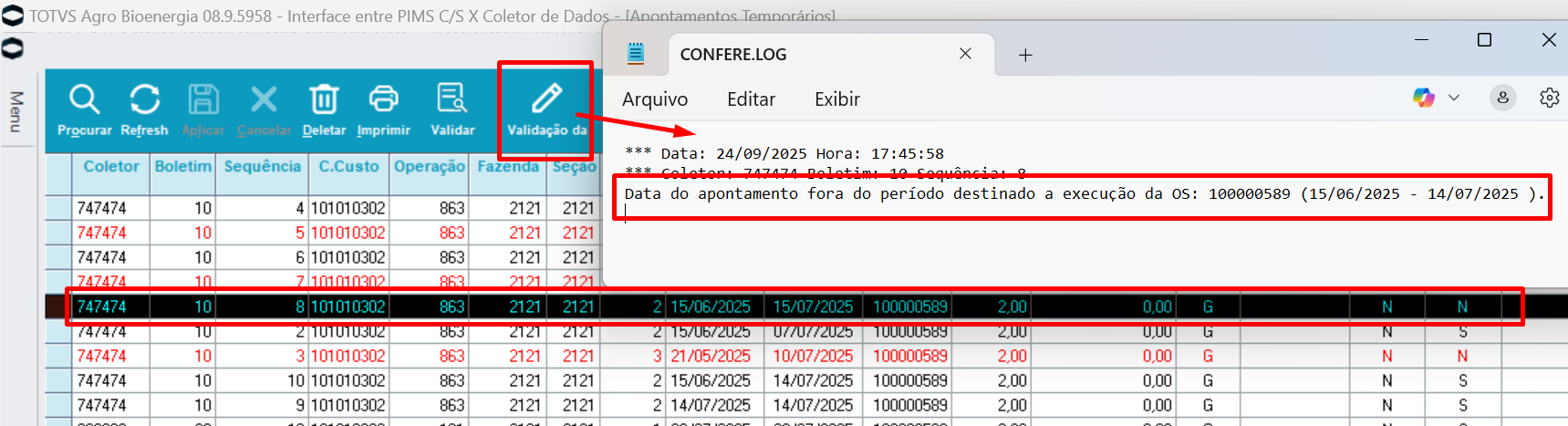
Abaixo, cenário no qual ocorrem validações individuais por apontamento. Selecionar a linha desejada no grid e acionar o botão representado por uma lápis.
Nota-se no exemplo que as Data Inicial e Final estão fora do Período Previsto de Execução da OS; Ocorre a mensagem e este apontamento não poderá ser importado, enquanto não for corrigido.
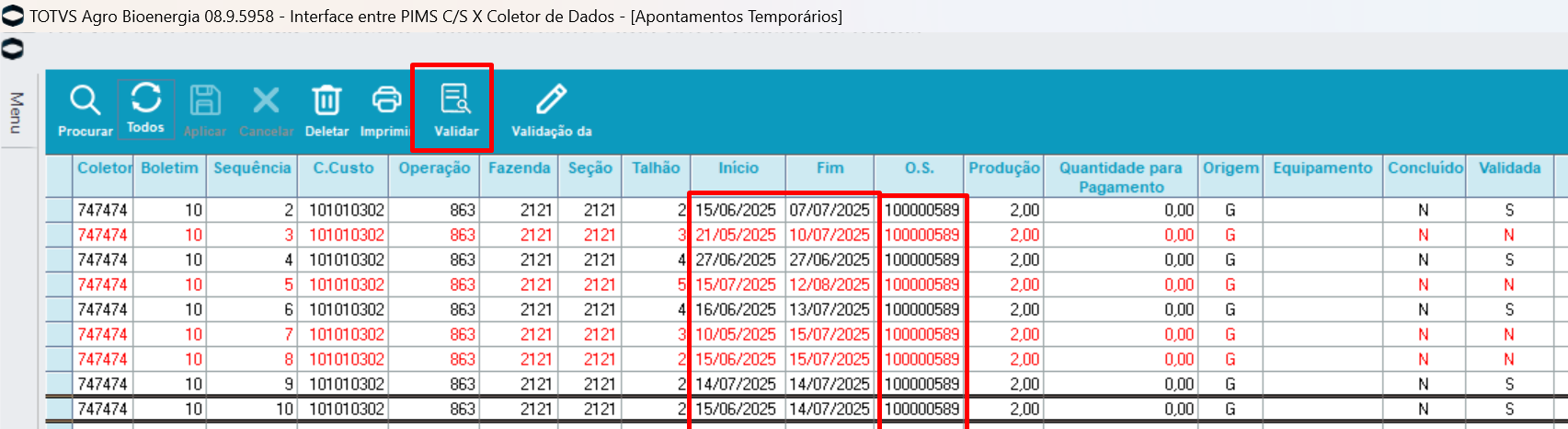
No cenário seguinte ocorrrem validações gerais, em todas as linhas dos apotamentos da grid. Basta clicar o botão representado por uma lupa para iniciar as validações.
Nota-se alguns exemplos nos quais as Data Inicial ou Final não estão contidas no Período Previsto de Execução da OS; Ocorrem as mensagens e estes apontamentos não poderão ser importados, enquanto não forem corrigidos.
Abaixo o arquivo log com as mensagens das inconsistências destes Apontamentos
a.2 Apontametnos com apenas uma Data de Produção
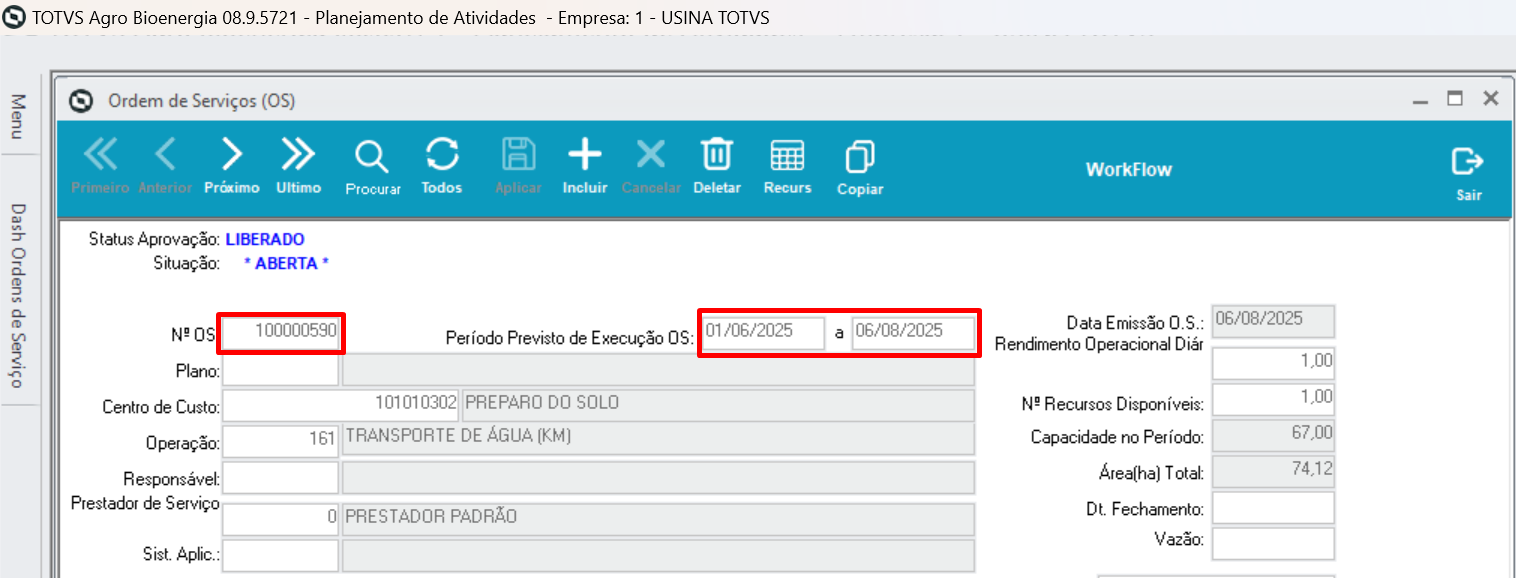
Abaixo, exemplo de OSs (100000589 e 100000590) com seus Períodos Previstos de Execução, a serem utilizados na regra de validação dos Períodos dos Apontamentos, a seguir.
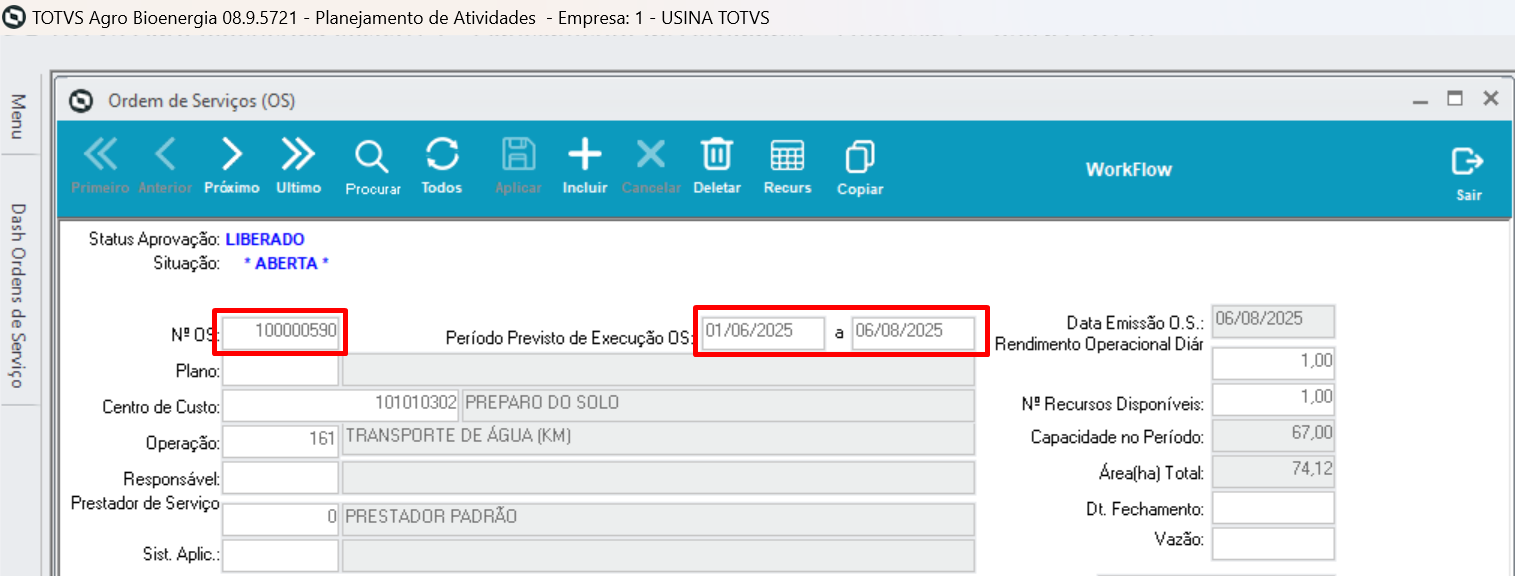
No exemplo abaixo, há apenas a Data Fim dos Apontamentos; Isso decorre da decisão do Ciente (Opção 1 da parametrização - Item 01.Visão Geral). Durante a inclusão dos dados destes Apontamentos, através de dispositivo movel, somente a Data Final é exigida.
O resultado das incosistências das validações, são gravadas em um aquivo TXT, denominado CONFRERE.LOG. Nesta função também é permitido alterar ao dados incorretos para que outra função, a ser vista posteriormente, sejam importados corretamente.
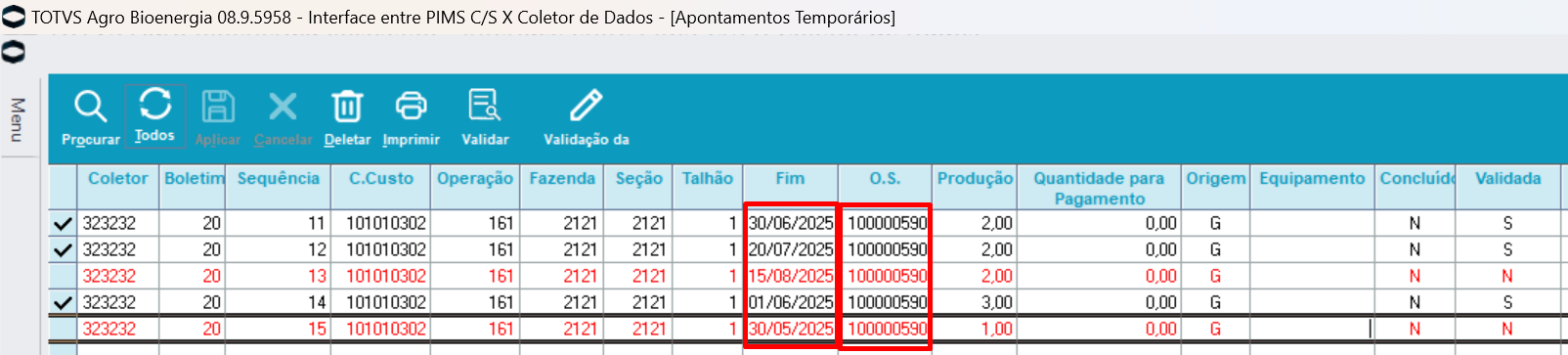
Para exemplificar a regra sobre os exemplos dos apontamentos acima, temos os seguintes casos a cada um destes, considerando que ambas as datas têm o mesmo conteúdo :

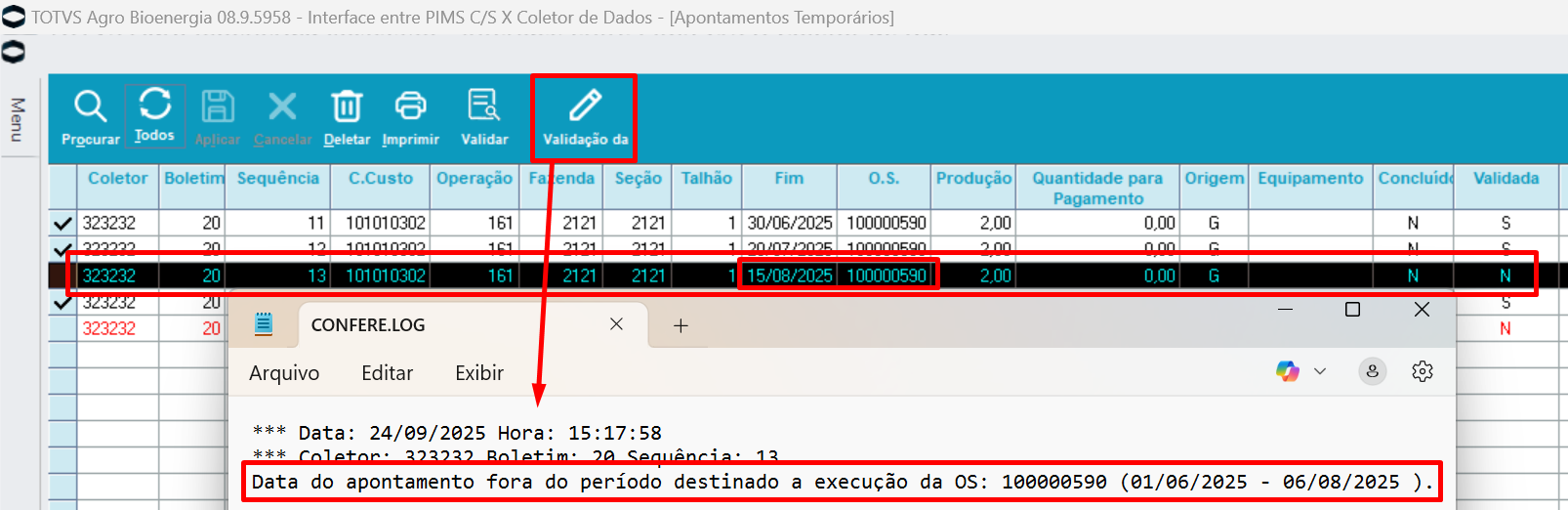
A seguir, cenário no qual ocorrem validações individuais por apontamento. Selecionar a linha desejada no grid e acionar o botão representado por uma lápis.
Nota-se no exemplo que as Data Fim está fora (antes) do Período Previsto de Execução da OS, no ; Ocorre a mensagem e este apontamento não poderá ser importado, enquanto não for corrigido.
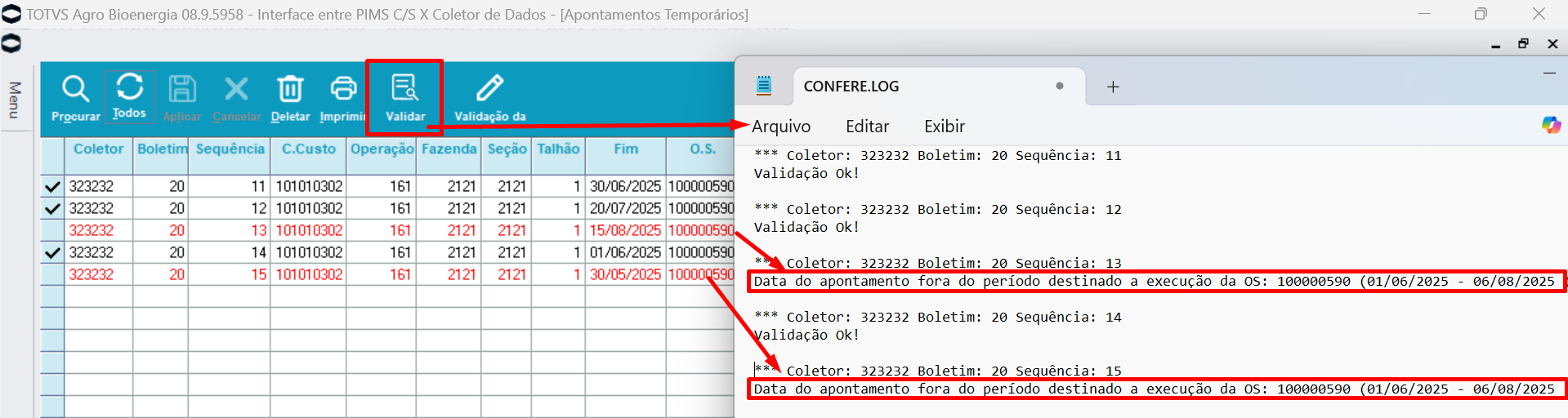
Na sequência ocorrrem validações gerais, em todas as linhas dos apotamentos da grid. Basta clicar o botão representado por uma lupa.
Nota-se o exemplos no qual a Data Final não está contidas no Período Previsto de Execução da OS; Ocorrem as mensagens e estes apontamentos não poderão ser importados, enquanto não forem corrigidos.
a3. Edição e Correção dos apontamentos
Para editar os dados dos apontamentos provisórios de Produção, oriundos de Coletores móveis, acessar a opção no aplicativo PIMS_COL→ Movimentações → Apontamento Produção → Produção.
As correções dos apontamentos de produção, conforme regras, permite que os apontamentos corrigidos sejam aceitos na importação, processo este a ser visto posteriomente.
As colunas ficam editáveis para correções ou ajustes, logo após os dados serem carregados na tela. É recomandado não acionar nenhum dos botões antes de editar os dados.
Conforme exemplos anteriores, as inconsistências feitas anteriormente através dos botões exclusivamente de validações, são gravadas em arquivo de LOG (CONFRERE.LOG), através do qual pode ser acessado para consultar os campos e suas inconsistências, para as devidas correções.
Ao editar os dados, o botão "Aplicar" é habiltiado para salvar as alterações. Ao ser clicado, ocorrem as validações nos apontamentos alterados e as mensagens ocorrem na tela.Enquanto estiverem inconsistentes, os dados não podem ser gravados.
Exemplos de edição/consistência em Apontamentos gerados com as 2 datas (Inicial e Final)
Inconsistência quando for informado a Data Inicial do apontamento com conteúdo inferior aoPeríodo Previsto de Execução da OS (ex 100000589);Ocorre a mensagem e a alteração não é aceita.
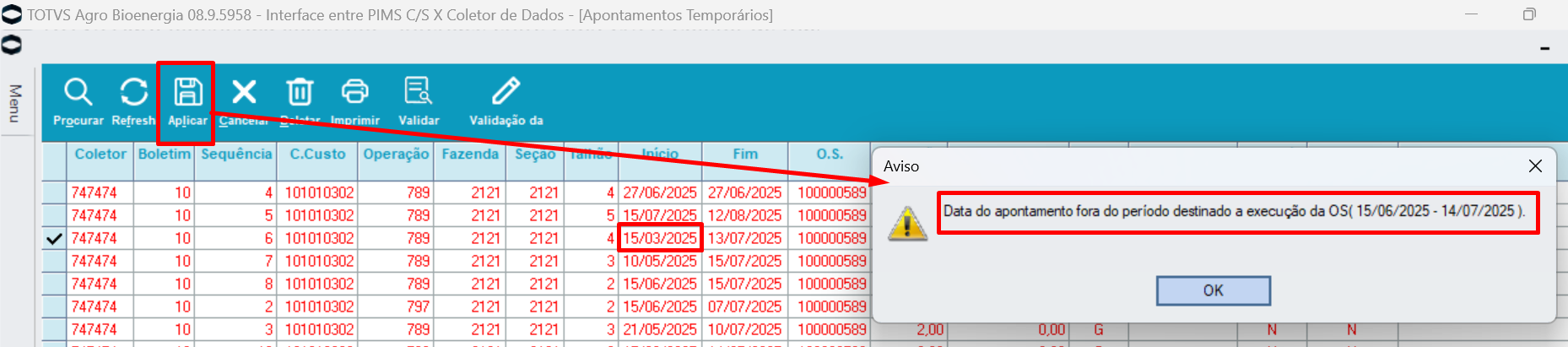
Inconsistência quando for informado a Data Final do apontamento com conteúdo posterior ao Período Previsto de Execução da OS (ex 100000589); Ocorre a mensagem e a alteração não é aceita.
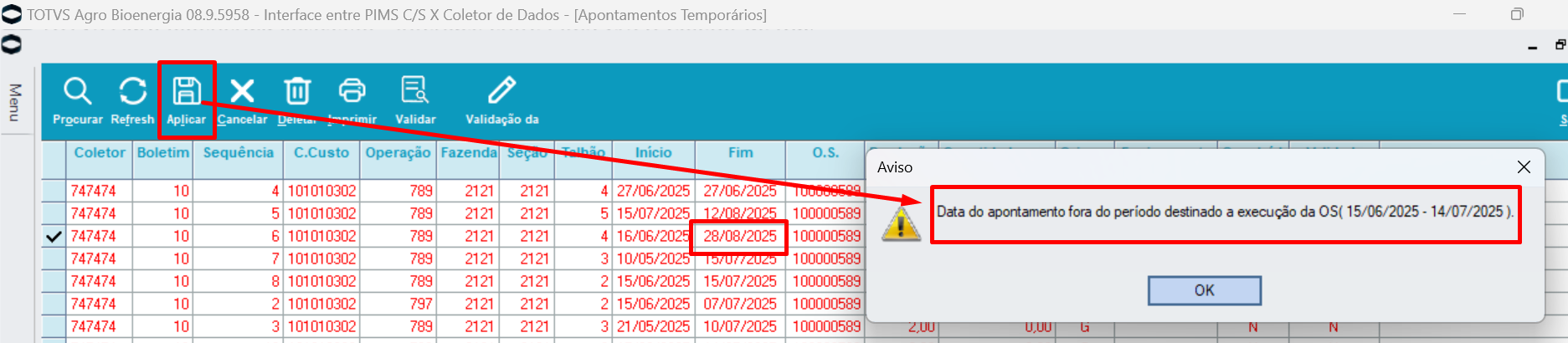
Exemplos de edição/consistência em Apontamentos gerados com apenas a Data Final )
Inconsistência quando a Data Final do apontamento for alterada com conteúdo anterior Data Inicial doPeríodo Previsto de Execução da OS (ex 100000590); Ocorre a mensagem e a alteração não é aceita.

Inconsistência quando a Data Final do apontamento for alterada com conteúdo postterior a Data Final doPeríodo Previsto de Execução da OS (ex 100000590); Ocorre a mensagem e a alteração não é aceita.

c. Gera Apontamentos Oficiais
Para gerar o dados oficiais, visando importar os dados de forma definitiva, acessar a opção no aplicativo PIMS_COL→ Processos → Produção → Gera Apontamentos Oficiais.
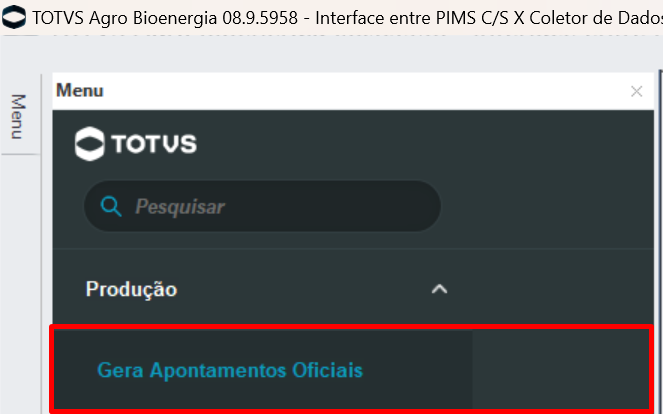
Este é um exemplo da OS (100000589Este é um exemplo da OS (998753312) com seu Período Previsto de Execução, a ser utilizado na validação das funções a seguir.
Abaixo, exemplo de um Boletim localizado e seus dados disponibilizados para eventuais alterações. Observa-se a respectiva OS e o período (Data Inicial e Final) originais.
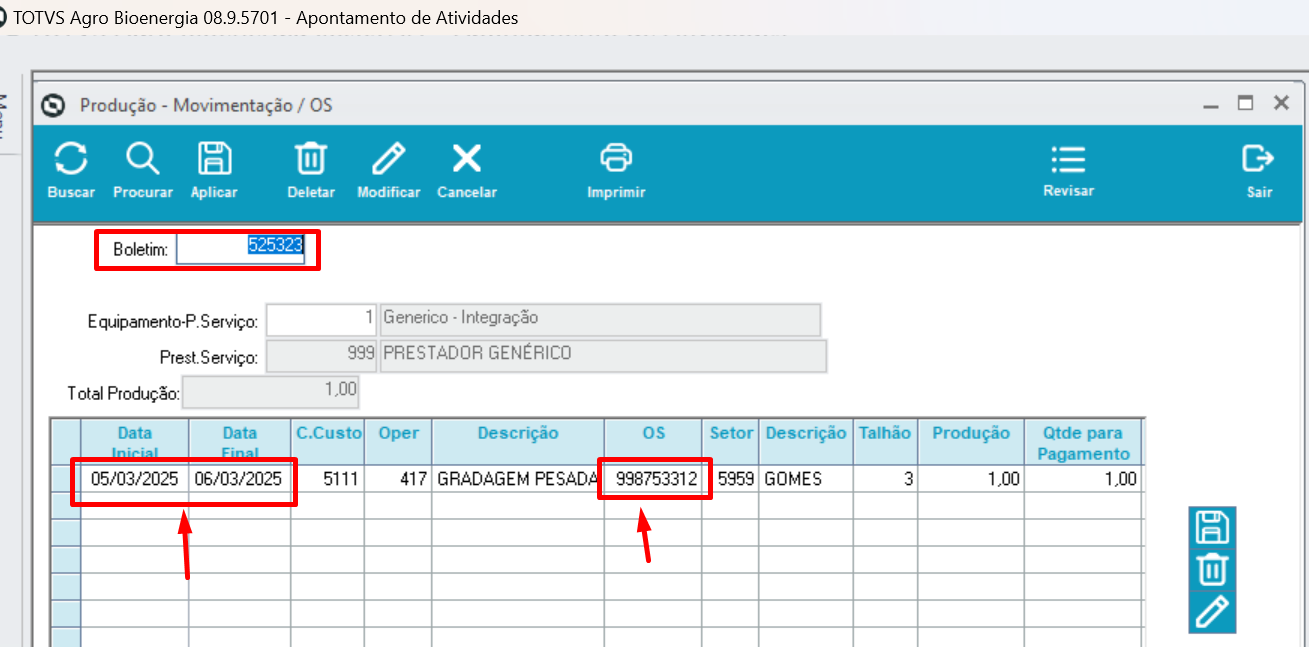
Nesta função, para editar algum dos registros da grid já existente, faz-se necessário selecionar a linha desejada e acionar o botão representado por um lápis, à direta da grid.
Nesta opção a maioria das colunas são editáveis, exceto a Data Inicial; Todavia a regra vale ao editar a Data Final, e se for informada maior que a Data FInal do Período Previsto de Excução da OS, ocorre o alert e a data não é aceita.
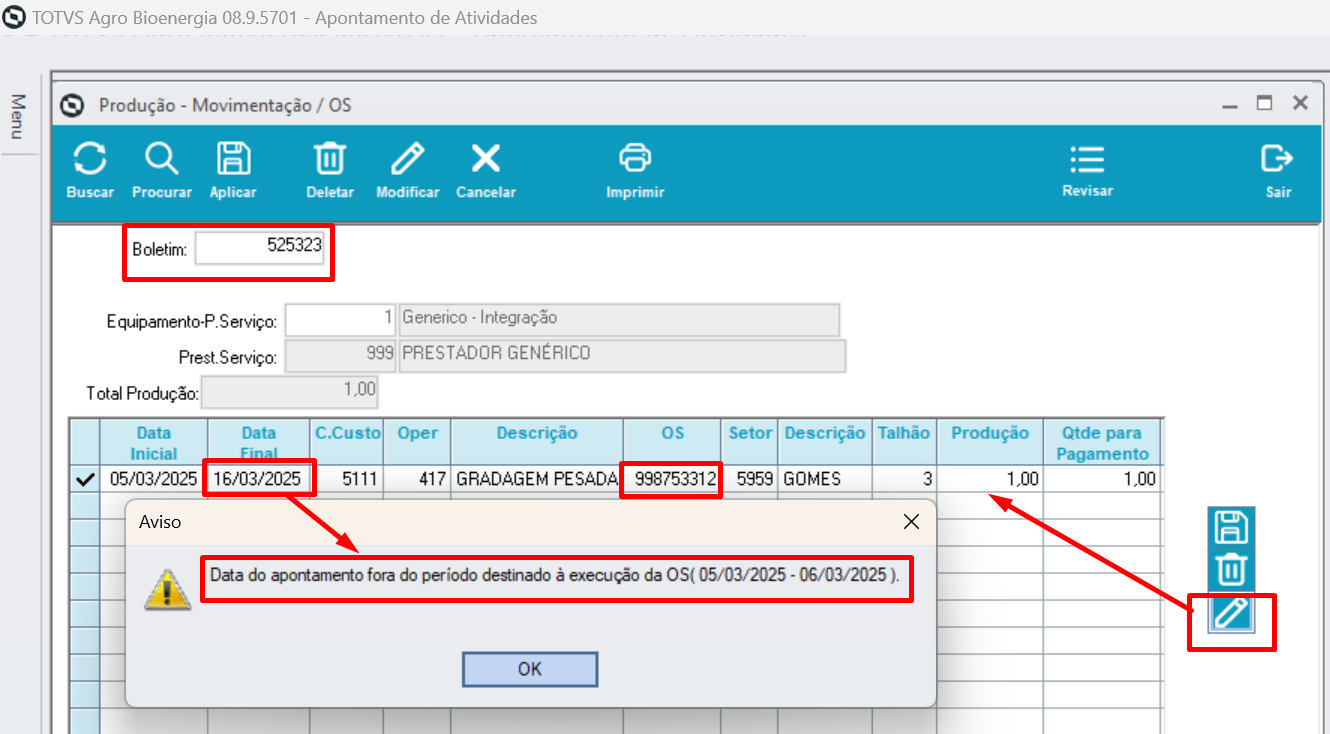
O exemplo a seguir, quando a Data Final é inserida sincronizada com o Período Previsto de Execução da OS; Apontamento pode ser salvo ("Aplicar") normalmente.
Este processo permite que todo os Apontamentos sejam atualizados de forma definitiva. Somente os Apontamentos que estiverem completamente corretos serão importados.
Se dentre os Apontametnos forem detectados inconsistências, as respectivas mensagens são geradas em arquivo log (CONFRERE.LOG), da mesma forma vistas nos exemplos do processo anterior
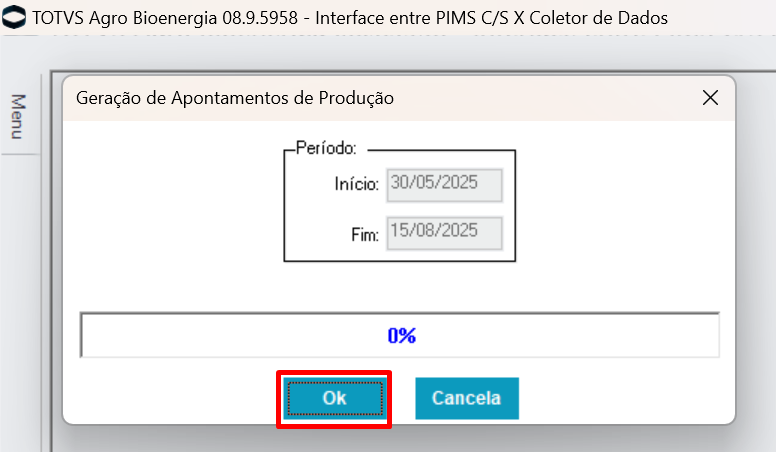
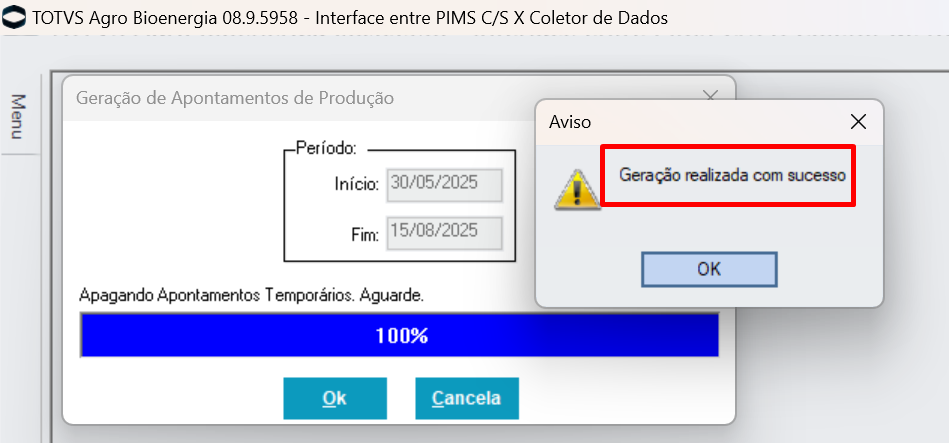
Ao acessar esta opção, é disponibilizada a tela abaixo. Através desta é startado, através do botão "OK", o processo de importação dos dados oficiais, entre as datas dos período apontado.
O Período (Inicio / Fim) correspondem a menor e a maior data
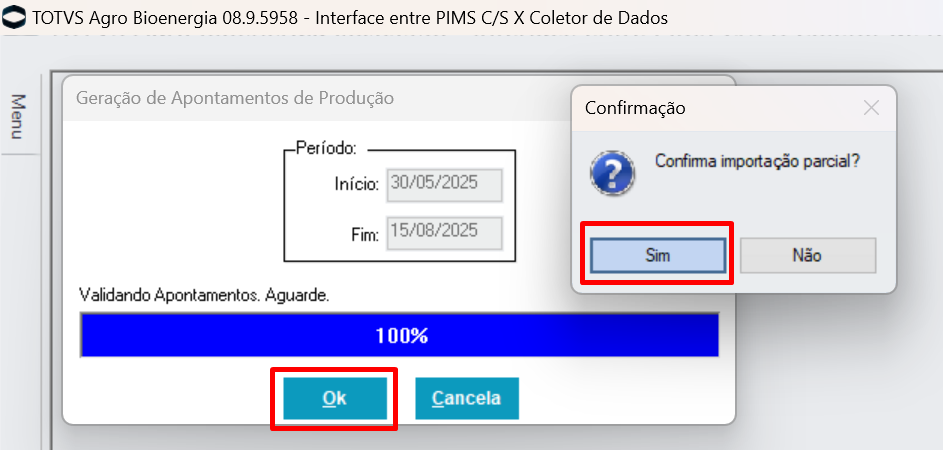
Após confirmação os dados são validados. Existindo inconsistências entre estes, ou não corrigidos no processo anterior, é dada a opção para importar somente os registros corretos ou importação parcial, através do botão "Sim".
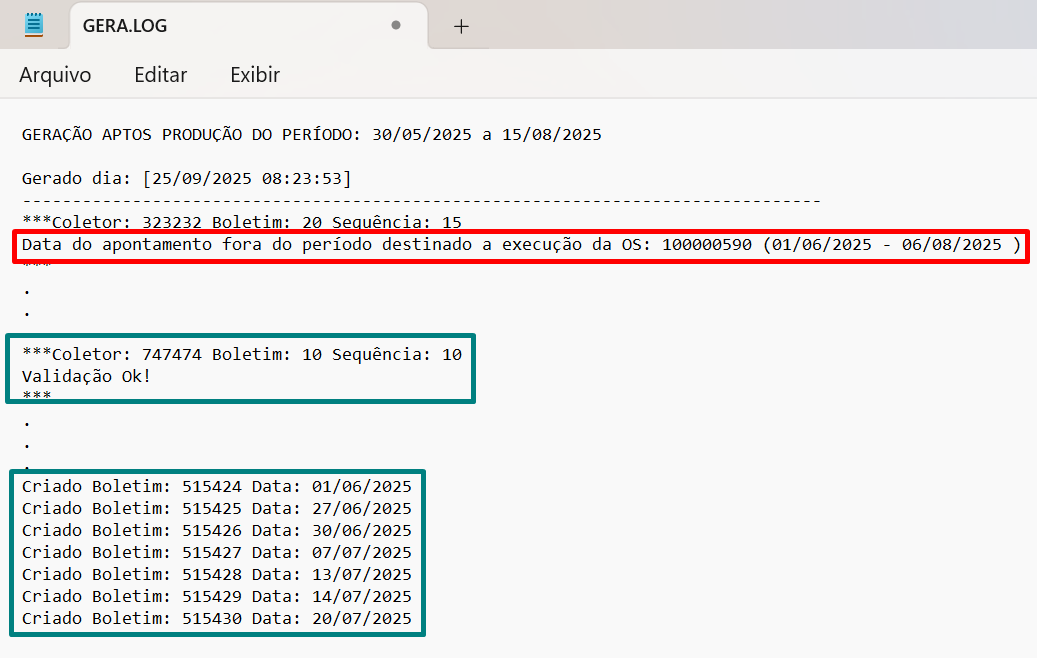
Após concluir a importação parcial, é gerado no arquivo de log (GERA.LOG). Abaixo exemplo resumido, focado em mostrar eventuais inconsistências (vermelho) e os Apontamentos importados OK (verde).
]
Abaixo, telas das OSs ( EX 100000589 e 100000590), com os dado de Produção prevenientes de coletores após serem importados, ainda que de forma parcial. Os valores destacados ser referem aos apontamentos corretos.
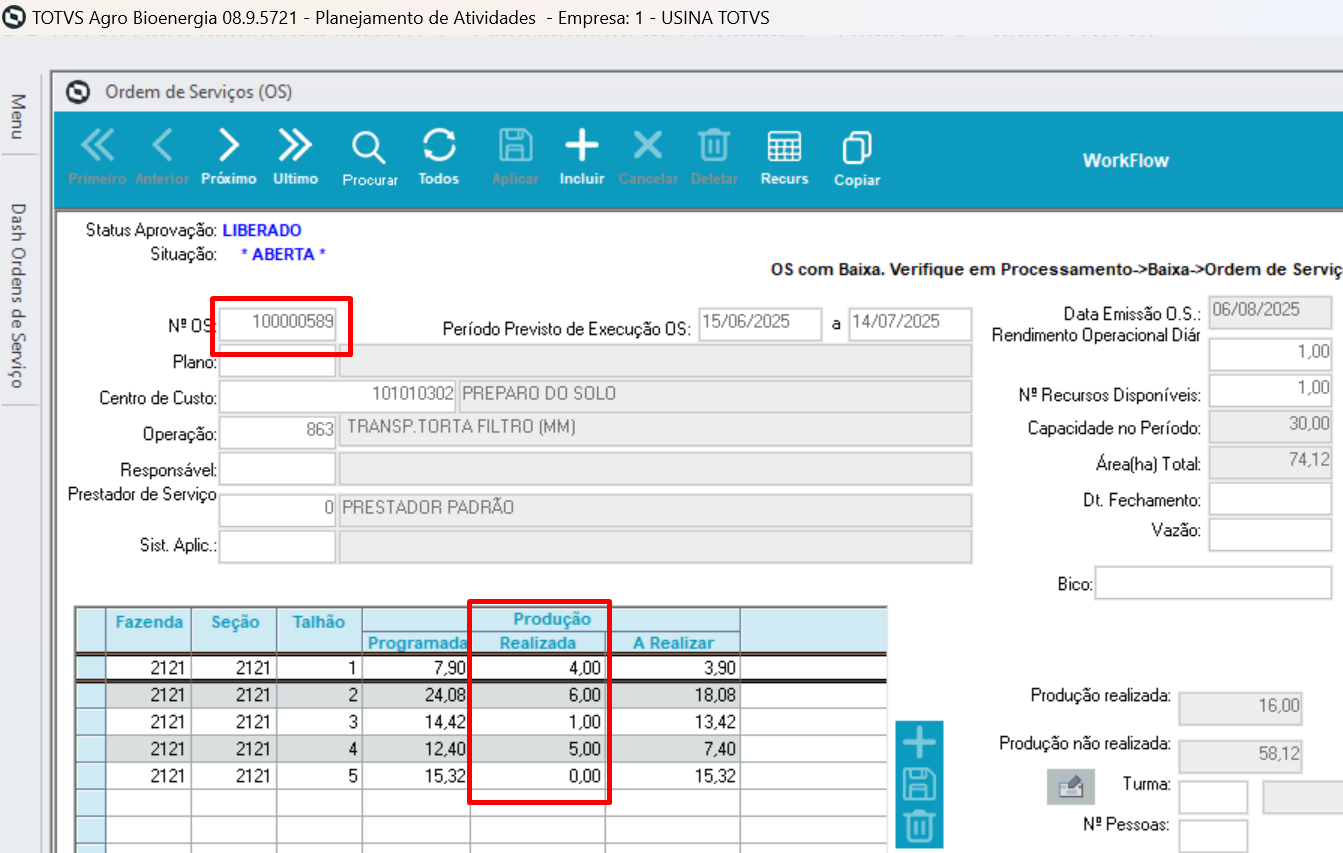
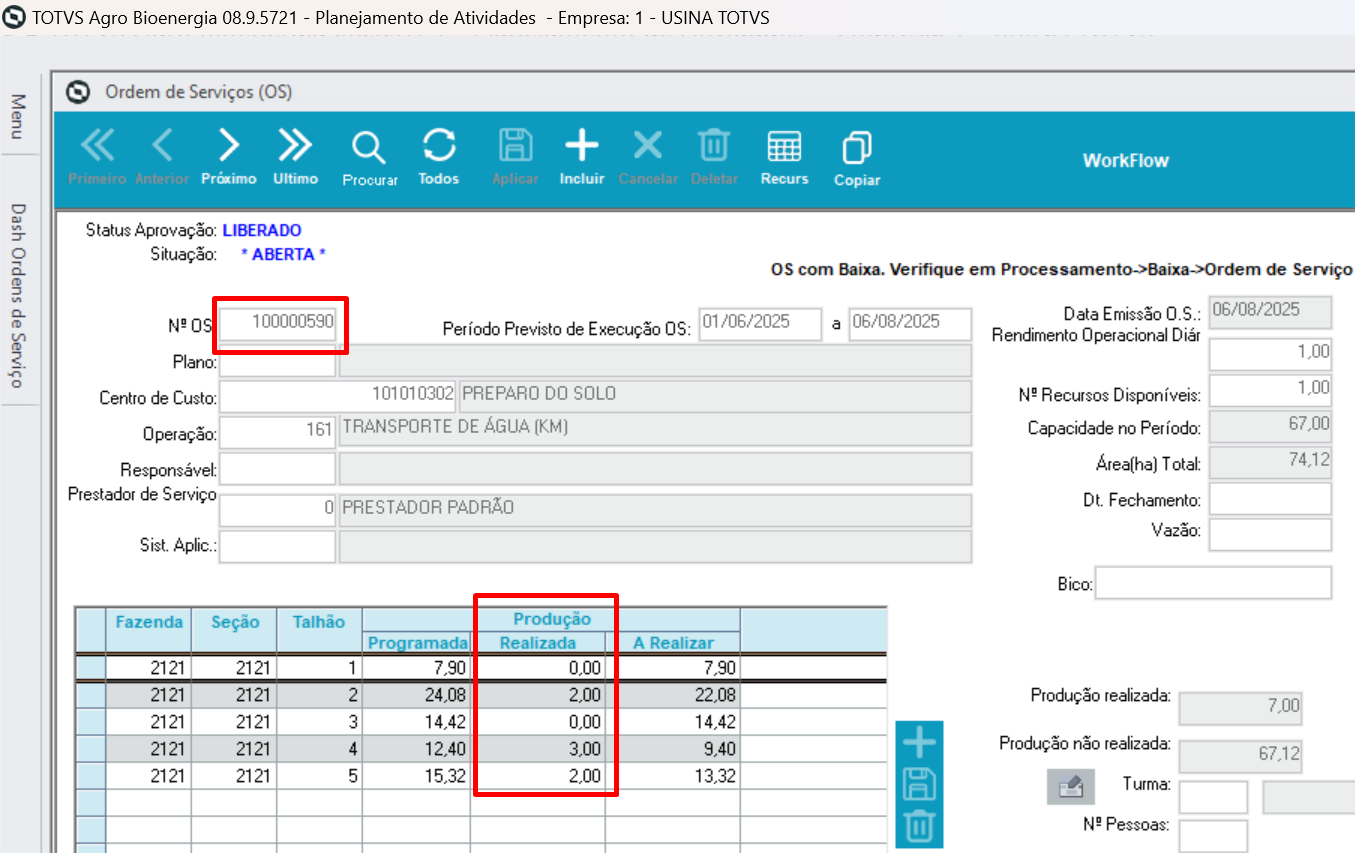
Abaixo, exemplo de correção das datas (Inicio e Fim) dos Apontamentos, os quais ficaram de fora da importação parcial (exemplo anterior) adequando-os ao perído da OS (ex 100000589 :15/06/2025 a 14/07/2025 ) tornando-os corretos (sem inconsistências) e aptos para a importação.
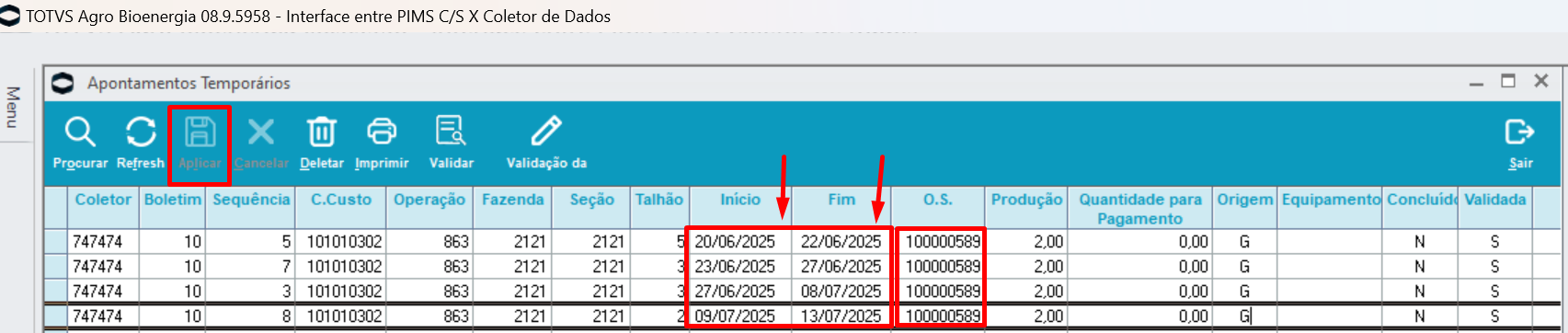
Outro exemplo de correção da data (Fim) dos Apontamentos, os quais ficaram de fora da importação parcial (exemplo anterior) adequando-os ao perído da OS (ex 100000590 ; 01/06/2025 a 06/08/2025) tornando-os corretos (sem inconsistências) e aptos para a importação.

Abaixo, confirmação da importação
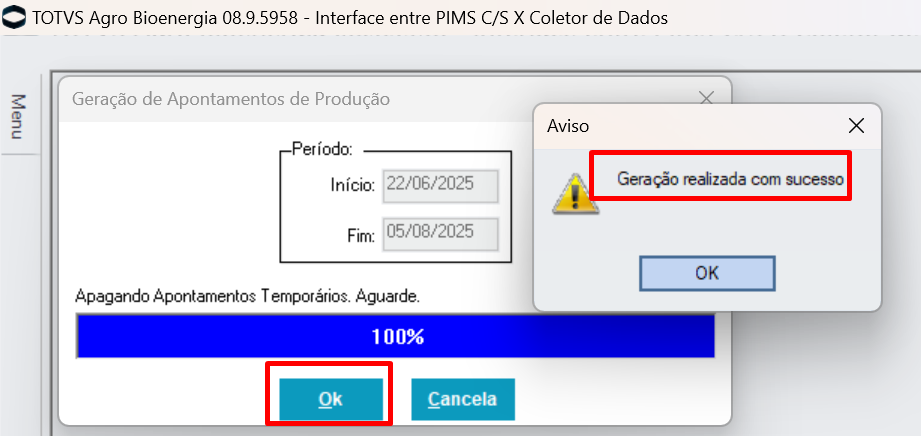
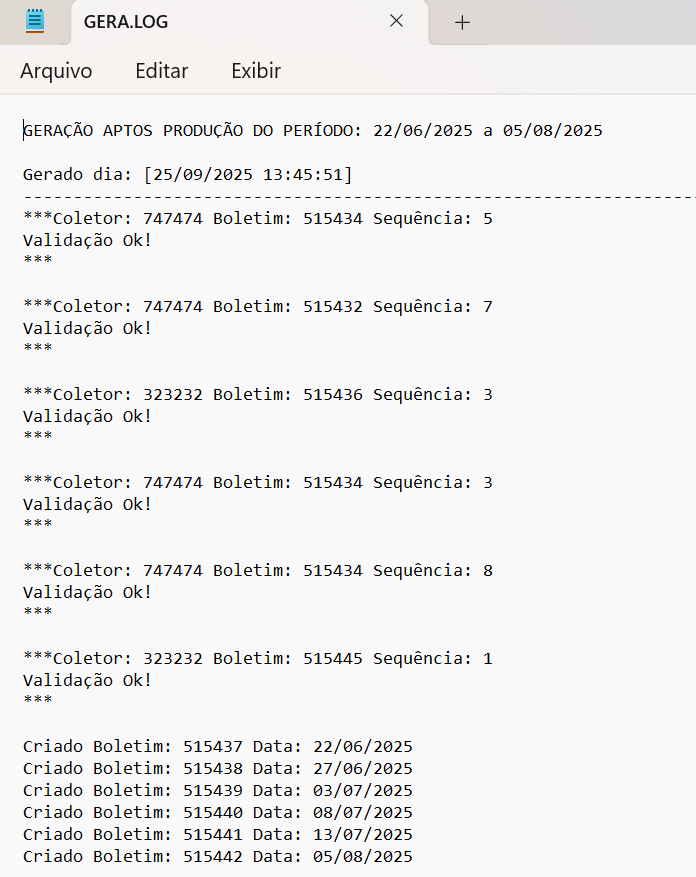
Abaixo, log (GERA.LOG) confirmando a importação oficiaal dos Apiontamentos os dados importados, sem nenhuuma inconsistência
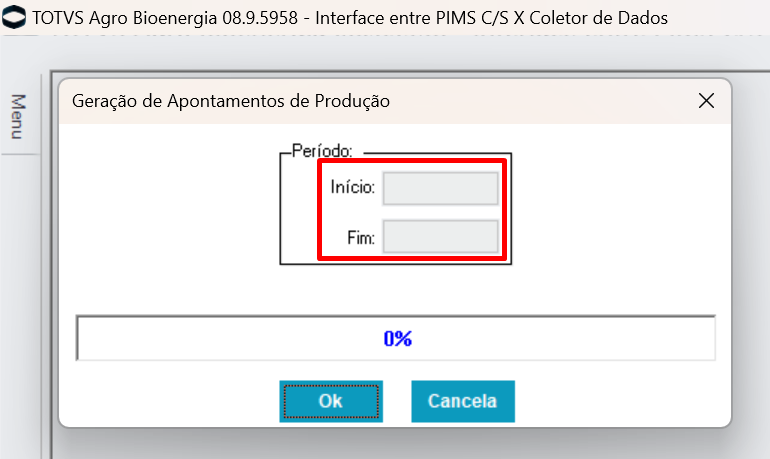
Abaixo, quando não há mais Apontamentos pendentes de importaçao ou correções.
03. TABELAS UTILIZADAS
- APTRAPT_PRODU
- PAAPT_OS_EXECUTPRODU
Visão Geral
Import HTML Content
Conteúdo das Ferramentas
Tarefas