...
1. Identificação da Rotina
Nome da Rotina | Importação Glass |
|---|
| Programa | OFIA538 |
|---|
| Módulo ERP | Oficina (SIGAOFI) |
|---|
| Acesso à Rotina | Atualizações/Cadastros Peças/Importação Glass (OFIA538) |
|---|
| Data da Documentação (Última Atualização) |
|---|
2511
...
2. Descrição Funcional
A rotina Importação GLASS (OFIA538) tem como objetivo simplificar a importação e atualização das peças enviadas pela Scania para o Protheus DMS, a partir do arquivo GLASS (Global Assortment) (.DAT) fornecido pela montadora. Esse arquivo reúne informações de peças, substituições e kits.
...
Finalizado o processamento, o sistema executa as ações de pós-processamento definidas na configuração, como manter, mover ou excluir o arquivo, além de gerar logs com o detalhamento da operação.
...
| Totvs custom tabs box |
|---|
| tabs | Passo a passo: Ação pós Processamento - Nenhuma Ação, Passo a passo: Ação pós Processamento - Mover Arquivo, Passo a passo: Ação pós Processamento - Apagar Arquivo, Gravação de Logs |
|---|
| ids | passo1,passo2,passo3,passo4 |
|---|
|
| Totvs custom tabs box items |
|---|
| default | yes |
|---|
| referencia | passo1 |
|---|
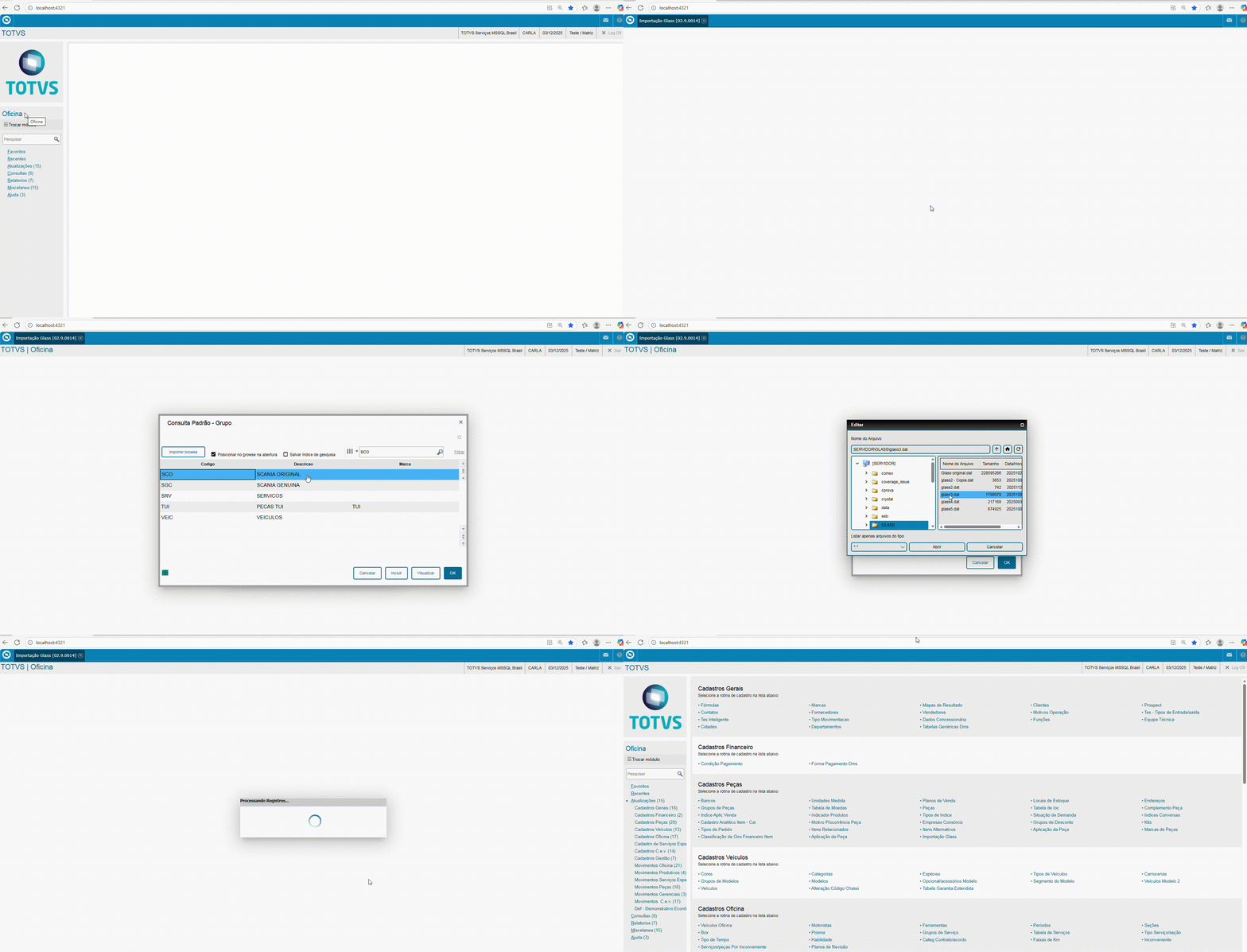
| - Acesse o Módulo 14 (Oficina).
- Acesse o menu Atualizações → Cadastros Peças → Importação Glass (OFIA538).
- Preencha os parâmetros obrigatórios:
- Grupo Padrão da Peça
- Armazém Padrão da Peça
- Arquivo .DAT
- Ação Após o Processamento
- No parâmetro Arquivo .DAT, será exibida uma tela mostrando o servidor (pasta protheus_data) e seus diretórios. Selecione o arquivo .DAT que será processado pela rotina.
- No parâmetro Ação Após o Processamento:
- Selecione a opção Nenhuma Ação. Com isso, o arquivo .DAT permanecerá no diretório originalsem ser movido ou apagado após o processamento.
Após preencher todos os parâmetros obrigatórios, clique no botão “OK”. A rotina processará o arquivo .DAT e após a inclusão ou atualização das peças serão executadas ações personalizadas definidas através do ponto de entrada. Ao final do processamento, serão executadas ações personalizadas definidas através dos pontos de entrada de conclusão da rotina.
|
| Totvs custom tabs box items |
|---|
| default | no |
|---|
| referencia | passo2 |
|---|
| - Acesse o Módulo 14 (Oficina).
- Acesse o menu Atualizações → Cadastros Peças → Importação Glass (OFIA538).
- Preencha os parâmetros obrigatórios:
- Grupo Padrão da Peça
- Armazém Padrão da Peça
- Arquivo .DAT
- Ação Após Após o Processamento
- No parâmetro Arquivo .DAT, será exibida uma tela mostrando o servidor (pasta protheus_data) e seus diretórios. Selecione o arquivo .DAT que será processado pela rotina.
- No parâmetro Ação Após o Processamento:
- Selecione a opção Mover Arquivo. Com isso, o parâmetro Mover Para será habilitado, permitindo que seja selecionado o diretório destino no servidor. Ao final do processamento, o arquivo será movido do diretório de origem para o diretório selecionado.
Após preencher todos os parâmetros obrigatórios, clique no botão “OK”. A rotina processará o arquivo .DAT e após a inclusão ou atualização das peças serão executadas ações personalizadas definidas através do ponto de entrada. Ao final do processamento, serão executadas ações personalizadas definidas através do ponto de entrada de conclusão da rotina e o arquivo será movido do diretório original para o diretório destino indicado no parâmetro Mover Para.
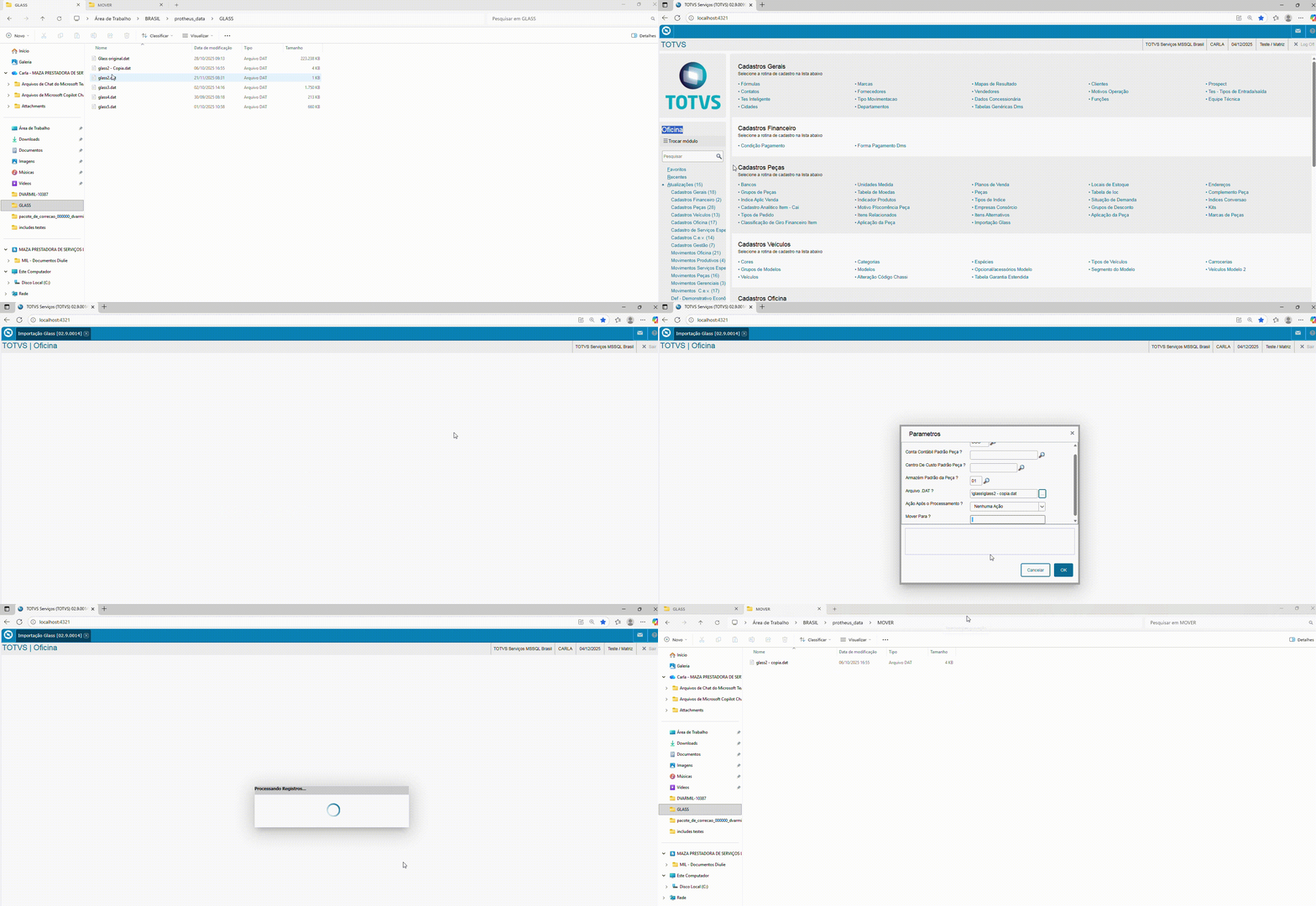 Image Modified Image Modified
|
| Totvs custom tabs box items |
|---|
| default | no |
|---|
| referencia | passo3 |
|---|
| - Acesse o Módulo 14 (Oficina).
- Acesse o menu Atualizações → Cadastros Peças → Importação Glass (OFIA538).
- Preencha os parâmetros obrigatórios:
- Grupo Padrão da Peça
- Armazém Padrão da Peça
- Arquivo .DAT
- Ação Após o Processamento
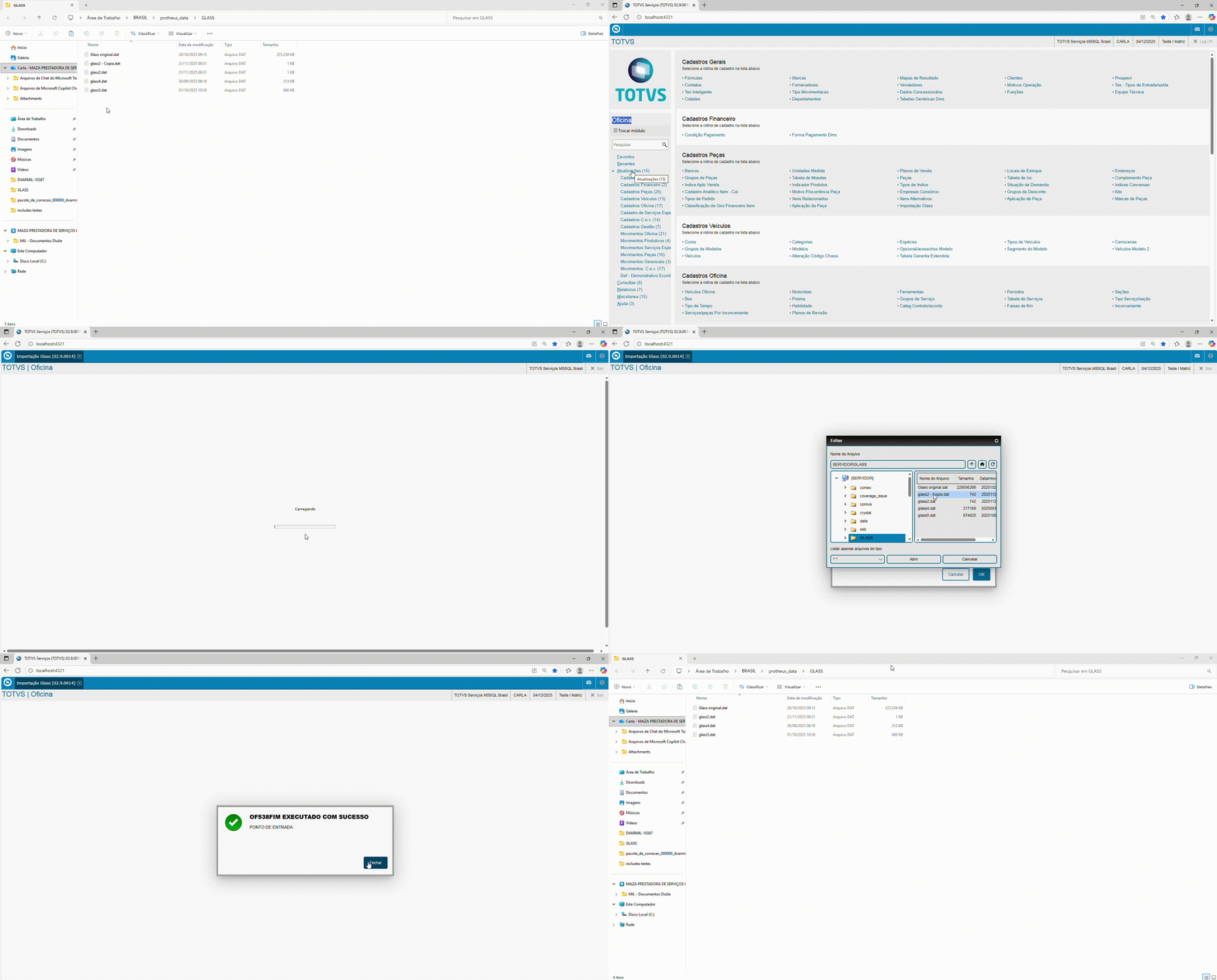
- No parâmetro Arquivo .DAT, será exibida uma tela mostrando o servidor (pasta protheus_data) e seus diretórios. Selecione o arquivo .DAT que será processado pela rotina.
- No parâmetro Ação pós Processamento:
- Selecione a opção Apagar Arquivo. Com isso, ao término do processamento, o arquivo será apagado do diretório onde foi selecionado.
Após preencher todos os parâmetros obrigatórios, clique no botão “OK”. A rotina processará o arquivo .DAT e após a inclusão ou atualização das peças, serão executadas ações personalizadas definidas através do ponto de entrada. Ao final do processamento, serão executadas ações personalizadas definidas através do ponto de entrada de conclusão da rotina e o arquivo será apagado do diretório original onde foi selecionado.
|
| Totvs custom tabs box items |
|---|
| default | no |
|---|
| referencia | passo4 |
|---|
| Após a execução da rotina, será possível visualizar na tabela VQL os registros de logs gerados pelo processamento, conforme o exemplo na imagem abaixo. - Na coluna VQL_AGROUP (Agrupador), será registrado o nome do fonte da rotina;
- Na coluna VQL_TIPO (Tipo), será registrado o status da ação após o processamento, se houve sucesso, erro e também o início da ação.
- Na coluna VQL_MSGLOG (Mensagens de Log), será registrada a mensagem de log referente ao status de execução da rotina (Início, Processamento, Finalização ou Erro).
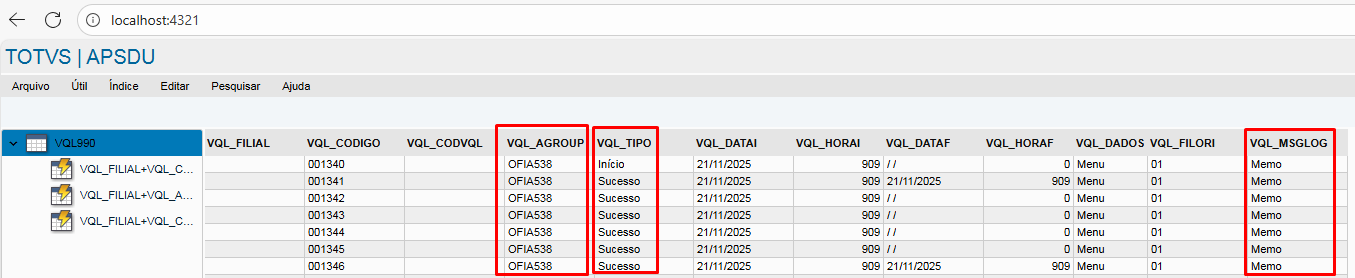 Image Modified Image Modified
|
|
...
5. Integrações e Dependências
...
Ao final da execução, as peças importadas pela rotina Importação Glass (OFIA538) estarão disponíveis nas rotinas de Cadastro de Peças (MATA010), Peças Substituídas (OFINJD02OFIPA910) e Kits (OFIPA920).
| Principais campos importados após o processamento do arquivo DAT |
|---|
...
|
|---|
| Cadastro de Peças | Substituição de Itens | Cadastro de Kits |
|---|
| Tabela SB1(Segmento 01) | Tabela SB5 | Tabela SBZ | Tabela VE9 | Tabela VEH(Cabeçalho) | Tabela VE8(Itens do Kit) |
|---|
| B1_DATCAD | B5_COD | BZ_COD | Todos Segmentos | Segmento 01 | Segmento 02 | Segmento 04 | Segmento 06 | Segmento 06 |
| B1_COD | B5_CEME | BZ_LOCPAD | VE9_FILIAL | VE9_STAGLA | VE9_APLICA | VE9_ITENOV | VE9_ITENOV | VEH_FILIAL | VE8_FILIAL |
| B1_GRUPO | B5_UMIND |
| VE9_SEGMEN | VE9_ITENOV | VE9_ITENOV | VE9_QTDADE | VE9_QTDADE | VEH_TIPO | VE8_TIPO |
| B1_CODITE |
|
| VE9_NROSEQ |
|
| VE9_DATSUB |
| VEH_GRUKIT | VE8_GRUKIT |
| B1_FABRIC |
|
| VE9_NROSUB |
|
| VE9_QTDSUB |
| VEH_CODKIT | VE8_CODKIT |
| B1_DESC |
|
| VE9_GRUITE |
|
| VE9_STATUS |
| VEH_DESKIT | VE8_GRUITE |
| B1_UM |
|
| VE9_GRUNOV |
|
|
|
| VEH_VALKIT | VE8_CODITE |
| B1_SEGUM |
|
| VE9_ITEANT |
|
|
|
|
| VE8_QTDADE |
| B1_TIPO |
|
|
|
|
|
|
|
|
|
| B1_LOCPAD |
|
|
|
|
|
|
|
|
|
| B1_CONTA |
|
|
|
|
|
|
|
|
|
| B1_CC |
...
...
6. Assuntos Relacionados
| HTML |
|---|
<style>
  .link_container {
    display: flex;
    flex-direction: column;
    align-items: flex-start; /* Alinhado à esquerda */
    width: 100%;
    gap: 8px; /* Espaçamento entre os itens */
  }

  .btn-doc,
  .btn-doc:link,
  .btn-doc:visited {
    display: inline-block;
    padding: 12px 24px;
    font-size: 16px;
    font-weight: 600;
    color: #FFFFFF !important; /* Força o texto branco */
    background-color: #08244C; /* Fundo azul escuro */
    border: none;
    border-radius: 8px;
    text-decoration: none;
    text-align: left;
    transition: background-color 0.3s ease, transform 0.2s ease, color 0.3s ease;
  }

  .btn-doc:hover {
    background-color: #FFFFFF; /* Azul mais claro no hover */
    color: #08244C !important; /* Mantém texto branco */
    transform: scale(1.03);
  }

  .btn-doc:active {
    background-color: #061B3B; /* Azul ainda mais escuro no clique */
    color: #FFFFFF !important; /* Mantém texto branco */
    transform: scale(0.98);
  }
</style>

<div class="link_container">
  <a href="https://tdn.totvs.com/pages/viewpage.action?pageId=1014654380" target="_blank" class="btn-doc">
	📄 Ponto de Entrada OF538PRO - Importação Glass (OFIA538)
  </a>
  <a href="https://tdn.totvs.com/pages/viewpage.action?pageId=1014655032" target="_blank" class="btn-doc">
	📄 Ponto de Entrada OF538FIM - Importação Glass (OFIA538)
  </a>
</div> |
...
