
Histórico da Página
...
- Possuir um usuário e senha válidos para um ambiente Protheus.
- Um smarthphone com Android 4.1 ou superior ou um smarthphone com iOS 9.0 ou superior.
- Acesso à internet do dispositivo móvel.
- GPS.
| Aviso | ||
|---|---|---|
| ||
O aplicativo meu posto de trabalho não esta mais recebendo atualização para ios, sendo assim, o produto na loja foi descontinuado e depreciado. |
Protheus:
Antes de utilizar o aplicativo, será necessário realizar no Protheus, cadastros e processos para a geração da agendas dos atendentes em seus respectivos postos de trabalho, no módulo de Gestão de Serviços. Veja a seguir como realizar os cadastros necessários.
...
Caso o usuário possua alguma informação para contato com os supervisores, ele podera poderá inserir no aplicativo, após realizar o login, acessando o menu do app, no canto superior direito.
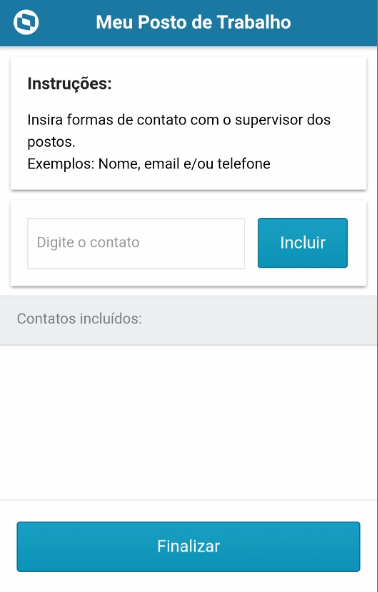
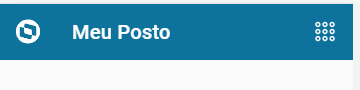
Imagem 1 - Menu de acesso para o cadastro de contatos
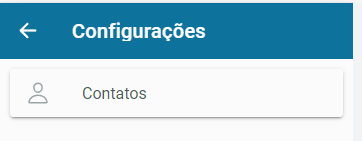
Imagem 1 - Menu de acesso para o cadastro de contatos
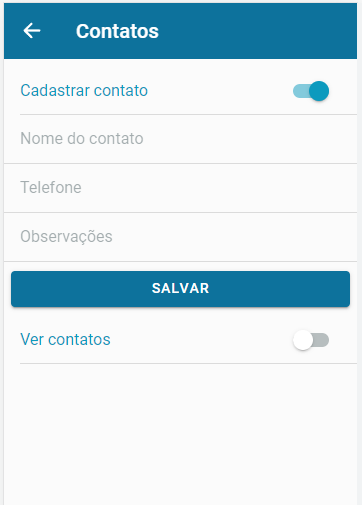
Imagem 1 - Tela de Configuração de contatos(sem Tela de Configuração de contatos(sem contatos)
A tela de Configuração de Contatos serve para o usuário incluir formas de contato, como nome, e-mail e/ou telefone do supervisor dos postos de trabalho. O usuário pode incluir quantas formas de contato que ele quiser. Após a inclusão dos contatos, o usuário clica o botão “Finalizar” para continuar navegando no aplicativo.
...
É possivel realizar configurações de contatos já existente.
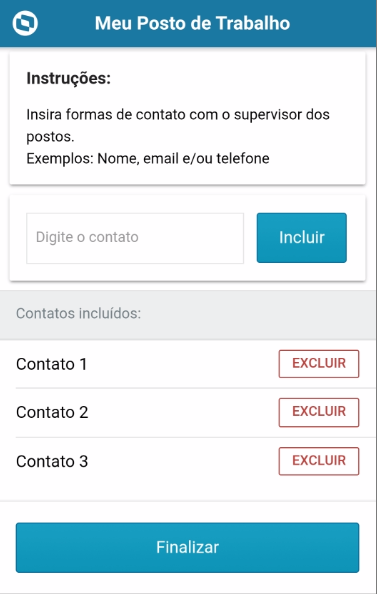
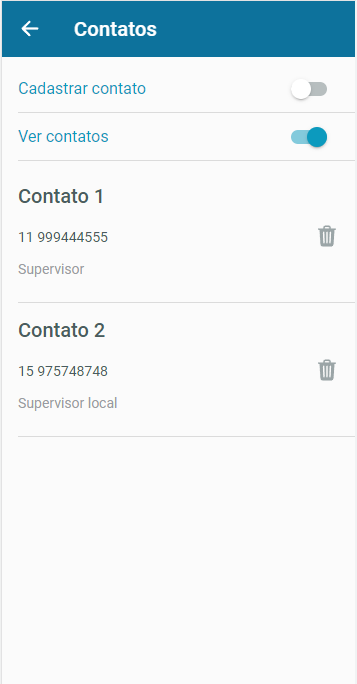
Imagem 2 - Tela de Configuração de Contatos (Contatos Inclusos)
...
Campo | Descrição |
|---|---|
| Contatos | Lista de Contatos incluídos. |
| Excluir (ícone de lixeira) | Botão para Excluir os contatos. |
...
O login e senha que foram cadastrados será utilizado pelo atendente na primeira tela do aplicativo.
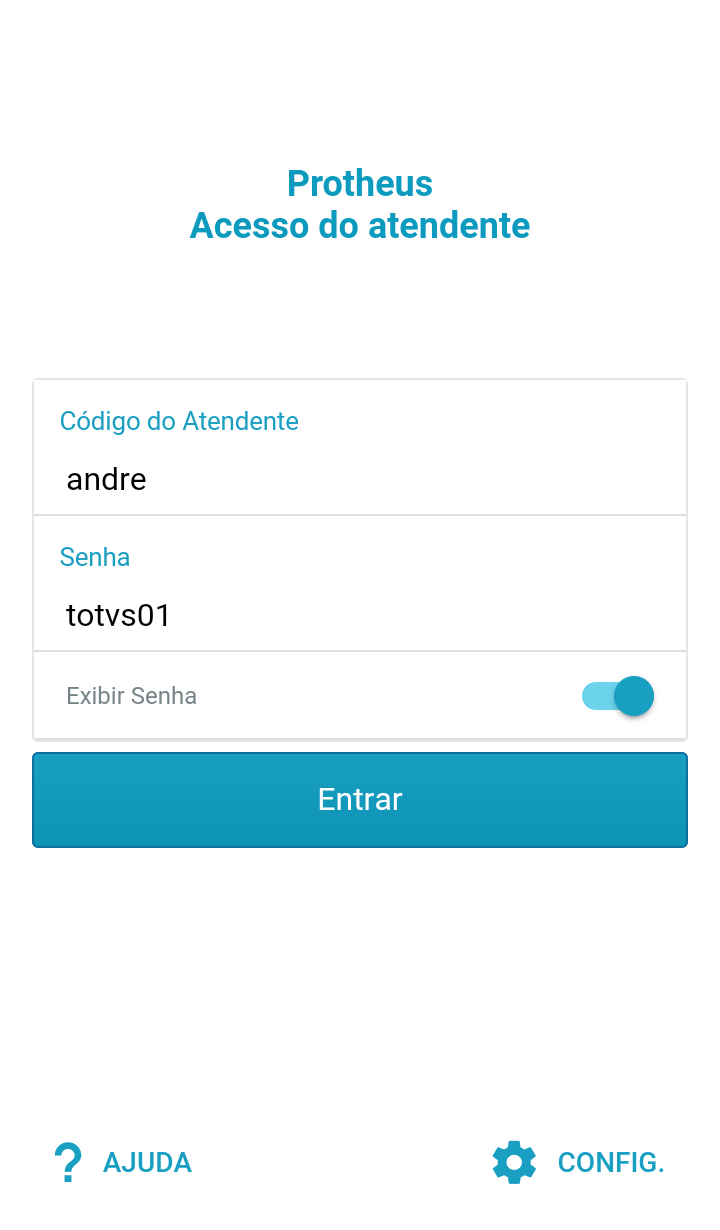
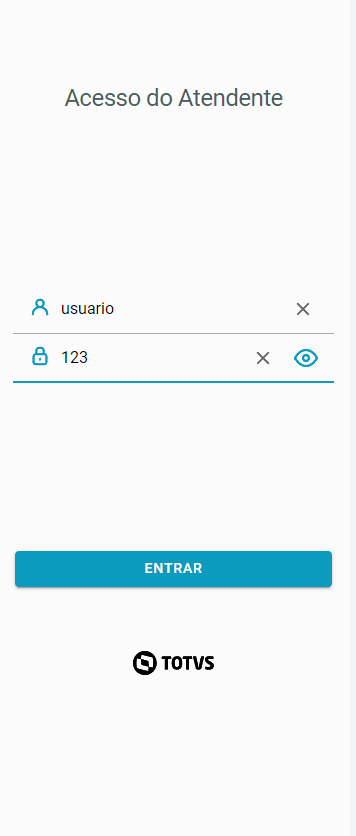
Imagem 4 - Tela de Login dos Atendentes
...
| Campo | Descrição | ||
| Código do Atendente | Campo para o código do atendente. | ||
| Senha | Campo para a senha do atendente. | ||
| Exibir Senha (ícone de olho) | Botão Toggle para exibir/ocultar a senha do Atendente. | ||
| Entrar | Botão "Entrar" no aplicativo. | Ajuda | Botão "Ajuda". |
| Configuração | Botão "Configurar". |
Tela de Check-In
Após realizar o login será apresentada a tela principal com os horários que o atendente deverá realizar o check-in no posto. Esses são os horarios das agendas que foram geradas no Protheus a partir do contrato. Na tela serão apresenteados a descrição do posto que o atendente prestará os serviços, data e seus respectivos horários de entrada e saída.
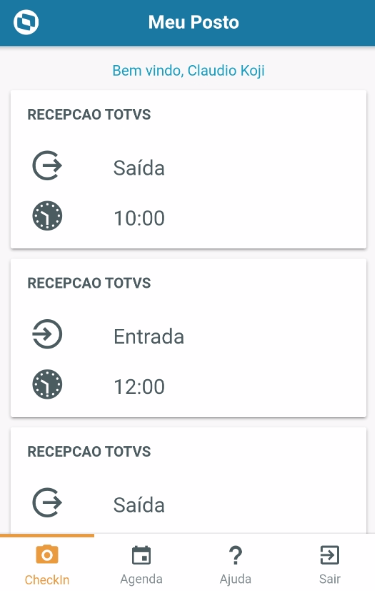
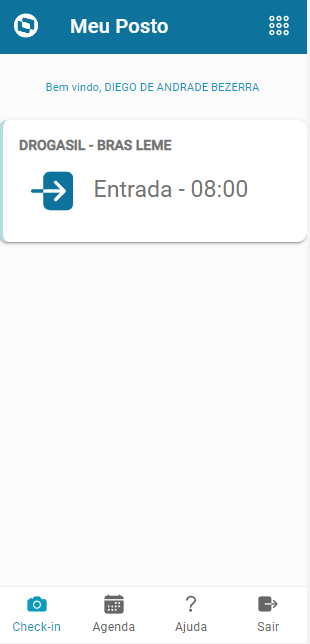
Imagem 5 - Tela de Check-In
...
O Tabs é uma ferramenta simples, mas eficaz, para a navegação dentro de um aplicativo mobile. Ele permite o usuário a acessar as páginas do aplicativo e mostrar a página atual onde o usuário está.


Imagem 6 – Tabs
...
O último botão do Tabs, o botão “Sair”, não é um botão para a navegação dentro do aplicativo. É um botão para levar o usuário de dentro do aplicativo para fora, para a Tela de Acesso do Atendente.
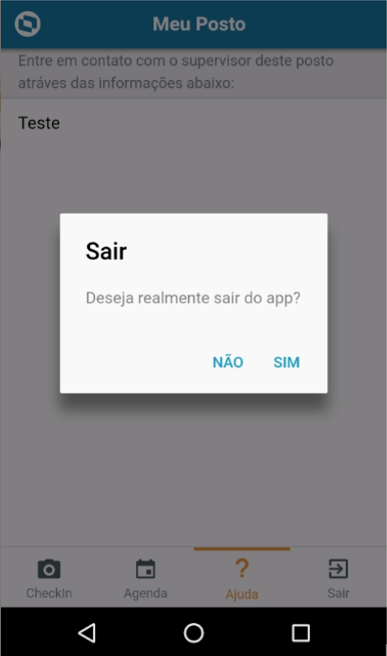

Imagem 7 – Clicando botão “Sair” do Tabs enquanto página de Ajuda
...
| Campo | Descrição | |
|---|---|---|
| Mensagem | Alerta confirmando com usuário se ele realmente deseja sair.Não | |
| Botão "Não" cancela a ação de sair do aplicativo. | Sim | Botão "Sim" confirmada a saída do aplicativo. |
...
Quando o atendente clica nos cards dos postos de trabalho (Imagem 6), a Tela de Detalhes de Check-in/Check-out surge. A tela é idêntica para check-in (entrada) e check-out (saída) porque os processos para os dois são iguais. O processo é explicado em mais detalhe seção “Funcionalidades: Realizando um Check-in/Check-out”.
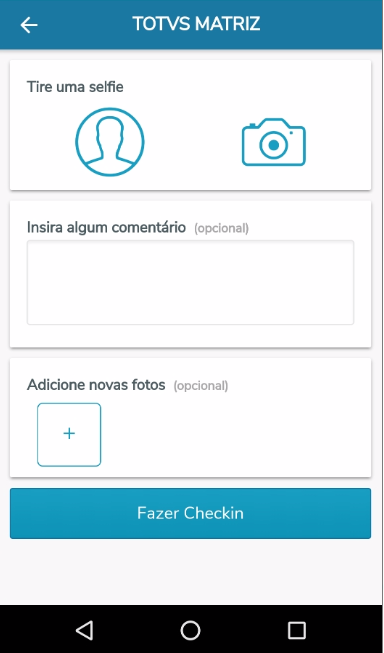
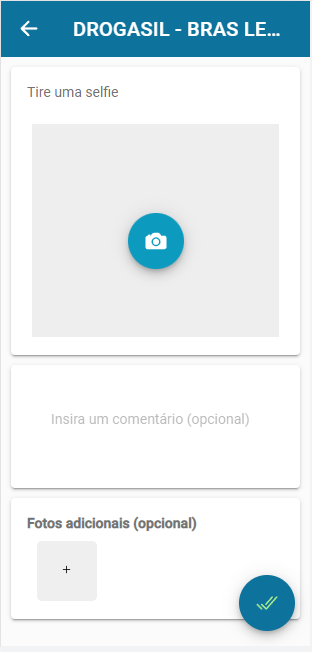
Imagem 8 – Tela de Check-in/Check-out
| Campo | Descrição |
|---|---|
| Posto | Campo de Seleção do Posto. |
| ícone | Ícone da self. |
| Comentário | Campo para comentário. |
| Câmera | Botão "Câmera" para tirar self. |
| Adicionar (+) | Botão para adicionar mais fotos .(máximo 3) |
Para realizar o Check-in ou Check-out, é necessário tirar uma Selfie, caso o local de atendimento tenha sido configurado com foto obrigatória no Check-In / Out. Usando o botão “Câmera”, o usuário terá acesso à câmera do celular, e assim, poderá tirar a Selfie. Assim que a Selfie for tirada, ela será exibida no ícone da Selfie. Enquanto não tiver uma Selfie, o ícone da Selfie se mantém no padrão, como na imagem acima.
...
Caso o usuário queira informar o seu supervisor de algo no posto de trabalho, o usuário pode inserir um comentário no campo para comentário. Se o usuário quiser mostrar algo no posto de trabalho, como algum defeito em um equipamento, ele pode tirar fotos adicionais usando o botão para adicionar mais fotos. O usuário pode tirar até três fotos adicionais.
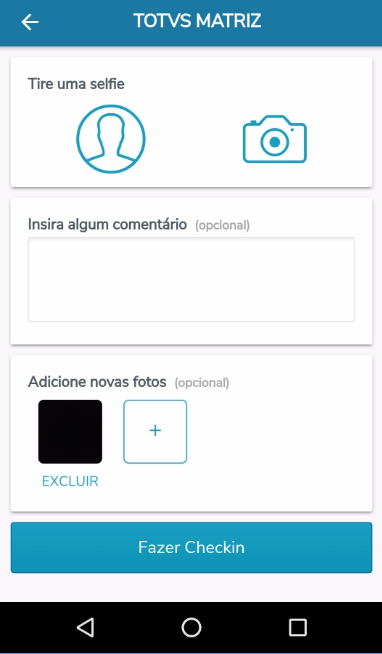
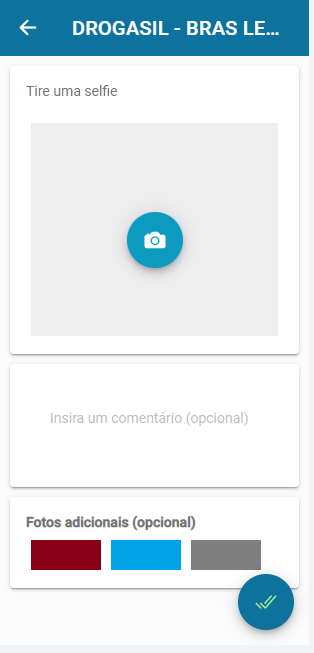
Imagem 10 – Tela de Detalhes Check-in/Check-out com foto adicional
...
Depois que o usuário estiver satisfeito com o seu check-in/check-out, ele pode finalizar o processo ao clicar no botão “Fazer Checkin”. O Meu Posto então lançará um Card confirmando a finalização do check-in. Obs.: O app só permite a finalização se o atendente tirar uma Selfie antes.
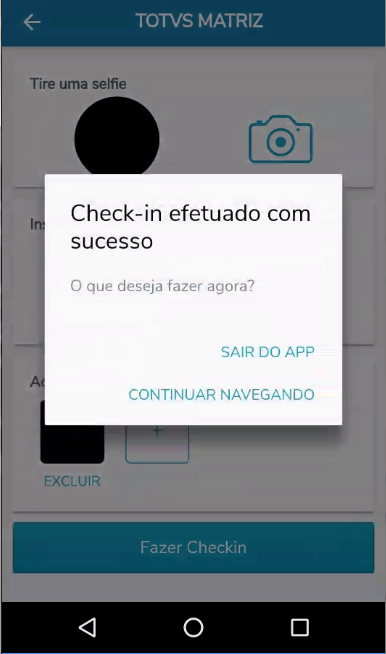
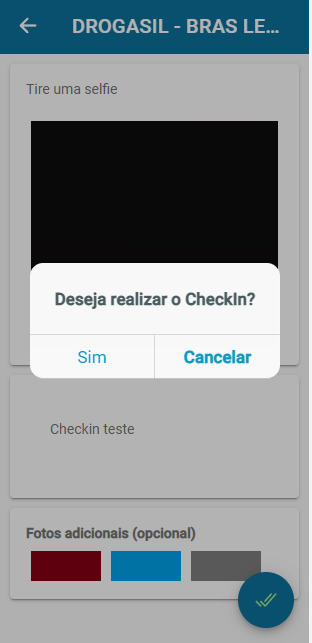
Imagem 11 – Card pós finalização do Check-in/Check-out
O atendente pode clicar ou no botão “Sair do App”, que levará ele à Tela de Acesso do Atendente (Imagem 6), ou no botão “Continuar Navegando”, que levará o atendente de volta para a Tela de Check-in (Imagem 7).
...
...
Após tirar a "selfie", incluir comentário e fotos adicionais (se houver) e clicar no botão de salvar (canto inferior direito), o usuário será direcionado para a tela de login ou para a tela de checkin (imagem 10), dependendo da configuração do parâmetro MV_GSMPSAI, no protheus.
É possível realizar o check-in pelo aplicativo sem capturar uma foto. Essa configuração devera ser feita no Protheus, na rotina de cadastro de Locais de Atendimento, o campo Foto Check deverá estar preenchido como 2 - Não
...
A tela de agenda serve para mostrar os pontos (entrada e saída) do dia de hoje e os do histórico para o atendente.
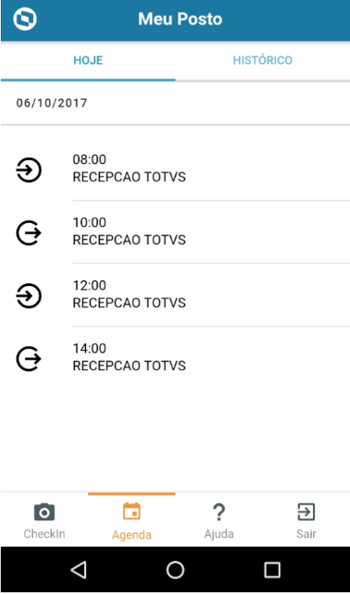
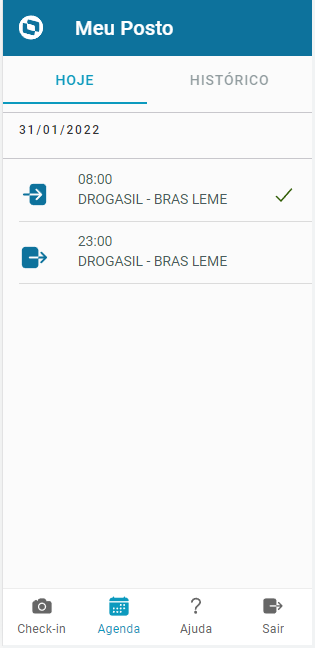
Imagem 13 – Tela de Agenda (Hoje)
...
Caso queira ver os check-ins/check-outs passados, no histórico, clique na aba “Histórico” .
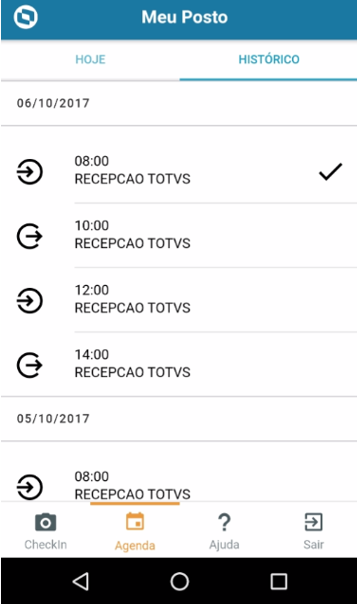
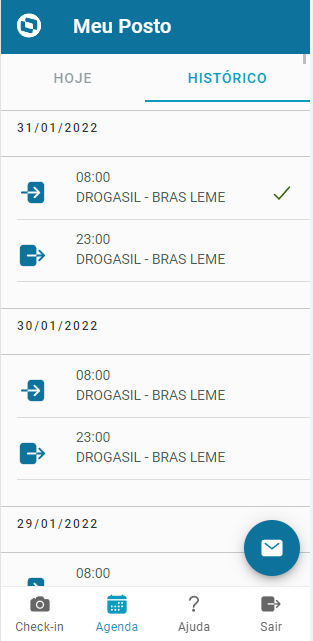
Imagens 14 – Tela de Agenda (Histórico)
...
Se nenhum contato foi inserido, a Tela de Ajuda aparecerá vazia (Imagem 14). Porém, se o usuário tiver inserido um ou mais contatos, os contatos aparecerão em uma lista (Imagem 15).
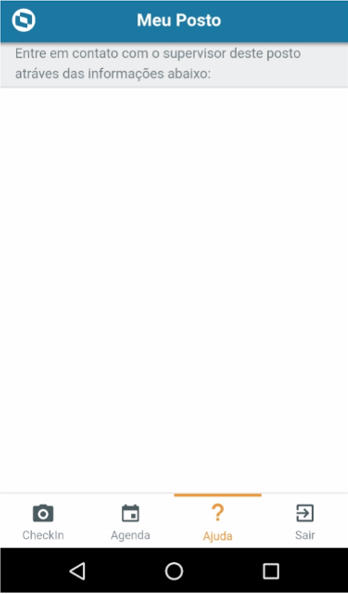
Imagem 15 – Tela de Ajuda (sem contatos) via Tabs
...
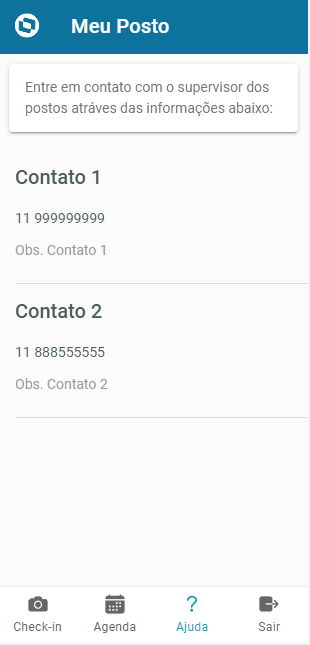
Imagem 16 – Tela de Ajuda (com contatos) via Tabs
...
| Campo | Descrição |
|---|---|
| Lista | Lista de Contatos. |
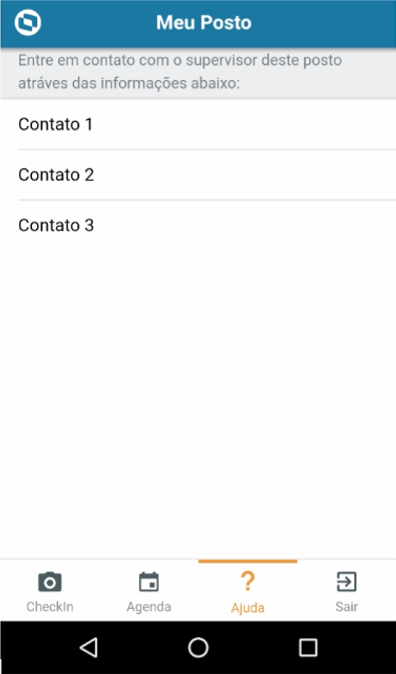
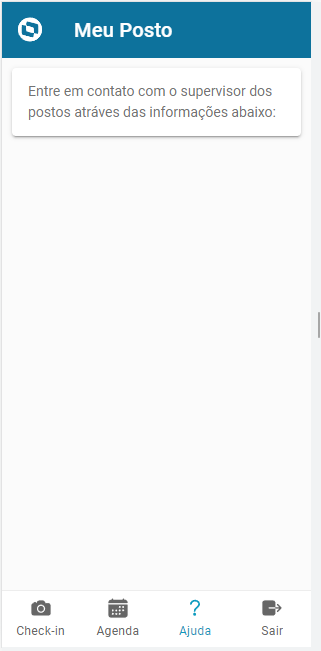
Imagem 17– Tela de Ajuda (sem contatos) via Tela de Acesso do Atendente
A imagem 16 é a Tela de Ajuda quando ela é acessada pela Tela de Acesso do Atendente. Já que o atendente ainda não entrou com o seu código e senha, ele não tem acesso às páginas de Check-in e Agenda, e assim, a ferramenta Tabs não está disponível. Porém, há um botão “Voltar”; Esse botão leva o usuário de volta para a Tela de Acesso do Atendente.
...
Tela de Configuração Geral
Acesso à Tela de Configuração Geral é apenas possível a partir da Tela de Acesso do Atendente, clicando o botão “Config.” (Imagem 6) Ao clicar, um alerta de verificação aparece na tela, pedindo o usuário e senha do atendente, os mesmos usados na Tela de Login (Imagem 2).
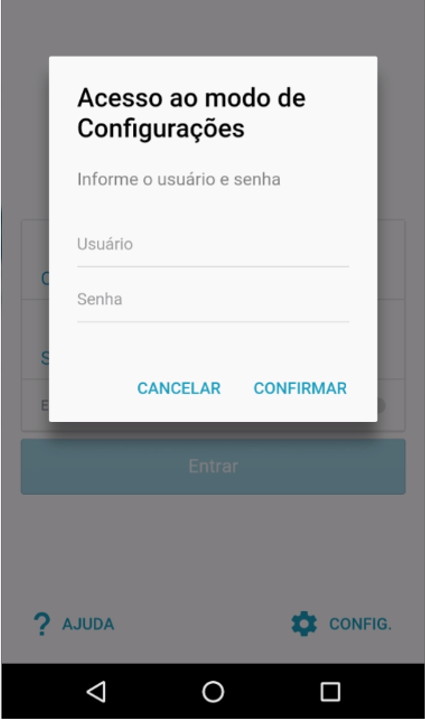
Imagem 18 – Verificação do Usuário e Senha para a Tela de Configuração Geral
Após informar o usuário e senha válidos, o atendente terá acesso à Tela de Configuração Geral. Nela, o usuário poderá visualizar, adicionar, ou remover contatos, visualizar dados de Login, e sair do aplicativo.
...
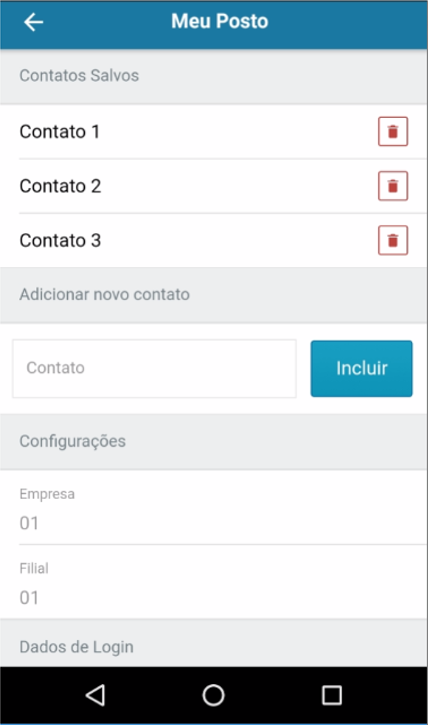
Imagem 19 – Tela de Configuração Geral (sem contatos)
...
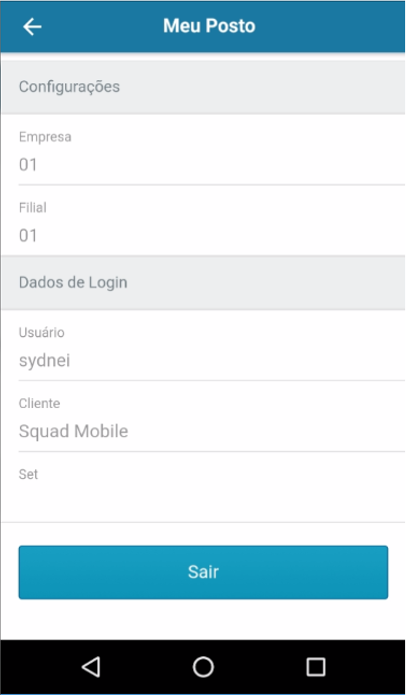
Imagem 20 – Tela de Configuração Geral (sem contatos)
Muito similar à Tela de Configuração de Contatos, a Tela de Configuração Geral permite o usuário a adicionar mais contatos usando o campo “Adicionar novo contato” e o botão “Incluir”. Os campos de “Configurações” e “Dados de Login” são apenas informativos, não interativos. Os campos permitem a consulta rápida dos dados de Login e configurações.
...
Funcionalidades
Realizando um Check-in/Check-out
Somente após as Telas de Login do Atendente, Configuração de Contatos e Acesso do Atendente, o usuário poderá realizar um check-in ou check-out.
Seguem as instruções:
- Navegue para a Tela de Check-in (Imagem 5) usando a ferramenta Tabs (Imagem 6);
- Clique no Card do posto de Trabalho que deseja (Ex.: Imagem 6);
- Chegará na Tela de Detalhes Check-in/Check-out (Imagens 8, 9 , 10 e 11);
- Clique no botão “Câmera” (Imagem 8);
- Tire uma Selfie – isso podera ser obrigatório, caso o posto de serviços tenha sido configurado como foto obrigatória (Verifique o cadastro do Local de atendimento);
- Se não estiver satisfeito com a Selfie, clique no botão “Câmera” e tire uma nova Selfie
...
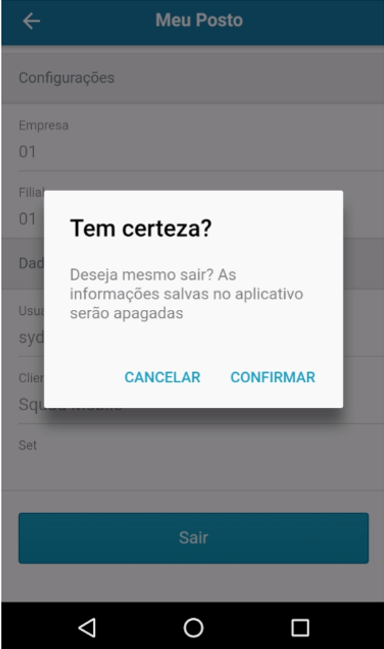
Imagem 21 – Alerta do Botão “Sair” na Tela de Configuração Geral
O alerta que aparece quando o usuário clica o botão “Sair” explica ao usuário que todas as informações salvas dentro do aplicativo serão apagadas. Caso o usuário clique no botão “Confirmar”, todas as informações salvas serão deletadas. Caso clique no botão “Cancelar”, as informações continuarão salvas e o usuário será levado de volta à Tela de Configuração Geral (Imagem 18 e 19).
...
Na imagem 18, o campo “Contatos Salvos” está vazio. Se o atendente tiver inserido contatos, os contatos serão exibidos em uma lista (Imagem 21), muito parecido com a lista de contatos na Tela de Configuração de Contatos (Imagem 5).
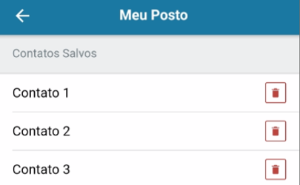
Imagem 22 - Tela de Configuração Geral (com contatos)
À medida que o usuário inclui contatos, uma lista se forma abaixo da legenda “Contatos Salvos”. Um botão “Excluir” aparece ao lado de todo contato. Ao clicar esse botão, o contato ao lado do botão é excluído da memória do aplicativo.
...
Funcionalidades
Realizando um Check-in/Check-out
Somente após as Telas de Login do Atendente, Configuração de Contatos e Acesso do Atendente, o usuário poderá realizar um check-in ou check-out.
Seguem as instruções:
- Navegue para a Tela de Check-in (Imagem 5) usando a ferramenta Tabs (Imagem 6);
- Clique no Card do posto de Trabalho que deseja (Ex.: Imagem 6);
- Chegará na Tela de Detalhes Check-in/Check-out (Imagens 8, 9 , 10 e 11);
- Clique no botão “Câmera” (Imagem 8);
- Tire uma Selfie – isso podera ser obrigatório, caso o posto de serviços tenha sido configurado como foto obrigatória (Verifique o cadastro do Local de atendimento);
- Se não estiver satisfeito com a Selfie, clique no botão “Câmera” e tire uma nova Selfie;
- Se tiver algo que você queira que o seu supervisor saiba ou veja, escreva no campo para comentário (Imagem 8) e/ou tire fotos adicionais usando o botão “Mais” (Imagem 8) – isso é opcional;
- Se não estiver satisfeito com as fotos adicionais, clique no botão “Excluir” (Imagem 10) e tire novas fotos adicionais;
- Quando estiver satisfeito com tudo, clique no botão finalizar (Imagem 10).
...
- Navegue para a Tela de Acesso do Atendente (Imagem 4);
- Se estiver dentro do aplicativo, clique no botão “Sair” no Tabs (Imagem 6);
- Se estiver nas telas de Login do Atendente ou Configuração de Contatos, continue com o processo de Login e/ou configuração, pois chegará na Tela de Acesso do Atendente eventualmente;
- Se estiver realizando um check-in na Tela de Detalhes de Check-in/Check-out (Imagem 10, 11), complete o Check-in ou Check-out e use o Tabs para sair;
- Se estiver na Tela de Ajuda via a Tela de Acesso do Atendente (Imagem 18), apenas clique no botão “Voltar”;
- Se estiver na Tela de Configuração Geral, siga para o passo 3;
- Clique no botão “Config.” (Imagem 6) para navegar para a Tela de Configuração Geral (Imagem 20);
- Dentro da Tela de Configuração Geral, clique no campo para inserir uma forma de contato com o supervisor dos postos (Imagem 20);
- Escreva a forma de contato que deseja dentro do campo;dentro do campo;
- Assim que finalizar, clique no botão “Incluir” (Imagem 20);
- Repita os passos 3 a 5 quantas vezes necessárias;
- Os contatos aparecerão abaixo da legenda “Contatos salvos” (Imagem 20);
- Caso queira excluir um dos contatos recém adicionado, clique no botão “Excluir” (Imagem 21)
- Assim que adicionou todos os contatos que queriaAssim que finalizar, clique no botão “Incluir” (Imagem 20);
- Repita os passos 3 a 5 quantas vezes necessárias;
- Os contatos aparecerão abaixo da legenda “Contatos salvos” (Imagem 20);
- Caso queira excluir um dos contatos recém adicionado, clique no botão “Excluir” (Imagem 21)
- Assim que adicionou todos os contatos que queria, clique no botão “Voltar” (Imagem 20) ou continue navegando na Tela de Configuração Geral.
Suporte
...
- “Voltar” (Imagem 20) ou continue navegando na Tela de Configuração Geral.
Suporte
Perguntas Frequentes (FAQs)
O aplicativo integra com o SIGAPON?
O aplicativo não tem integração direta com o SIGAPON, as confirmações realizadas pelo aplicativo vão para a Mesa Operacional do módulo 28 (Gestão de serviços). No módulo é possível fazer a integração com o SIGAPON (Geração de Marcações).
Importante: O parâmetro MV_GSHRPON com o valor 1 fará com que as confirmações sejam os valores dos campos ABB_HRCHIN e ABB_HRCHOUT, ou seja, os valores realizados. Já com o valor 2 fará com que as confirmações sejam os valores dos campos ABB_HRINI e ABB_HRFIM, ou seja, os horários planejados.
Qual o meu Usuário e Senha?
...
me,
Visão Geral
Import HTML Content
Conteúdo das Ferramentas
Tarefas