01. DATOS GENERALES
| Producto | |
|---|
| Línea de producto: | |
|---|
| Segmento: | |
|---|
| Módulo: | SIGAFIS - Libros Fiscales |
|---|
| Función: | | Rutina | Nombre técnico |
|---|
| LOCARG.PRW | Archivos Magnéticos Argentina | | SIAPIB.INI | Normativa SIAPIB |
|
|---|
| País: | Argentina |
|---|
| Ticket: | 24705263 |
|---|
| Requisito/Story/Issue (informe el requisito vinculado): | DMICNS-24764 |
|---|
02. SITUACIÓN/REQUISITO
ARBA (Agencia de Recaudación de la Provincia de Buenos Aires) ha publicado un nuevo diseño para la presentación de DDJJ que entra en vigencia el 01/12/2025; este diseño afecta tanto a retenciones como a percepciones, por ello se ha solicitado una actualización al archivo "TXT" de percepciones generado por la normativa SIAPIB.
...
| Totvs custom tabs box |
|---|
| tabs | Configuraciones Previas, Flujo de prueba |
|---|
| ids | paso1,paso2 |
|---|
|
| Totvs custom tabs box items |
|---|
| default | yes |
|---|
| referencia | paso1 |
|---|
| En la ruta "/protheus/system/", contar con el archivo SIAPIB.INI actualizado. Módulo fiscal (SIGAFIS) En la rutina de Productos (MATA010), que se encuentra en el menú perteneciente al módulo de SIGACOM (Actualizaciones | Archivos), debe registrar un producto para realizar sus pruebas. Mediante la rutina de Impuestos Variables (MATA995), que se encuentra en el módulo SIGAFIS (Libros Fiscales | actualizaciones | archivos), realice la configuración para el impuesto de retención o percepción. Mediante la rutina de Configuración Adicional de Impuestos (MATA994), que se encuentra en el módulo SIGAFIS (Libros Fiscales | actualizaciones | archivos), realice la configuración correspondiente al impuesto de retención o percepción. Mediante la rutina de Estados vs. Ingresos Brutos (MATA942), que se encuentra en el módulo SIGAFIS (Libros Fiscales | actualizaciones | archivos), realice la configuración para la provincia correspondiente. Mediante la rutina de Empresa vs. Zona Fiscal (MATA999), que se encuentra en el módulo SIGAFIS (Libros Fiscales | actualizaciones | archivos), realicé la configuración para la provincia y el cliente o proveedor correspondiente, para que se efectúe el correcto cálculo de impuesto. Mediante la rutina de Insp Fiscal Vs Imp (MATA998), que se encuentra en el módulo SIGAFIS (Libros Fiscales | actualizaciones | archivos), deberá configurar cada impuesto de percepción de ingresos brutos (IIBB) por agente fiscal, tipo de documento y serie del comprobante. - Mediante el Módulo Facturación (SIGAFAT):
- Por medio de la rutina "Clientes" (Rutina: MATA030 || Ruta: Libros fiscales (SIGAFIS) | Actualizaciones | Archivos) registrar un cliente.
- En la rutina "Tipos de entrada y salida" (Rutina: MATA070 || Ruta: Libros fiscales (SIGAFIS) | Actualizaciones | Archivos) incluir una TES que calcule algún impuesto de percepción de ingresos brutos.
- Por medio de la rutina "Empresa Vs. Zona Fiscal" (Rutina: MATA999 || Ruta: Libros fiscales (SIGAFIS) | Actualizaciones | Archivos) crear un Registro de la provincia de la que se realizara la percepción.
- Ingresar al módulo de Facturación y crear documentos:
- Facturas de salida.
- Nota de crédito.
- Nota de débito.
|
| Totvs custom tabs box items |
|---|
| A través de la rutina Archivos por Verif (MATA950) que se encuentra en el menú perteneciente al módulo Libros Fiscales (SIGAFIS | Miscelánea | Arch. Magnéticos) genere el informe de retenciones de ingresos brutos para Buenos Aires usando el archivo SIABIP. De clic al botón Param. Informe los parámetros utilizando: ¿Selecciona sucursales? = "SiSí" ¿Agrupa obligación? = "SiSí"
Seleccione las sucursales para las que desee incluir en el informe. - Informe los parámetros necesarios para la generación del informe con base en las retenciones de ingresos brutos de Buenos Aires, también es importante informar el campo ¿Se consolida Sucursales? = 2-No
- Provincia = "BA" *Informar la provincia adecuada.
- Impuesto = "B - Ingresos Brutos"
- Tipo del Archivo = "2-Percepción"
- ¿Se consolida Sucursales? = "1 - SiSí"
- Verificar la generación del archivo de percepciones de acuerdo al layout correspondiente verificar "05. ASUNTOS RELACIONADOS"
Ejemplo: Factura 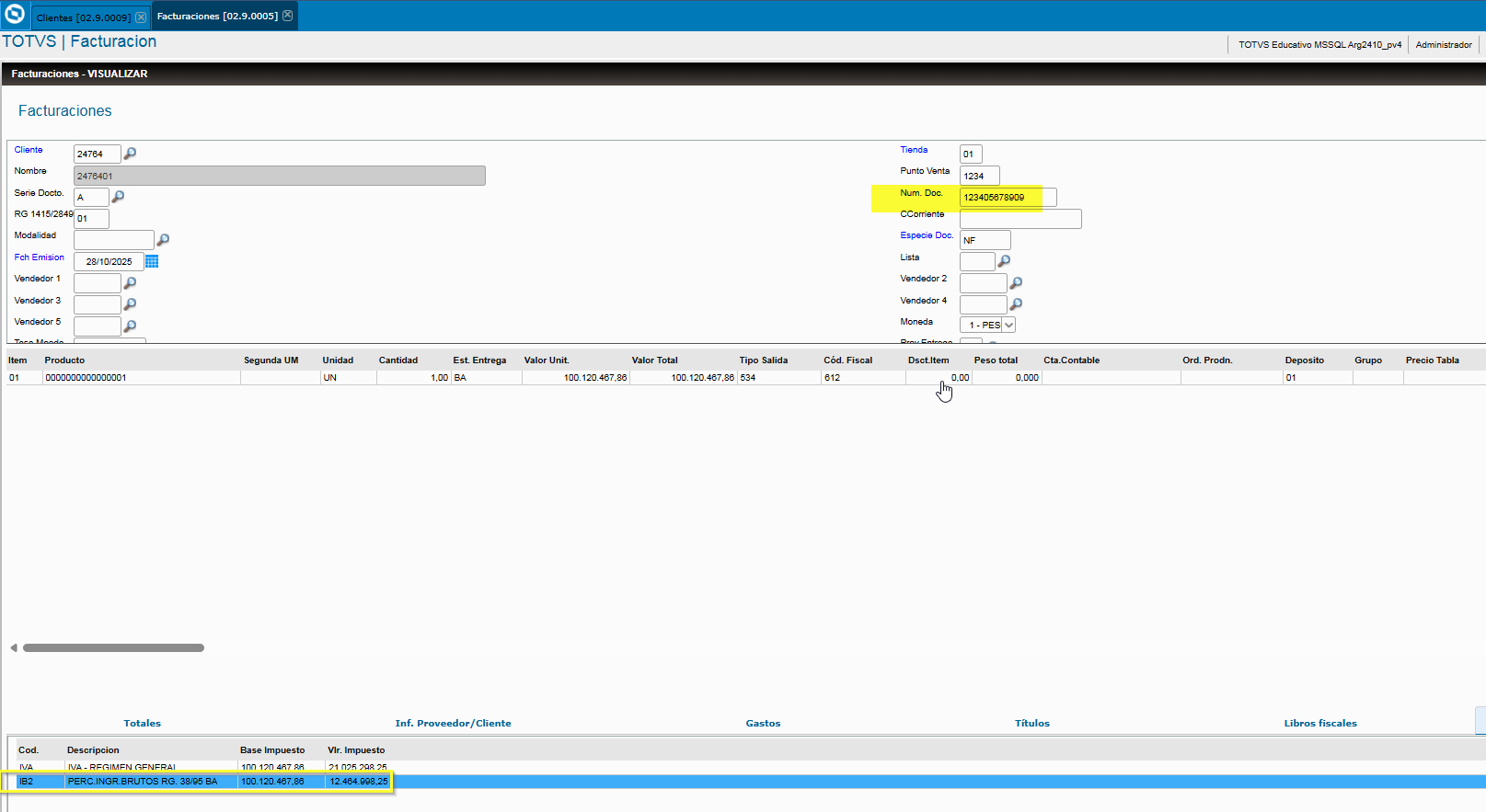
Archivo generado por SIAPIB 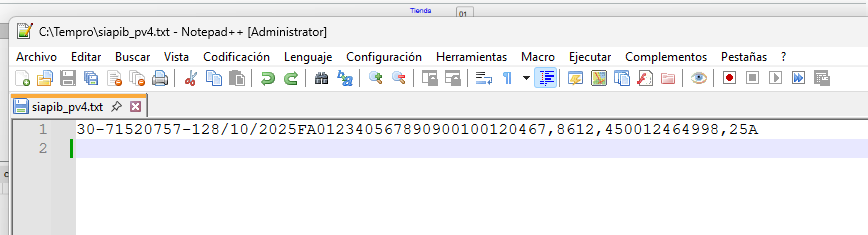
Desgloce Desglose para nuevo diseño | Dato | Tipo | Formato | Long | Dec. | Desde | Hasta | Dato TXT | | CUIT | Carácter | NN-NNNNNNNN-N | 13 |
| 1 | 13 |
30-71520757-1
Origen A1_CGC | | Fecha Percepción | Fecha | DD/MM/AAAA | 10 |
| 14 | 23 | 28/10/2025
Origen= F3_ENTRADA | | Tipo de comprobante | Carácter | N | 1 |
| 24 | 24 |
| F
"F"=Factura
"R"=Recibo
"C"=Nota |
Credito Debito| Débito. | | Letra comprobante | Carácter | N | 1 |
| 25 | 25 | A
Origen = F3_SERIE | | Número sucursal | Carácter | NNNNN | 5 |
| 26 | 30 | 01234
Origen = F3_NFISCAL
Primeros 4 dígitos cuando el punto de venta es 4, agregando un cero a la izquierda.
Cuando es punto de venta, es 5; son los primeros 5 dígitos. | | Nro. comprobante | Carácter | NNNNNNNN | 8 |
| 31 | 38 | 5678909
Origen = F3_NFISCAL | | Monto imponible | Carácter | NNNNNNNNNNNN | 14 | 2 | 39 | 52 | 00100120467,86
|
Orien Origen = F3_BASIMP(X)
X =Campo configurado para el impuesto | | Alícuota | Carácter | 99.99 | 5 | 2 | 53 | 57 | 12,45
|
Orien Origen = F3_ALQIMP(X)
X =Campo configurado para el impuesto | | Importe percibido. | Carácter | NNNNNNNNNNN | 13 | 2 | 58 | 70 | 0012464998,25
|
Orien Origen = F3_VALIMP(X)
X =Campo configurado para el impuesto | | Tipo Operación | Carácter | 1 | 1 |
| 71 | 71 | A Origen Fijo "A" |
|
|
04. INFORMACIÓN ADICIONAL
...
