Árvore de páginas

Versões comparadas

Chave

  • Esta linha foi adicionada.
  • Esta linha foi removida.
  • A formatação mudou.

...

Deck of Cards
idPop-Ups
effectTypefade
Card
labelPágina Inicial

Caminho:  Barter > Negociações Barter


Este pop-up é exibido para o usuário sempre que uma ação é tentada sem que nenhum registro tenha sido selecionado previamente na tabela. Ele serve como um aviso visual, informando que a operação não pode ser executada devido à falta de uma seleção válida.


  • Ações que ocorrem este aviso:
  • Alterar
  • Excluir
  • Visualizar
  • Aprovar
  • Reprovar
  • Cancelar
  • Informar Venda Perdida
  • Gerar Instrução de Embarque
  • Gerar Contrato de Compra
  • Vincular Contrato de Compra
  • Rateio de entregas
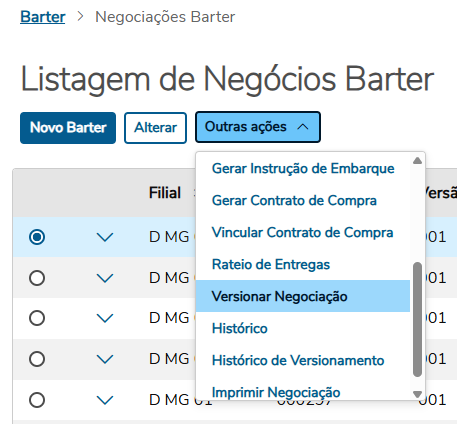
  • Versionar Negociação
  • Histórico
  • Histórico Versionamento 
  • Imprimir Negociação


Para não ocorrer este aviso, selecione a negociação em que quer efetuar a ação.

  • EX:

Image Modified


Image Modified


Card
labelNovo Barter

Caminho:   Barter > Incluir Barter



Este pop-up é exibido ao usuário com o propósito de notificar que a ação de salvar um novo "barter" não pode ser concluída. Ele surge imediatamente após o usuário clicar no botão ‘Salvar’ e detecta que há campos obrigatórios que não foram preenchidos. Campos estes que estão sinalizados em vermelho.




Este pop-up é exibido para confirmar que a negociação foi criada com sucesso.



Seção: Insumos


Este pop-up é exibido ao usuário com o propósito de notificar que a ação “Novo” em insumos só pode ser realizada se os campos de Tabela de Preço e Moeda RT estiverem preenchidos.



Para realizar as ações ‘Alterar’ e ‘Remover’, é necessário selecionar um item na seção de insumos.

  • EX:


Este pop-up é exibido para confirmar que o insumo selecionado foi removido com sucesso.


Caminho:  Barter > Incluir Barter

Janela: Insumos da Negociação



Este pop-up é exibido ao usuário com o propósito de notificar que a ação de “salvar” um novo Insumo não pode ser concluída. Ele surge imediatamente após o usuário clicar no botão "Salvar" e detecta que há campos obrigatórios que não foram preenchidos. Esses campos são claramente sinalizados em vermelho, indicando os itens que ainda precisam ser completados para que o registro do novo Insumo possa ser finalizado e salvo com sucesso.



Este pop-up é exibido quando você tenta adicionar um produto, mas ainda não selecionou um. Ele serve para avisar que é preciso escolher um produto antes de prosseguir.




Este pop-up é exibido para confirmar que a seleção e a adição do produto foram realizadas com sucesso.


Image Modified


Image Modified


Como visto nas imagens anteriores o Produto adicionado, aparece após a adição.



Este pop-up é exibido quando é preciso que você insira a quantidade do produto recém adicionado ao sistema.


Card documentos
InformacaoO Produto AGD-FERT-CLORETO-POTASSIO-0001 é apenas um exemplo de produto.
TituloIMPORTANTE


Image Modified


Este pop-up é exibido para confirmar que a Cópia do produto foi realizada com sucesso, Assim duplicando o produto.


Image Modified


Image Modified


Card documentos
InformacaoO Produto AGD-FERT-CLORETO-POTASSIO-0001 é apenas um exemplo de produto.
TituloIMPORTANTE


Este pop-up é exibido para confirmar que a remoção do produto foi realizada com sucesso, assim eliminando o produto.


Image Modified


Image Modified


Card documentos
InformacaoO Produto AGD-FERT-CLORETO-POTASSIO-0001 é apenas um exemplo de produto.
TituloIMPORTANTE


Este pop-up é exibido para confirmar que a adição do insumo foi realizada com sucesso. Consequentemente, o insumo foi devidamente salvo e está agora disponível para ser utilizado nas negociações de barter.



Seção: Contratos de Compra do Negócio Barter


Este pop-up é exibido ao usuário com o propósito de notificar que as ações “Alterar” e “Remover” em Contratos de Compra do Negócio Barter só podem ser realizadas se for selecionado um item dentro desta seção.


Image Modified


Image Modified



Este pop-up é exibido para confirmar que o contrato de compras foi removido com sucesso.


Caminho:  Barter > Incluir Barter

Janela: Contrato Compra



Este pop-up é exibido para confirmar que o contrato de compras foi adicionado com sucesso.


Card
labelAlterar

Caminho:  Barter > Negociações Barter


Este pop-up é exibido ao usuário com o propósito de notificar que a ação “Alterar” em 'Listagem de Negócios Barter' não pode ser realizada.


  • Isso ocorre porque o negócio selecionado já está Liberado (Autorização), impedindo qualquer modificação direta. Para efetuar alterações em um negócio com autorização liberada, é necessário utilizar a funcionalidade de versionamento. Essa ação irá gerar uma versão da sua negociação.


Este pop-up é exibido ao usuário com o propósito de notificar que a ação “Alterar” em 'Listagem de Negócios Barter' não pode ser realizada.


  • Isso ocorre porque a negociação selecionada está Cancelado (Status), impedindo qualquer modificação.


Este pop-up é exibido ao usuário com o propósito de notificar que a ação “Alterar” em 'Listagem de Negócios Barter' não pode ser realizada.Isso ocorre porque a negociação selecionada está Versionado (Status), impedindo qualquer modificação.


Card documentos
InformacaoNegociações que apresentam o Status como Versionado são versões de uma mesma negociação, sendo possível alterar a versão atual se ela não estiver aprovada (‘Autorização’ como ‘Liberado’).
TituloIMPORTANTE


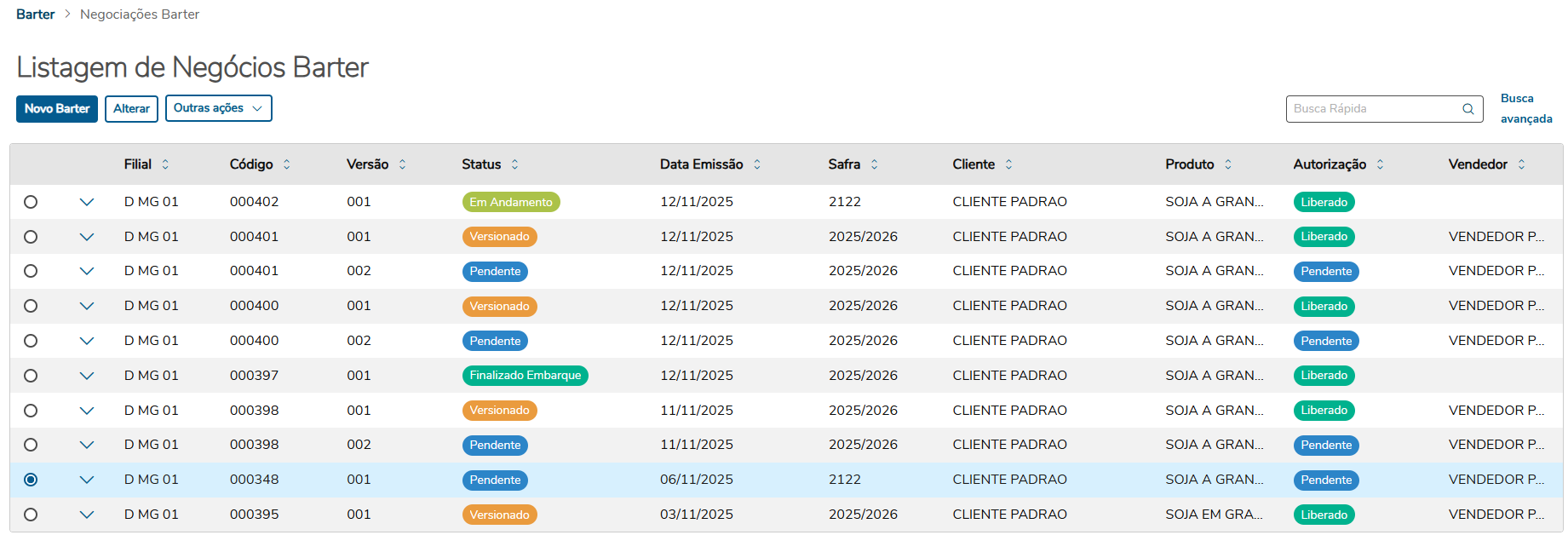
  • Para verificar quais as versões e se a negociação já foi versionada, basta observar o campo Código e versão da tabela “Listagem de Negócios Barter”:

         Image Modified


Card
labelExcluir

Caminho:  Barter > Negociações Barter


Este pop-up é exibido ao usuário com o propósito de notificar que a ação “Excluir” Localizada em “Outras ações” na 'Listagem de Negócios Barter' não pode ser realizada.


  • Isso ocorre porque depois que uma negociação é versionada, ela não pode ser mais excluída. Para verificar se uma negociação já foi versionada olhe no campo Versão na tabela “Listagem de Negócios Barter”.Image Removed


         Image Added


Este pop-up é exibido ao usuário com o propósito de notificar que a ação “Excluir” Localizada em “Outras ações” na 'Listagem de Negócios Barter' não pode ser realizada.


  • Isso ocorre pois nesta negociação foi feito um versionamento, assim está negociação é uma versão(“Status” como “Versionado”),não podendo ser excluída.


Este pop-up é exibido para confirmar que a negociação escolhida foi excluída com sucesso.


Card
labelAprovar

Caminho:  Barter > Negociações Barter


Este pop-up é exibido ao usuário com o propósito de notificar que a ação “Aprovar” Localizada em “Outras ações” na 'Listagem de Negócios Barter' não pode ser realizada.


  • Isso ocorre porque a negociação selecionada já se encontra aprovada.


Este pop-up é exibido ao usuário com o propósito de notificar que a ação “Aprovar” ou “Reprovar” Localizada em “Outras ações” na 'Listagem de Negócios Barter' não pode ser realizada.


  • A ação não pode ser concluída porque o item de negociação selecionado possui o status 'Cancelado'. Este status indica que a negociação selecionada foi previamente invalidada ou encerradacancelada, impedindo qualquer modificação ou prosseguimento.


Este pop-up é exibido para confirmar que a negociação escolhida foi aprovada com sucesso.


Card
labelReprovar

Caminho:  Barter > Negociações Barter


Este pop-up é exibido ao usuário com o propósito de notificar que a ação “Reprovar” Localizada em “Outras ações” na 'Listagem de Negócios Barter' não pode ser realizada.


  • Isso ocorre porque a negociação selecionada já se encontra no status 'Aprovada', o que impede a sua reprovação.


Este pop-up é exibido ao usuário com o propósito de notificar que a ação “Reprovar” Localizada em “Outras ações” na 'Listagem de Negócios Barter' não pode ser realizada.


  • Isso ocorre porque a negociação selecionada já se encontra no status 'Reprovada'.


Este pop-up é exibido para confirmar que a negociação escolhida foi reprovada com sucesso.


Card
labelCancelar

Caminho:  Barter > Negociações Barter


Este pop-up é exibido ao usuário com o propósito de notificar que a ação “Cancelar” Localizada em “Outras ações” na 'Listagem de Negócios Barter' não pode ser realizada.


  • Isso ocorre porque a negociação selecionada possui o status 'Versionado', o que impede o cancelamento direto. Para cancelar, a negociação não deve estar versionada, pois é apenas uma versão da negociação original.


Este pop-up é exibido ao usuário com o propósito de notificar que a ação “Cancelar” Localizada em “Outras ações” na 'Listagem de Negócios Barter' não pode ser realizada.


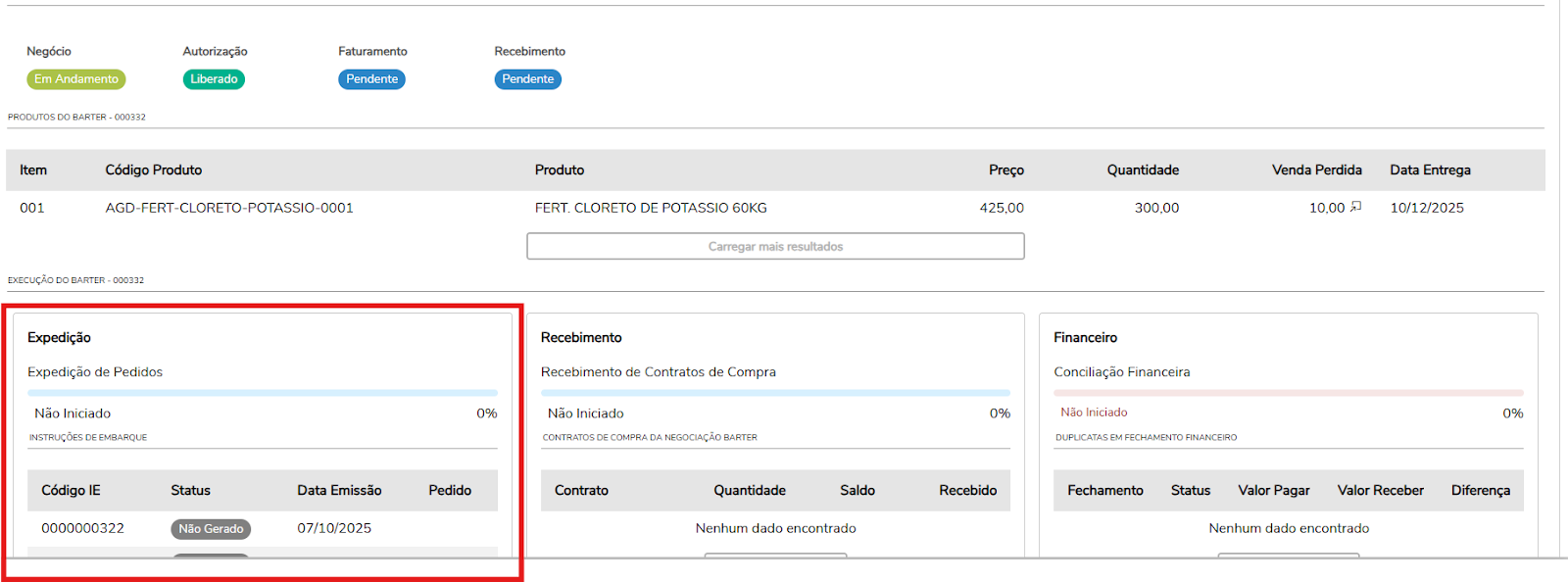
  • Isso ocorre porque, para que a negociação selecionada possa ser cancelada, é necessário primeiro cancelar sua instrução de embarque associada.


Para isso selecione a negociação que deseja, clique no ícone de seta para baixo ao lado do campo Filial da tabela “Listagem de Negócios Barter”:


Image RemovedImage Added


Com isso será aberta mais informações referente a negociação, vá na área de Expedição:


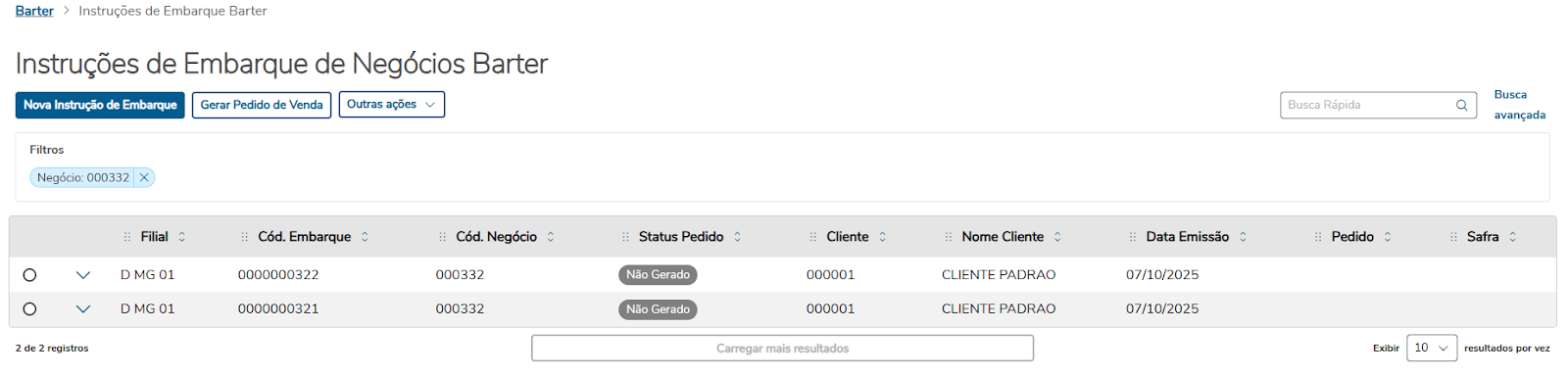
No final da área de Expedição, clique no botão ‘Visualizar Instruções de Embarque do Barter’. Uma nova tela irá abrir com as Instruções incluídas na negociação:


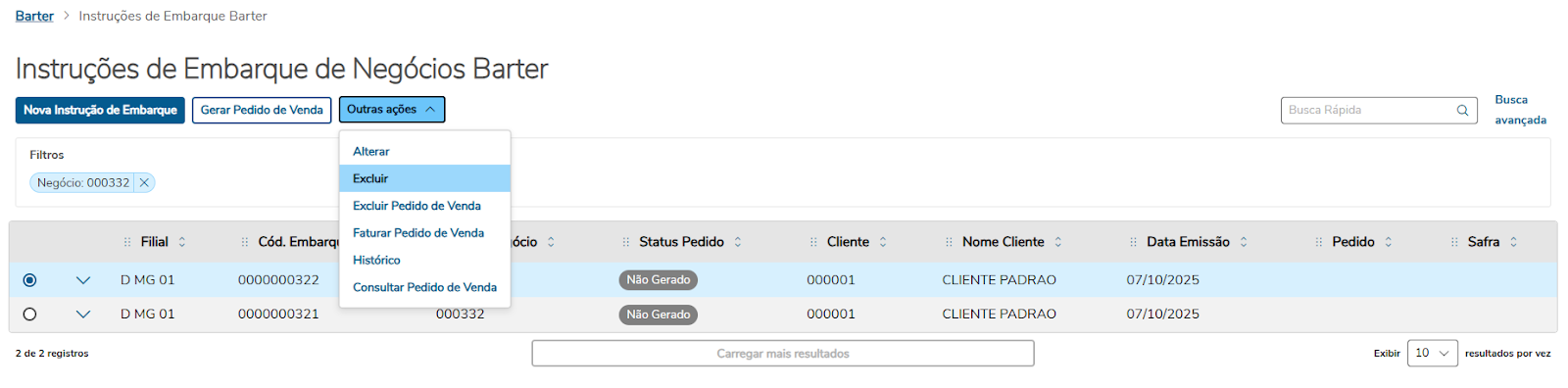
Selecione as instruções, em seguida clique no botão de ‘Outras ações’ e no menu que se abrirá selecione a ação de Excluir:


Após confirmar a ação, com todos todas as instruções de embarque excluídas,será possível a ação de Cancelar.


Este pop-up é exibido ao usuário com o propósito de notificar que a ação “Cancelar” Localizada em “Outras ações” na 'Listagem de Negócios Barter' não pode ser realizada.


  • Isso ocorre porque a negociação selecionada já se encontra no status 'ReprovadaCancelada'.


Este pop-up é exibido ao usuário com o propósito de notificar que a ação “Cancelar” Localizada em “Outras ações” na 'Listagem de Negócios Barter' não pode ser realizada.


  • Isso ocorre porque, para que a negociação selecionada possa ser cancelada, é necessário primeiro cancelar seu contrato de OG associado.


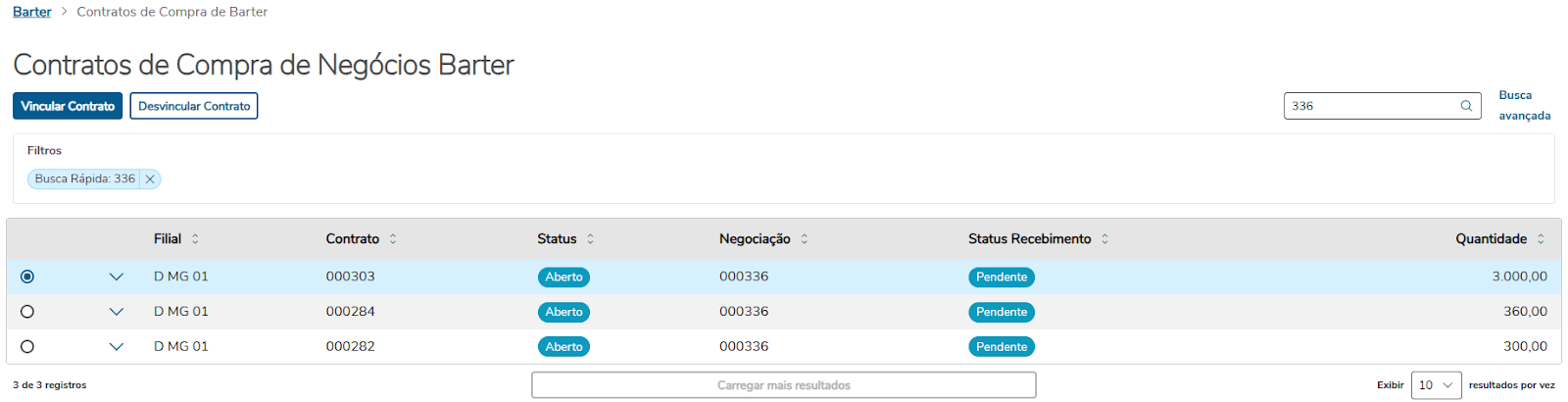
Para isso vá para seção Contratos de Compra:


Image Modified


Na seção de Contratos de Compra selecione a negociação ou procure na busca rápida, colocando o seu código e depois selecione os contratos da negociação:


Image Modified


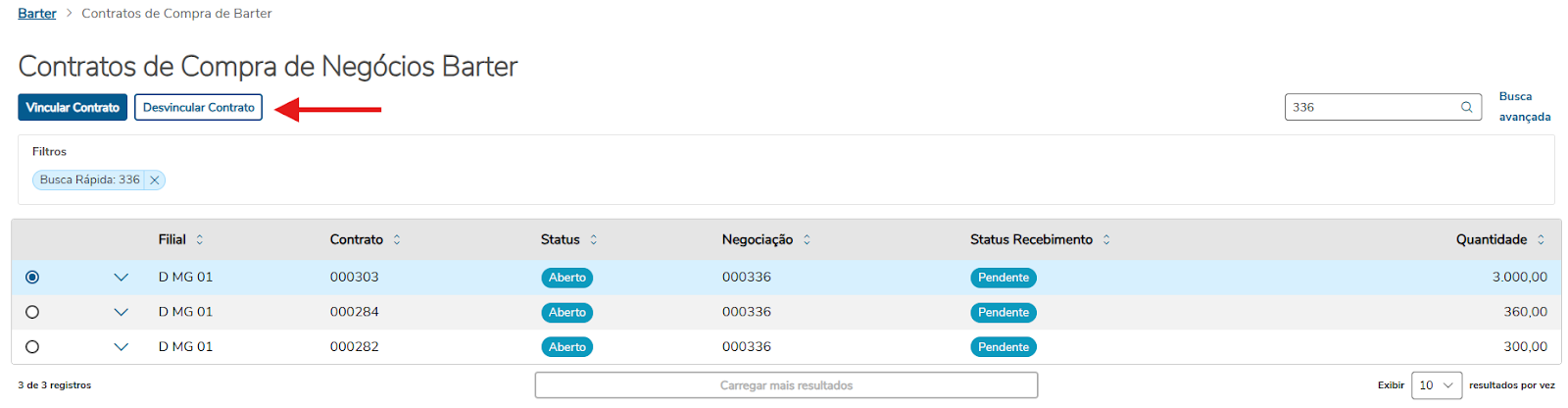
Selecione o contrato, em seguida clique no botão de ‘Desvincular Contrato’:


Image Modified


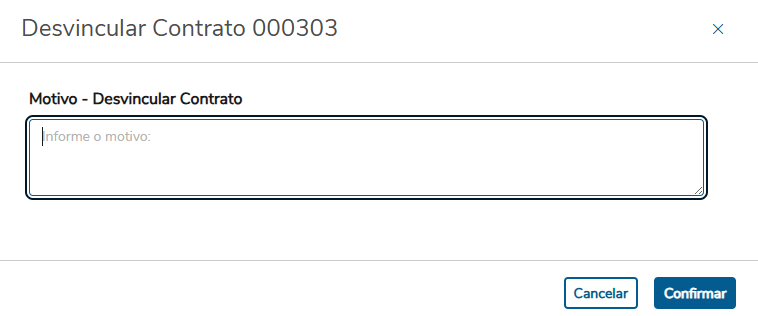
Com isso será aberto uma janela onde você deve colocar o motivo da desvinculação de contrato(Obrigatório):


Após informar o motivo, clique no botão‘Confirmar’. Desvinculados todos os contratos, será possível a ação de Cancelar.


Card documentos
InformacaoCaso o contrato tenha sido gerado pela negociação, o procedimento detalhado acima não é aplicável. A desvinculação deverá ser realizada na própria negociação.
TituloIMPORTANTE


Este pop-up é exibido para confirmar que a negociação escolhida foi cancelada com sucesso.


Card
labelInformar Venda Perdida

Caminho:  Barter > Negociações Barter

Janela: Venda Perdida do Negócio


Image Added


Este pop-up é exibido ao usuário com o propósito de notificar que, para ser efetuada a ação de “Confirmar Venda Perdida” é necessário selecionar um item.


  • EX:

Image Added

Image Added


Card documentos
InformacaoSe houver mais itens de insumo dentro da negociação, não é obrigatório selecionar os dois, selecione apenas o que teve venda perdida.
TituloIMPORTANTE


Image Added


Para ser efetuada a ação “Confirmar Venda Perdida”, a quantidade de "Venda Perdida" deve ser maior que zero e não pode ser maior que a "Quantidade Disponível".


Image Added


O pop-up é exibido para confirmar que a ação de "Venda Perdida" foi registrada com sucesso para a negociação selecionada.


Card
labelGerar Instrução de Embarque

Caminho:  Barter > Negociações Barter


Image Added


O pop-up é exibido para avisar que para gerar uma instrução de embarque, a negociação selecionada deve ter sua autorização definida como 'Liberado'.


Image Added


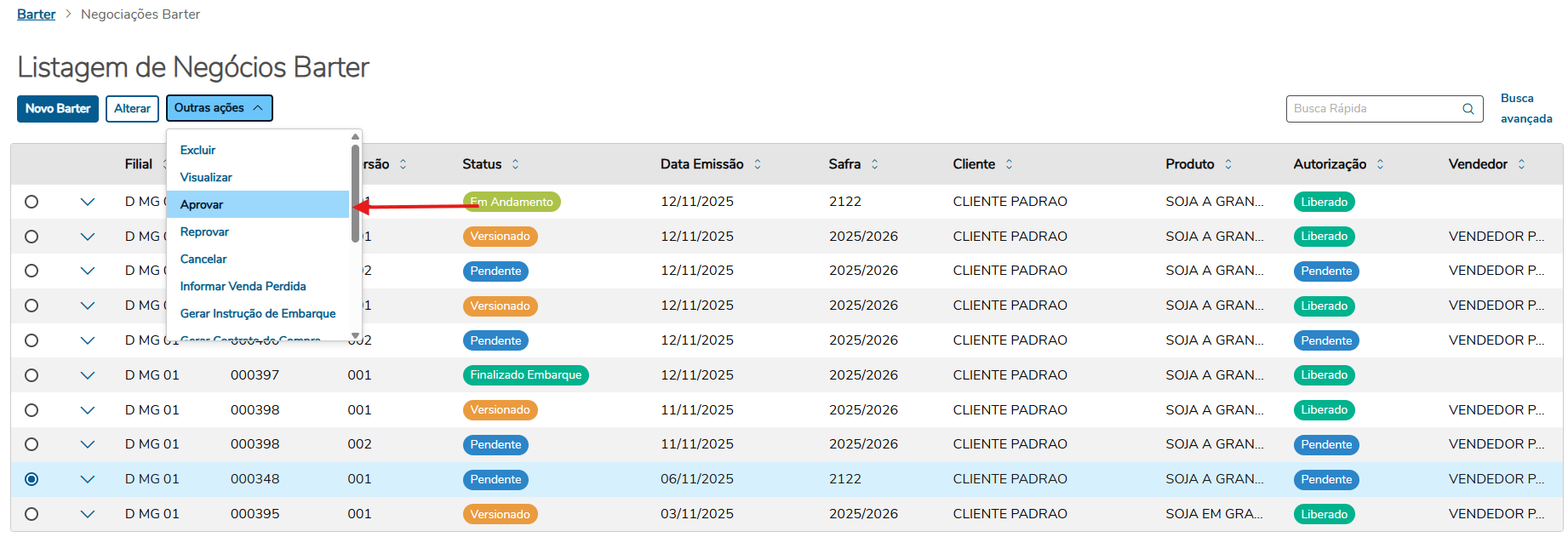
Para aprovar uma negociação e assim ter a autorização liberada, selecione primeiro a negociação:


Image Added


Depois de selecionar, clique no botão ‘Outras ações’ e no menu que se abrirá selecione a ação de ‘Aprovar’:


Image Added


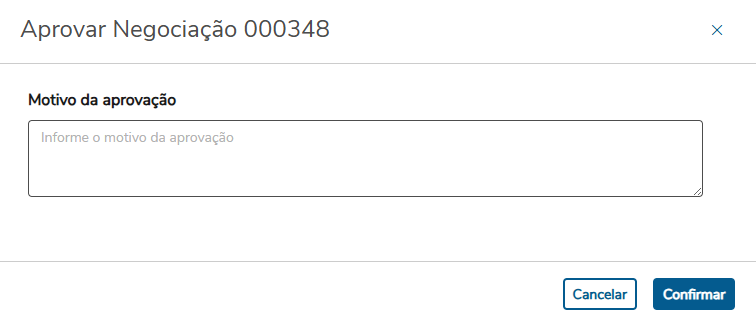
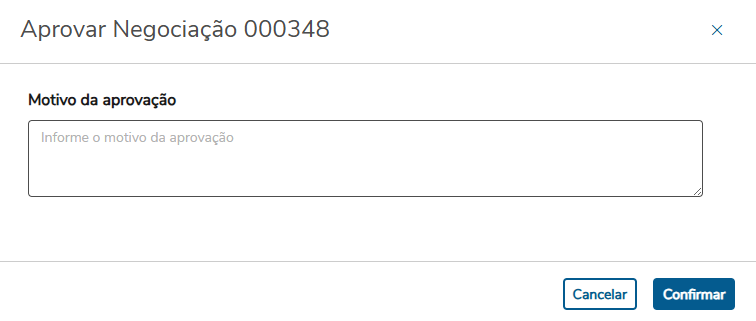
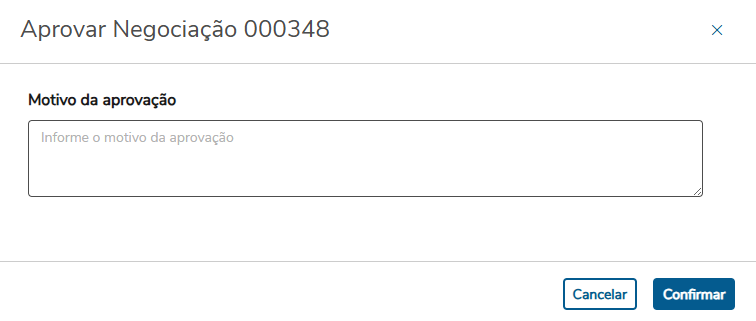
Com isso será aberto uma janela onde você deve colocar o motivo da aprovação (Obrigatório):


Image Added


Após informar o motivo, clique no botão‘Confirmar’. Assim será aprovado sua negociação e sua autorização liberada.


Janela: Incluir Instrução de Embarque


Image Added


Este pop-up é exibido ao usuário com o propósito de notificar que a operação “Salvar” Localizada na janela “Incluir Instrução de Embarque” não pode ser realizada.


  • Isto ocorre pois para poder ser incluída uma Instrução de embarque, a negociação selecionada precisa estar com a autorização “liberada”.


Image Added


Image Added


O pop-up é exibido para confirmar que a ação de “Gerar Instrução de Embarque” foi criada com sucesso.


Card
labelGerar Contrato de Compra

Caminho:  Barter > Negociações Barter


Image Added


Este pop-up é exibido ao usuário com o propósito de notificar que a operação “Gerar Contrato de Compra” Localizada em “Outras ações” na 'Listagem de Negócios Barter' não pode ser realizada.


  • A ação de gerar um contrato de compra não pode ser executada se a negociação não estiver com a autorização 'Liberado'.


Para aprovar uma negociação e assim ter a autorização liberada, selecione primeiro a negociação:


Image Added


Depois de selecionar, clique no botão ‘Outras ações’ e no menu que se abrirá selecione a ação de ‘Aprovar’:


Image Added


Com isso será aberto uma janela onde você deve colocar o motivo da aprovação (Obrigatório):


Image Added


Após informar o motivo, clique no botão‘Confirmar’. Assim será aprovado sua negociação e sua autorização liberada.


Image Added


Este pop-up é exibido ao usuário com o propósito de notificar que a operação “Gerar Contrato de Compra” Localizada em “Outras ações” na 'Listagem de Negócios Barter' não pode ser realizada.


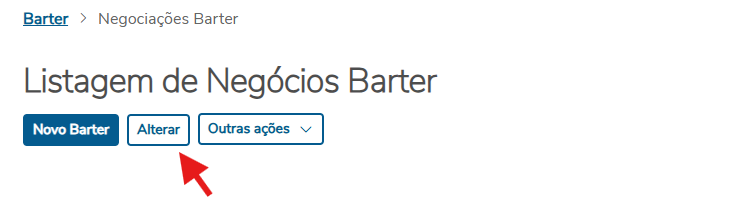
  • Isto ocorre porque, para poder ser gerado o contrato é necessário que haja informações específicas na negociação selecionada. Para poder adicionar informações à sua negociação utilize a ação de ‘Alterar’:


     Image Added


Image Added


O pop-up é exibido para confirmar que a ação de gerar um contrato de compras foi registrada com sucesso para a negociação selecionada.


Card
labelVincular Contrato de Compra

Caminho:  Barter > Negociações Barter


Image Added


Este pop-up é exibido ao usuário com o propósito de notificar que a operação “Vincular Contrato de Compra” Localizada em “Outras ações” na 'Listagem de Negócios Barter' não pode ser realizada.


  • A ação de vincular um contrato de compra não pode ser executada se a negociação estiver em um dos seguintes status: 'Versionado', 'Finalizado Embarque' ou 'Cancelado'. Negociações com esses status específicos não permitem a vinculação de novos contratos de compra.


Image Added


Este pop-up é exibido ao usuário com o propósito de notificar que a operação “Vincular Contrato de Compra” Localizada em “Outras ações” na 'Listagem de Negócios Barter' não pode ser realizada.


  • A ação de vincular um contrato de compra não pode ser executada se a negociação não estiver com a autorização 'Liberado'


Para aprovar uma negociação e assim ter a autorização liberada, selecione primeiro a negociação:


Image Added


Depois de selecionar, clique no botão ‘Outras ações’ e no menu que se abrirá selecione a ação de ‘Aprovar’:


Image Added


Com isso será aberto uma janela onde você deve colocar o motivo da aprovação(Obrigatório):


Image Added


Após informar o motivo, clique no botão‘Confirmar’. Assim será aprovado sua negociação e sua autorização liberada.


Image Added


Este pop-up é exibido ao usuário com o propósito de notificar que a operação “Vincular Contrato de Compra” Localizada em “Outras ações” na 'Listagem de Negócios Barter' não pode ser realizada.


  • Isto ocorre pois a negociação não possui saldo, o que impossibilita a vinculação de algum contrato de compra, sendo necessário verificar sua negociação selecionada e o saldo dela.


Image Added


O pop-up é exibido para confirmar que a ação de vincular um contrato de compras foi registrada com sucesso para a negociação selecionada.


Card
labelRateio de Entregas

Caminho:  Barter > Negociações Barter

Janela: Rateio de entregas do código do négocio


Image Added


Este pop-up é exibido ao usuário com o propósito de notificar que a operação “Salvar Rateio” presente na janela “Rateio de Entregas do Código do Negócio” não pode ser realizada.


  • A operação 'Salvar Rateio' requer que o campo 'Data da Entrega' seja preenchido. Esta data é um dado mandatório para que o registro do rateio seja concluído e salvo com sucesso no sistema.


Image Added


Image Added


Image Added


Este pop-up é exibido ao usuário com o propósito de notificar que a operação “Salvar Rateio” presente na janela “Rateio de Entregas do Código do Negócio” não pode ser realizada.


  • Isto ocorre pois para uma “Data da Entrega” ser válida no rateio ela precisa ser maior que a data atual.
  • Esta validação garante que apenas datas futuras sejam aceitas para o registro do rateio, assegurando a relevância e a validade temporal das entregas no sistema.


Image Added


Este pop-up é exibido ao usuário com o propósito de notificar que a operação “Salvar Rateio” presente na janela “Rateio de Entregas do Código do Negócio” não pode ser realizada.


  • A operação de Rateio exige que a quantidade total do insumo seja completamente alocada na negociação. Isso significa que, após o rateio, não deve haver saldo remanescente do insumo disponível para alocação adicional.


Image Added


Este pop-up é exibido para confirmar que o Rateio de entregas foi salvo com sucesso.


Card
labelVersionar Negociação

Caminho:  Barter > Negociações Barter


Image Added


Este pop-up é exibido ao usuário com o propósito de notificar que a operação “Versionar Negociação” Localizada em “Outras ações” na 'Listagem de Negócios Barter' não pode ser realizada.


  • Isso ocorre porque a negociação selecionada está com o status de: Versionado, Cancelado ou Finalizado Embarque ou sua autorização está como: Recusado ou Pendente, o que impede sua execução.


Para poder efetuar a operação de “Versionar Negociação” é necessário estar com o status de: Pendente ou Em Andamento e com a autorização Liberada, segue o exemplo abaixo:


Image Added


OU


Image Added


Image Added


Este pop-up é exibido ao usuário com o propósito de notificar que a operação “Versionar Negociação” Localizada em “Outras ações” na 'Listagem de Negócios Barter' não pode ser realizada.


  • Isso ocorre porque a negociação selecionada está vencida, não podendo ser versionada. Necessário verificar a negociação escolhida para possíveis atualizações.


Image Added


Este pop-up é exibido para confirmar que a negociação escolhida foi versionada com sucesso.


02. ASSUNTOS RELACIONADOS

...