...
| Section |
|---|
|
| Deck of Cards |
|---|
| | Card |
|---|
| PRODUTO: WINTHOR | Dica |
|---|
| Para atualizar as rotinas no WinThor é necessário realizar os passos abaixo: - Download e Atualização de Rotinas.
- Atualização de Tabelas, Procedures etc
|
Antes de iniciar a atualização das rotinas, verifique algumas informações importantes:
| Aviso |
|---|
| - Rotinas Específicas: este processo não deve ser realizado para Rotinas Específicas.
- Fora do Horário de expediente: programe-se para atualizar as rotinas fora do horário de utilização do sistema.
- Nenhum usuário logado: é necessário que todos os usuários estejam deslogados.
- Base de Teste: é de suma importância que primeiramente a atualização aconteça em uma Base de Teste, pois se ocorrer alguma eventualidade a Base de Produção não ficará indisponível.
- Modelo Fechado: se você utiliza uma versão única ou seja um modelo fechado do sistema, sugerimos que a atualização seja acompanhada através de consultoria, para prevení-los de quaisquer eventualidades.
|
DOWNLOAD E ATUALIZAÇÃO (Escolha uma das ferramentas abaixo para este processo) |
| Column |
|---|
| | Painel |
|---|
| | Deck of Cards |
|---|
| id | 001 |
|---|
| tabLocation | left |
|---|
| effectType | fade |
|---|
| | Card |
|---|
| label | CCWDownload e Atualização |
|---|
| effectType | fade |
|---|
| | Deck of Cards |
|---|
| startHidden | false |
|---|
| history | false |
|---|
| id | Melhorias |
|---|
| | Card |
|---|
| label | Download e Atualização |
|---|
| DOWNLOAD E ATUALIZAÇÃO (Escolha uma das ferramentas abaixo para este processo)
| Expandir |
|---|
| Atualização no CCW, Download e Atualização:| Dica |
|---|
Fique atento as dicas que preparamos para você! |
1) - Ao baixar vários módulos de uma vez, certifique-se de que a conexão com a internet está estável evitando lentidão no download;
|
2) - O CCW realiza o download e a atualização automática das rotinas substituindo na pasta P: os executáveis desatualizados pelos mais recentes.
|
1 |
) ) . Clique o botão Rotinas do Ciclo Atual de Evolução; 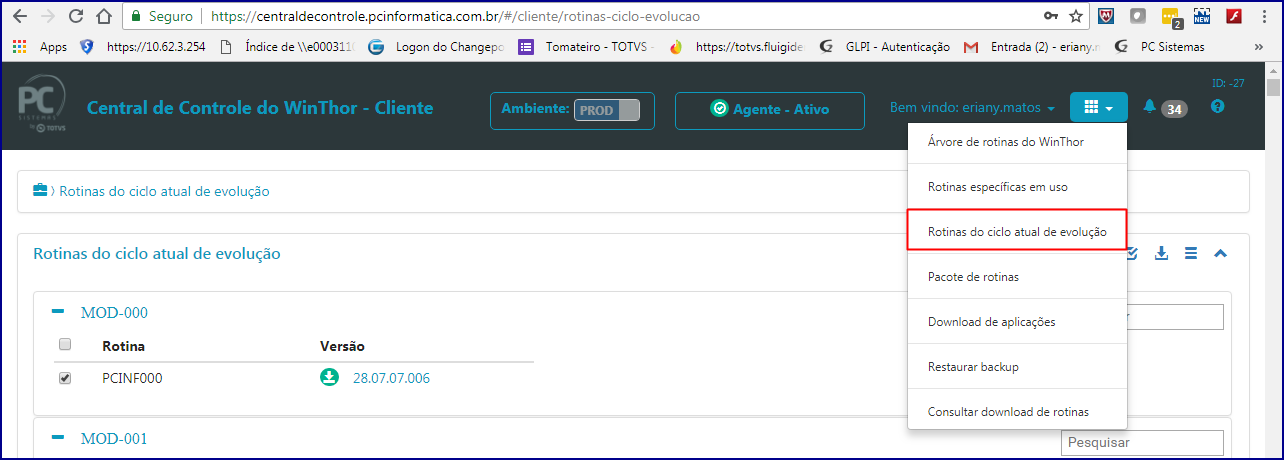 Image Modified Image Modified 3 |
) . Escolha o módulo que deseja realizar o download. - Para baixar todas as rotinas do módulo, marque o quadrado ao lado da coluna Rotina.
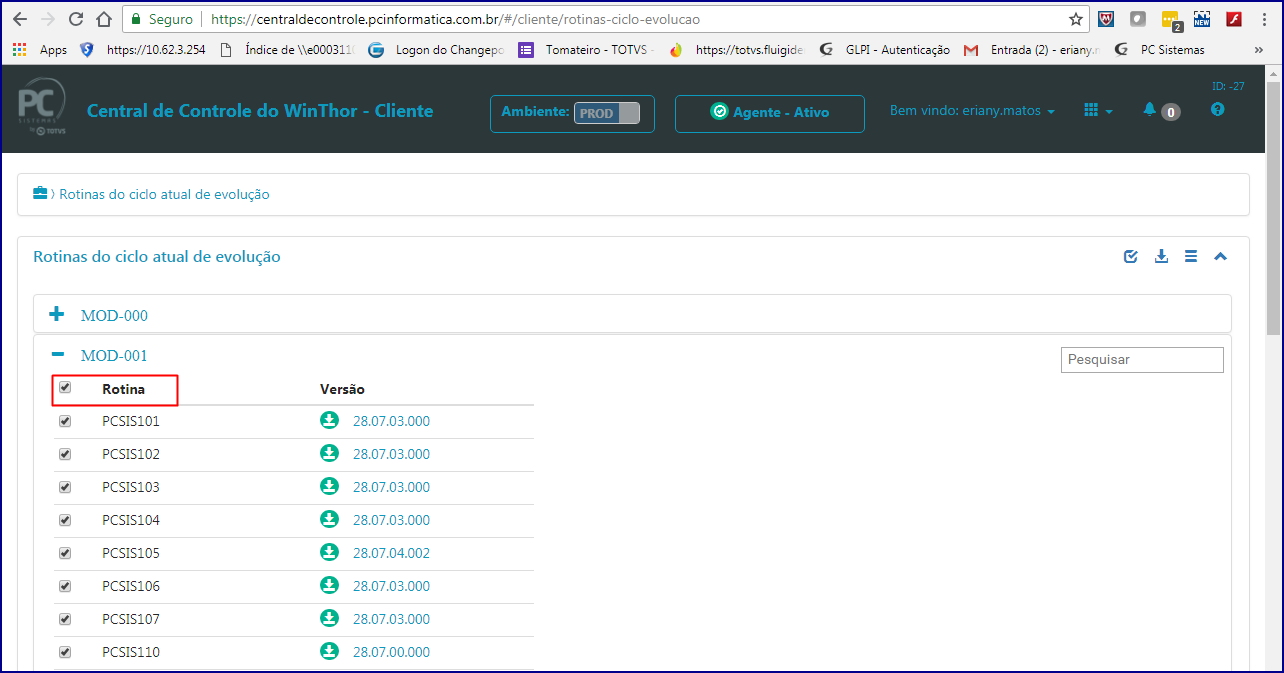 Image Modified Image Modified - Para baixar as rotinas específicas, selecione as rotinas individualmente;
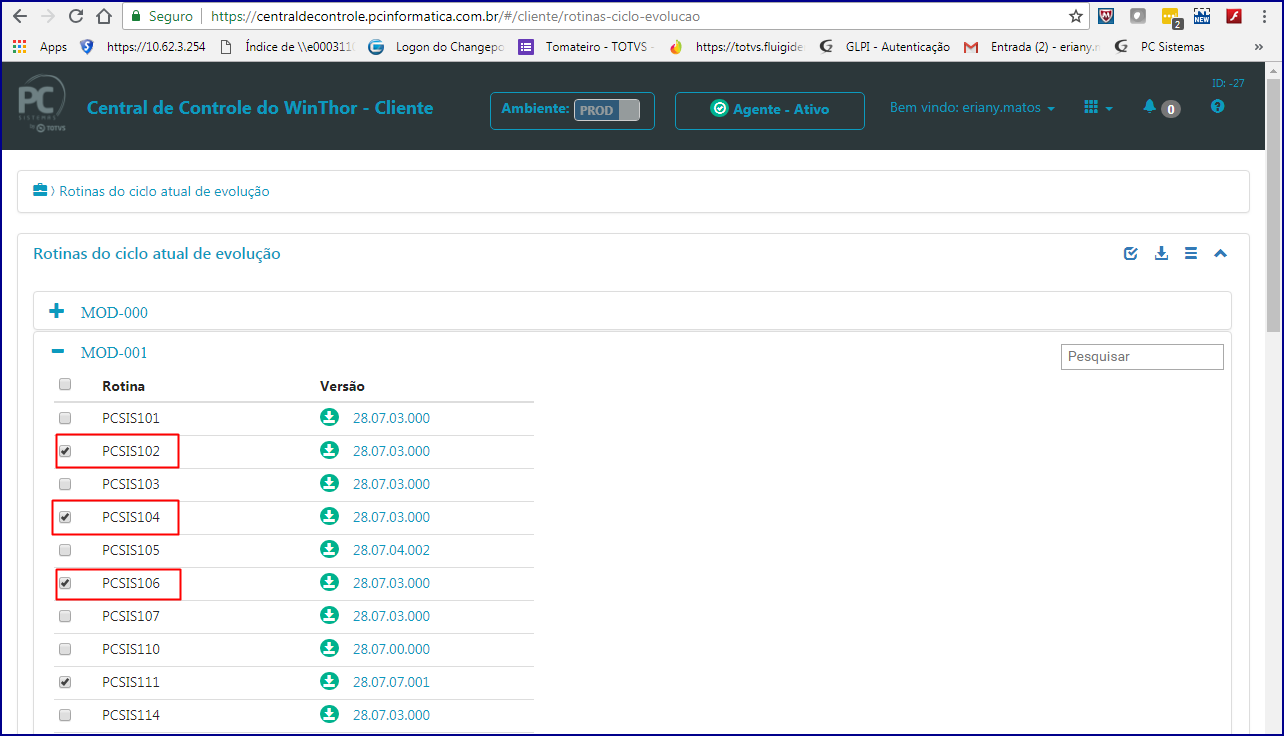 Image Modified Image Modified 4 |
) o no botão Instalar para dar continuidade no processo; 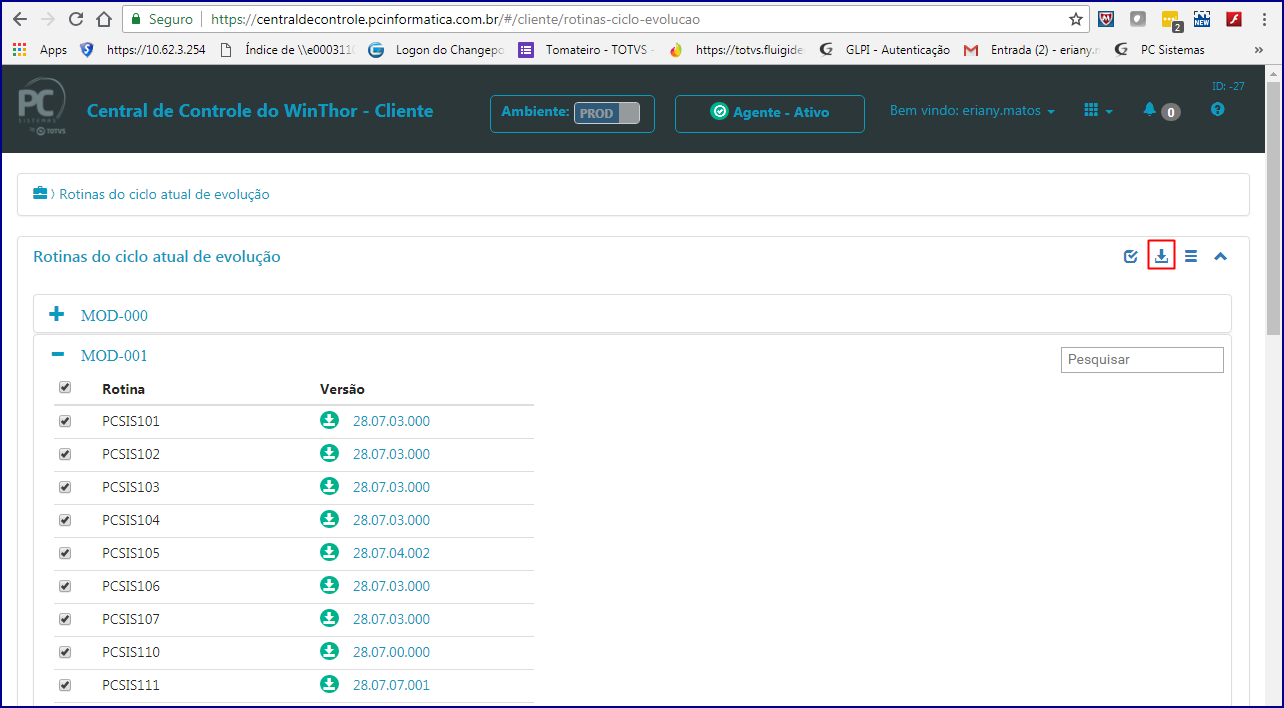 Image Modified Image Modified 5 |
) . A janela de popup para confirmação do download e instalação das rotinas será aberta, clique Instalar; 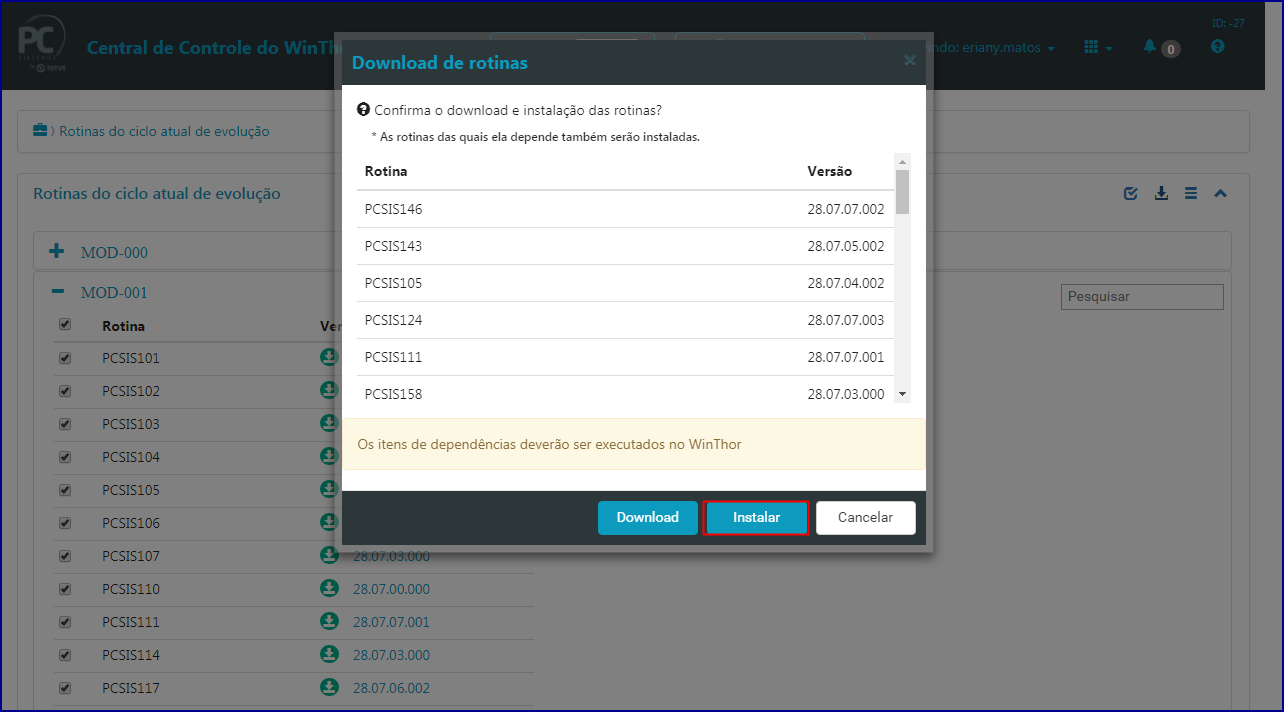 Image Modified Image Modified 6 |
) . A mensagem abaixo será exibida para informar o inicio da instalação da versão, clique o botão OK; 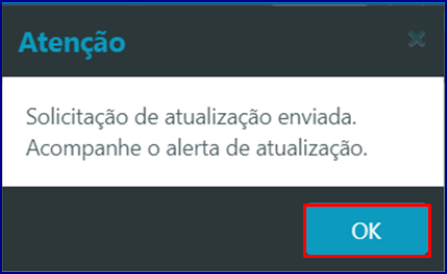 Image Modified Image Modified |
|
|
| card | label | effectType | fade| - Atualizar versão Winthor |
| | Deck of Cards |
|---|
| startHidden | false |
|---|
| history | false |
|---|
| id | Melhorias |
|---|
| | Card |
|---|
| label | Atualizar Versão WinThor FTP |
|---|
|
|
|
Donwload:| Aviso |
|---|
| As atualizações por meio da rotina 579 serão possíveis apenas até a versão 28.7.
A partir da versão 29 as atualizações serão realizadas somente pelo CCW. |
Versão 28.71) Acesse a rotina 579;
2) Clique o botão Download; 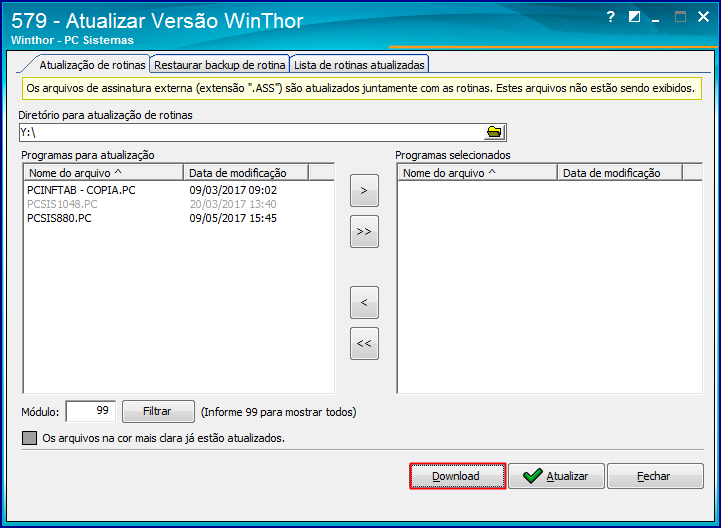 Image Modified Image Modified
3) Nos campos Usuário e Senha informe: 4) Clique o botão Conectar; 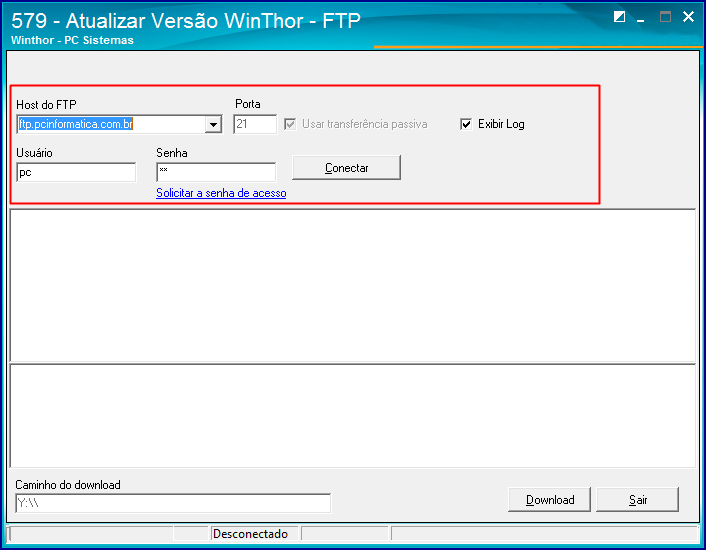 Image Modified Image Modified
5) Dê um duplo clique na pasta WinThor; 6) Escolha a versão e o módulo que deseja baixar e clique Download; 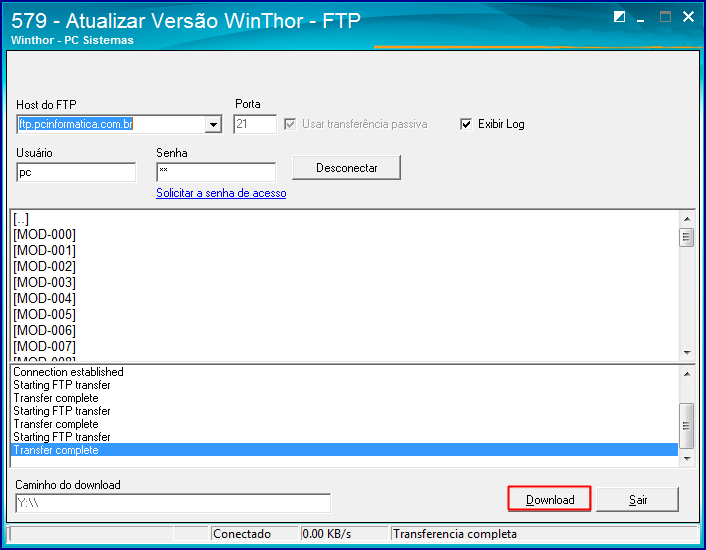 Image Modified Image Modified
7) Ao término do Download, clique o botão Sair. Atualização Para atualizar rotinas do WinThor siga os procedimentos abaixo: 1) Acesse a pasta onde os arquivos foram baixados e copie-os para o diretório P:\ ; 2) Em seguida acesse a rotina 579 – Atualizar Versão do WinThor e selecione a aba Atualização de rotinas; 3) Na caixa Programas para atualização selecione a rotina desejada e clique o botão >. 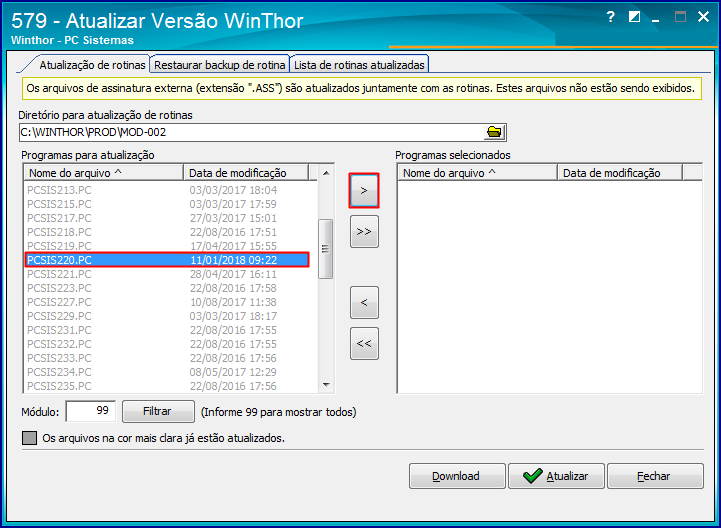 Image Modified Image Modified
4) Acione o botão Atualizar. 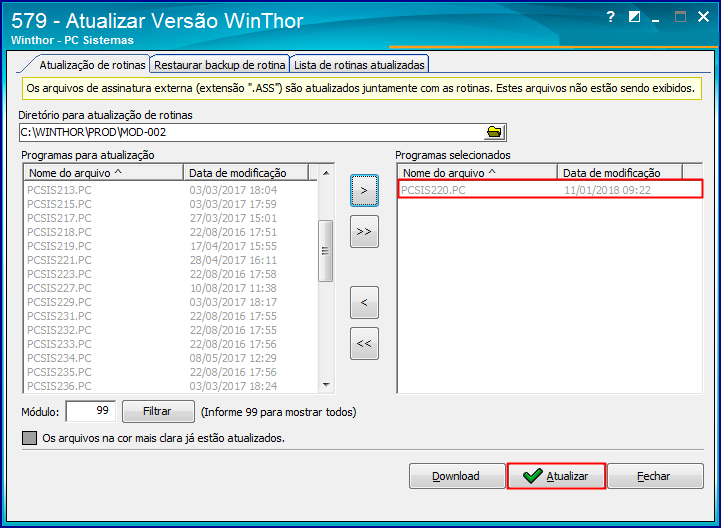 Image Modified Image Modified
5) A mensagem de confirmação será apresentada, clique Ok. 6) Libere as permissões aos usuários desejados por meio da rotina 530 – Permitir Acesso à Rotina. |
|
|
|
|
|
|---|
| Card |
|---|
| label | Atualizar Tabelas, Procedures, Dicionário de Dados |
|---|
| effectType | fade |
|---|
| | Card |
|---|
| Para atualizar as tabelas, procedure e dicionário de dados, siga os passos abaixo: | Aviso |
|---|
Quando utilizado o Força de Vendas da Máxima Sistemas, é necessário parar todos os serviços antes de realizar a atualização das tabelas. Para mais informações entre em contato com a Máxima Sistemas. |
| Expandir |
|---|
| 1) Acesse a rotina 560 - Atualizar Banco de Dados; 2) Selecione todas as opções das abas Criação/Alteração de Tabelas e Campos, Criação/Alteração de Índices,Menu / Permissões / Fórmulas; 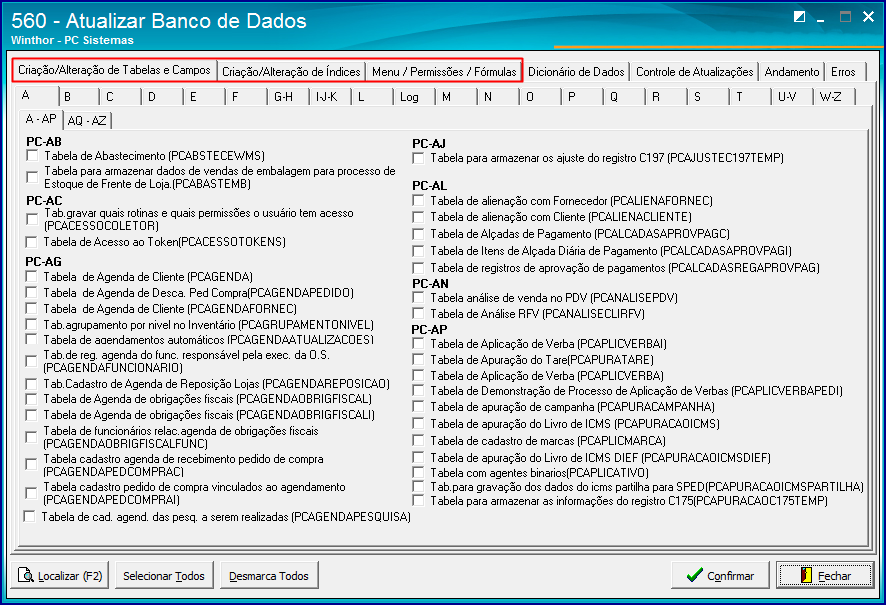 Image Removed Image Removed
3) Marque a opção Reprocessar Atualizações da aba Controle de Atualizações e clique Confirmar, conforme imagem abaixo. 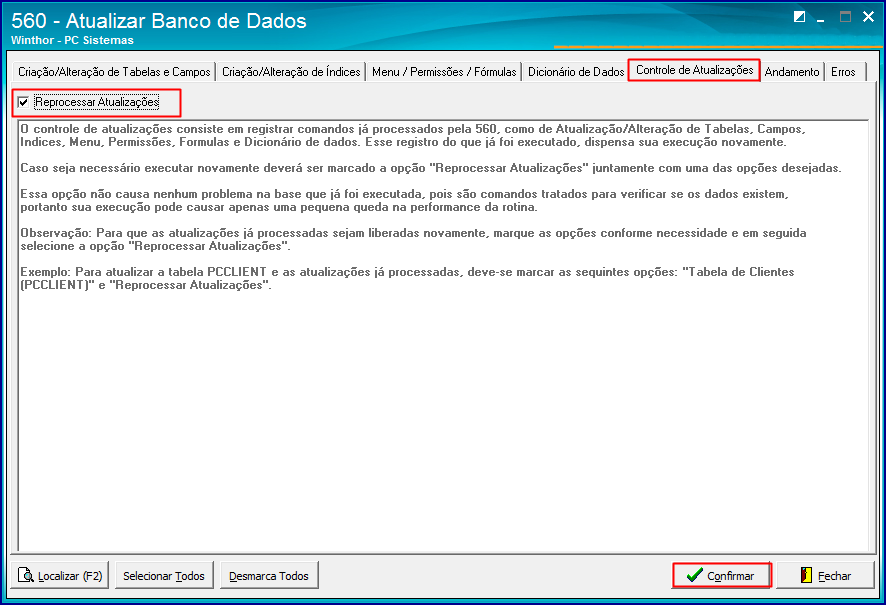 Image Removed Image Removed| Informações |
|---|
| A opção acima, verificará se existe alguma tabela/campo que não foi criada, e caso exista ela irá criar automaticamente |
| Expandir |
|---|
| title | Atualizar Procedures |
|---|
| 1) Em seguida acesse a o rotina 500 - Atualizar Procedure e execute todas as opções das abas: Essenciais, Fuctions, Acessório, Procedures, Trggers, Views; 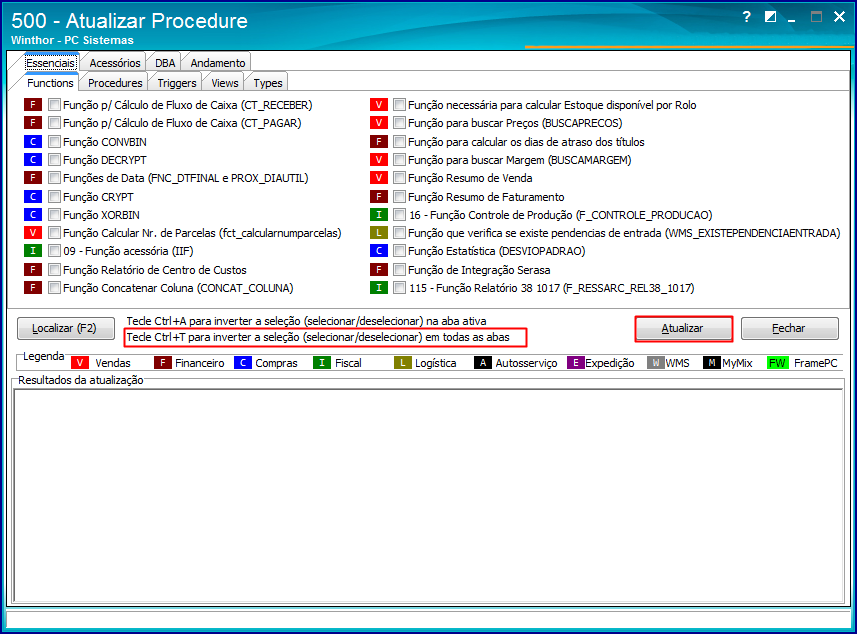 Image Removed Image Removed
2) Acesse a rotina 300 - Atualizar Funções | Venda selecione todas as opções de todas as abas e clique Confirmar.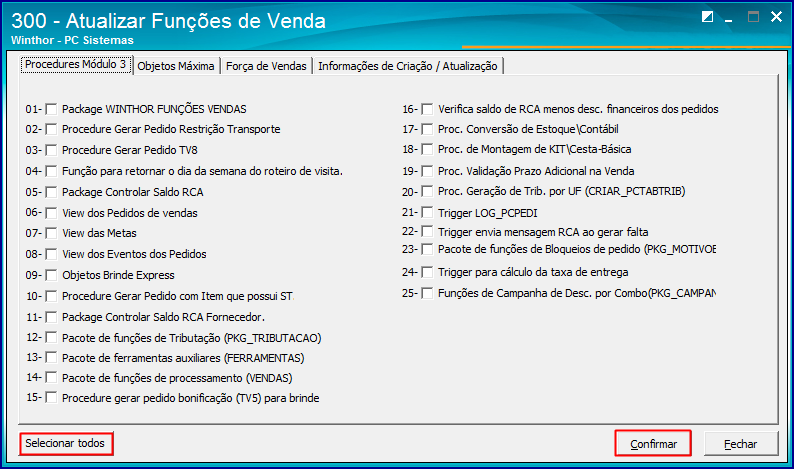 Image Removed Image Removed
3) Em seguida acesse a rotina 2500 - Atualizar Banco de | selecione todas as opções de todas as abas e clique Processar.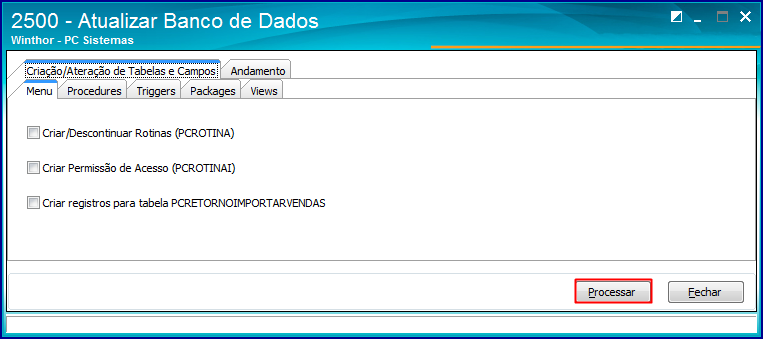 Image Removed Image Removed
4) Na rotina 1100 - Atualizar Procedure selecione todas as opções de todas as abas e clique Confirmar; 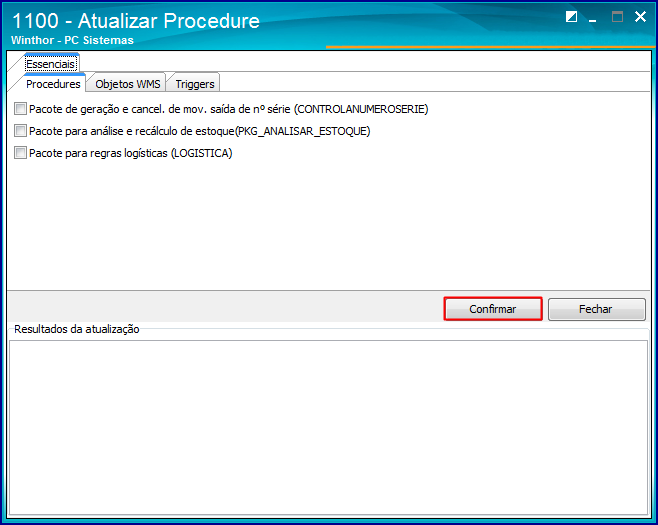 Image Removed Image Removed | 5) Acesse a rotina 1400 - Atualizar Procedure, selecione todas as opções de todas as abas e clique Atualizar; 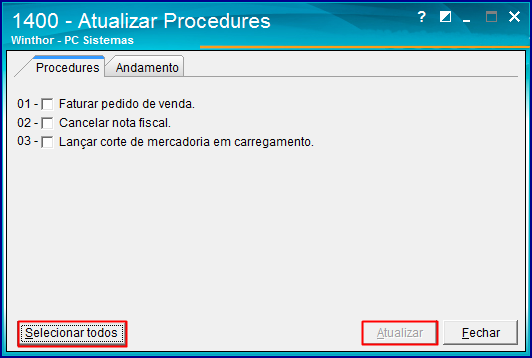 Image Removed Image Removed
61) Abra a rotina 1460 - Pré-Cadastro de NFe selecione todas as opções de todas as abas e clique o botão Iniciar; 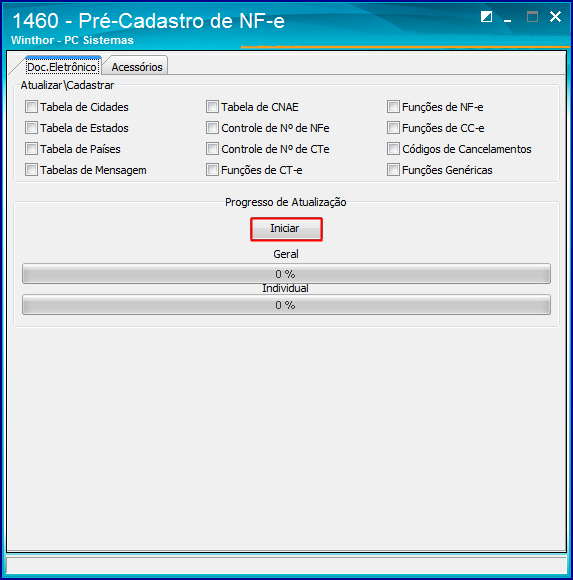 Image Removed Image Removed
| Card |
|---|
| label | Atualizar Servidor NF-e |
|---|
| effectType | fade |
|---|
| | Expandir |
|---|
title | Campo de busca |
|---|
| Deck of Cards |
|---|
| startHidden | false |
|---|
| history | false |
|---|
| id |
|---|
| Melhorias | | Card |
|---|
| label | Novas funcionalidades e melhorias |
|---|
|
| | Composition Setup |
|---|
|
|
|
|
|
...
Produto:
...
WinThor
...
Passo a passo:
...
#dica: Para atualizar rotinas no WinThor é necessário realizar os passos abaixo:
 Download e Atualização de Rotinas
 Atualização de Tabelas, Procedures etc Antes de iniciar a atualização das rotinas, verifique algumas informações importantes:
...
1) Rotinas Específicas: este processo não deve ser realizado para Rotinas Específicas.
2) Fora do Horário de expediente: programe-se para atualizar as rotinas fora do horário de utilização do sistema.
...
4) Base de Teste: é de suma importância que primeiramente a atualização aconteça em uma Base de Teste, pois se ocorrer alguma eventualidade a Base de Produção não ficará indisponível.
5) Modelo Fechado: se você utiliza uma versão única ou seja um modelo fechado do sistema, sugerimos que a atualização seja acompanhada através de consultoria, para prevení-los de quaisquer eventualidades.
| Expandir |
|---|
|
Download e Atualização:| Dica |
|---|
Fique atento as dicas que preparamos para você! 1) Ao baixar vários módulos de uma vez, certifique-se de que a conexão com a internet está estável evitando lentidão no download; 2) O CCW realiza o download e a atualização automática das rotinas substituindo na pasta P: os executáveis desatualizados pelos mais recentes. |
1) Acesse o CCW; Observação: caso não possua o CCW instalado, acesse o link e conheça o processo de instalação http://tdn.totvs.com/pages/viewpage.action?pageId=286222516 2) Clique o botão Rotinas do Ciclo Atual de Evolução; Image Removed 3) Escolha o módulo que deseja realizar o download. - Para baixar todas as rotinas do módulo, marque o quadrado ao lado da coluna Rotina.
Image Removed - Para baixar as rotinas específicas, selecione as rotinas individualmente;
Image Removed 4) Clique o botão Instalar para dar continuidade no processo; Image Removed 5) A janela de popup para confirmação do download e instalação das rotinas será aberta, clique Instalar; Image Removed 6) A mensagem abaixo será exibida para informar o inicio da instalação da versão, clique o botão OK; Image Removed |
| Expandir |
|---|
| title | 579 - Atualizar Versão WinThor FTP |
|---|
|
Donwload:| Aviso |
|---|
| As atualizações por meio da rotina 579 serão possíveis apenas até a versão 28.7. A partir da versão 29 as atualizações serão realizadas somente pelo CCW. |
1) Acesse a rotina 579;
2) Clique o botão Download; Image Removed 3) Nos campos Usuário e Senha informe: 4) Clique o botão Conectar; Image Removed 5) Dê um duplo clique na pasta WinThor; 6) Escolha a versão e o módulo que deseja baixar e clique Download; Image Removed 7) Ao término do Download, clique o botão Sair. Atualização Para atualizar rotinas do WinThor siga os procedimentos abaixo: 1) Acesse a pasta onde os arquivos foram baixados e copie-os para o diretório P:\ ; 2) Em seguida acesse a rotina 579 – Atualizar Versão do WinThor e selecione a aba Atualização de rotinas; 3) Na caixa Programas para atualização selecione a rotina desejada e clique o botão >. Image Removed 4) Acione o botão Atualizar. Image Removed 5) A mensagem de confirmação será apresentada, clique Ok. 6) Libere as permissões aos usuários desejados por meio da rotina 530 – Permitir Acesso à Rotina. |
ATUALIZAÇÕES COMPLEMENTARES OBRIGATÓRIAS
...
| ATUALIZAÇÕES COMPLEMENTARES OBRIGATÓRIAS |
|
|
|
|
|
|
...
| Atualizar Tabelas, Procedures, Dicionário de Dados |
|---|
| | Card |
|---|
| Para atualizar as tabelas, procedure e dicionário de dados, siga os passos abaixo: | Aviso |
|---|
Quando utilizado o Força de Vendas da Máxima Sistemas, é necessário parar todos os serviços antes de realizar a atualização das tabelas. Para mais informações entre em contato com a Máxima Sistemas. |
| Expandir |
|---|
| 1) Acesse a rotina 560 - Atualizar Banco de Dados; 2) Selecione todas as opções das abas Criação/Alteração de Tabelas e Campos, Criação/Alteração de Índices,Menu / Permissões / Fórmulas; Image Modified 3) Marque a opção Reprocessar Atualizações da aba Controle de Atualizações e clique Confirmar, conforme imagem abaixo. Image Modified | Informações |
|---|
| A opção acima, verificará se existe alguma tabela/campo que não foi criada, e caso exista ela irá criar automaticamente |
|
| Expandir |
|---|
| title | Atualizar Dicionário de Dados |
|---|
| 1) Acesse a aba Dicionário de Dados da rotina 560 e clique o botão Criar Novo Dicionário de Dados. 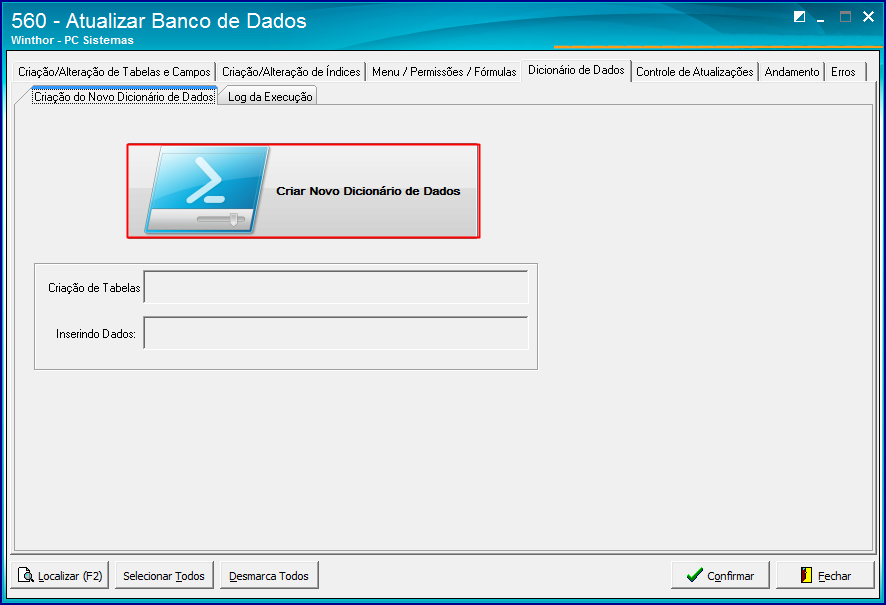 Image Modified Image Modified
2) Será apresentada a mensagem "Atualização executada com sucesso!" clique Ok; |
| Expandir |
|---|
| title | Atualizar Procedures |
|---|
| 1) Em seguida acesse a o rotina 500 - Atualizar Procedure e execute todas as opções das abas: Essenciais, Fuctions, Acessório, Procedures, Trggers, Views; Image Modified 2) Acesse a rotina 300 - Atualizar Funções de Venda selecione todas as opções de todas as abas e clique Confirmar. Image Modified 3) Em seguida acesse a rotina 2500 - Atualizar Banco de Dados selecione todas as opções de todas as abas e clique Processar. Image Modified 4) Na rotina 1100 - Atualizar Procedure selecione todas as opções de todas as abas e clique Confirmar; Image Modified 5) Acesse a rotina 1400 - Atualizar Procedure, selecione todas as opções de todas as abas e clique Atualizar; Image Modified 61) Abra a rotina 1460 - Pré-Cadastro de NFe selecione todas as opções de todas as abas e clique o botão Iniciar; Image Modified |
|
|
|
|
| Card |
|---|
| label | Servidor NF-e |
|---|
| effectType | fade |
|---|
| | Deck of Cards |
|---|
| startHidden | false |
|---|
| history | false |
|---|
| id | Melhorias |
|---|
| |
|
|
|
|
|
|
| HTML |
|---|
<script>
  (function(i,s,o,g,r,a,m){i['GoogleAnalyticsObject']=r;i[r]=i[r]||function(){
  (i[r].q=i[r].q||[]).push(arguments)},i[r].l=1*new Date();a=s.createElement(o),
  m=s.getElementsByTagName(o)[0];a.async=1;a.src=g;m.parentNode.insertBefore(a,m)
  })(window,document,'script','https://www.google-analytics.com/analytics.js','ga');
 ga('create', 'UA-91324488-2', 'auto', 'newTracker');
 ga('newTracker.send', 'pageview');
</script>
<script>
 ga('create', 'UA-91324488-2', 'auto', 'newTracker');
 ga('newTracker.send', 'pageview');
</script> |
...
