
Histórico da Página
CONTEÚDO
Índice exclude \b(CONTEÚDO|IMPORTANTE)\b style circle
01. PARÂMETROS UTILIZADOS
02. ROTINAS
...
DE CADASTRO: PRÉ-REQUISITOS E CAMPOS ESSENCIAIS
| Deck of Cards | |||||||||||||||||||||||||||||||||||
|---|---|---|---|---|---|---|---|---|---|---|---|---|---|---|---|---|---|---|---|---|---|---|---|---|---|---|---|---|---|---|---|---|---|---|---|
| |||||||||||||||||||||||||||||||||||
|
03. ROTINAS UTILIZADAS
- Pedidos de venda (MATA410)
...
- MATA410 (Pedidos de venda)
- MATA440 (Liberação de Pedidos de Venda (MATA440)
- AGDH030 (Cockpit Receituário (AGDH030)
...
04. PASSO A PASSO
Para emitir o receituário agronômico, é necessário, primeiramente, ativar o parâmetro MV_SIGAAGD no configurador (SIGACFG). Isso liberará novas ações relacionadas ao módulo Agrodistribuidor.
Na rotina MATA410 (Pedidos de Vendas(MATA410), clique no botão Incluir para adicionar um novo pedido de vendas.
...
| Aviso | ||
|---|---|---|
| ||
Para realizar a emissão, o campo Cliente precisa conter um cliente com propriedade rural (para verificar se ele tem ou se precisa incluir um, acesse a rotina AGDP060). |
Em seguida, preencha a grid de itens (produtos). Para a emissão do Receituário, os campos Produto, Quantidade, Prc Unitário, Tipo Saída e Cultura são essenciais.
...
| Aviso | ||
|---|---|---|
| ||
1 - O campo Produto precisa conter um produto que exija receituário agronômico e que, em suas informações, possua o campo Receituário (NCR_EMREC) = 1 - SIM e um Código Mapa válido. (Para verificação do produto, acesse a rotina MATA010) 2 - O campo Cultura precisa conter uma cultura que esteja integrada ao Agroreceitas vinculada ao Agroreceitas 3 - O campo Tipo Saída precisa conter uma TES com regra de receituário. Para verificar ou adicionar uma regra, acesse a rotina AGDP080. |
Com o preenchimento concluído, clique em Salvar e assim gerar um novo pedido de venda.
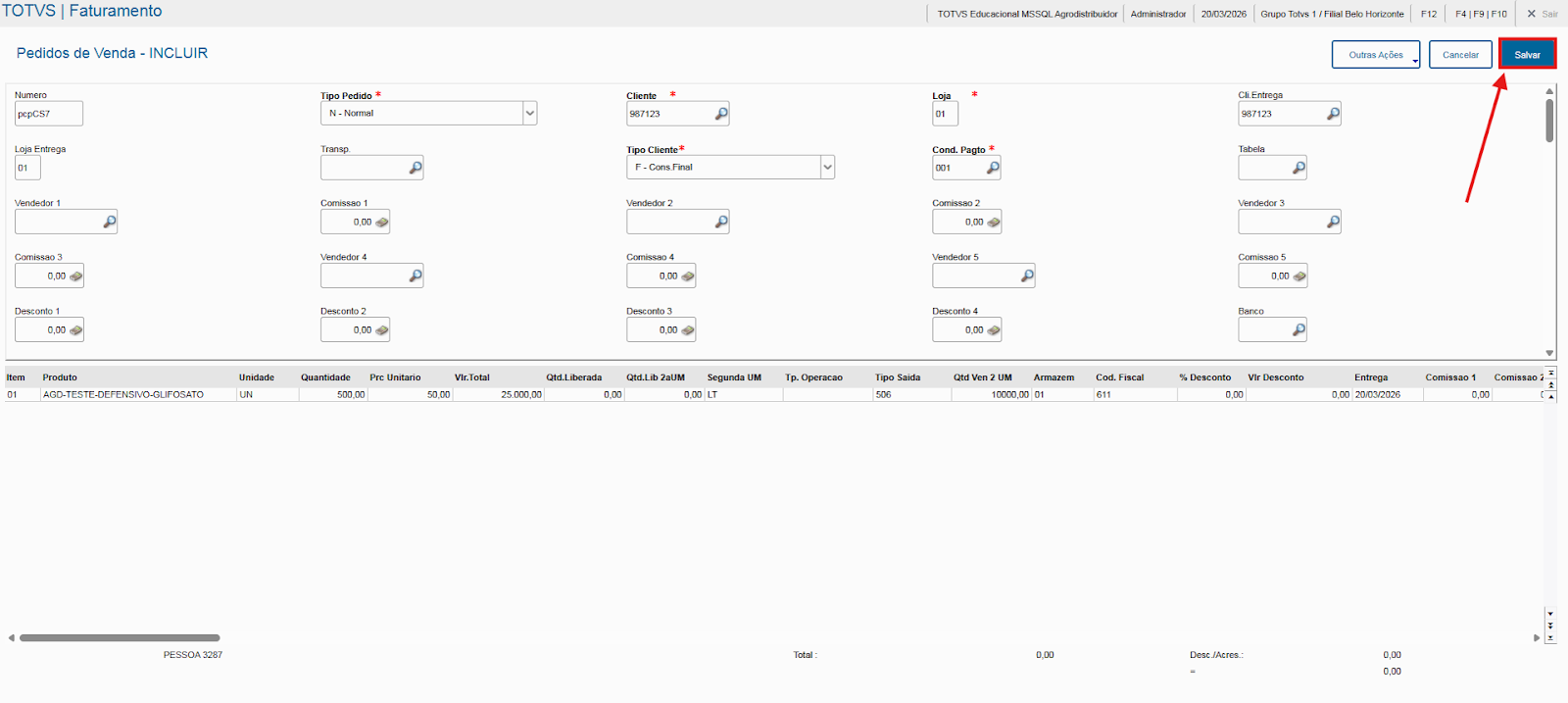
Na Rotina de MATA410 ( Pedidos de Vendas (MATA410) selecione selecione o pedido de venda criado e clique em Outras Ações -> Agrodistribuidor
...
| Informações | ||
|---|---|---|
| ||
A opção Agrodistribuidor só estará disponível se o parâmetro MV_SIGAAGD estiverativado (redundante?) |
Uma tela será exibida, onde é necessário preencher os campos Cód Engenh (Engenheiro) e Cód.Descarte (Local de descarte de embalagem)
...
| Aviso | ||
|---|---|---|
| ||
Se necessário cadastrar um Engenheiro utilize a rotina AGRA830 e para cadastrar um Local de descarte de embalagem AGDP010 |
Com o pedido de venda criado e o Engenheiro e o Local de descarte de embalagem vinculados no pedido de venda, é necessário fazer a liberação do pedido de venda, utilizando a rotina Liberação de pedidos de venda (MATA440)
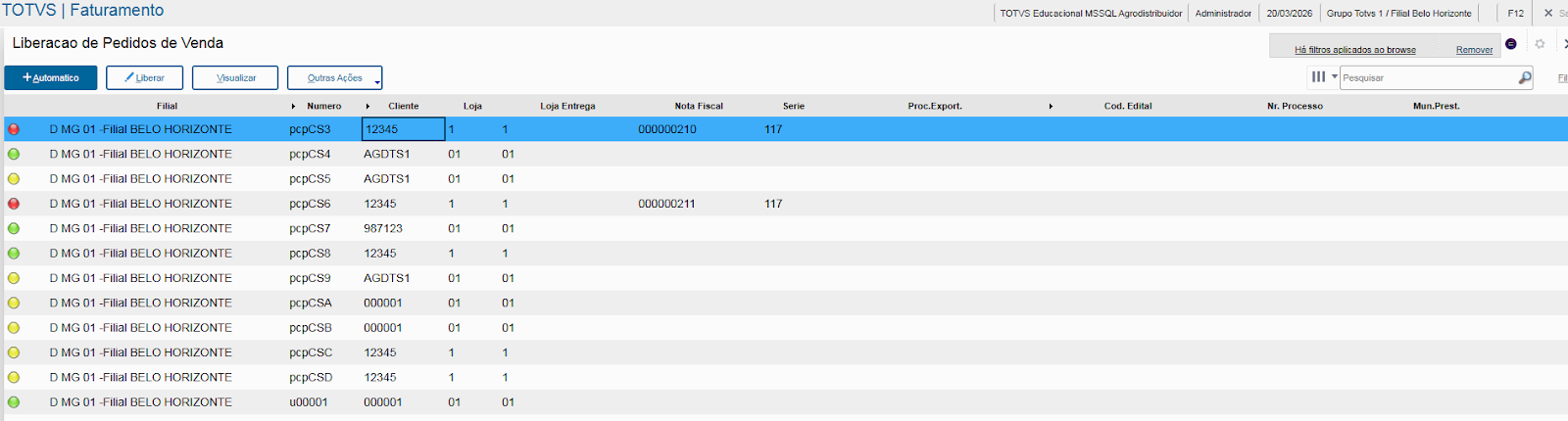
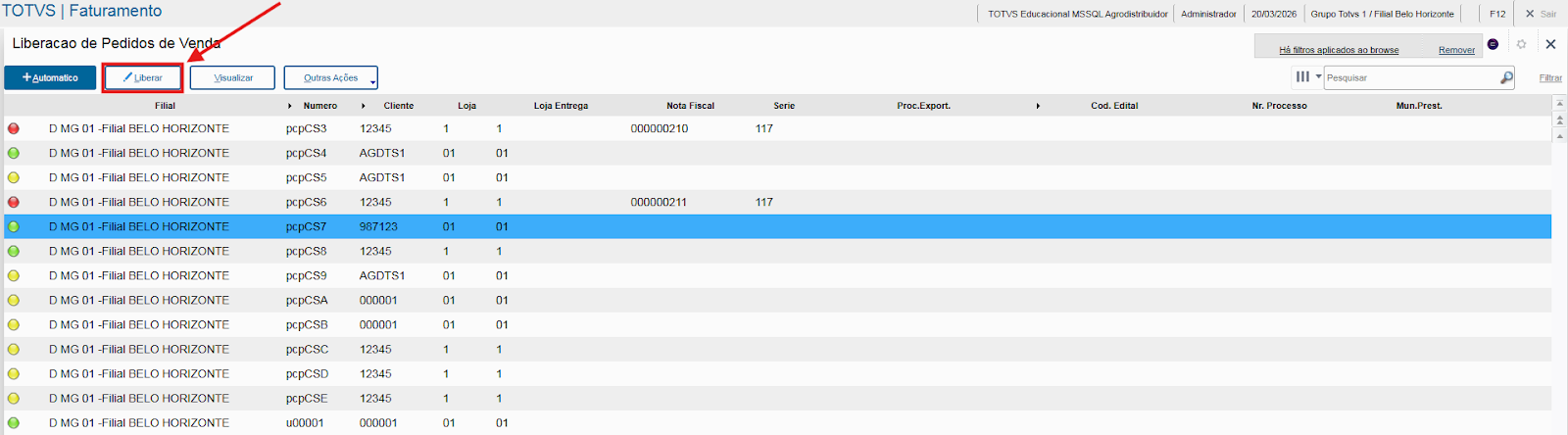
Nela selecione o pedido de venda que foi criado e clique no botão Liberar
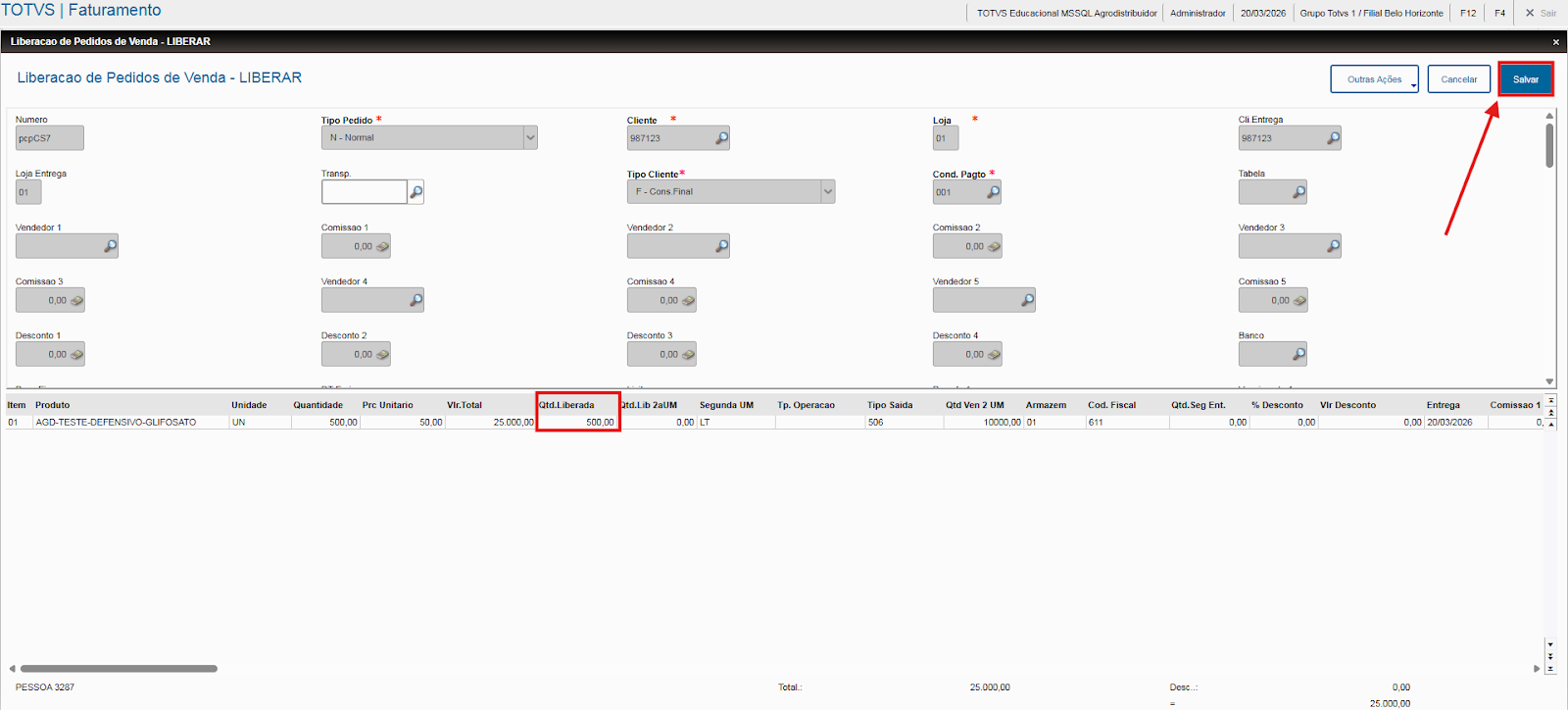
Na tela que será exibida, coloque a quantidade que deseja liberar do produto (campo Qtd.Liberada) e depois clique em Salvar
Com isso, é gerada uma solicitação de receita para o produto do pedido de venda. Você pode verificar esta solicitação na rotina Cockpit Receituário (AGDH030) na aba de solicitações.
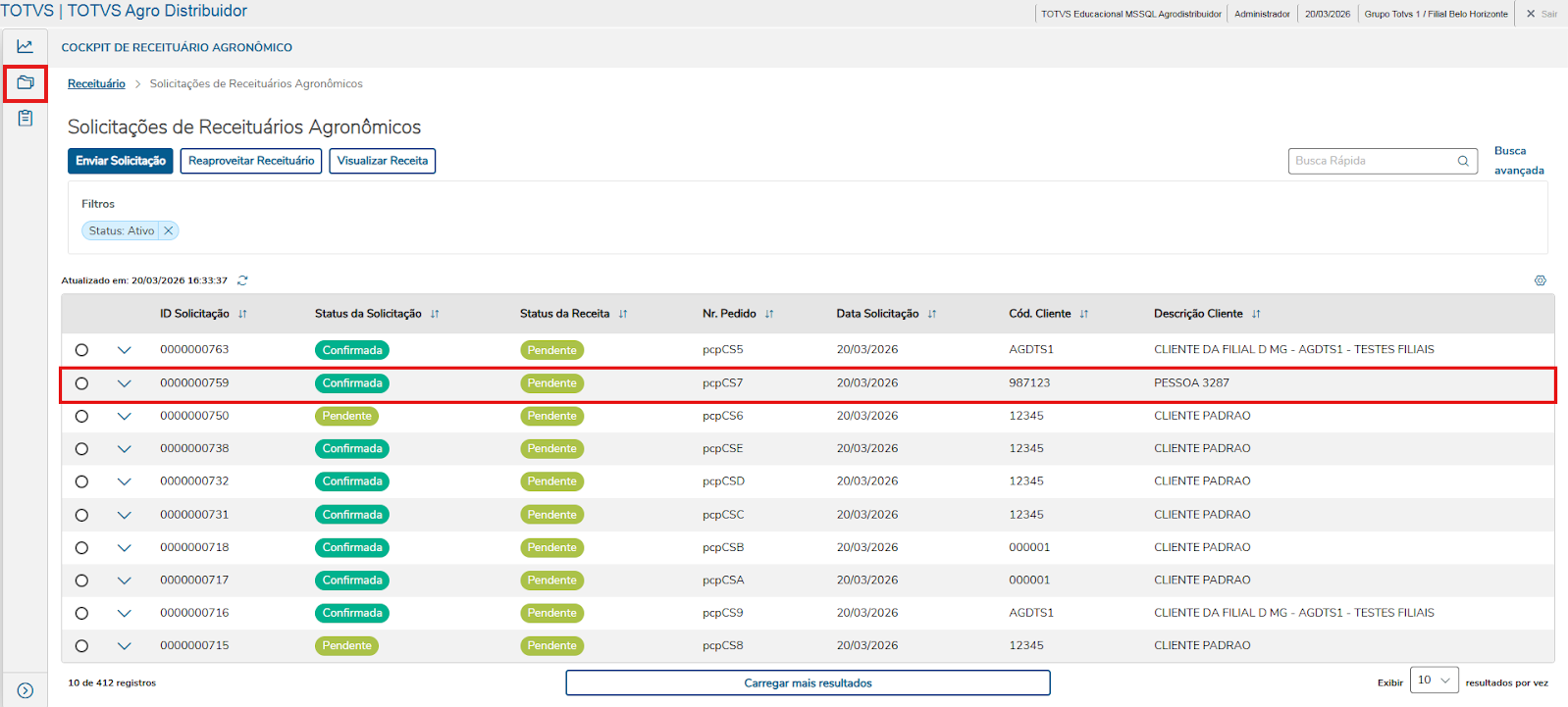
A solicitação é enviada ao AgroReceitas. O Engenheiro (responsável técnico) vinculado ao pedido de vendas receberá esta solicitação para, então, emitir o receituário agronômico.
...
Na tela do responsável técnico no AgroReceitas, em Receituário -> Solicitações de receitas, são visualizadas as solicitações que foram enviadas ao responsável técnico.
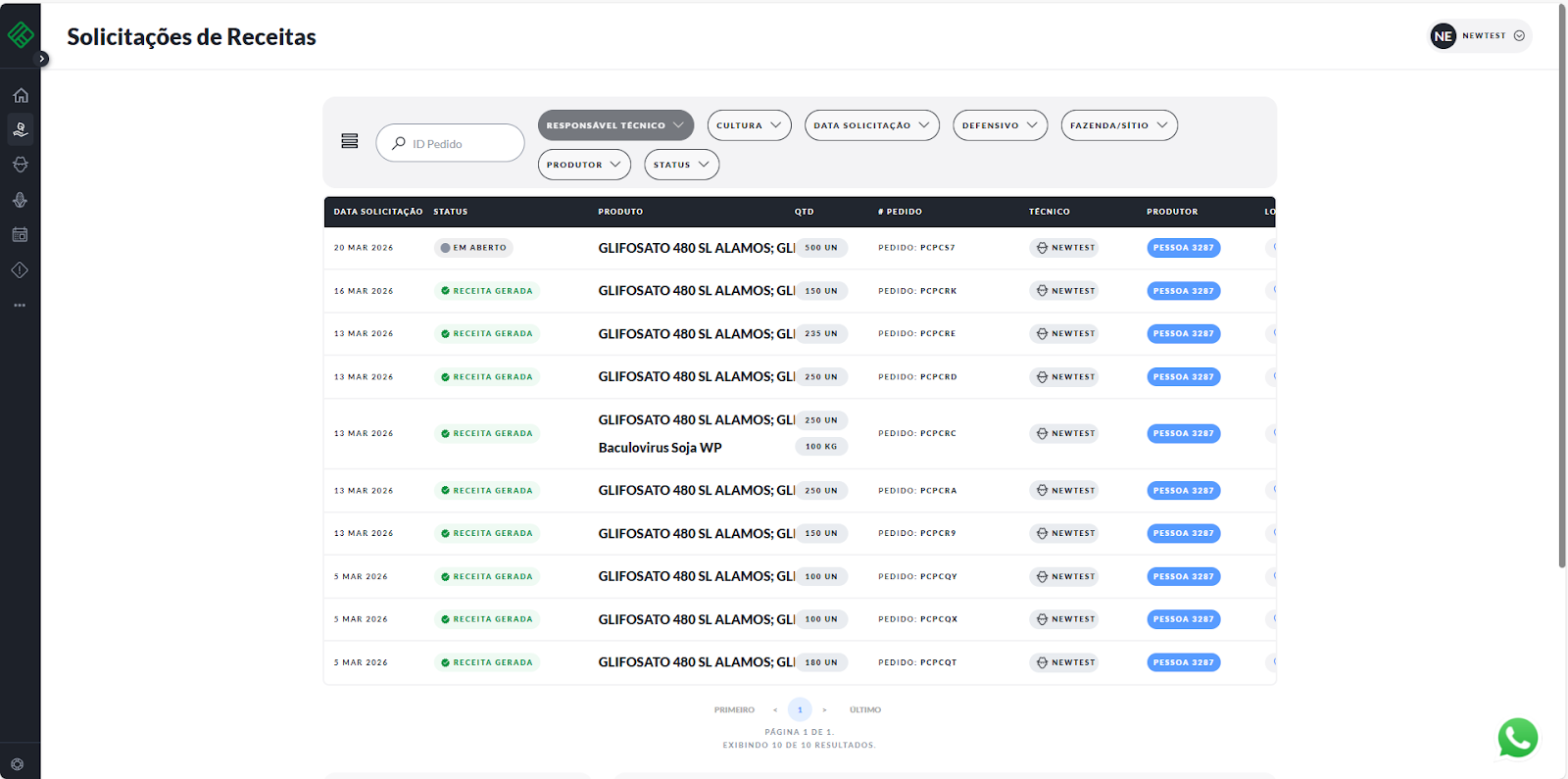
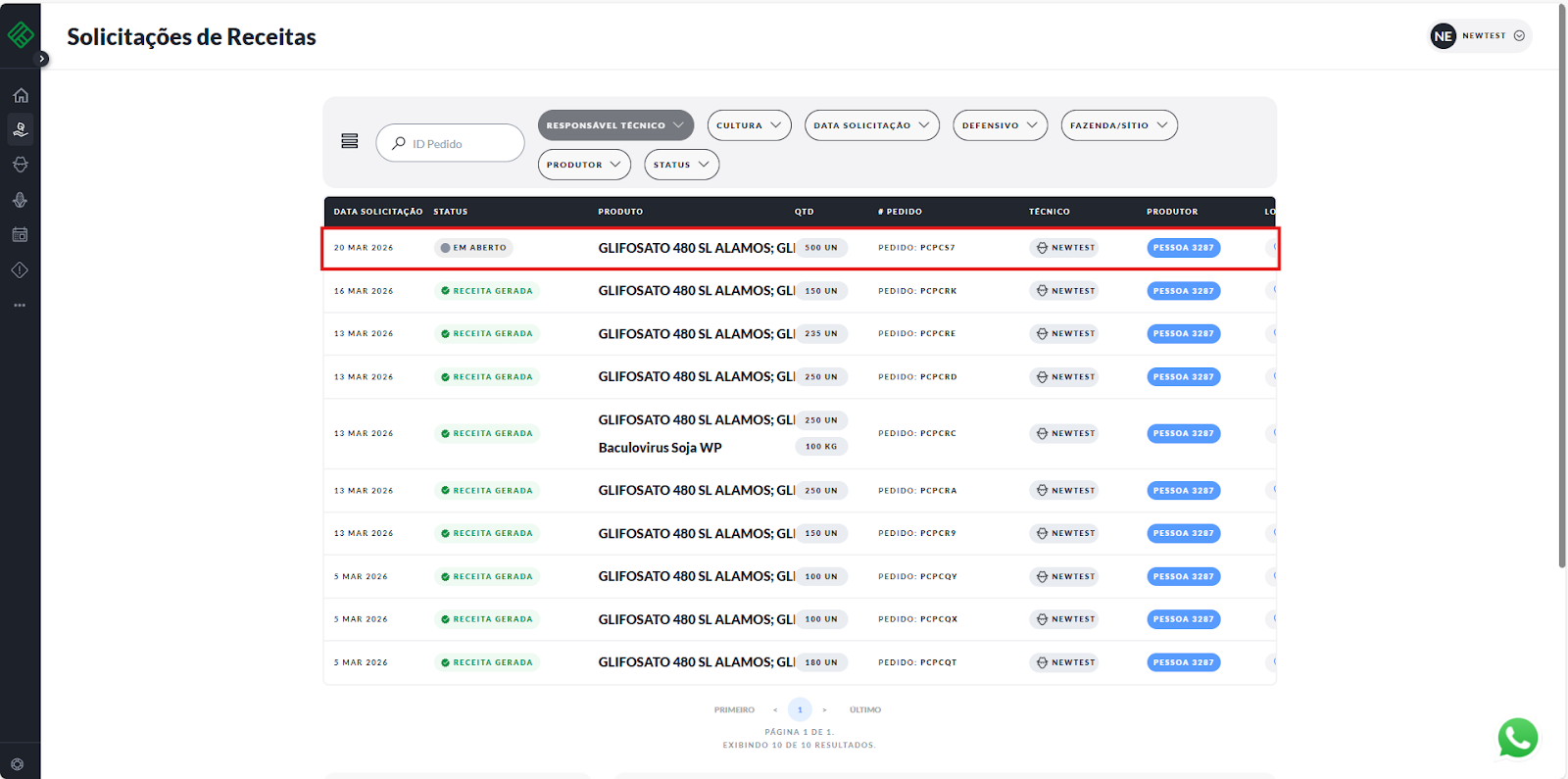
Para realizar o processo de emissão da receita, clique na solicitação desejada
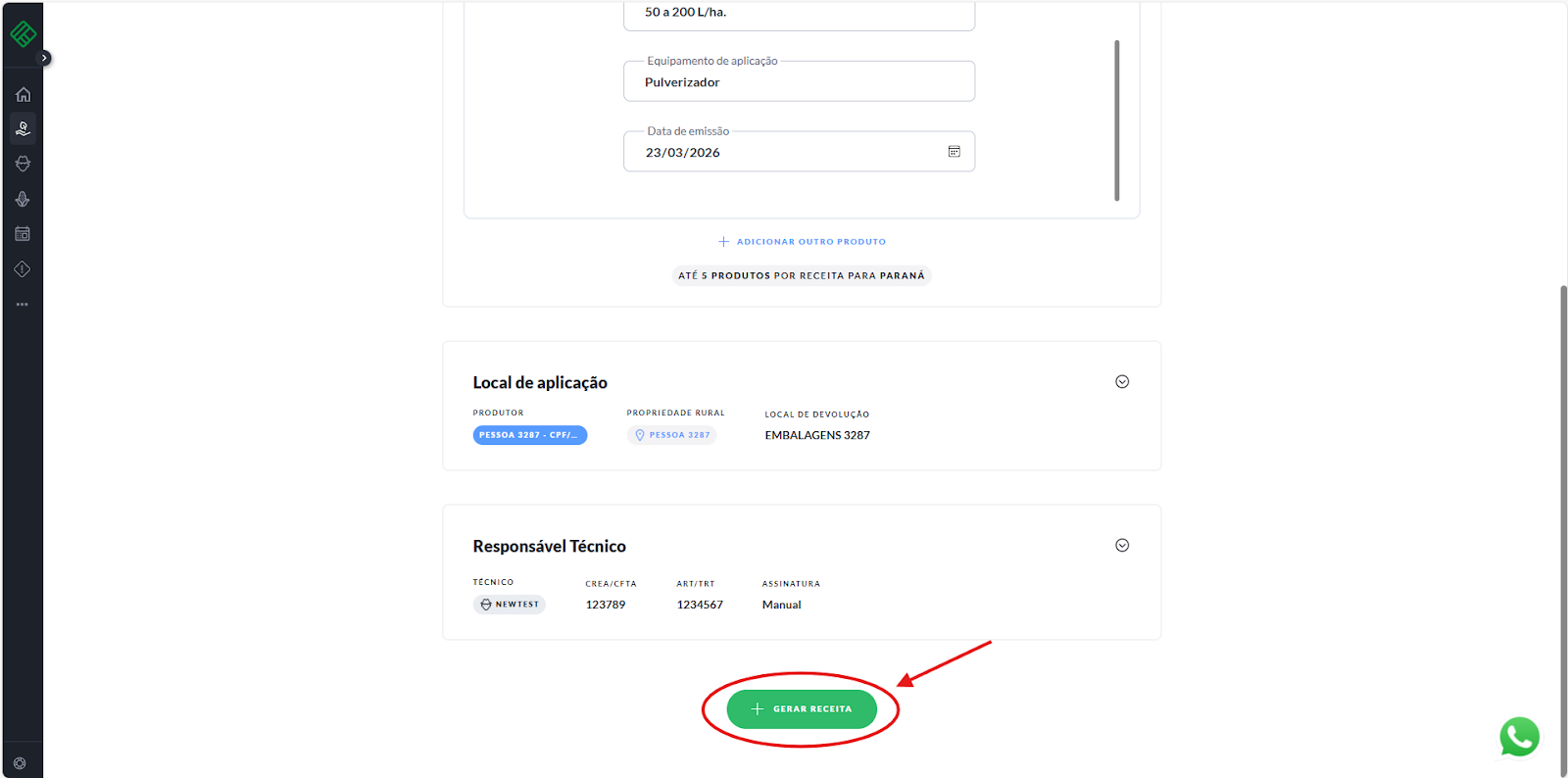
Assim, será aberta uma nova tela. Nela, preencha os campos obrigatórios e, após o preenchimento correto, o botão Gerar Receita será ativado. Em seguida, clique no botão para gerar a receita agronômica.
...
Após a emissão da receita pelo responsável técnico no AgroReceitas, o status da receita da solicitação na rotina Cockpit Receituário (AGDH030) na aba solicitações é atualizado para  .
.
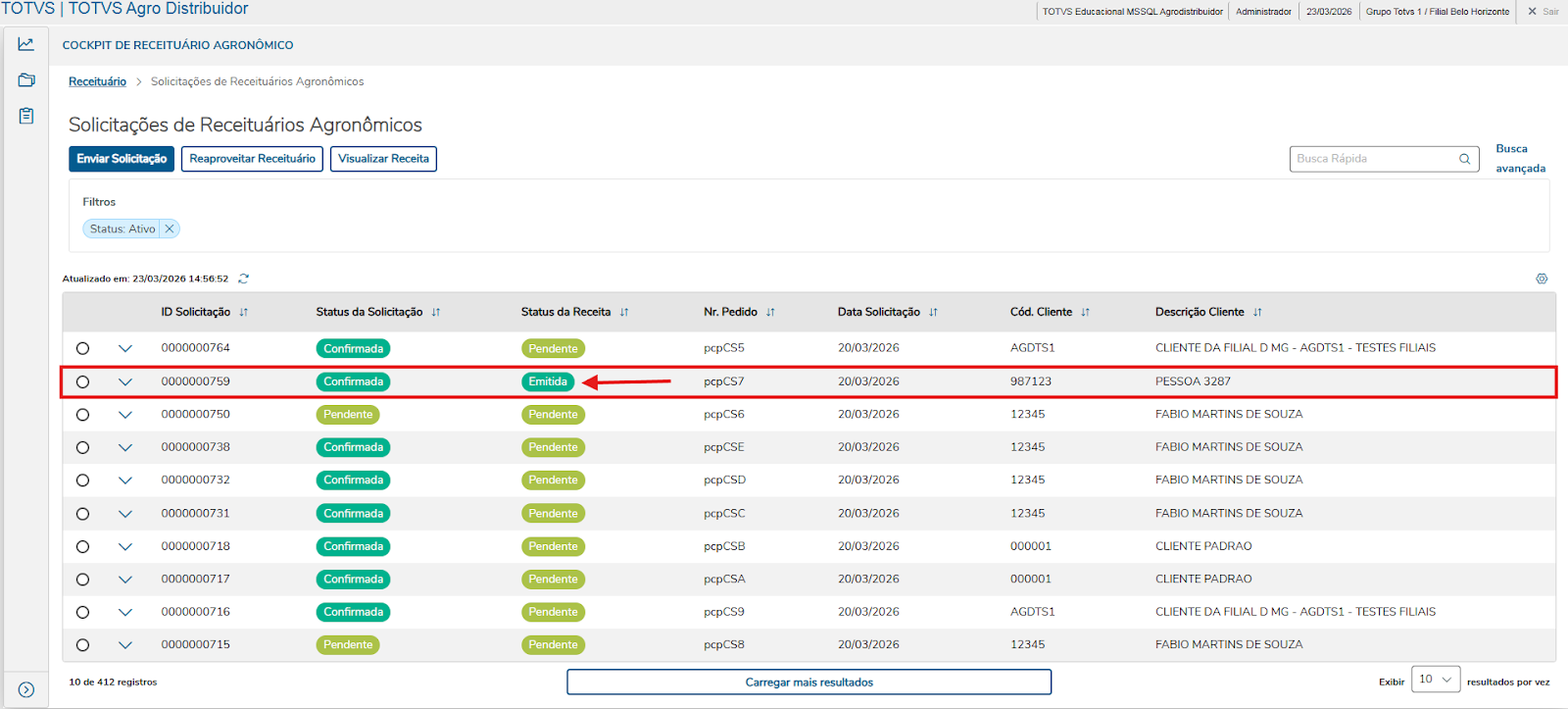
Para visualizar a receita dessa solicitação, clique em Visualizar Receita
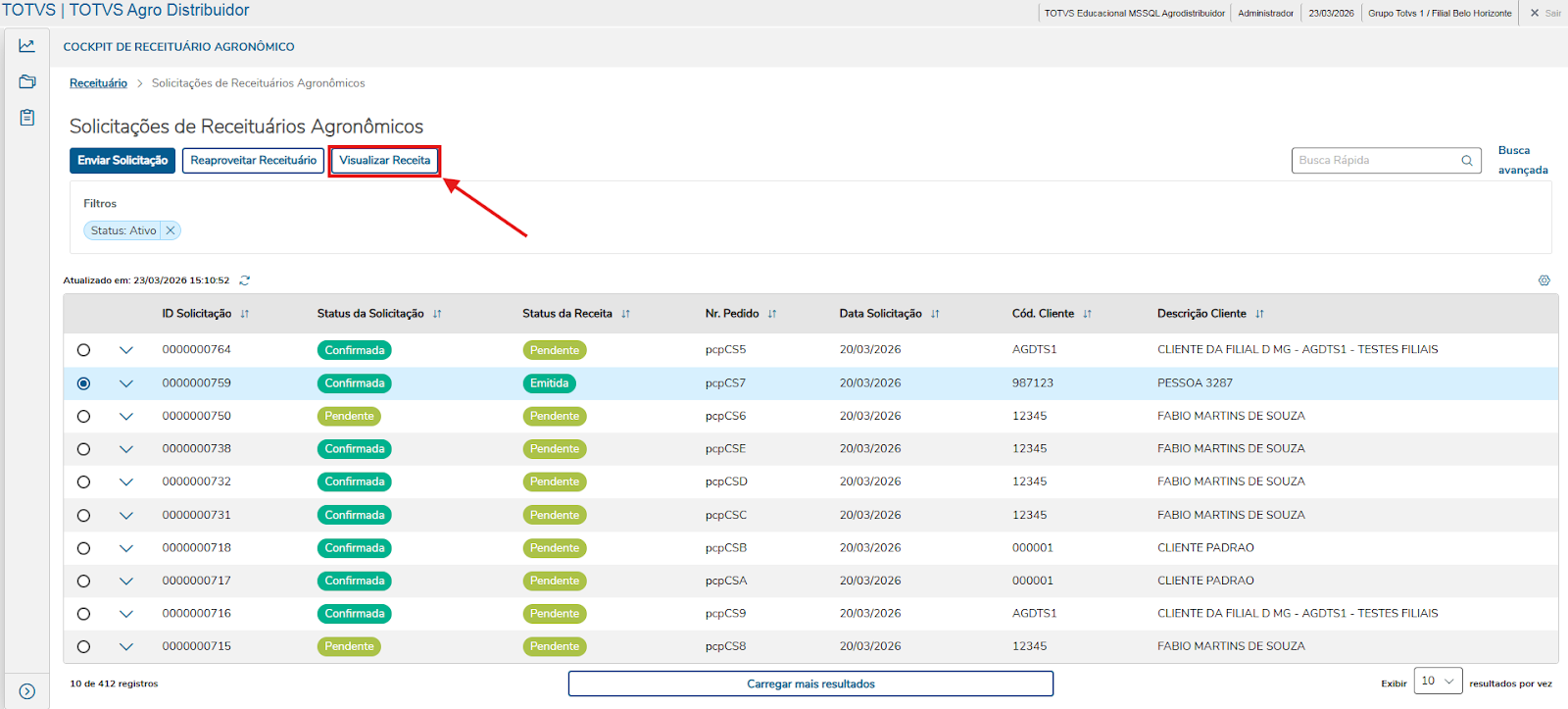
Com isso, uma tela com a receita emitida seráexibida.
| Informações | ||
|---|---|---|
| ||
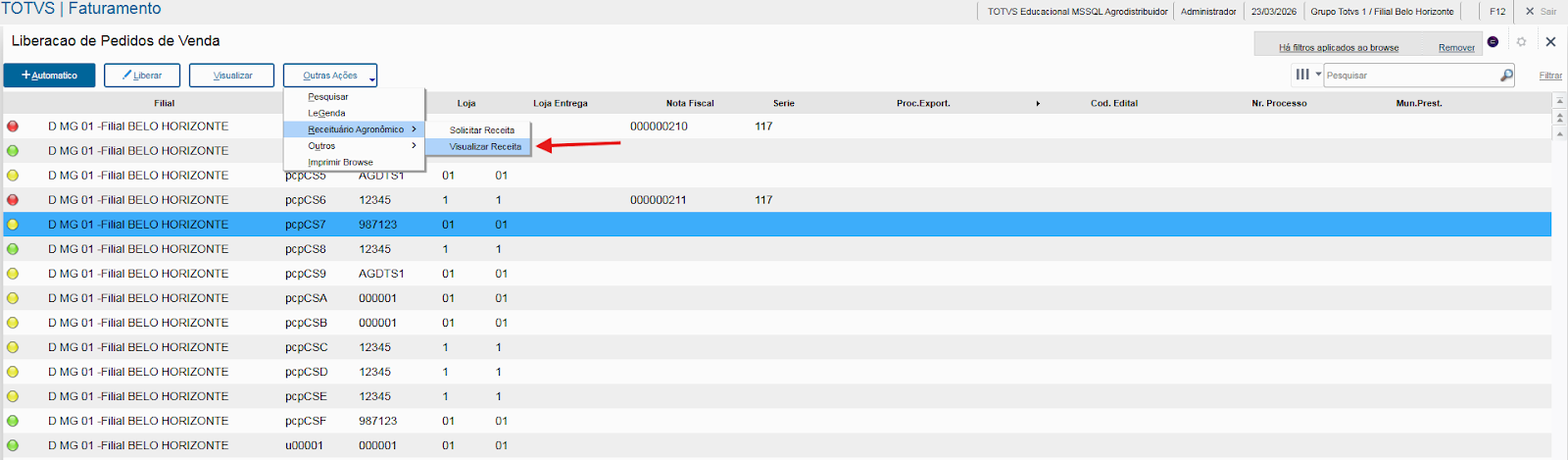
É possível visualizar a receita também na rotina Liberação de pedidos de venda (MATA440), para isso, na rotina selecione o pedido de venda que foi solicitado e emitido uma receita, clique em Outras Ações -> Receituário Agronômico -> Visualizar Receita
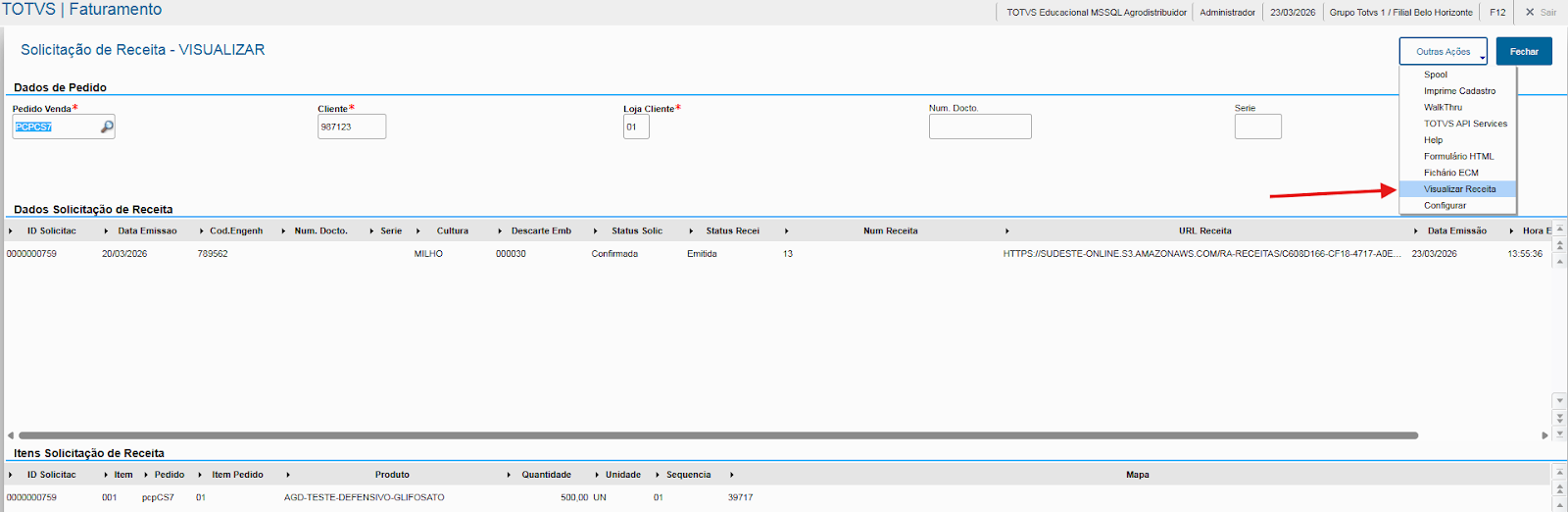
Na tela que será exibida, é possível verificar mais informações sobre o pedido de venda, o produto e a receita emitida. Entre os dados disponíveis estão a URL da receita, a data e a hora da emissão. Para visualizar o receituário, clique em Outras Ações -> Visualizar Receita.
|
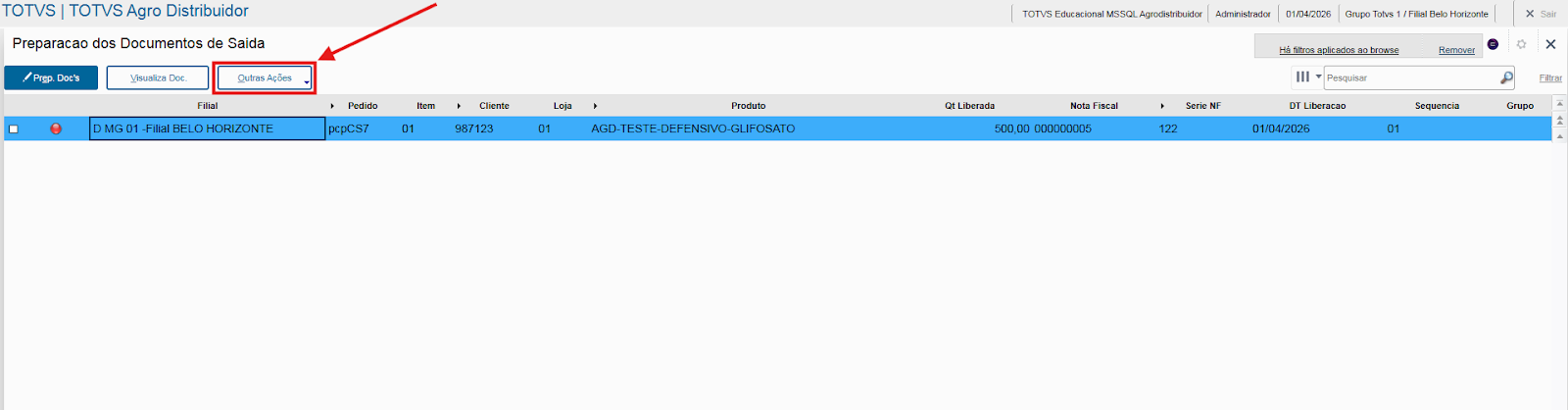
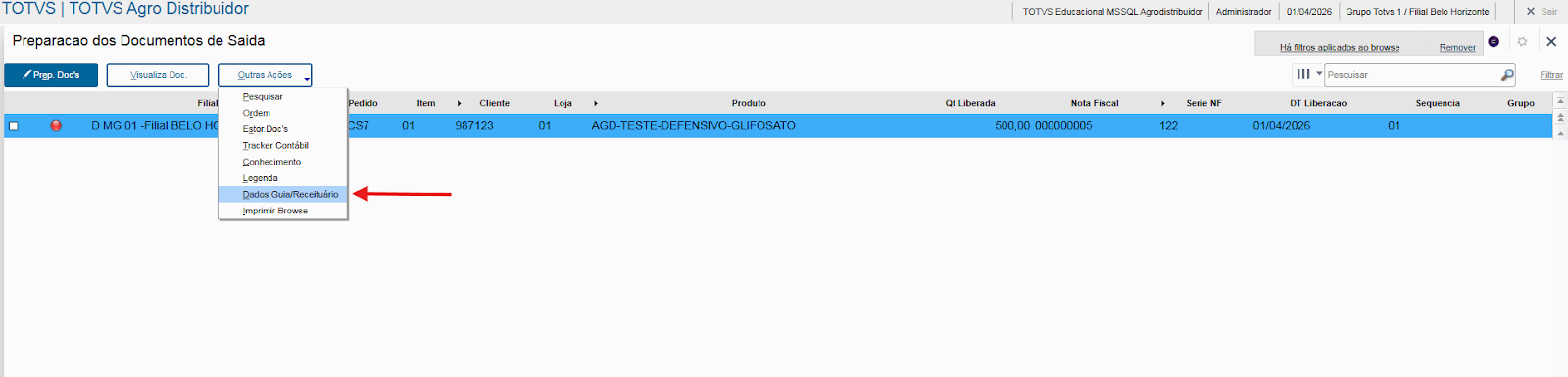
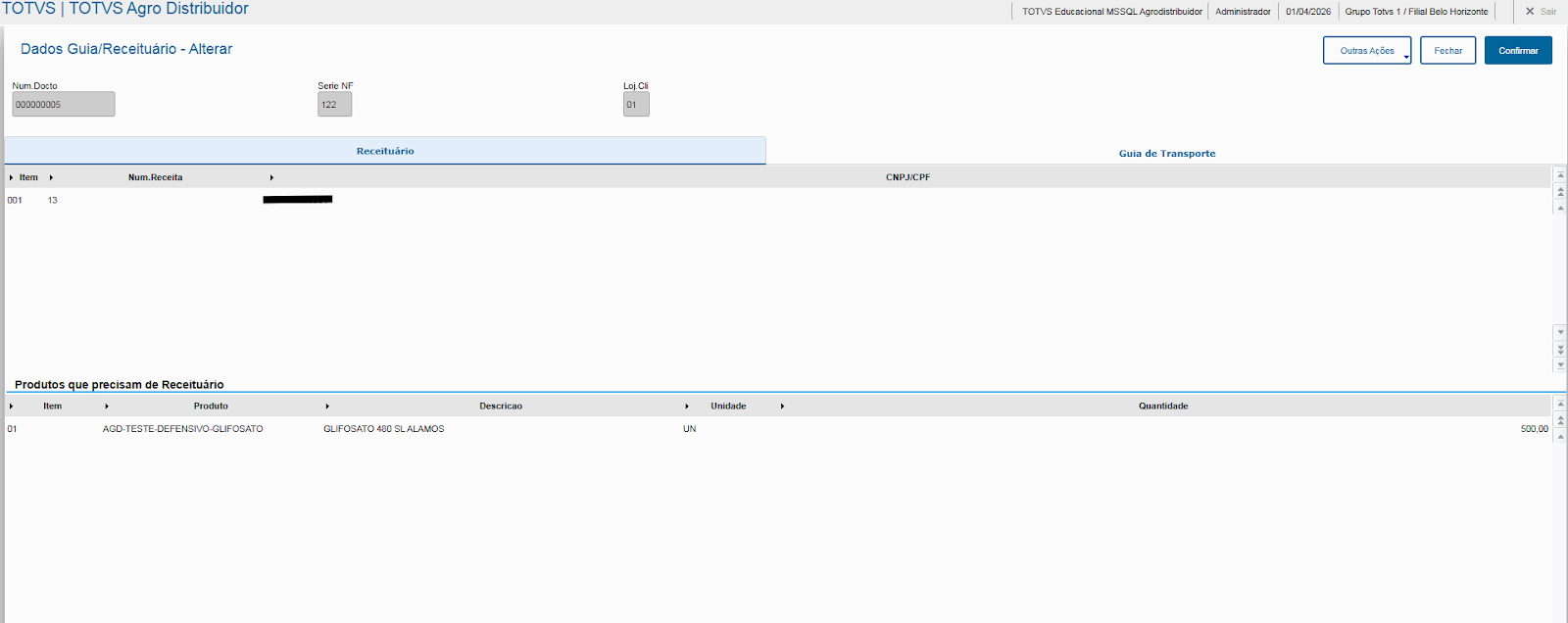
Quando a Nota Fiscal é gerada para um pedido que teve a emissão de um receituário agronômico, as informações do produto são adicionadas automaticamente ao documento. Elas podem ser visualizadas na rotina Documentos de saída(MATA460A), seguindo o caminho Outras Ações -> Dados Guia/Receituário.
Visão Geral
Import HTML Content
Conteúdo das Ferramentas
Tarefas