Histórico da Página
Índice
| Índice | outline | true|||
|---|---|---|---|---|
|
Falando
...
de busca por
...
processos... 
...
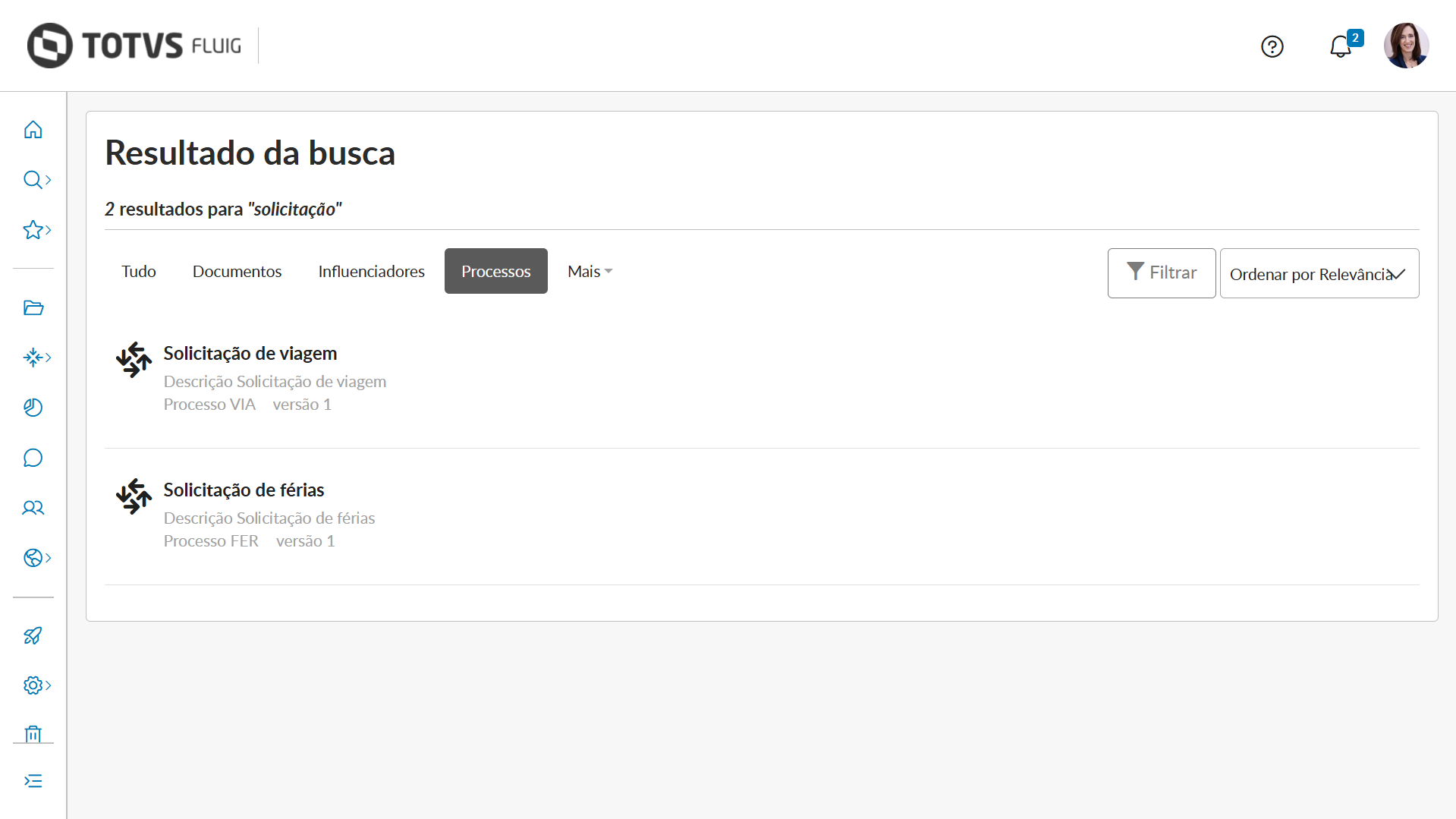
A busca por processo retorna conteúdo que contenham o termo buscado, sendo necessário acessar a aba Processos para filtrar apenas resultados desse tipo.

...
Buscar processo
...
01. No menu principal, clique em Buscar.
02. Informe o termo campo de busca localizado na barra superior do Fluig, digitar o texto que deseja buscar.02.
| Painel | ||||
|---|---|---|---|---|
| ||||
Uma lista de sugestões será exibida. É possível selecionar uma palavra da lista ou digitar uma palavra qualquer. |
03. Clicar na lupa para realizar a busca.04. A tela de resultado da busca será exibida No teclado, pressione ENTER.
| Painel | ||||
|---|---|---|---|---|
| ||||
O resultado da busca é apresentado separado em abas e será exibido com a aba Tudo selecionada. |
05. Acionar a aba Processos.
...
Por padrão, serão exibidas até quatro abas de acordo com o tipo de resultado encontrado. Caso seja retornado mais de quatro tipos diferentes, será adicionada uma aba Mais que montará uma lista com os tipos encontrados. |
04. Clique em Mais.
05. Clique em Processos.
| Painel | ||||
|---|---|---|---|---|
| ||||
Nessa aba é exibido apenas o resultado da busca que retornaram processos. |
06. Veja os processos que correspondem ao termo buscado.
| Painel | ||||
|---|---|---|---|---|
| ||||
Toda busca apresenta o resultado ordenado por relevância. É possível alterar a ordenação do resultado para mais recente ou mais antigo. Para isso, acione a caixa de seleção no canto superior direito da tela de resultado e selecione uma opção. |
...
| Informações | ||
|---|---|---|
| ||
Esta documentação é válida a partir da atualização 1.6.5 - LiquidVoyager (2.0). Se você utiliza uma atualização anterior, ela pode conter informações diferentes das quais você vê na sua plataforma. |
...
Visão Geral
Import HTML Content
Conteúdo das Ferramentas
Tarefas