
Histórico da Página
Os documentos exibidos em uma na aba no do cadastro acadêmico do aluno é referente referem-se aos documentos obrigatórios que o aluno precisa enviar a devem ser enviados à instituição. Para que fique visível esses documentos fiquem visíveis no portal do aluno, é necessário dar conceder permissão no perfil do aluno em globais:.

Dada Após conceder a permissão para o ao aluno, a aba já ficará disponível para a aluno visualizar se está devendo alguma documentação para a instituição ou não de acordo as legendas Entregue e Pendente.O Aluno vai conseguir saber também quantas cópias daquele documento é necessário levar, a data que entregou e o prazo pra levar caso esteja pendente. Segue:
Mudança de Regra - A partir da 12.1.33
no portal, permitindo que ele visualize se há pendências documentais junto à instituição.
Além disso, o aluno poderá verificar quantas cópias de cada documento são exigidas, a data de entrega e, caso o documento ainda esteja pendente, o prazo para apresentação.

Os possíveis status para o documento são:
- Não entregue.
- Entregue em validação.
- Recusado.
- Validado.
Na coluna "Motivo de Rejeição", o aluno poderá visualizar os detalhes do motivo pelo qual o documento foi recusado(Para mais informações A partir da versão 12.1.33, a grid que os alunos irão visualizar sofreu alteração nos status que agora são: Não entregue, Entregue em validação, Recusado e Validado. Além disso, ganhou um campo novo que é o motivo de rejeição, para saber mais sobre os status e o campo Motivo de motivo de rejeiçãoRejeição, acesse a página de documentos solicitados.)
Também é possível realizar o upload de documentos, desde que o status esteja atual seja diferente de validado ou entregue em validação.
Para que fique visível no portal é necessário liberar a permissão, assim acesse:
"Validado" ou "Entregue em Validação".
O arquivo pode ser alterado livremente até o momento da confirmação do envioO Arquivo pode ser mudado até que salve o documento. Após a confirmação, o upload é realizado efetivado e o status do documento será alterado para "Entregue em Validação".
Upload
Para fazer o upload do arquivo, basta clicar no ícone, conforme demonstrado abaixo:
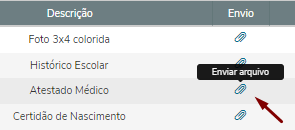
Após clicar no ícone, a seguinte janela será exibida onde será possível selecionar o arquivo que deseja fazer o upload:

Download
Para fazer o download do arquivo, basta clicar no nome do documento que aparecerá sublinhado.

Validação de documento pela Inteligência Artificial
Este recurso está disponível a partir da versão 12.1.2506.
Estando o documento marcado para ser validado pela inteligência artificial(ver documentos exigidos do aluno), o documento enviado nessa etapa já será validado pela IA e receberá um desses status de acordo com o resultado da validação: "Recusado" , "Validado" ou "Entregue em validação".
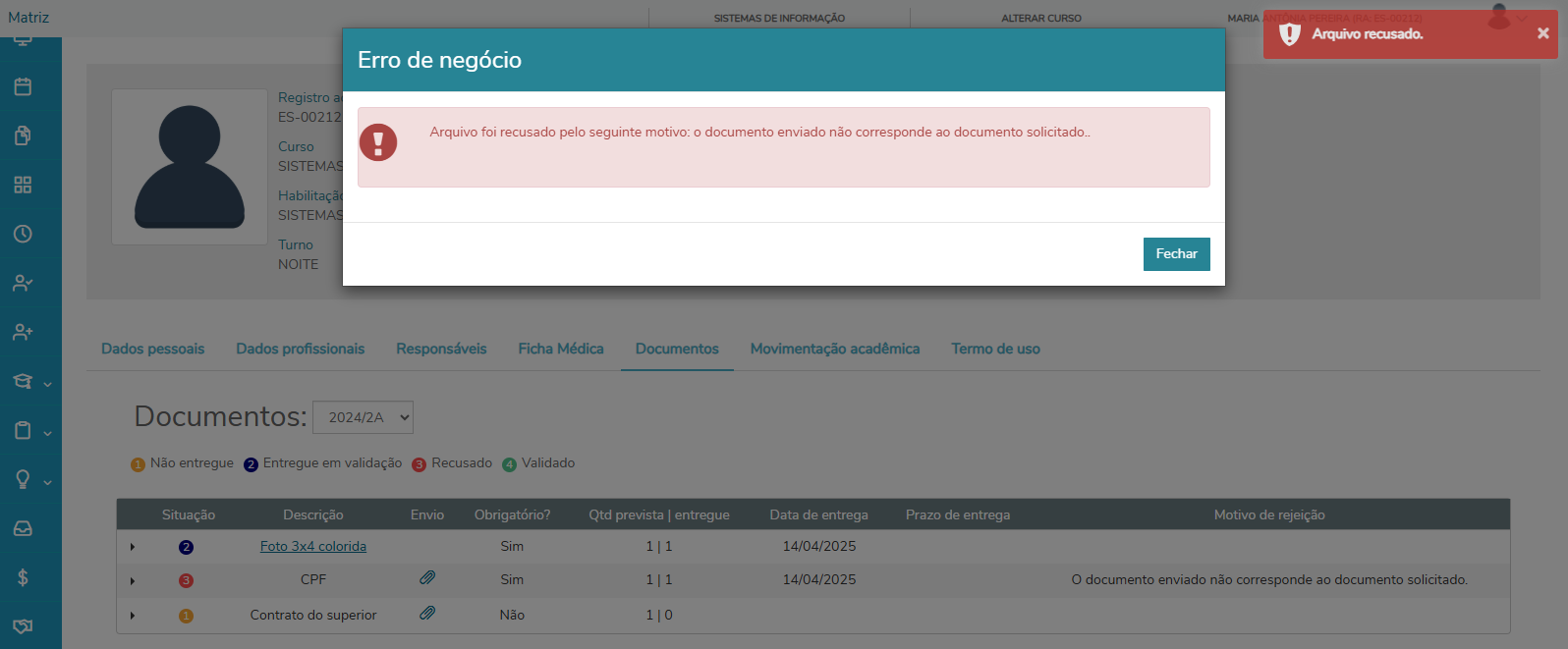
Caso este documento já esteja associado a um documentos da IA, será exibido uma mensagem de validação no momento da postagem do documento.
Ao enviar o arquivo, caso a validação por Inteligência Artificial esteja habilitada, mas o documento não esteja associado a um documento de integração com Inteligência Artificial , a seguinte mensagem será exibida no portal do aluno:
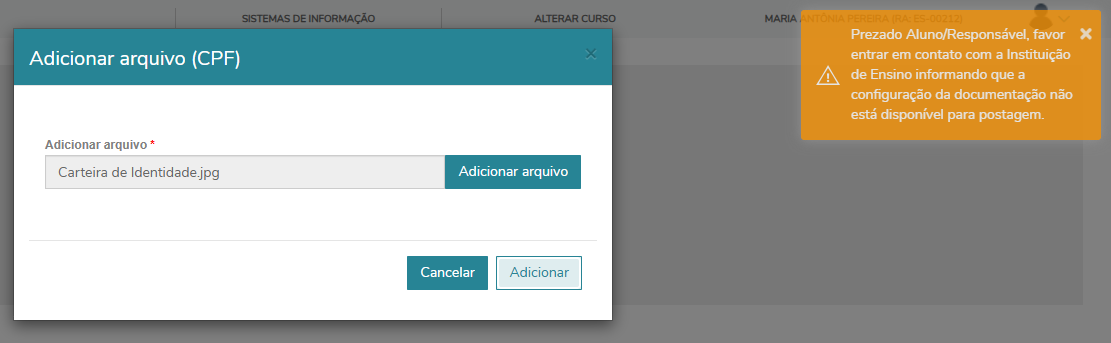 documento altera para entregue em validação.
Visão Geral
Import HTML Content
Conteúdo das Ferramentas
Tarefas