
Histórico da Página

| Nota | ||
|---|---|---|
| ||
Este documento tem como objetivo auxiliar analistas na instalação e configuração básica do banco de dados PostgreSQL em ambientes locais, de desenvolvimento e/ou teste, na plataforma Windows. A instalação e configuração em ambientes de produção não é o foco deste documento. Para cenários produtivos, utilize o PostgreSQL com Linux. |
| Informações | ||
|---|---|---|
|
...
- Conhecimento do Protheus;
- Noções básicas de instalação de aplicativos em Windows;
- Familiaridade com terminologias de banco de dados e novas tecnologias.
...
| |
Neste manual, demonstramos a instalação do PostgreSQL 12, última versão homologada |
...
até a data de publicação deste documento. |
...
| Aviso | ||
|---|---|---|
| ||
Em ambientes de produção, o ideal é ter um DBA para apoiar na instalação e configuração, por conta de configurações específicas de cenário e tuning no banco de dados. |
| Informações | ||
|---|---|---|
| ||
|
Instalando o PostgreSQL
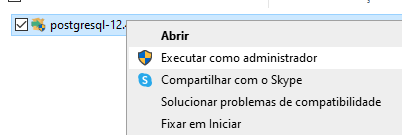
Execute o instalador em modo Administrador:
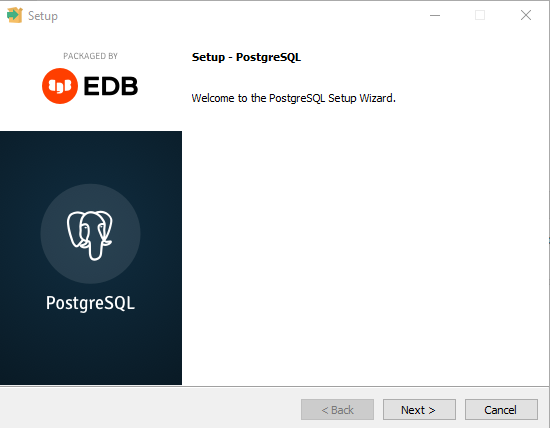
Clique em Next para iniciar o assistente:
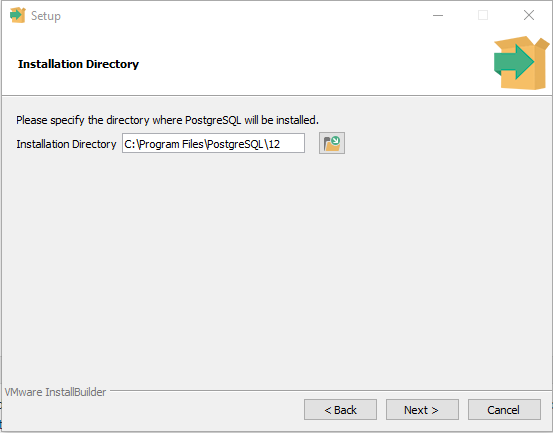
Especifique o local de instalação do PostgreSQL:
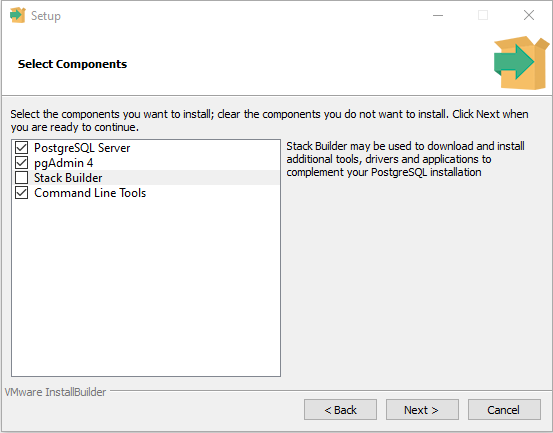
Desmarque a opção Stack Builder. Clique em Next:
| Nota |
|---|
A opção Stack Builder permite que sejam instalados produtos adicionais ao PostgreSQL, como por exemplo o driver ODBC para uso com este banco. A instalação do driver ODBC para PostgreSQL será abordada mais a frente neste documento. |
Especifique o local onde os dados da instância serão armazenados:
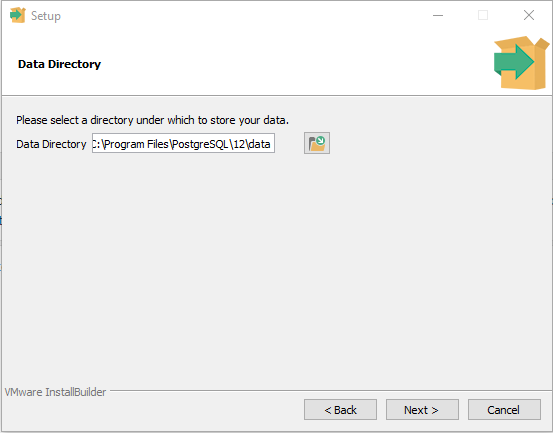
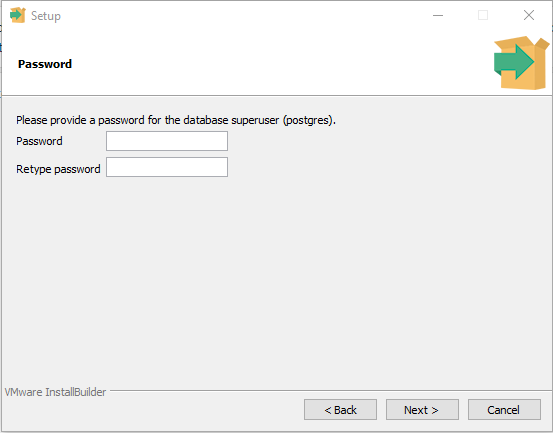
Defina a senha para o usuário postgres:
| Informações |
|---|
O usuário postgres é default da instalação, possuindo privilégios administrativos na instância. Defina uma senha para este usuário e armazene-a em um local seguro. Esta senha será necessária para qualquer operação administrativa no banco. |
| Dica | ||
|---|---|---|
| ||
O PostgreSQL é um produto case sensitive, ou seja, ele diferencia letras maiúsculas de minúsculas, portanto fique atento com este detalhe no momento de informar nomes de usuários, tablespaces, databases e senhas. Não utilize caracteres acentuados, caracteres especiais ou espaço na definição destes objetos. |
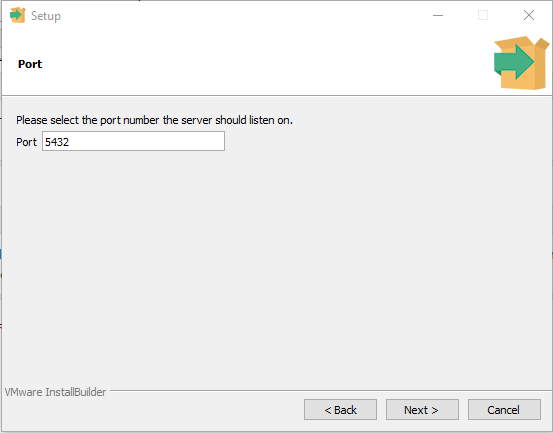
Defina a porta de comunicação com a instância PostgreSQL:
| Nota |
|---|
Essa porta será usada pelo banco para prover comunicação externa, como por exemplo, com o driver ODBC; a porta padrão sugerida é 5432. Pode-se especificar qualquer outro valor desde que não esteja em conflito com outras portas já utilizadas em seu sistema. Sugerimos deixar o valor padrão. Salve esta informação em um local seguro. |
Defina o padrão de idioma/caracteres da nova instância PostgreSQL. Selecione a opção C e clique em Next:
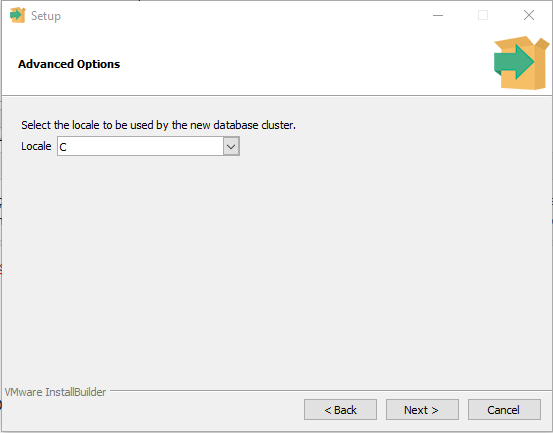
Será apresentado o resumo das configurações realizadas. Clique em Next para prosseguir:
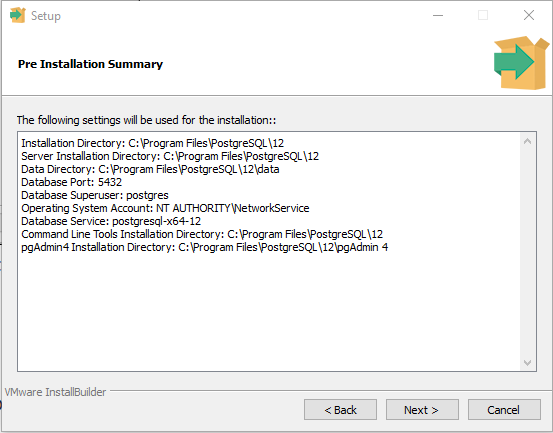
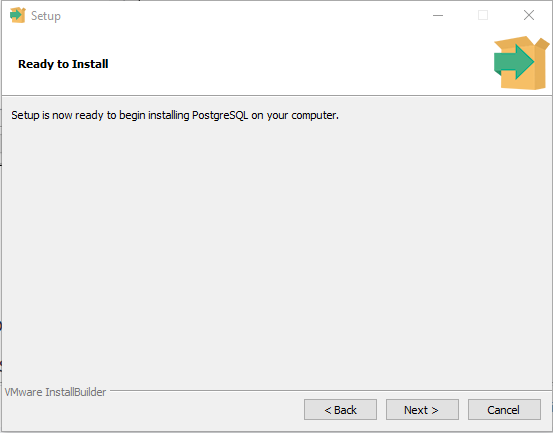
Clique em Next para iniciar a instalação:
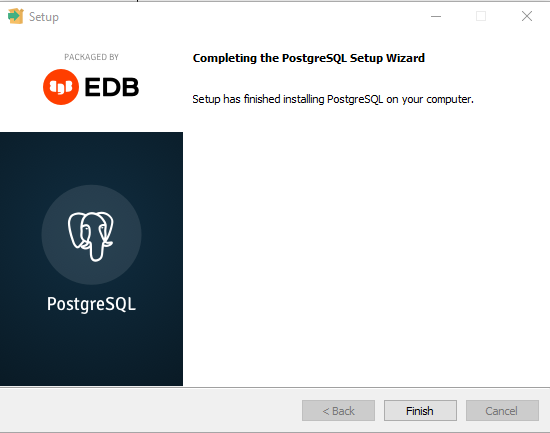
Aguarde o assistente concluir a instalação. Clique em Finish para encerrar o assistente.
Instalando o driver ODBC
Precisamos de uma conexão ODBC para realizar a comunicação com a database. O padrão ODBC é usado por todos os sistemas operacionais e é um método de acesso seguro.
Obtenha o instalador do ODBC neste link. Neste manual, utilizamos o msi. Baixe o arquivo mais recente disponibilizado.
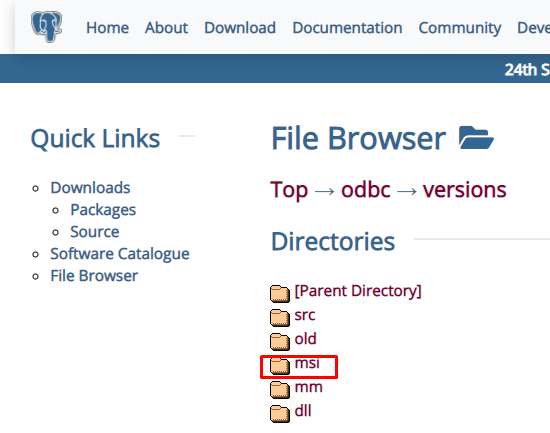
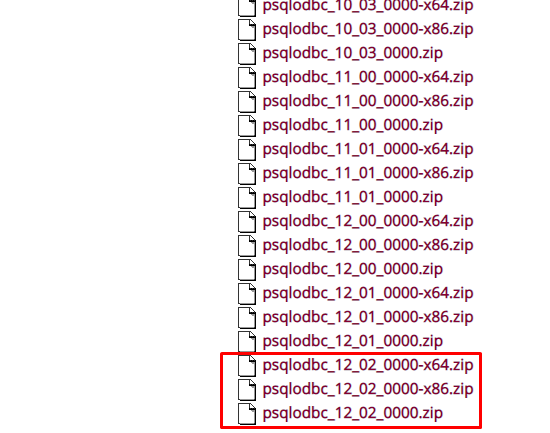
Navegue até o final da página e selecione o binário conforme sua arquitetura (32 ou 64):
| Informações |
|---|
O último arquivo, que não especifica arquitetura, irá instalar as duas versões. |
| Informações | ||
|---|---|---|
| ||
A instalação do driver ODBC para PostgreSQL poderá ser realizada através da opção Stack Builder presente no assistente de instalação do próprio PostgreSQL. A decisão de como instalar o driver fica à critério do usuário. A opção Stack Builder só é apresentada pelo assistente quando estamos realizando uma instalação completa do PostgreSQL, portanto, também é bom saber como instalar o driver a partir do binário obtido no site oficial da plataforma. |
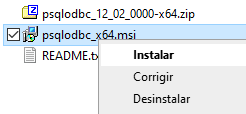
Descompacte o arquivo zip baixado, clique com o botão direito no arquivo .msi e clique em Instalar:
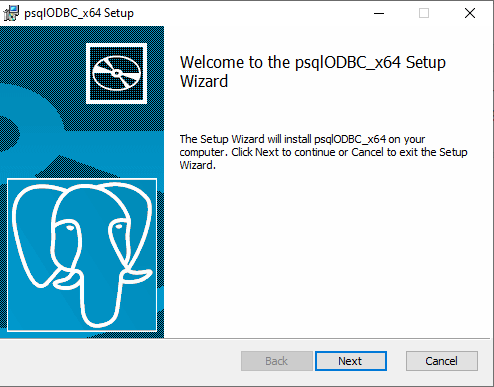
Clique em Next para iniciar:
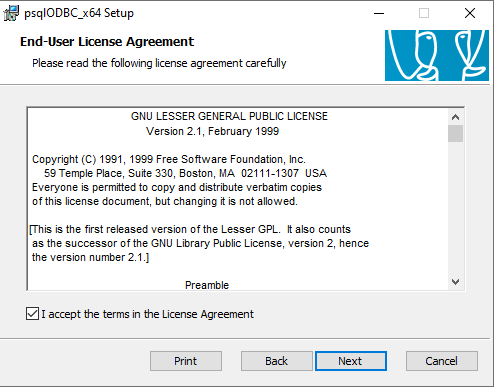
Leia os termos da licença antes da instalação. Após a leitura, marque a opção de aceite e clique em Next:
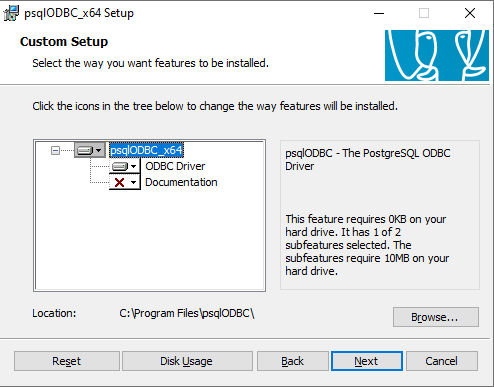
Selecione a opção ODBC Driver. Clique em Next:
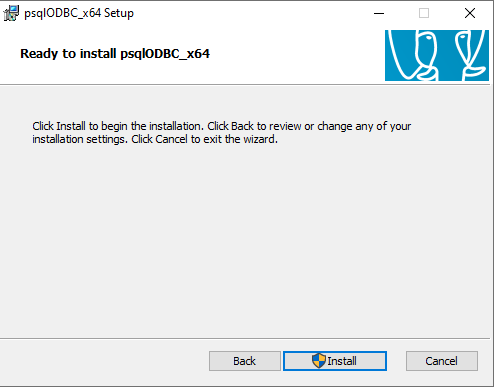
Clique em Install para começar a instalação:
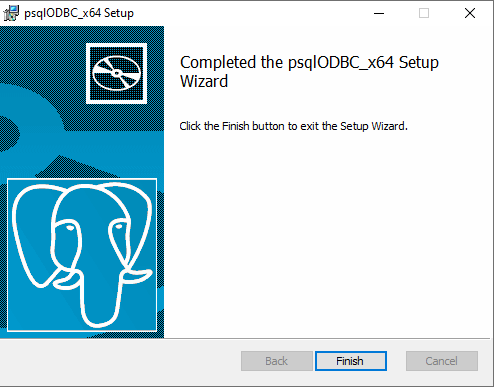
Caso seja solicitado, permita a instalação do ODBC. Ao final da instalação, finalize o assistente.
Criando uma database PostgreSQL
Vamos preparar a instância para podermos criar uma database. Para isso usaremos o aplicativo pgAdmin, que é instalado junto com o produto.
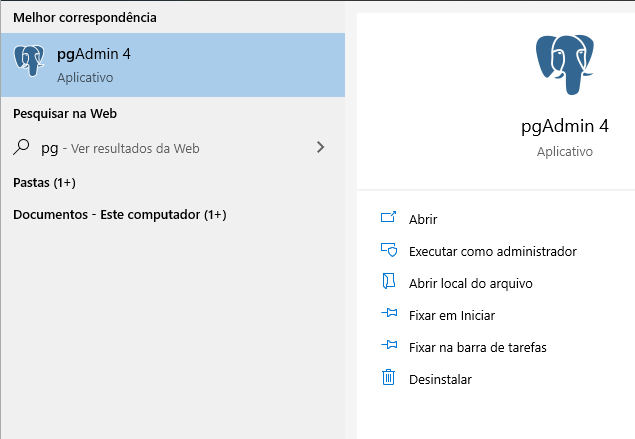
Localize o aplicativo e execute-o:
| Informações |
|---|
| As versões mais recentes são aplicações web, porém possuem as mesmas funcionalidades das versões Desktop. |
A interface da aplicação web será esta, ou similar a esta:
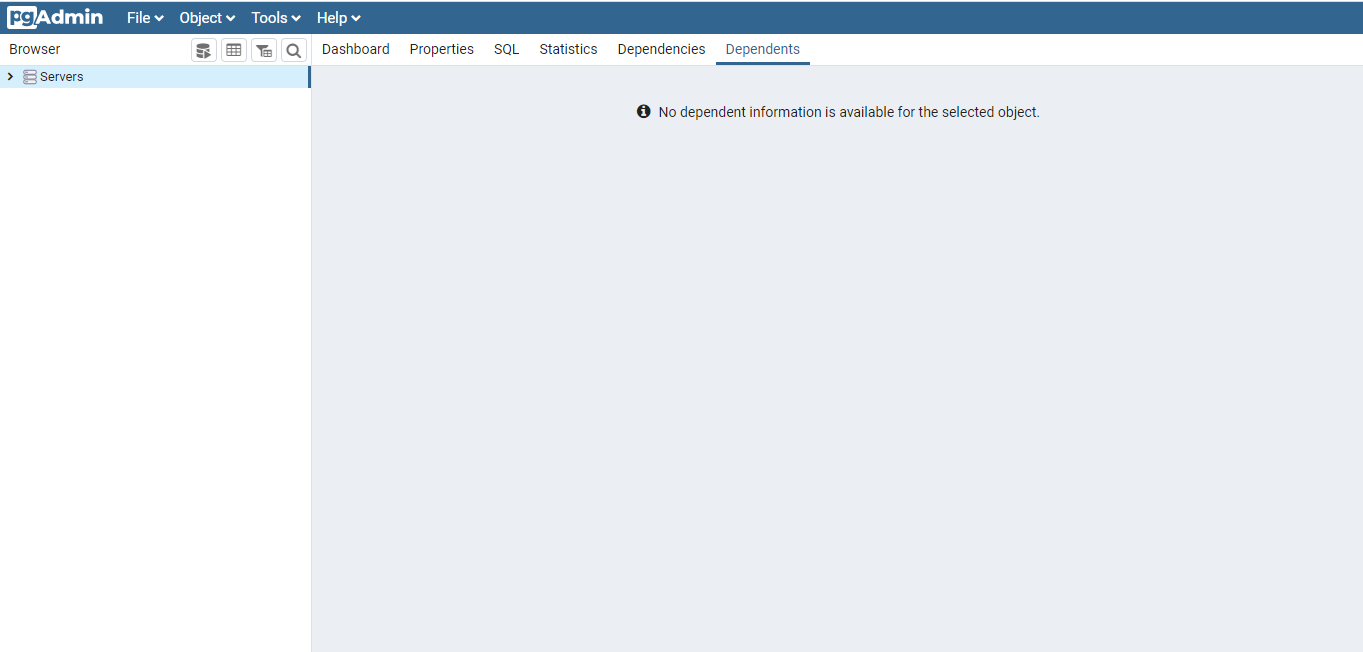
| Informações |
|---|
| Antes de criarmos uma database, é necessário criar um usuário e uma tablespace para receber os arquivos físicos. |
Criando um usuário
O usuário será o dono (owner) da database e todos os objetos criados dentro dela, como tabelas, stored procedures, views, etc., serão associados a ele. É através deste usuário que será feito o acesso à database. No momento em que se cria um usuário, é necessário definir uma senha também; somente com este conjunto de informações será possível acessar a instância PostgreSQL e gerenciar a database.
Uma tablespace é uma unidade lógica associada à um local físico no disco. Esta é a forma como o PostgreSQL gerencia o armazenamento dos dados que compõem uma database. Podemos criar várias tablespaces e associar cada uma delas à um usuário diferente.
| Dica | ||
|---|---|---|
| ||
É importante ter em mente que um usuário criado dentro da instância pode ser dono de uma ou mais databases. Considere ideal ter um usuário diferente para cada nova database que você precisar criar. Também é aconselhável utilizar uma tablespace diferente para cada database. Assim, sua instância estará organizada e a manutenção se tornará mais simples. |
Expanda o ícone de Servers, e clique em PostgreSQL 12. O número pode variar conforme a versão do banco de dados instalado.
Digite a senha definida para o usuário postgres para se conectar ao servidor:
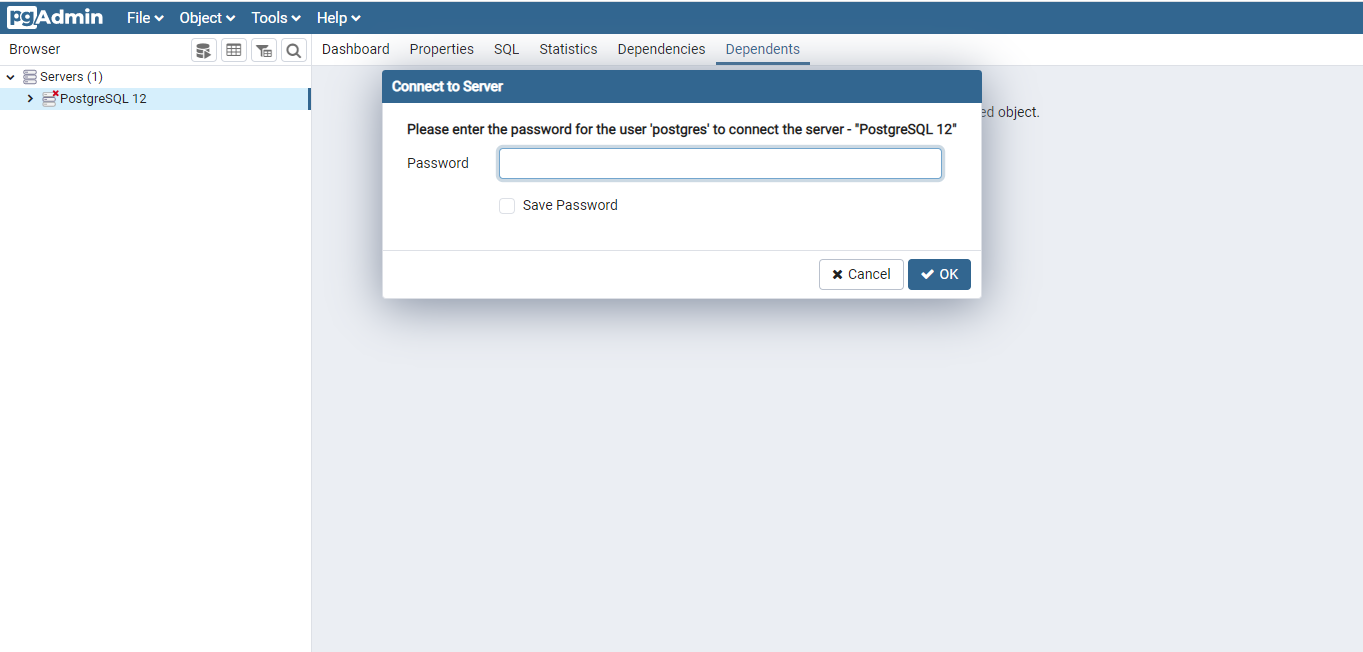
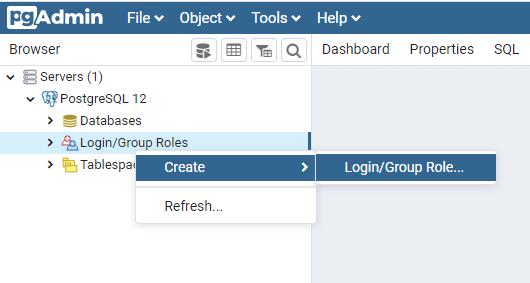
Clique com o botão direito em Locin/Group roles, selecione Create > Login/Group Role...
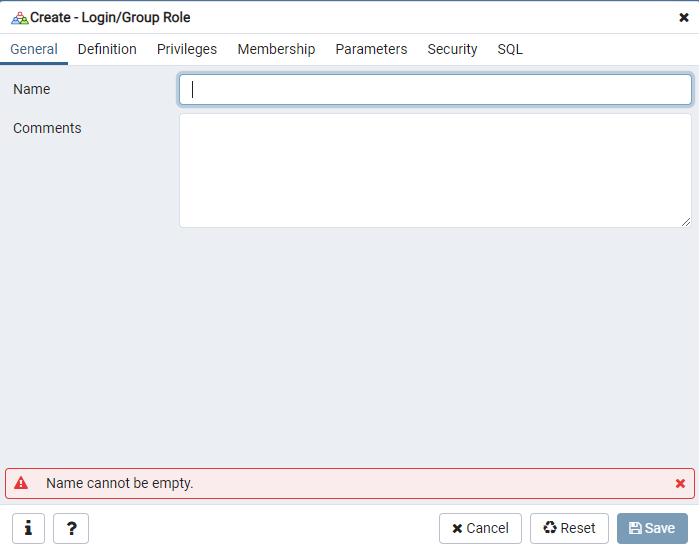
A janela para criação de login será similar a esta:
| Informações |
|---|
Os itens de preenchimento obrigatório são:
|
...
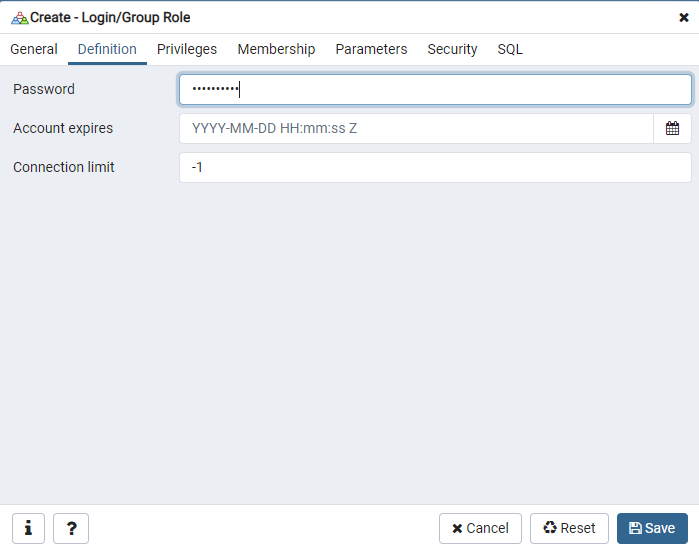
Na aba Privileges, marque as opções:
- Can login = Yes
- Super User = Yes
- Create roles = Yes
- Create databases = Yes
- Inherit rights from the parent roles = Yes
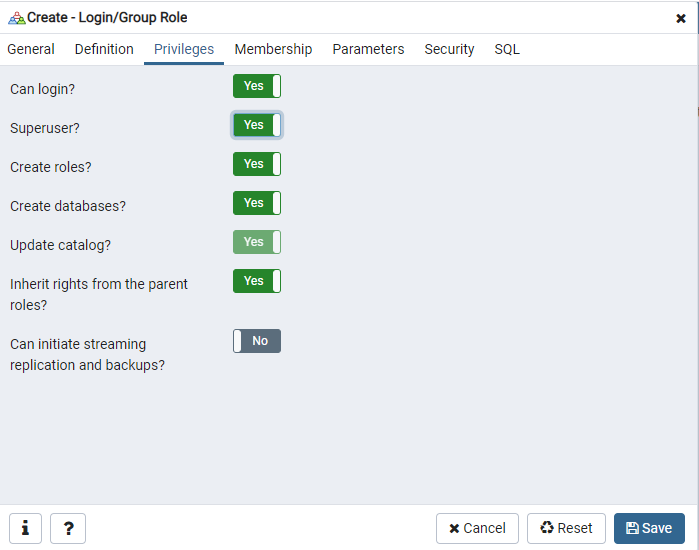
Os privilégios do usuário serão fundamentais para que o acesso e uso da instância ocorram normalmente. Após realizar as definições, clique em Save para criar o usuário.
| Informações |
|---|
Para mais informações sobre os itens da tela de criação de Login/Group Role, confira a documentação do pgAdmin. |
Criando uma Tablespace
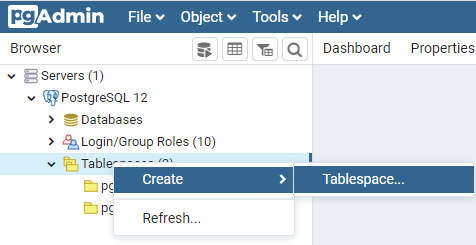
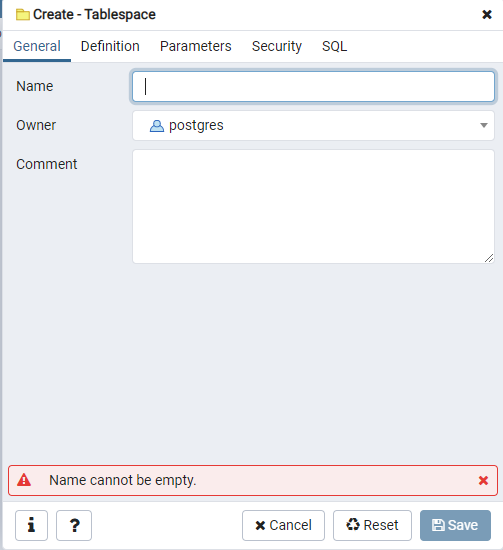
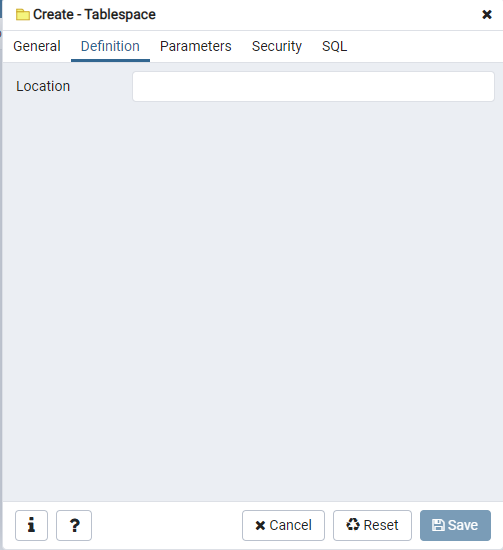
Agora é preciso definir o local onde os arquivos de dados serão armazenados. Para isso teremos que criar uma tablespace. Clique com o botão direito no item Tablespaces. No menu suspenso selecione Create > Tablespace. Surgirá uma nova janela:
Na aba General, defina um nome para a sua tablespace e selecione o usuário criado anteriormente para o owner.
Na aba Definition, defina o local (pasta/diretório) de armazenamento dos arquivos da database.
| Dica | ||
|---|---|---|
| ||
Crie uma estrutura de pastas para receber os arquivos. Será muito útil configurar um local padrão para suas databases. O local onde os arquivos serão armazenados deve estar com direitos de leitura e gravação (read / write) para o usuário que está ativo no computador. Se tiver problemas com a criação da tablespace, certifique-se de ter estes direitos configurados para os usuários corretos. |
Após realizar as definições clique em Save para criar a tablespace.
| Informações |
|---|
Para mais informações sobre os itens da tela de criação de tablespace, confira a documentação do pgAdmin. |
Criando a database
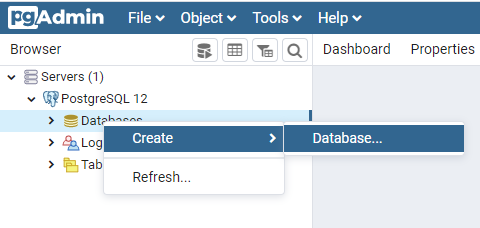
Clique com o botão direito do mouse sobre Databases. No menu suspenso selecione Create > Database. Surgirá uma nova janela:
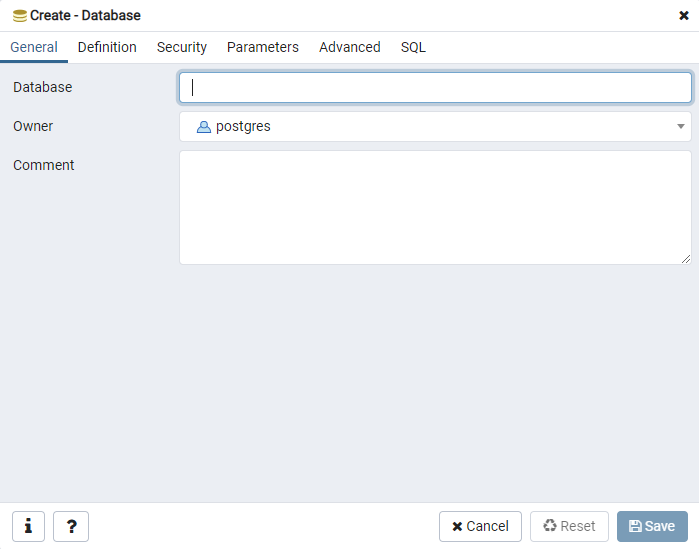
Na aba General, preencha o nome da database e defina o owner como o usuário recém-criado:
Na aba Definition, selecione o Encoding WIN1252, o Template template0, a tablespace criada, a collation C, e o character type C.
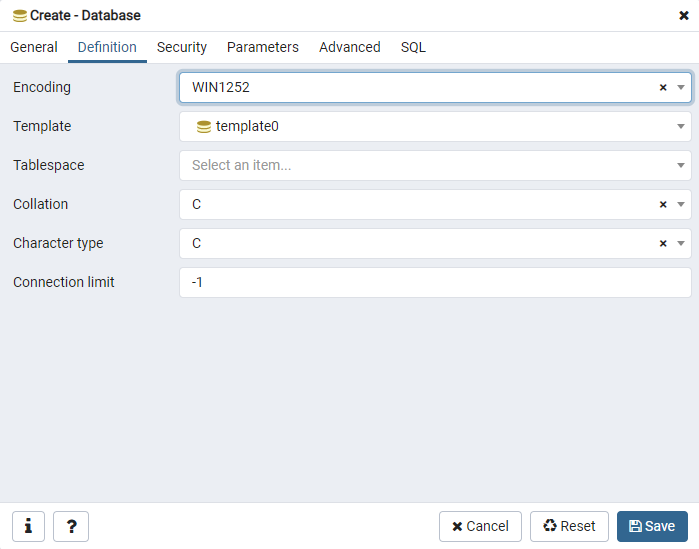
Clique em Save para criar a database. Clique com o botão direito do mouse no item Databases, e clique em Refresh. Verifique se sua database está relacionada no item Databases.
...
Selecione os valores definidos neste manual para criar a database. Outros valores e parâmetros podem interferir no funcionamento do Protheus.
Para prosseguir, recomendamos os seguintes conhecimentos:
Os links a seguir possuem conteúdos relevantes ao material apresentado nestas páginas: Wiki Guia para Report de Problemas • Grupo Telegram com mais de 2mil membros mantido pelo time da timbiras • Ferramentas para o PostgreSQL • Documentação do pgdump • Link para PGTune • Link para documentação DBAccess • Home - PostgreSQL • Documentação initdb - criando um cluster do PostgreSQL |
A instalação do PostgreSQL em Windows e a criação de uma base de exemplo é demonstrada nos links a seguir.
| Exibir filhos |
|---|
Agora é necessário configurar uma conexão ODBC.
Criando uma conexão ODBC com o banco de dados
Execute o utilitário do Windows ODBC Data Sources de acordo com a sua arquitetura (32 ou 64 bits).
A interface será similar a esta:
...
Visão Geral
Import HTML Content
Conteúdo das Ferramentas
Tarefas