Histórico da Página
...
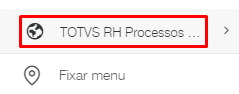
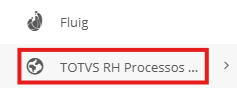
01. Através do menu lateral, clique em “TOTVS RH Processos Digitais”
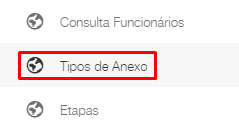
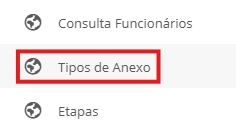
03. Clique em “Novo” para criar um novo tipo de anexo do zero.
Uma aba para o preenchimento das informações abrirá.

...
A seleção de opções de OCR que utilizam IA permite a aplicação de instruções em linguagem natural (Prompts). Ao configurar, por exemplo, que o sistema deve "Aceitar apenas documentos com data de validade maior que a data atual" ou “Analisar a imagem e aceitar somente fotos que possuam fundo branco, onde o rosto esteja totalmente visível, sem o uso de chapéu, boné ou adereços de cabeça, e sem óculos escuros. Caso a imagem não atenda a esses critérios, recusar o upload.”, você cria uma camada de auditoria automática. Isso impede o envio de documentos inválidos já na origem, otimizando os processos de Admissão Digital, e garantindo eficiência no recolhimento de documentos.
| Dicainfo | |||||||||||||
|---|---|---|---|---|---|---|---|---|---|---|---|---|---|
| |||||||||||||
Acesse o [
|
3. % Acerto:
Este campo atua como o filtro de sensibilidade do motor de reconhecimento, estabelecendo a margem de tolerância aceitável entre o dado lido no documento e o valor de referência esperado.
...
Com a configuração do tipo de anexo finalizada, é necessário salvar, clicando no botão inferior direito:

Gestão de Tipos de Anexo
...
| Nota | ||
|---|---|---|
| ||
Por questões de integridade do banco de dados, não é possível alterar o código de um anexo após a sua criação original. |
- Excluir: Remove permanentemente o tipo de anexo do catálogo.
| Aviso | ||
|---|---|---|
| ||
Recomenda-se cautela ao excluir anexos que já possuem documentos vinculados em processos de candidatos em andamento. |
...
- Copiar: Esta é a forma mais ágil de criar novos anexos baseados em modelos existentes. Ao copiar, o sistema replica todas as configurações (inclusive Prompts complexos de IA), permitindo que você defina um novo código e faça ajustes pontuais.
- Excluir: Remove permanentemente o tipo de anexo do catálogo.
...
| title | Atenção |
|---|
- .
Visão Geral
Import HTML Content
Conteúdo das Ferramentas
Tarefas