 Image Modified
CONTEÚDO
- Visão Geral
- Fluxos RAD x módulos do sistema
- Exemplo de Utilização
- Solicitação de Aprovação RAD
- Criação SCI
- Envio de Mensagem para o Aprovador
- Consulta Status RAD
- Fluxo de Aprovação / Reprovação via WhatsApp
- Fluxo de Aprovação
- Aprovar
- Consulta Processo RAD
- Fluxo de Reprovação
- Recusar
- Consulta Processo RAD
- Links
- Configuração de Senha para Abrir Anexo
01. VISÃO GERAL
Após a configuração do RADZAP basta iniciar um dos fluxos operacionais que dão início ao fluxo de aprovação do RAD para que as mensagens instantâneas no WhatsApp sejam enviadas aos Aprovadores.
| Aviso |
|---|
Observação: Abaixo será exemplificado apenas um fluxo de solicitação/aprovação de Aprovação de SCI no módulo Compras, porém o processo do RADZAP contempla os seguintes fluxos: Módulo | Processo |
|---|
| Compras | SCI, Cotação e OC | | Almoxarifado | Requisição Cadastrada | | CAP | Registro de Documento, Criação de Lote, Emissão de Lote |
|
| Aviso |
|---|
| Para que as aprovações ocorram via WhatsApp é necessário que o Plugin Robot esteja configurado, pois é ele quem traz o retorno das aprovações realizadas via WhatsApp para atualizar o sistema. |
02. EXEMPLO DE UTILIZAÇÃO
Nesse documento será descrito como criar uma solicitação de compras para aprovação via WhatsApp.
02.01 Solicitação de Aprovação RAD| Âncora |
|---|
| SolictaAprova |
|---|
| SolictaAprova |
|---|
|
Acesse o módulo Compras: (1) Clique em "Compras". (2) Solicitação de Compra" (3)"Avulsa" (4)"Incluir", para criar uma "Solicitação de Compras" conforme a necessidade (5) Clique em "Confirmar".
...
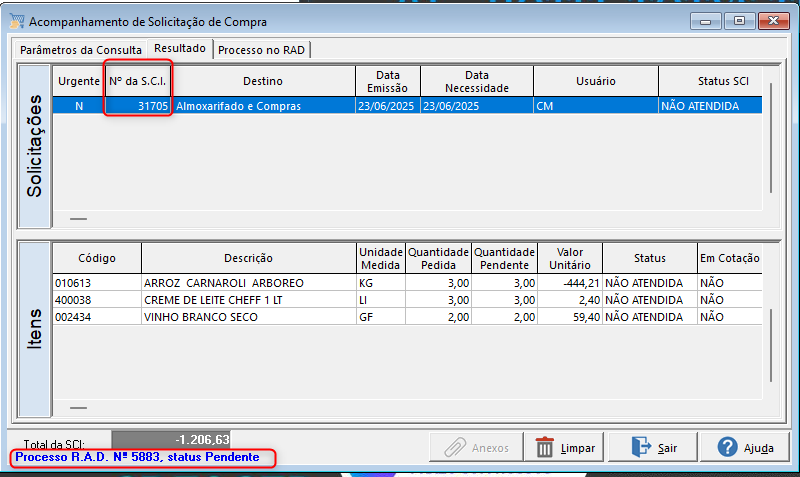
Abaixo a tela de Consulta - Acompanhamento de Solicitação de Compra, onde pode ser verificado o Status do Processo RAD.
| Âncora |
|---|
| statusRADpendente |
|---|
| statusRADpendente |
|---|
|
...
03. APROVAÇÃO VIA WHATSAPP
O Aprovador deverá acessar o WhatsApp onde receberá a mensagem para clicar em Aprovar ou Recusar.
...
Abaixo iremos demonstrar como o sistema se comparta em cada um dos cenários.
03.01 Fluxo de Aprovação via WhatsApp:
O Aprovador deve clicar no botão "Aprovar" , caso concorde com os termos da solicitação recebida.
...
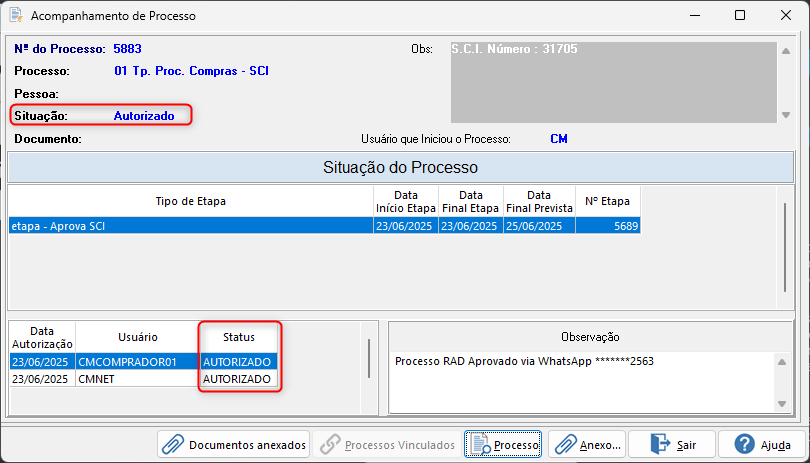
Após "Aprovar", será possível acessar a tela Consultas - Processo no RAD:
...
03.02 Fluxo de Reprovação via WhatsApp:
O Aprovador deve clicar no botão "Recusar", caso NÃO concorde com os termos da solicitação recebida.
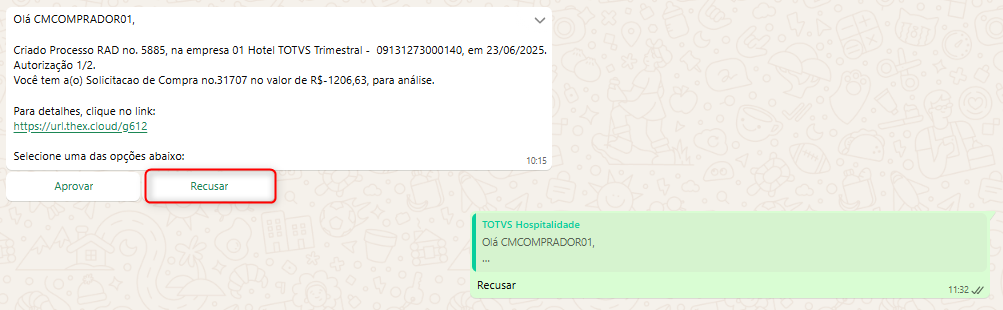 Image Added
Após "Recusar", será possível acessar a tela Consultas - Processo no RAD:
| Âncora |
|---|
| Consultarecusado |
|---|
| Consultarecusado |
|---|
|
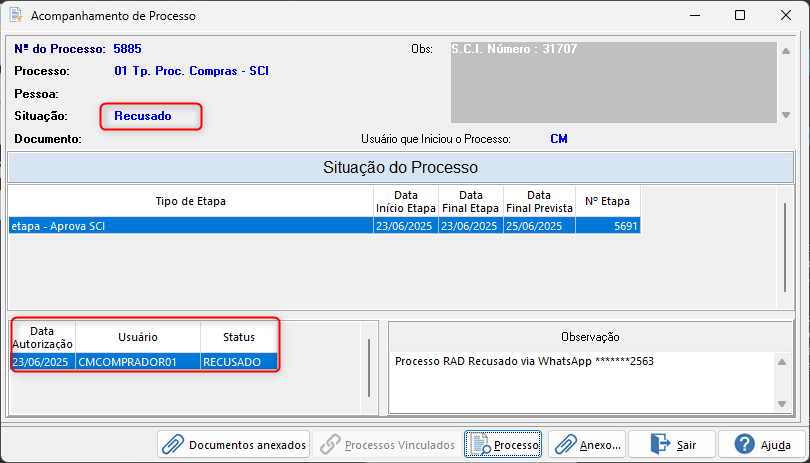 Image Added
...
04. Configuração de Senha para Abrir o Anexo
| Informações |
|---|
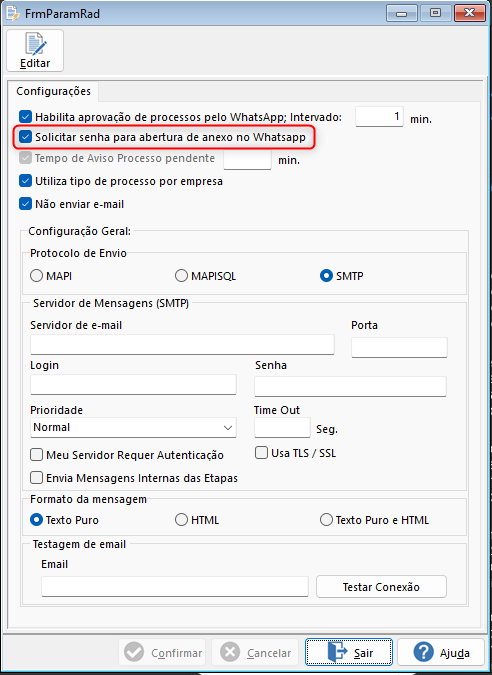
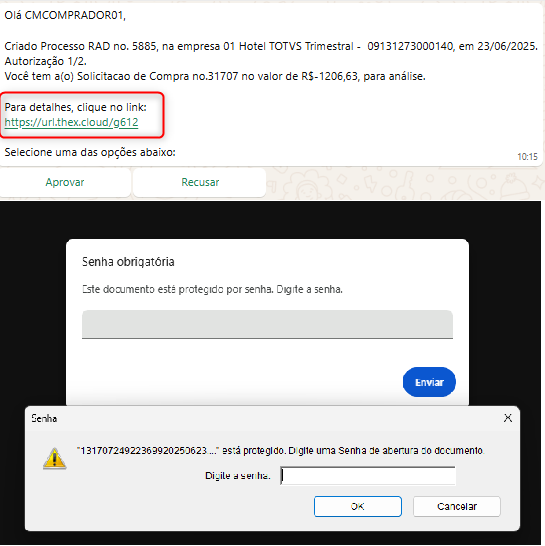
Observação: O link enviado na mensagem do WhatsApp contém o documento com a descrição detalhada da solicitação, após clicar no link você precisará baixar o arquivo e ao abrir deverá inserir uma senha que corresponde aos 4(quatro) primeiros dígitos do CPNJ da empresa. |
...