
Histórico da Página
CONTEÚDO
- Visão Geralgeral
- Exemplo de utilização
- Tela Meu Navegador
- Outras Ações / Ações relacionadas
- Outras Ações / Ações relacionadas
- Tela Meu Navegador
- Principais Campos e Parâmetros
- Principais Campos e Parâmetros
- Tabelas utilizadas
01. VISÃO GERAL
- Caminho
- Parâmetros dinâmicos
- Pré-requisitos, restrições e parametrizações
- Pré-requisitos técnicos
- Passo a passo
- Caminho
- Tecnologias homologadas
- Documentação e assuntos relacionados
- Documentação de versões e atualizações
01. VISÃO GERAL
Este produto integra o aplicativo mobile (Meu Navegador) com as aplicações web hospedadas no sistema Utilitários, proporcionando configurações, monitoramento e envio de notificações aos coletores. Esta documentação descreve
...
passo a passo de como configurar e utilizar o aplicativo Meu Navegador.
02.
...
EXEMPLO DE UTILIZAÇÃO
Caminho
Módulo Mobile > Meu Navegador.
Parâmetros dinâmicos
Não há.
Pré-Requisitos, Restrições e
...
Parametrizações
- Compatível apenas com versões do Android
...
- 8.0 ou superior.
- Não compatível com dispositivos que utilizam arquitetura x86.
Passo a Passo
- Para dispositivos com versões inferiores ao Android 8, será necessário solicitar a versão anterior do Meu Navegador, través do ticket no atendimento;
Pré-Requisitos técnicos
Não há.
Passo a Passo
Primeiro acesso
...
no aplicativo
Após instalar o aplicativo no aparelho com sistema operacional Android, toque no botão Primeiro acesso.
...
Imagem 2 - Primeiro Acesso
Configurar manualmente
Exibe uma tela com campos para inserir a URL da API, a URL do Coletor WMS e a URL do Coletor RF (loja), além de opções para selecionar o Produto Padrão, definir a posição da tela e ativar o teclado virtual.
...
Imagem 4 - Modificar Configuração do Produto Padrão.
Ler QR Code
Pela leitura do QR Code, toque em Ler QR Code.
A câmera será ativada para capturar o código, que contém todas as configurações do dispositivo. Esse código pode ser gerado pela aplicação: Configuração para Dispositivo - NAV00007.
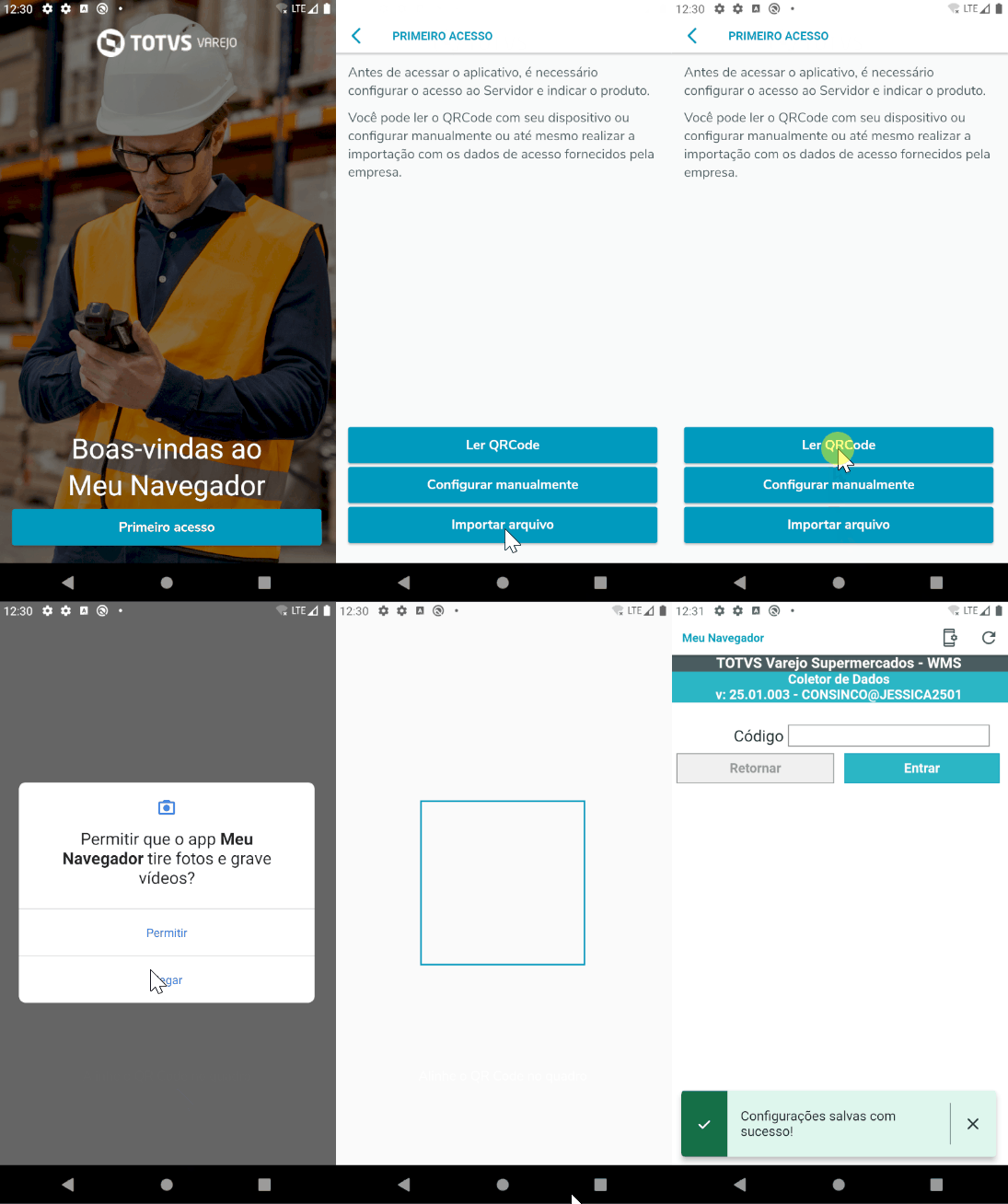
Imagem 4 5 - Leitor QR Code.
Nota: Ao direcionar o aparelho para o QR Code, ele realizará a leitura automaticamente. O sistema então aplicará as configurações necessárias, permitindo a utilização do coletor definido como padrão.
Importar Arquivo
Permite a importação do arquivo de configuração conforme as regras da documentação atual: Configuração para Dispositivo - NAV00007.
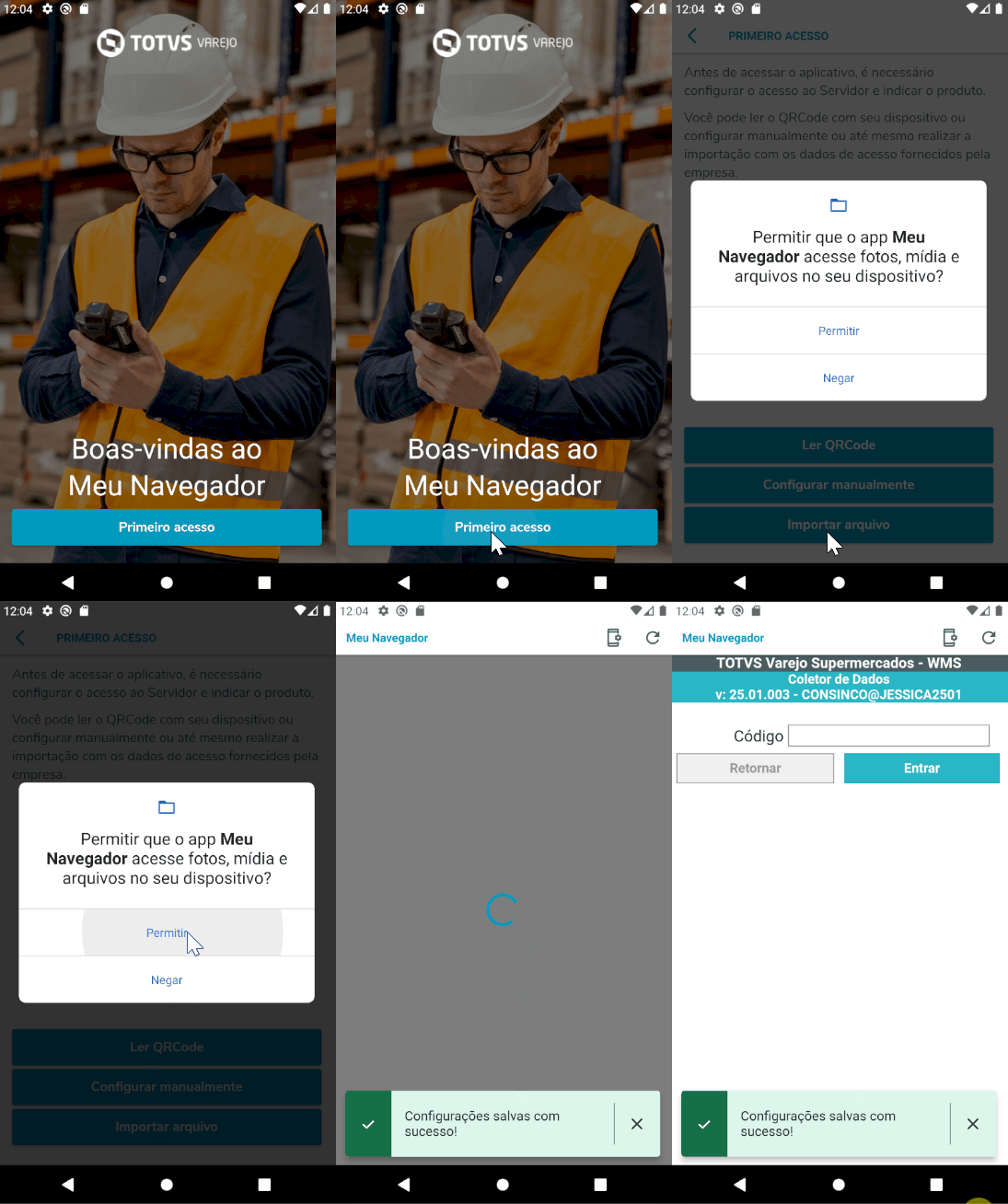
Imagem 4 6 - Importação Arquivo.
Nota: É importante ressaltar que o arquivo 'meunavegadorconfig.json' deve estar localizado na pasta de Downloads do dispositivo. Assim que a opção 'Importar arquivo' for selecionada, o sistema irá automaticamente buscar o arquivo e realizar as configurações necessárias, permitindo a utilização do coletor definido como padrão.
Acesso
...
às configurações do Meu Navegador
Modificar Sistema Padrão
Atualizar tela
Adicionais
03. TELA MEU NAVEGADOR
Outras Ações / Ações relacionadas
...
Ação
...
Descrição
...
04. TELA MEU NAVEGADOR
Principais Campos e Parâmetros
Não há.
05. TABELAS UTILIZADAS
No menu superior à direita do aparelho, encontra-se a opção de acesso às configurações do dispositivo.
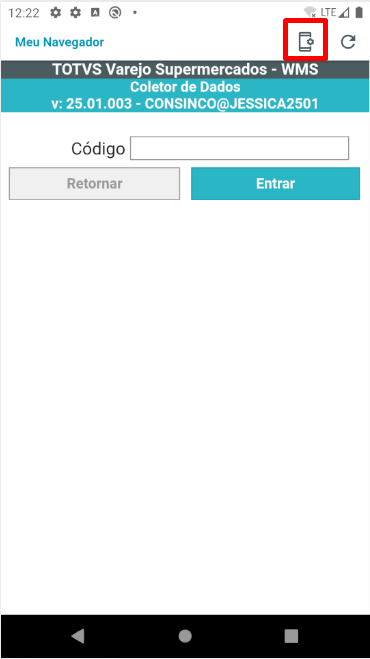 Imagem 7 - Configuração do dispositivo.
Atualizar tela
No menu superior à direita do aparelho, encontra-se a opção para atualizar a tela, ação 'Refresh'.
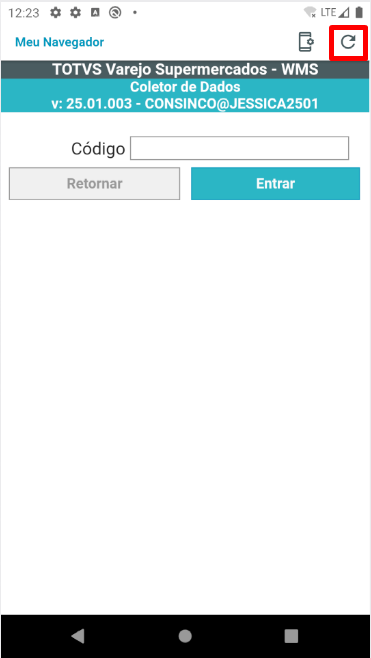 Imagem 8 - Atualizar Tela.
Configuração da Rotação da Tela
Para modificar a visualização do coletor no Meu navegador, referente à posição da tela, basta acessar as configurações do dispositivo e alterar o campo 'Posição de Tela' (Vertical ou Horizontal).
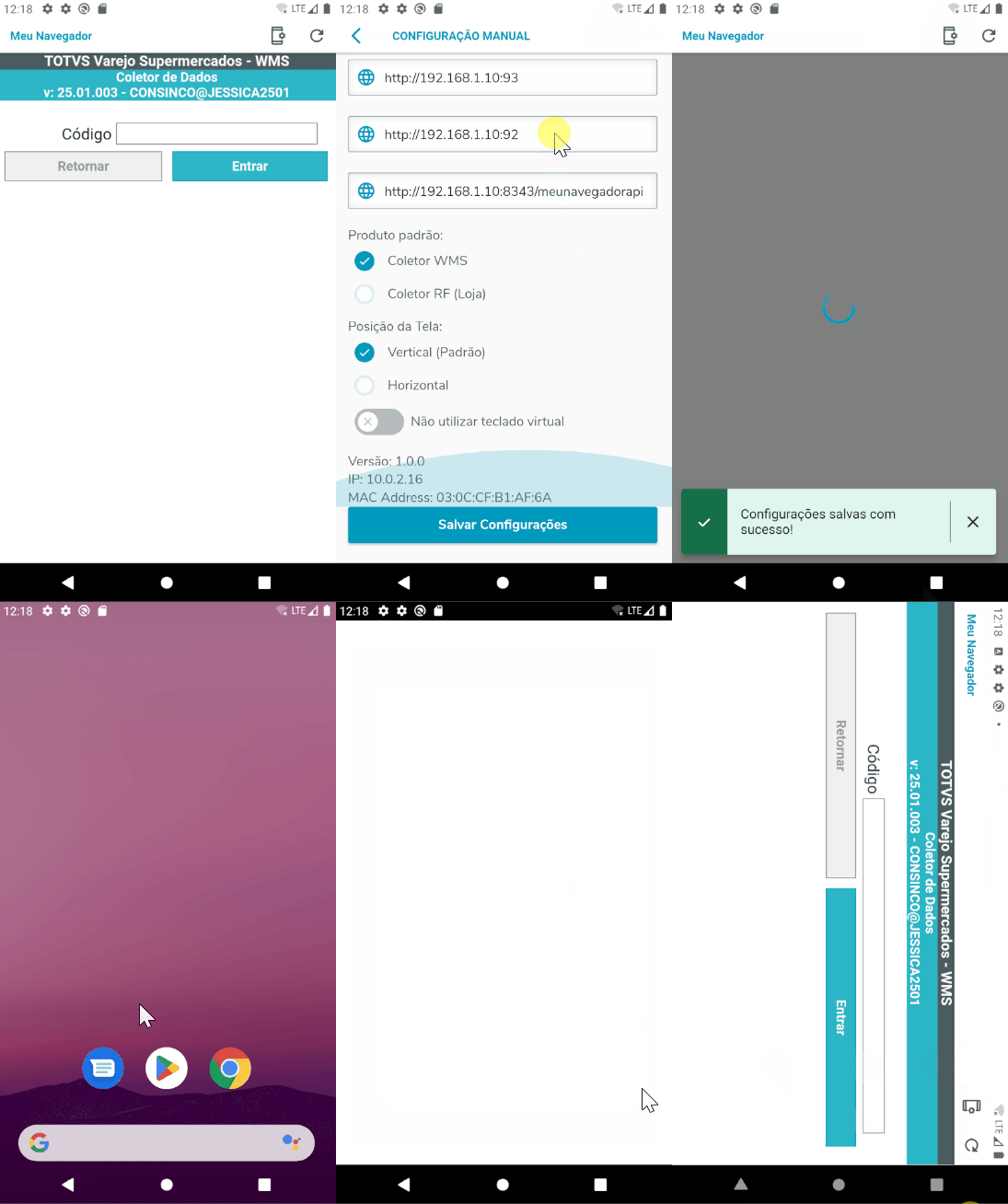 Imagem 9 - Posição de Tela.
Nota: Para que essa configuração seja reconhecida, é necessário fechar o Meu Navegador e abri-lo novamente.
03. TECNOLOGIAS HOMOLOGADAS
| Informações |
|---|
O uso do Tipo de Produto em diferentes tecnologias não homologadas, como em Sistema Operacional, Plataforma, Navegadores e outros dispositivos, pode comprometer a segurança dos sistemas e está sujeito a situações não previstas, sem cobertura de suporte. |
| Tipo de produto | Mobile |
|---|---|
| Sistema Operacional | Android |
| Plataforma | Mobile |
| Navegador | TOTVS Meu Navegador |
| Utilização/Experiência | Coletores de Dados |
04. DOCUMENTOS E ASSUNTOS RELACIONADOS
| Ação | Descrição |
|---|---|
| Consultar logs de uso gerados no aplicativo Meu Navegador | |
| Enviar notificações aos usuários logados no aplicativo Meu Navegador e consultar histórico de mensagens | |
| Configuração para Dispositivo - NAV00007 | Criar configurações para o aplicativo Meu Navegador e realizar exportação de arquivos com as configurações aplicadas |
05. DOCUMENTOS DE VERSÕES E ATUALIZAÇÕES
Clique para expandir
| |||||||||||
| |||||||||||
|
...
Visão Geral
Import HTML Content
Conteúdo das Ferramentas
Tarefas