
Histórico da Página
01. VISÃO GERAL
A ferranenta ferramenta Wizard do TOTVS Agro Conector Client visa facilitar o processo de configuração da aplicação, desde a criação de um ProductConnection, sincronização de SchemaDefinition com o TCServer, vinculo do SchemaDefiniton com ProductConnection, limpeza de eventos antigos e deleção de triggers antigas.
...
Para iniciar o processo de configuração do TOTVS Agro Conector Client, basta executar o arquivo run.bat, que se encontra dentro da raiz do pacote.
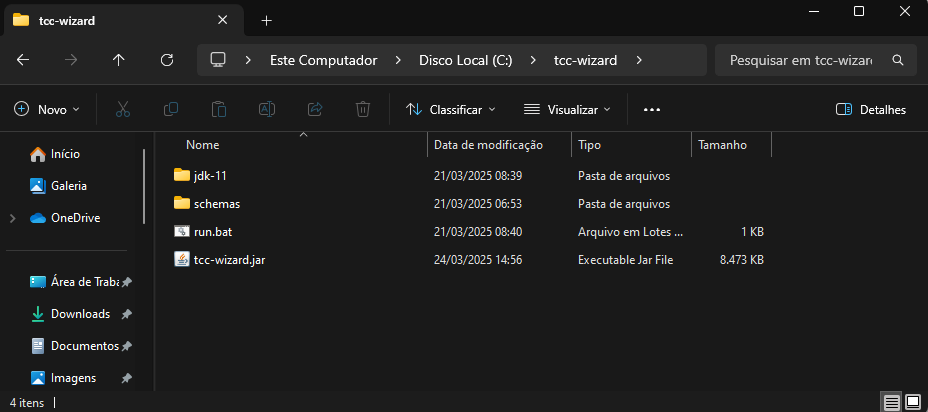
Será aberto o prompt do Window Windows e em seguida a tela de seleção de idioma, . Selecione o idioma desejado e clique em OK.
...
Na sequência será exibida a tela de configuração do TOTVS Agro Conector Client. Informe os dados necessários e clique em próximo.
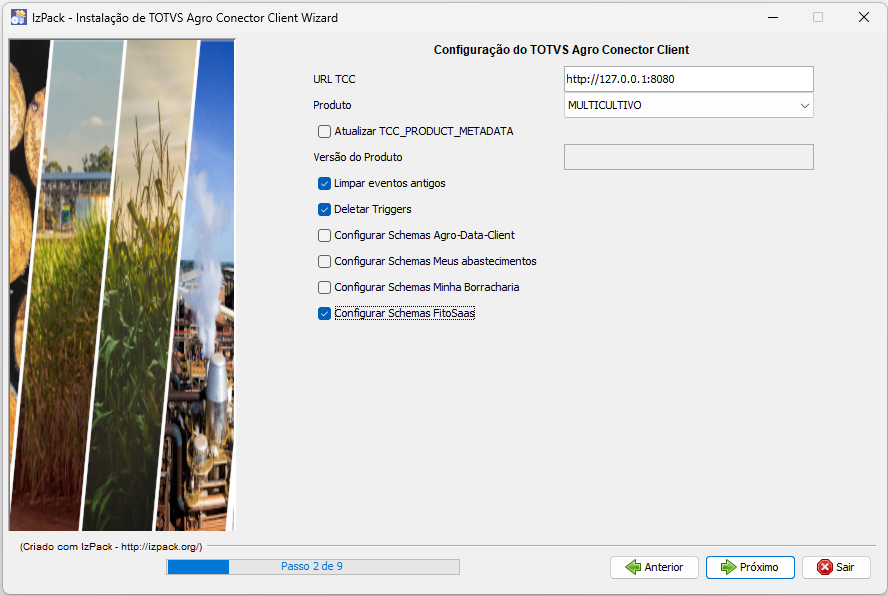
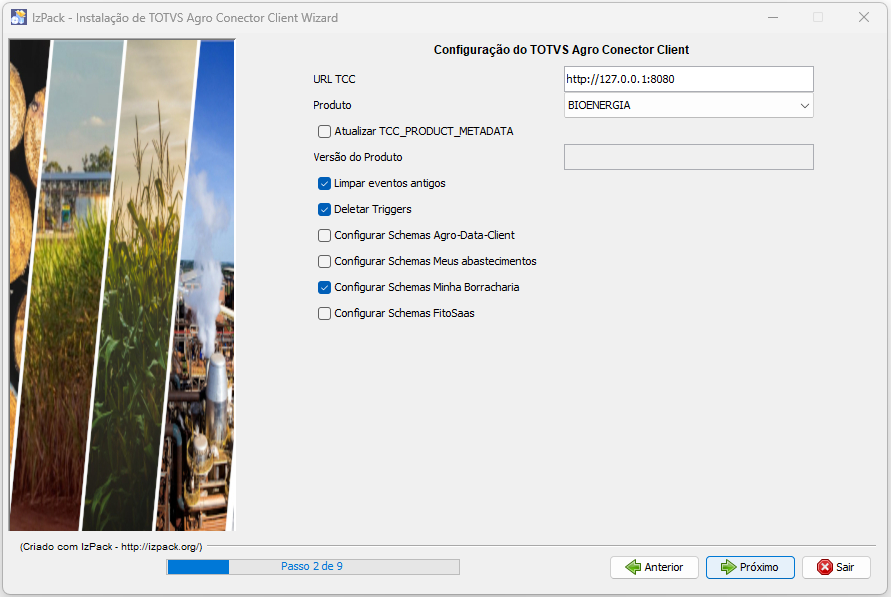
- URL TCC: Informe a URL base (válida e acessível) do TOTVS Conector Client (Ex: http://127.0.0.1:8080)
- Produto: Selecione o produto ao qual o TOTVS Conector Client será integrado.
- Atualizar TCC_PRODUCT_METADA: Selecione esta opção caso deseje atualizar a versão do Produto na tabela TCC_PRODUCT_METADATA (Necessário apenas caso a versão esteja desatualizada)
- Versão do Produto: Informar a versão do produto. Este campo será habilitado caso a opção anterior seja selecionada.
- Limpar eventos antigos: Marque esta opção caso deseje limpar eventos antigos da tabela TCC_EVENT. (Selecionado por padrão)
- Deletar Triggers: Marque esta opção caso deseje deletar as triggers antigas criadas a partir do TOTVS Conector Client. (Selecionado por padrão)
- Configurar Schemas Agro-Data-Client: Marque esta opção caso deseje configurar os Schemas necessários para o Agro-Data-Client.
- Configurar Schemas Meus Abastecimentos: Marque esta opção caso deseje configurar os Schemas necessários para os Meus Abastecimentos.
- Configurar Schemas Minha Borracharia: Marque esta opção caso deseje configurar os Schemas necessários para a Minha Borracharia.
- Configurar Schemas FitoSaaS: Marque esta opção caso deseje configurar os Schemas necessários para o FitoSaaS.
Na proxima próxima tela será necessário informar os dados de conexão com o Banco de Dados do produto ao qual o TOTVS Conector Client será integrado. Após informar os dados, clique em próximo.
...
| Informações | ||
|---|---|---|
| ||
Os SchemasDefinitions necessários para integrar com os demais produtos / soluções TOTVS Agro, estão pré-definidos no diretório schemas dentro do pacote do Wizard, separados em quatro arquivos (agro-data-client.txt, fito-saas.txt, meus-abastecimentos.txt e minha-borracharia.txt). Dentro de cada arquivo há os seguintes atributos: schemaName, schemaVersion, enableStandalone, e enablePublishRemote, caso o atributo schemaVersion não esteja informado, o Wizard utilizará a ultima última versão do SD disponível que seja menor ou igual a versão do Produto. |
03. ATUALIZAÇÃO
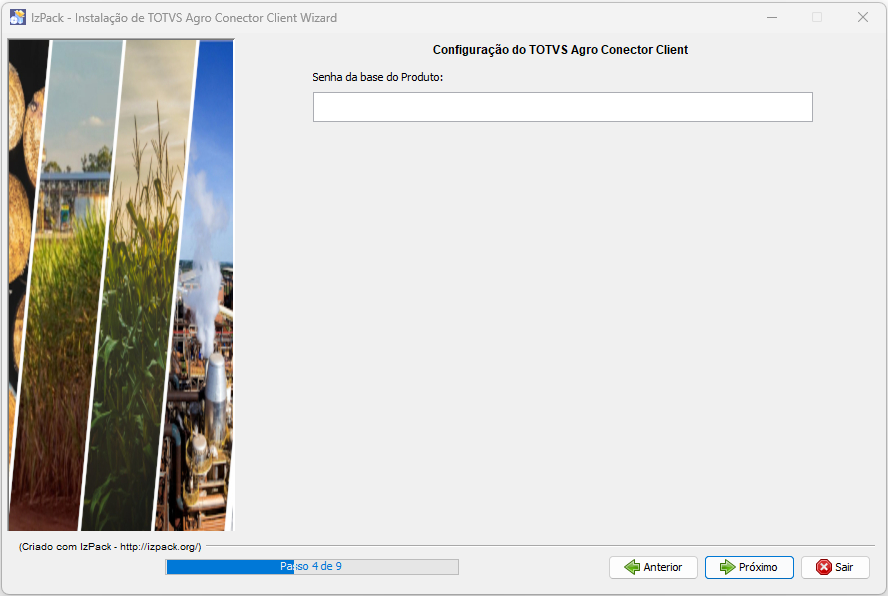
O processo de atualização consiste nas mesmas etapas demonstradas no item anterior, exceto pela tela de configuração de conexão com baco de bando de dados. Como para a atualização já existe um ProductConnection ativo, o wizard recuperará automaticamente os dados de conexão com o banco de dados do produto (ip, porta, usuário), sendo necessário informar apenas a senha, conforme demonstrado na imagem abaixo:
Visão Geral
Import HTML Content
Conteúdo das Ferramentas
Tarefas