| Card |
|---|
| | Expandir |
|---|
| title | 1. Navegação para o cadastro. |
|---|
| - Navegue no menu do TestFlow TOTVS Automação de Testes e clique em: Atividades → Serviços → Soap.
- Na tabela que será mostrada, clique no botão verde em destaque para criar Atividade de Soap.
 Image Added Image Added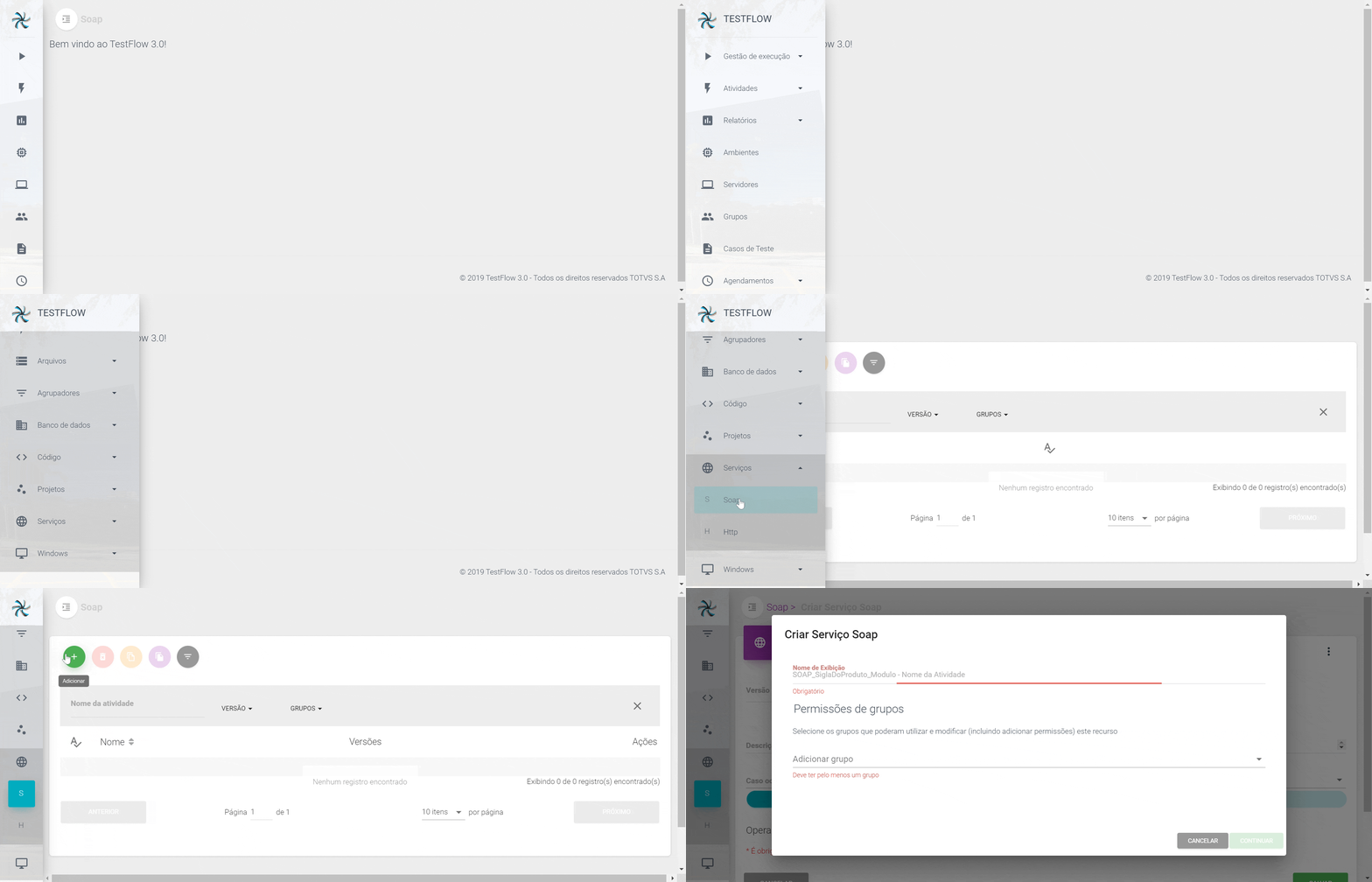 Image Removed Image Removed
|
| Expandir |
|---|
| title | 3. Preenchimento dos Campos |
|---|
| | Expandir |
|---|
| Especifica a versão da atividade em questão. É indicado que a versão da atividade seja compatível com o sistema RM utilizado, garantindo compatibilidade e correta execução das atividades SOAP. 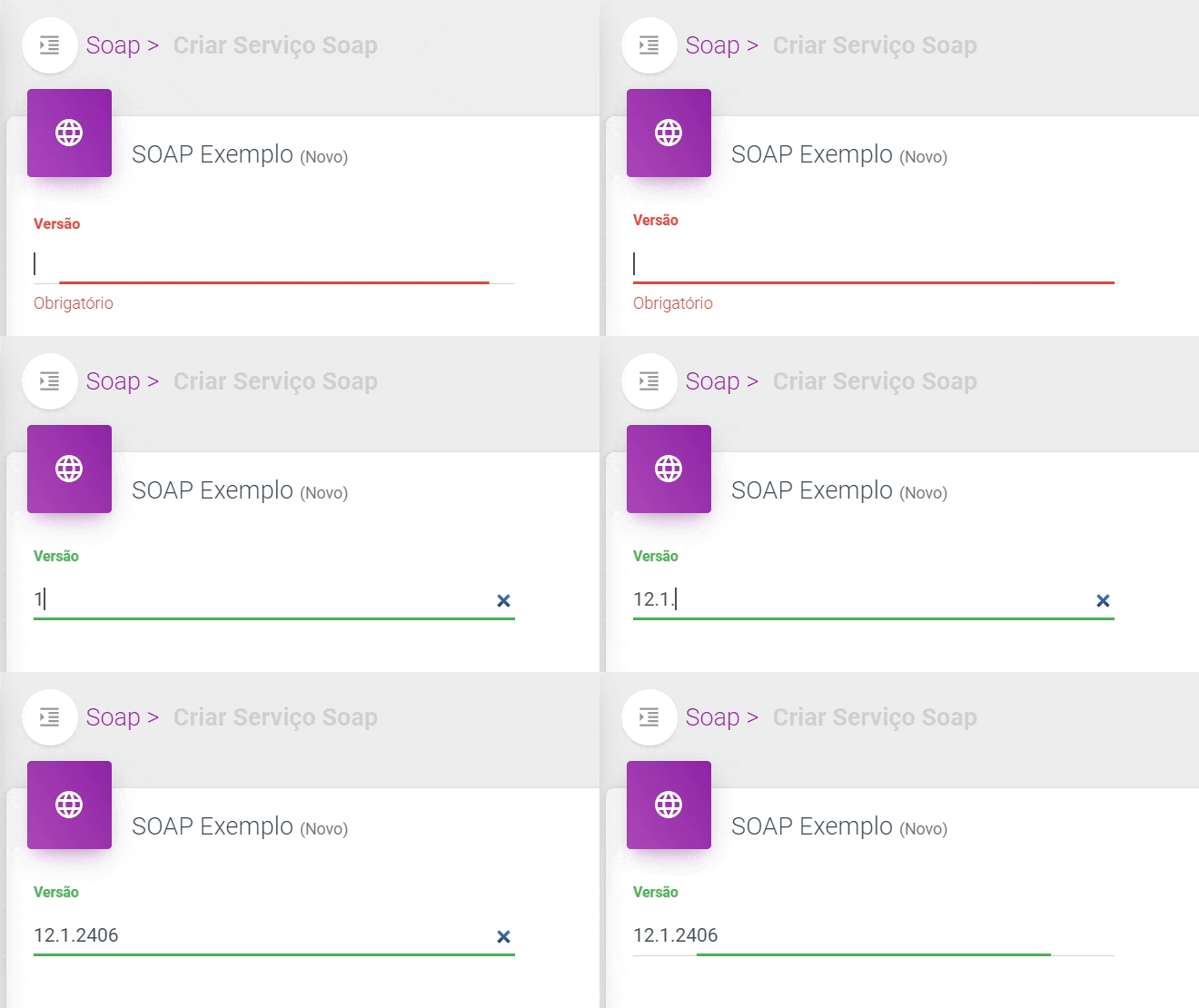 Image Removed Image Removed
|
| Expandir |
|---|
| title | Descrição de Atividade |
|---|
| Fornece uma descrição detalhada da atividade, explicando seu propósito e operações, facilitando a compreensão e manutenção futura.  Image Removed Image Removed
|
O objetivo de versionar uma atividade é para quando necessitamos ter mais de uma atividade em versões diferentes. Isso irá nos auxiliar a ter um histórico de atualizações e assegurar que as mudanças feitas sejam rastreáveis e reversíveis, se necessário. | Informações |
|---|
Se for necessário utilizar mais de uma versão do RM no seu ambiente, é recomendado que a versão da atividade seja compatível com o sistema RM em uso. Caso contrário, pode-se optar por uma versão padrão de sua preferência. |
| Section |
|---|
| Column |
|---|
Exemplo utilizando a versão do RM Image Added |
| Column |
|---|
Exemplo utilizando a versão padrão 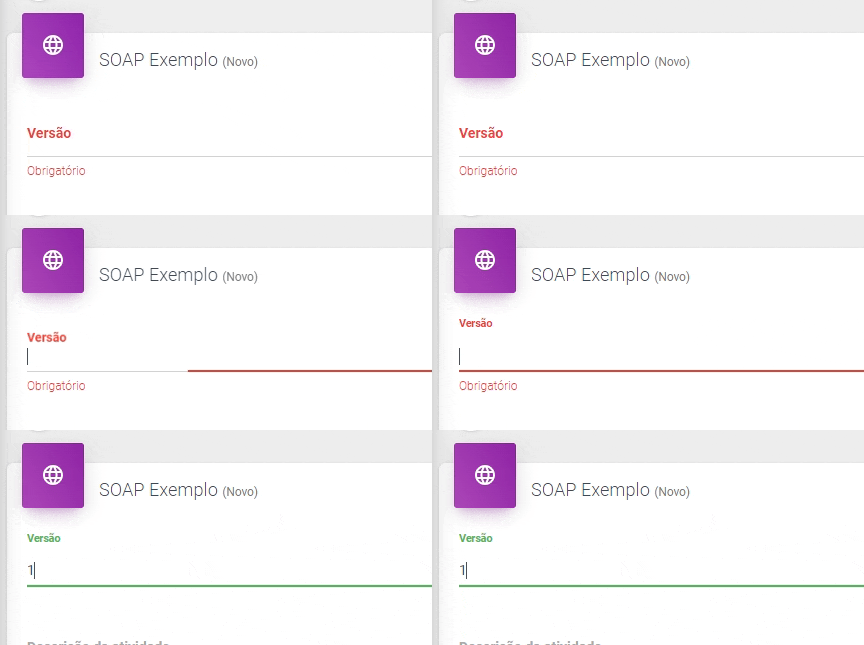 Image Added Image Added
|
|
|
| Expandir |
|---|
| title | Descrição de Atividade |
|---|
| Fornece uma descrição detalhada da atividade, explicando seu propósito e operações, facilitando a compreensão e manutenção futura. Image Added |
| Expandir |
|---|
| Se ocorrer um erro durante a execução de alguma das requisições, o TOTVS Automação de Testes deve tomar medidas específicas para lidar com esse erro. As ações variam conforme o tipo e a gravidade do erro. Logar o Erro: Caso ocorra um erro em alguma das requisições SOAP, o TOTVS Automação de Testes deverá registrar todas as informações relevantes sobre o erro no log de execuções. - Exemplo: Se uma requisição SOAP falhar com um erro 500, o TOTVS Automação de Testes
| | Expandir |
|---|
| Se ocorrer um erro durante a execução de alguma das requisições, o TestFlow deve tomar medidas específicas para lidar com esse erro. As ações variam conforme o tipo e a gravidade do erro. Logar o Erro: Caso ocorra um erro em alguma das requisições SOAP, o TestFlow deverá registrar todas as informações relevantes sobre o erro no log de execuções. - Exemplo: Se uma requisição SOAP falhar com um erro 500, o TestFlow deverá registrar essas informações nos logs para análise posterior. A execução do processo não será finalizada
Gerar Erro de Execução: Caso ocorra um erro em alguma das requisições SOAP, o TestFlow deverá lançar uma exceção que interrompa a execução do processo atual. - Exemplo: Se uma requisição SOAP falhar com um erro 500, o TestFlow deverá registrar essas informações nos logs para análise posterior e a . A execução do processo não será finalizada.
Gerar Alerta e ContinuarErro de Execução: Caso ocorra um erro em alguma das requisições SOAP, o TestFlow deverá registrar um alerta e continuar a execução das operações subsequentes. Isso permite que outros processos continuem sendo executadosTOTVS Automação de Testes deverá lançar uma exceção que interrompa a execução do processo atual. - Exemplo: Se uma requisição SOAP falhar com um erro 500, o TestFlow deverá registrar um alerta sobre a execução da atividade e continuar processando outras operações relacionadas sem interrupção.
 Image Removed Image Removed
- TOTVS Automação de Testes deverá registrar essas informações nos logs para análise posterior e a execução do processo será finalizada.
Gerar Alerta e Continuar: Caso ocorra um erro alguma das requisições SOAP, o TOTVS Automação de Testes deverá registrar um alerta e continuar a execução das operações subsequentes. Isso permite que outros processos continuem sendo executados. - Exemplo: Se uma requisição SOAP falhar com um erro 500, o TOTVS Automação de Testes deverá registrar um alerta sobre a execução da atividade e continuar processando outras operações relacionadas sem interrupção.
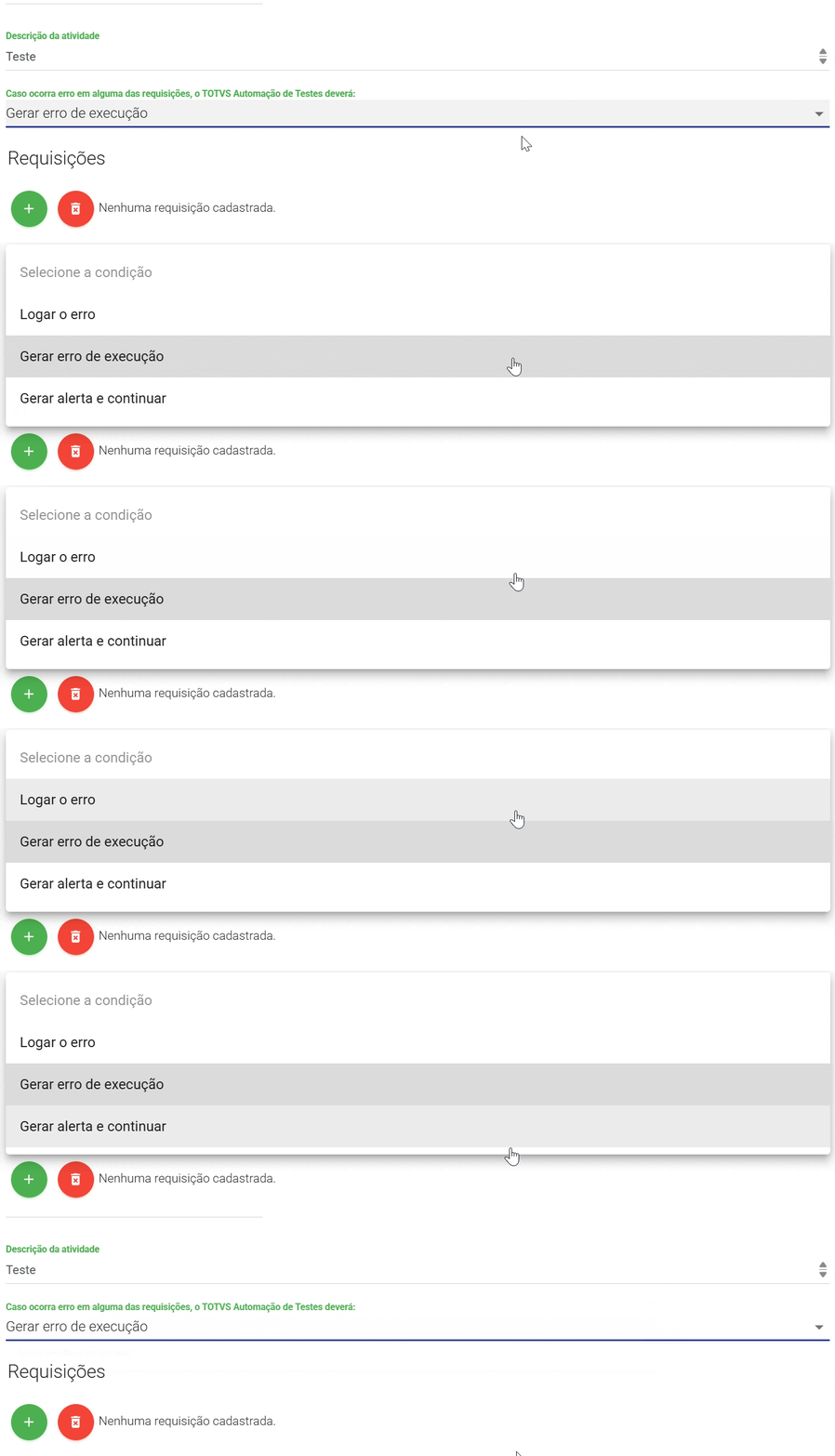 Image Added Image Added
|
| Expandir |
|---|
| | Informações |
|---|
Neste cadastro, é possível realizar as seguintes operações: |
| Expandir |
|---|
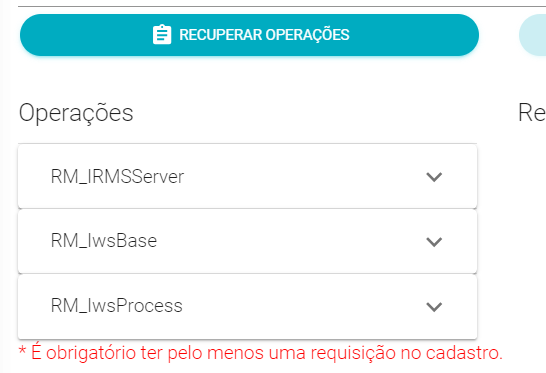
|  Image AddedPermite que o TOTVS Automação de Testes recupere e liste todas as operações disponíveis no serviço web configurado. Esta funcionalidade é essencial para identificar e selecionar as operações específicas que podem ser executadas pelo serviço web. Image AddedPermite que o TOTVS Automação de Testes recupere e liste todas as operações disponíveis no serviço web configurado. Esta funcionalidade é essencial para identificar e selecionar as operações específicas que podem ser executadas pelo serviço web.
| Aviso |
|---|
Atenção: O Agent e o Host do RM devem estar devidamente sendo executados no servidor em questão. Saiba mais: Agent e Servidor. |
Funcionamento: - Inicialização: Deve-se informar o servidor e a URI correspondente. O TOTVS Automação de Testes enviará uma requisição ao serviço web para listar todas as operações disponíveis.
- Listagem: As operações recuperadas são exibidas em uma interface onde os usuários podem visualizar e selecionar as operações desejadas.
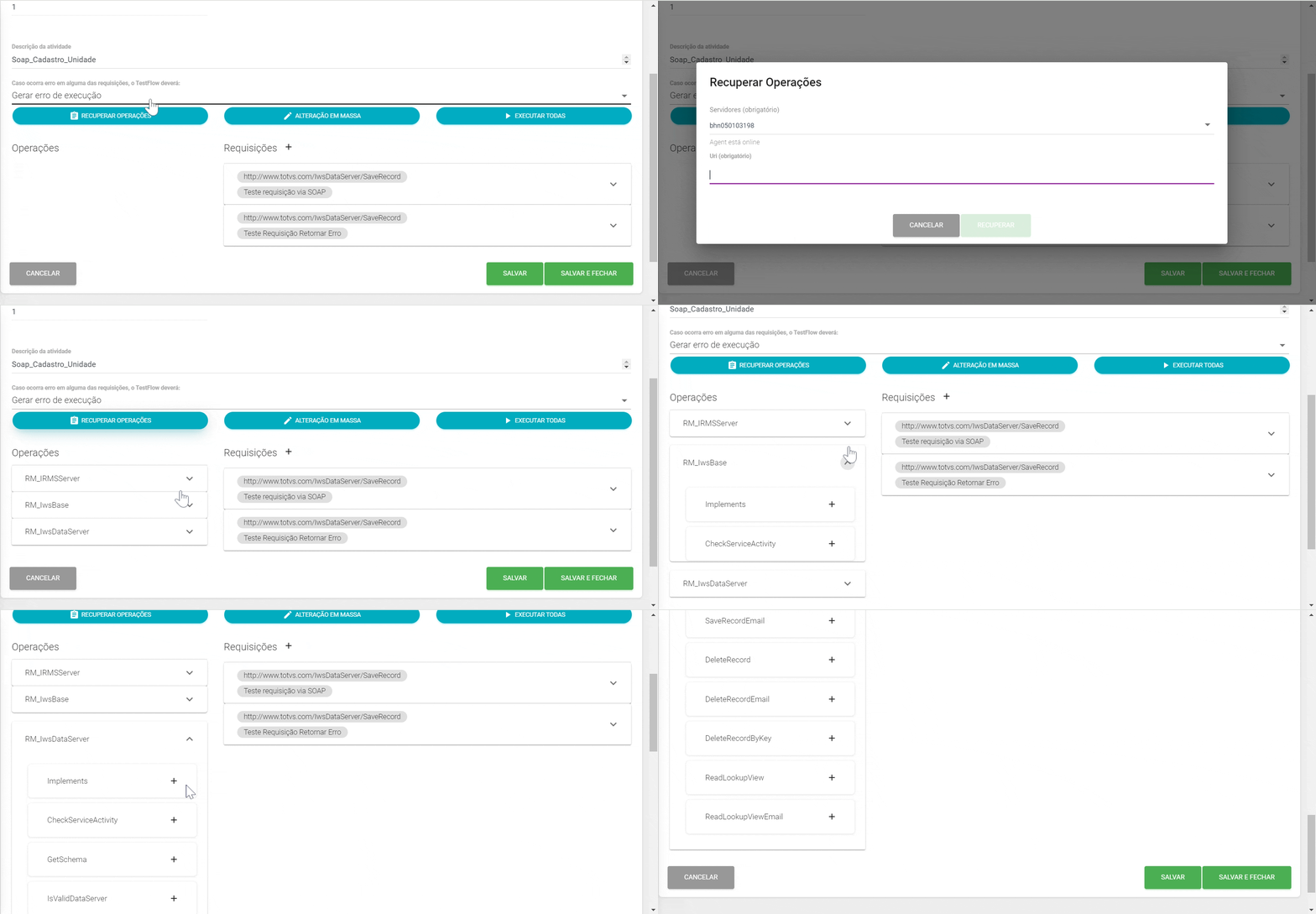 Image Added Image Added
|
| Expandir |
|---|
|  Image Added Image Added
|
| | Expandir |
|---|
| | Informações |
|---|
Neste cadastro, é possível realizar as seguintes operações: |
| Expandir |
|---|
| Image RemovedPermite que o TestFlow recupere e liste todas as operações disponíveis no serviço web configurado. Esta funcionalidade é essencial para identificar e selecionar as operações específicas que podem ser executadas pelo serviço web. | Aviso |
|---|
Atenção: O Agent e o Host do RM devem estar devidamente sendo executados no servidor em questão. Saiba mais: Agent e Servidor. |
Funcionamento: - Inicialização: Deve-se informar o servidor e a URI correspondente. O TestFlow enviará uma requisição ao serviço web para listar todas as operações disponíveis.
- Listagem: As operações recuperadas são exibidas em uma interface onde os usuários podem visualizar e selecionar as operações desejadas.
Image Removed |
| Expandir |
|---|
| Image Removed Permite a atualização ou modificação de múltiplos campos de múltiplas requisições em uma única operação. Este recurso é utilizado para aplicar mudanças consistentes em vários elementos ao mesmo tempo, economizando tempo e reduzindo o risco de erros manuais. Funcionamento: - Configuração: O usuário define os parâmetros e os registros que serão alterados em massa. É possível realizar a alteração dos seguintes campos:
- Uri da Coleção;
- Soap Endpoint;
- Timeout XML;
- Usuário;
- Senha;
- Domínio;
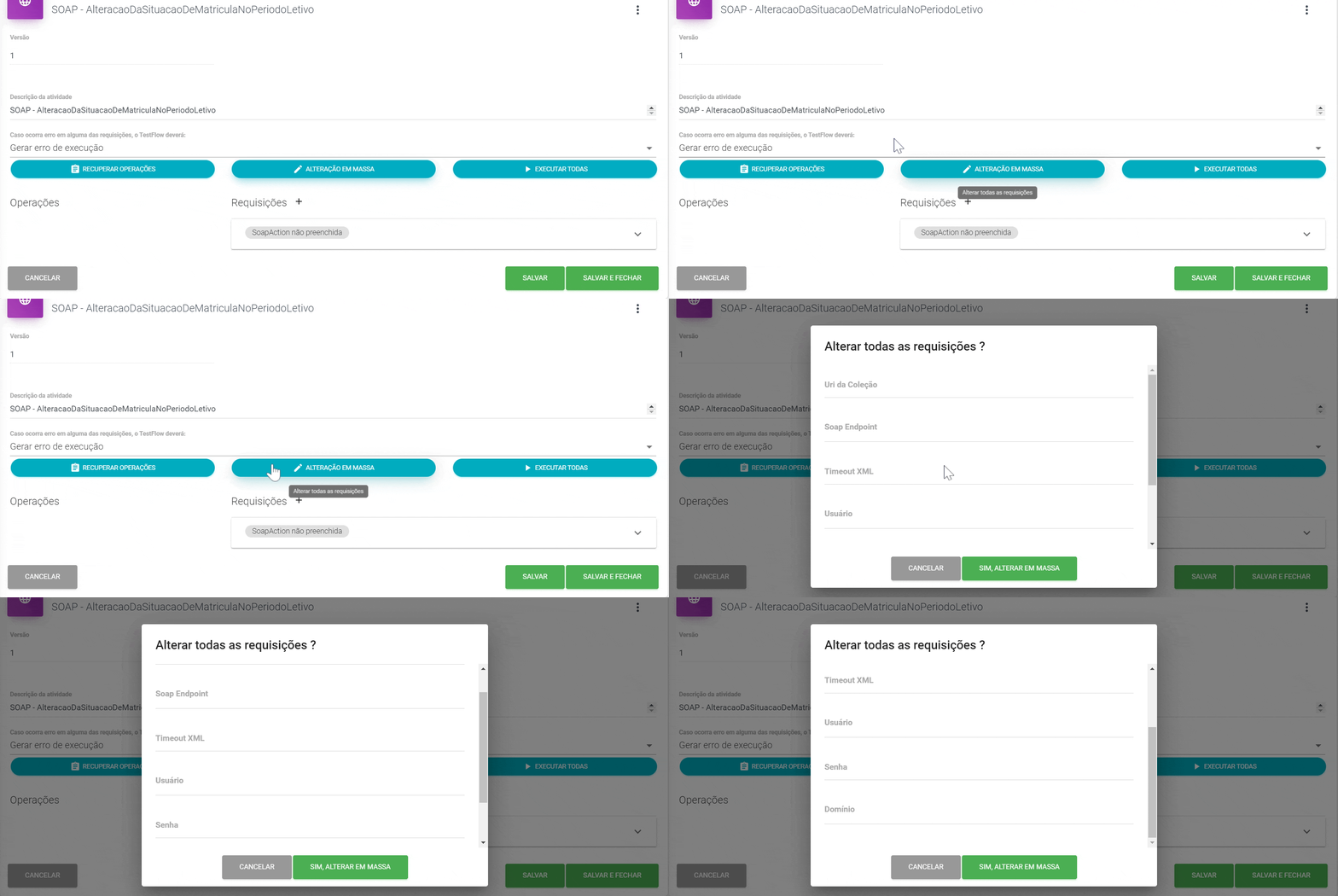
|
| Expandir |
|---|
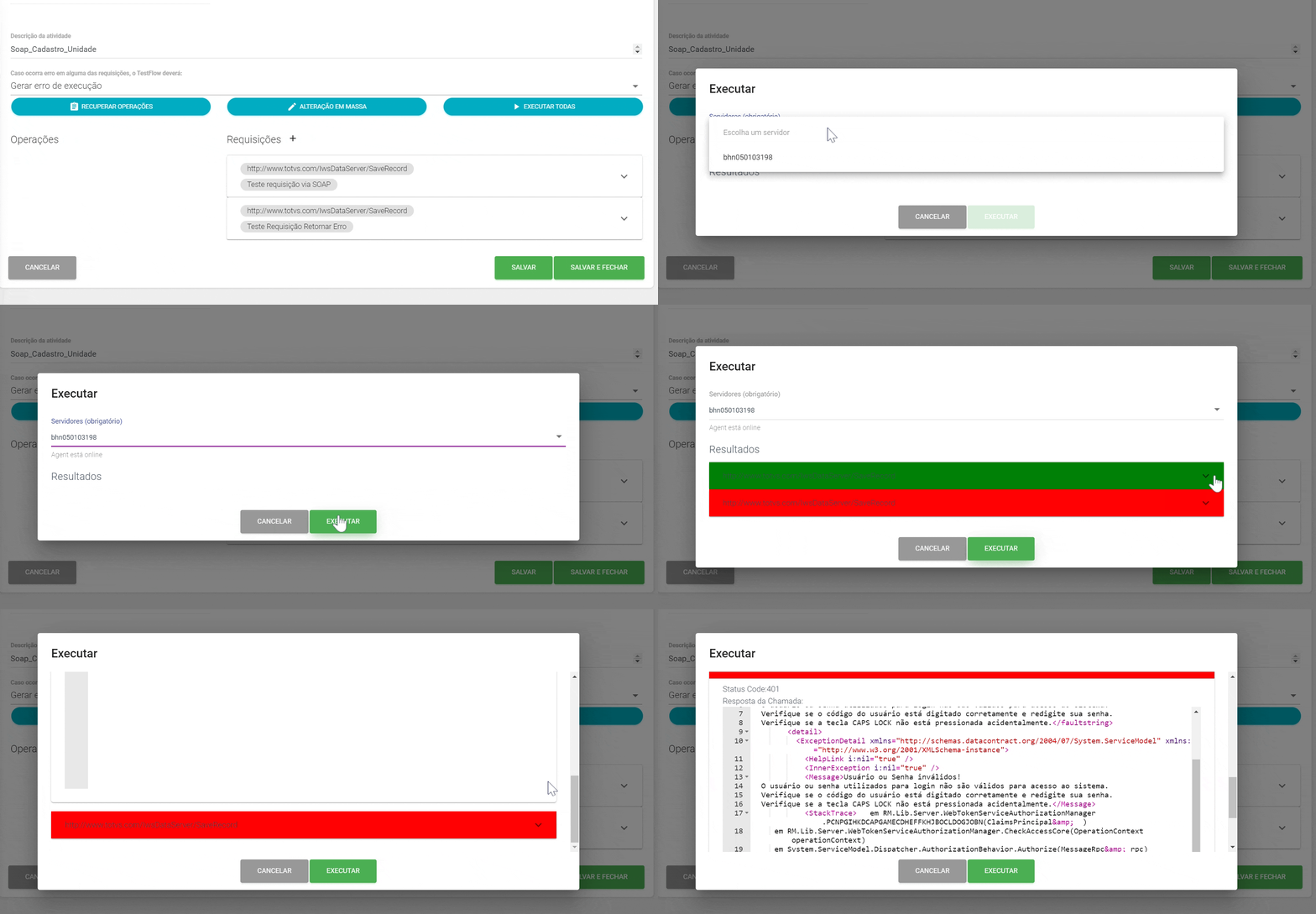
|  Permite executar todas as requisições definidas em uma sequência ou lote. Esta funcionalidade é útil para automatizar a execução de múltiplas operações de forma ordenada e eficiente. Para isso, escolha o servidor em que deve ser executado às requisições. Permite executar todas as requisições definidas em uma sequência ou lote. Esta funcionalidade é útil para automatizar a execução de múltiplas operações de forma ordenada e eficiente. Para isso, escolha o servidor em que deve ser executado às requisições.
| Aviso |
|---|
Atenção: O Agent e o Host do RM devem estar devidamente sendo executados no servidor em questão. Saiba mais: Agent e Servidor. |
Funcionamento: - Definição: O usuário configura uma série de requisições que devem ser executadas em sequência.
- Execução: O TestFlow TOTVS Automação de Testes processa cada requisição na ordem definida, garantindo que todas as operações sejam executadas conforme especificado.
- Log: Será logado o resultado de cada requisição executada, assim como o seu status code.
- Verde: A requisição foi executada com sucesso.
- Vermelho: Houve um erro para processar a requisição.
|
|
| Expandir |
|---|
| 
| Expandir |
|---|
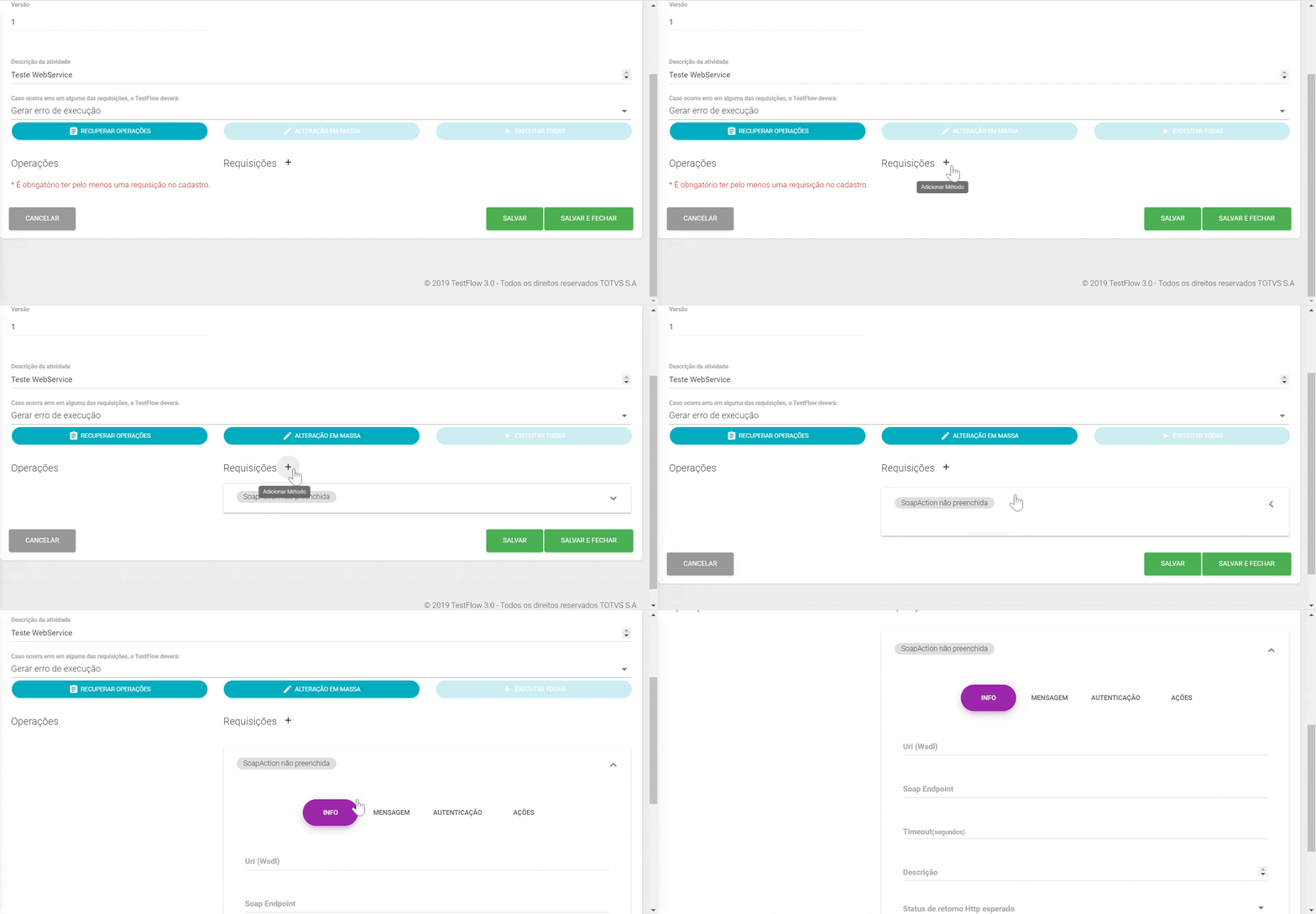
| URI (WSDL): É o endereço onde está localizado o arquivo WSDL que descreve o WebService. Este arquivo define os métodos disponíveis, os tipos de dados, e as operações que podem ser executadas pelo WebService. SOAP Endpoint: O SOAP Endpoint é o endereço onde o serviço SOAP está disponível para receber as requisições. Este é o URL que os clientes utilizam para enviar as mensagens SOAP ao servidor Timeout (Segundos) O Timeout define o tempo máximo (em segundos) que o TestFlow TOTVS Automação de Testes deve esperar por uma resposta do WebService antes de considerar a requisição como falhada. Este campo é importante para garantir que a aplicação não fique indefinidamente esperando por uma resposta. Descrição: Campo que permite adicionar uma descrição detalhada sobre a requisição SOAP. Pode incluir informações sobre o propósito da requisição, detalhes dos parâmetros e qualquer outra informação relevante Status de Retorno HTTP Esperados: Lista dos códigos de status HTTP que são esperados como resposta válida do WebService em questão. Isso ajuda a identificar se a requisição foi bem-sucedida ou se encontrou algum tipo de erro. |
| Expandir |
|---|
| A Mensagem é a estrutura principal de uma requisição SOAP, onde são definidos os dados a serem enviados e recebidos pelo serviço web. Nesta aba são compostos pelos seguintes campos: SOAP Action: É um cabeçalho HTTP específico usado em requisições SOAP para indicar a operação ou método específico que deve ser executado pelo serviço web. Ele é essencial para o roteamento correto e processamento da solicitação pelo servidor. Sendo assim ele informa ao servidor SOAP qual operação deve ser executada, sendo útil em serviços web que expõem múltiplas operações. Exemplo de Soap Action: Envelope: O envelope SOAP é o elemento raiz que define o início e o fim da mensagem SOAP. Exemplo de Envelope: 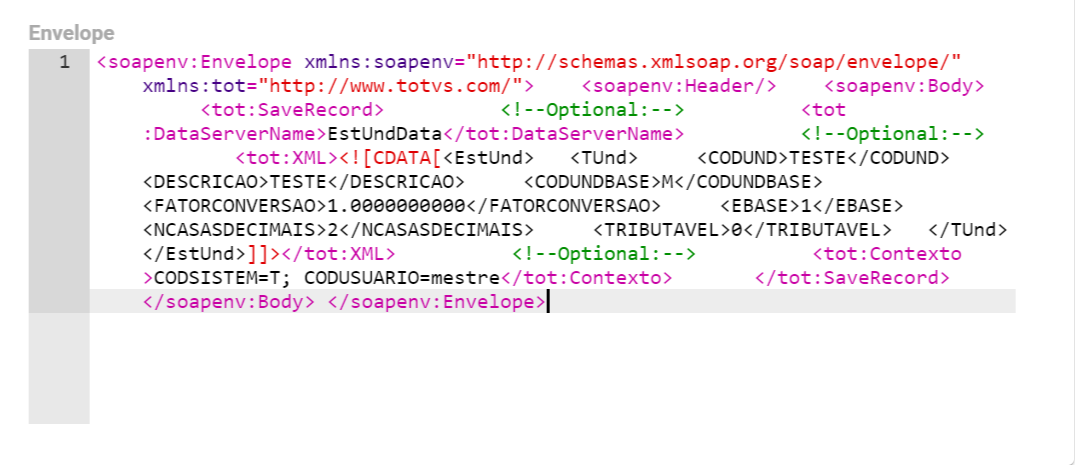
|
| Expandir |
|---|
| A seção Autenticação é crucial para garantir a segurança das requisições SOAP. Nesta seção, são especificadas as credenciais necessárias (Login, senha e domínio) para acessar o serviço web. Exemplo: 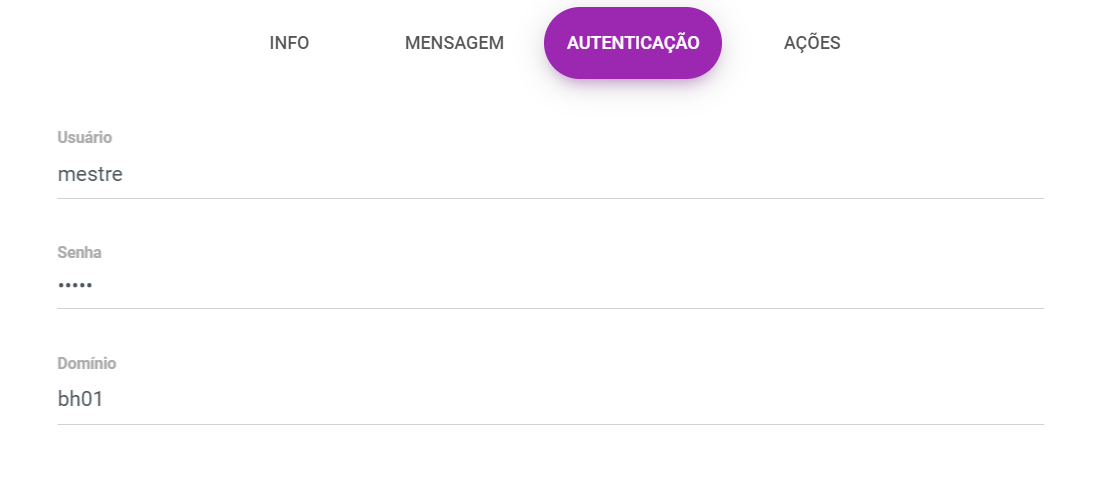
|
| Expandir |
|---|
| É o processo de enviar uma mensagem SOAP a um serviço web para solicitar a execução de uma operação específica. Este processo envolve a criação e configuração de uma mensagem SOAP, incluindo a definição do envelope SOAP e a especificação do cabeçalho SOAP Action. a. Sendo assim clique no botão em destaque para Executar a Requisição e coloque o servidor de uso. | Aviso |
|---|
Atenção: O Agent e o Host do RM devem estar devidamente sendo executados no servidor em questão. Saiba mais: Agent e Servidor. |
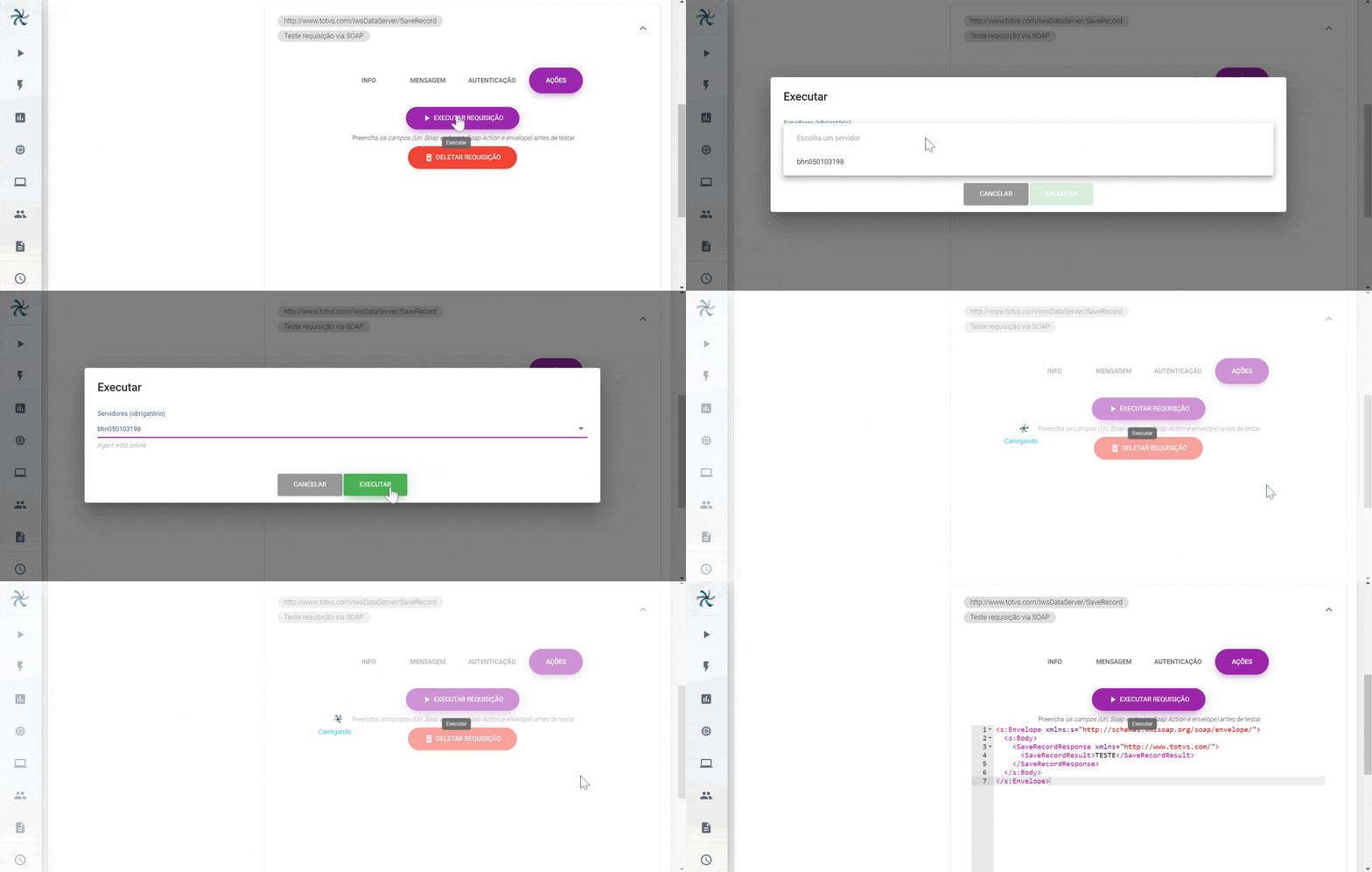
b. E para remover a requisição clique no botão em destaque Deletar requisição. 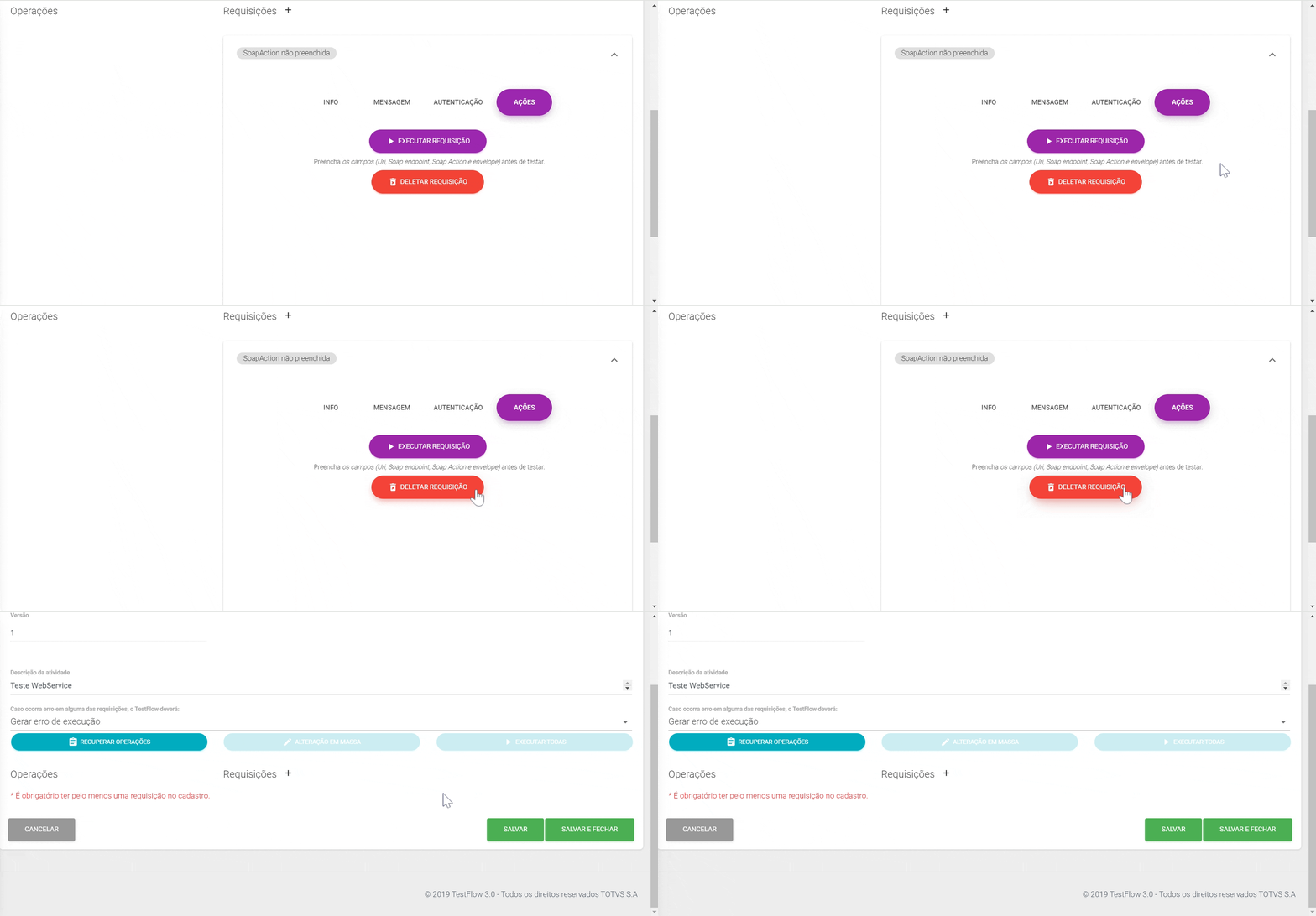
|
|
|
|
| Card |
|---|
| label | Variáveis de ambiente |
|---|
| As Variáveis de Ambiente são utilizadas para configurar e personalizar o comportamento da Atividade. Elas permitem definir valores específicos ou dinâmicos que podem ser usados durante a execução dos testes, assegurando que o teste execute conforme o ambiente em que o mesmo é executado. As Variáveis de Ambiente são cadastradas no cadastro de Ambiente onde informamos os valores fixos ou de forma dinãmica no cadastro de Script SQL. Consulte quais campos permitem o uso das Variáveis de Ambiente nessa Atividade: Soap - Variáveis de ambiente Saiba mais sobre Ambientes variáveis dos ambientes no SOAP são utilizadas para ajustar as configurações das requisições SOAP conforme os diferentes ambientes de execução (desenvolvimento, teste, produção), facilitando a adaptação e reutilização dos scripts sem a necessidade de alterações manuais no código para cada ambiente.Clique aqui para obter as informações das Variáveis de ambiente do Soap. |
| Card |
|---|
| | Expandir |
|---|
| title | 1. Criação de chamadas SOAP para cadastros no RM. |
|---|
| Cadastro: Unidade de medida.| Expandir |
|---|
| title | Coleta de informações |
|---|
| - Após estar devidamente configurados conforme os requisitos deste tipo de Atividade carregue o Host do RMcomo Administrador.
- Acesse a URL do webservice do Host (http://localhost:8051/wspageindex/).
- Se a página abaixo for exibida suas configurações estão corretas.

- Vamos usar como exemplo o processo de inclusão de uma Unidade de Medida. O primeiro passo é analisar o cadastro que queremos fazer pelo WebService para coletar algumas informações relevantes:
- Quais dados serão inseridos.
- Qual é o DataServer do cadastro.
- Para descobrir qual é o DataServer do cadastro, vá até a aba de edição ou cadastro de um registro, clique em qualquer campo da tabela fornecida e pressione a combinação de teclas:
CTRL + ALT + F9.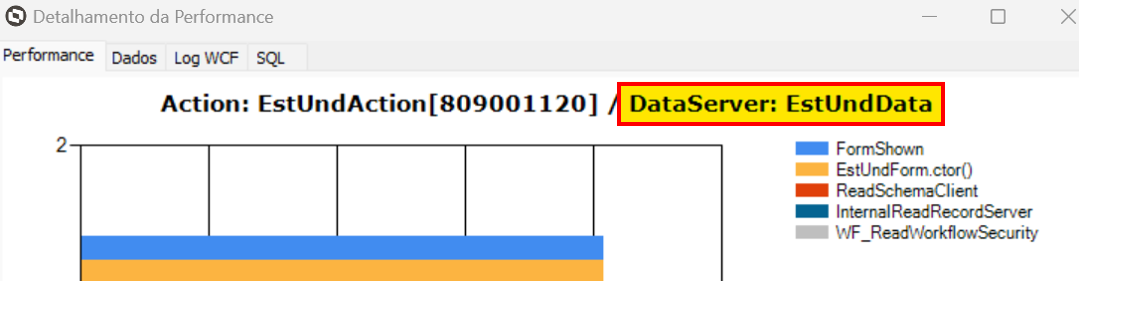
|
| Expandir |
|---|
| title | Utilização do SoapUI |
|---|
| Resgate do XML:- De posse do DataServer e das informações do cadastro, vamos identificar o método do WebService que utilizaremos para incluir um registro. Para isso, precisamos de um XML.
- Baixe em seu computador um aplicativo que se chama SoapUI (Baixe aqui). Nela podemos inserir a URL do WebService do host para saber qual método utilizar para incluir nosso registro
Após instalar, abra o aplicativo e no menu File escolha New Soap Project.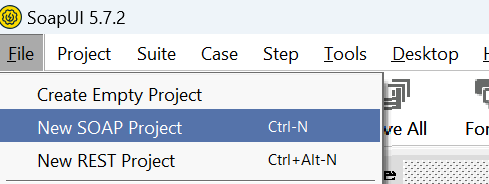 4. Escolha um nome como, por exemplo Cadastros do RM, e na Inicial WSDL cole a seguinte URL: http://localhost:8051/wsDataServer/MEX?wsdl. | Informações |
|---|
Lembre-se que neste momento o host deve estar em execução na máquina (localhost). |
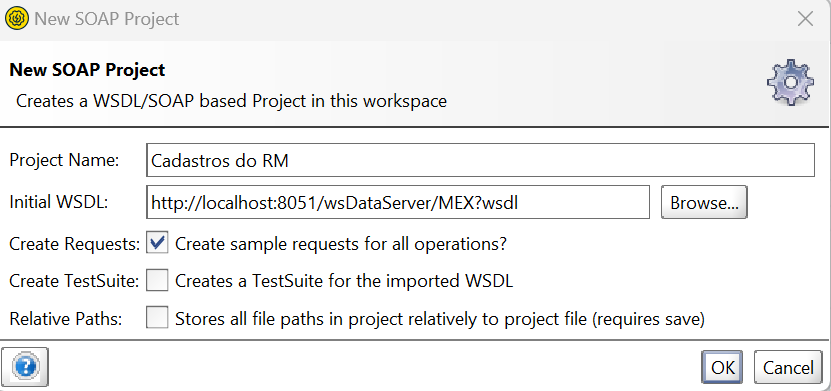
5. Após confirmar se tudo correr bem serão apresentados na tela os métodos existentes no WebService dos DataServers do RM .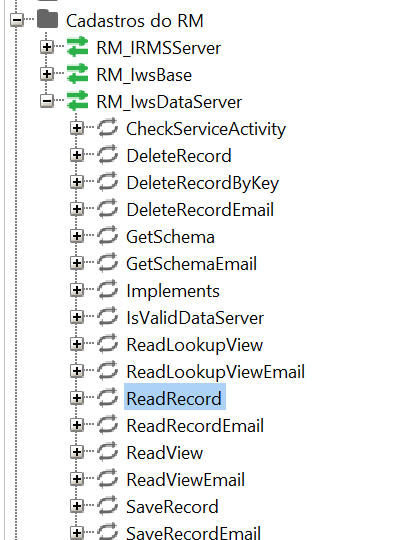 6. Como não conhecemos o XML para inclusão de registros, vamos buscar um que já existe na tabela para que sejam retornados seus dados e seu XML. Desta forma podemos somente substituir os dados do registro que carregamos pelos dados que queremos incluir. Para carregar registros pelo WebService utilizamos o método ReadRecord. - Clicando com o botão direito sobre o método escolhemos a opção New Request, dê um nome para ela e clique no botão OK.
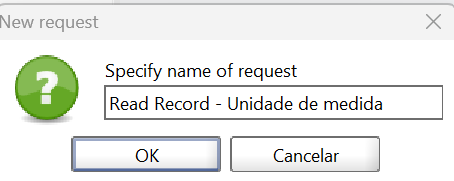 - No XML apresentado, preencha a tag
DataServerName com o nome obtido no item 3.b, exatamente como exibido na tela, em camel case. - Na tag
PrimaryKey, insira apenas o Código da Unidade para o cadastro de Unidades de Medida. Vamos utilizar "M" (Metros).
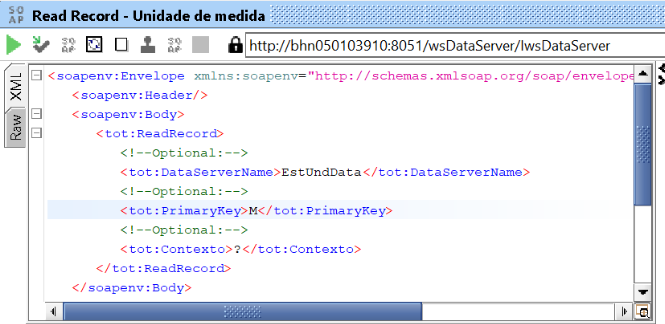 Image Removed Image Removed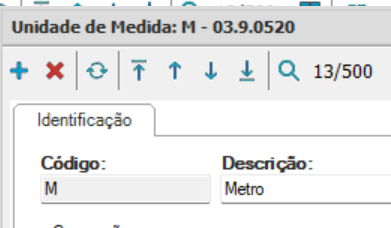 Image Removed Image Removed
7. Preencha a autenticação com o usuário utilizado para acessar o RM. Para isso, siga os passos abaixo: - Vá em Auth → Add New Authorization → Basic.
- Marque a opção Authenticate pre-emptively.
- Feche a tela de autenticação.
- Clique no botão Play.
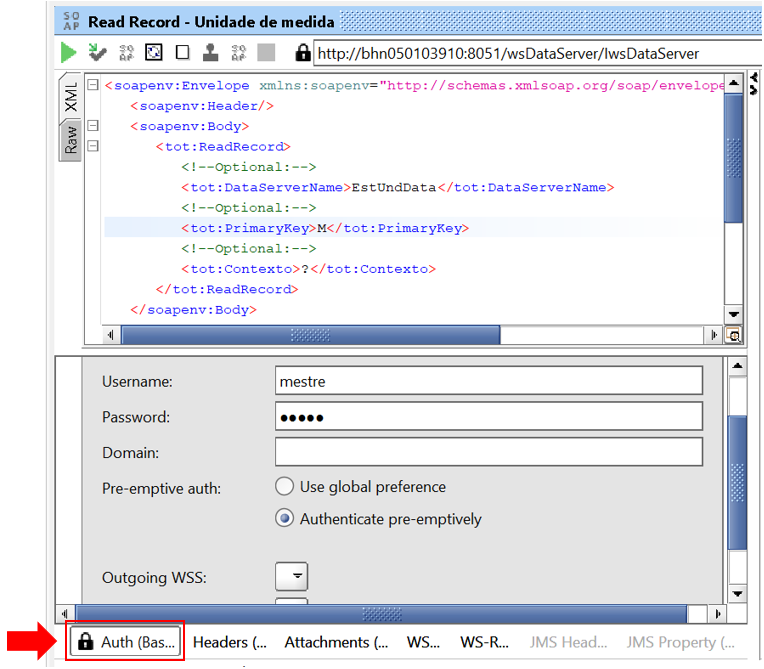 Image Removed Image Removed
- Será apresentado o XML com o registro desejado. Guarde esse XML que iremos precisar dele para a inclusão do registro.
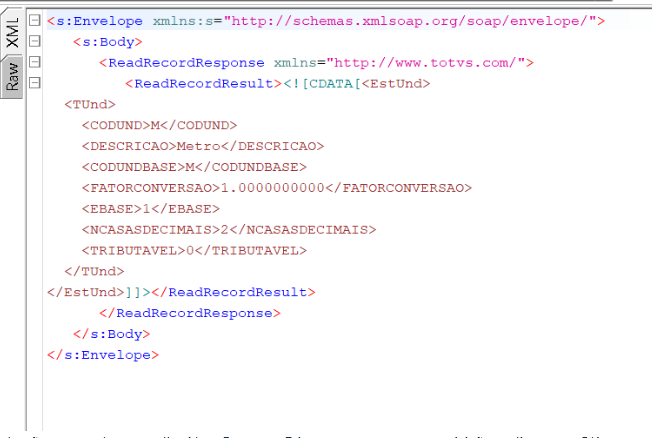 Image Removed Image RemovedInclusão do Novo Registro: - Para a inclusão no SoapUi escolha o método SaveRecord, clique com o botão esquerdo e escolha New Request. Dê um nome para a requisição e clique em OK.
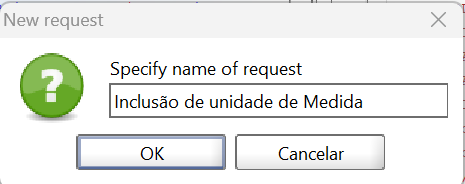 Image Removed Image Removed - Na tela apresentada, preencha a tag
DataServerName com o mesmo dataserver utilizado no Read Record. - Na tag
XML, informe o conteúdo retornado do Read Record, copiando da expressão <![CDATA[ até ]]>. - Em seguida, altere os dados antigos para os novos. Sua requisição deve ficar conforme a figura a seguir:
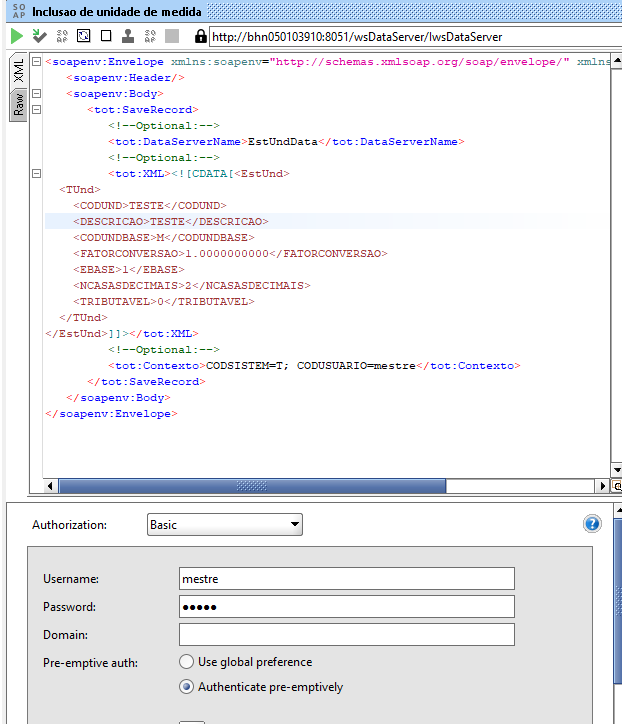 Image Removed Image Removed
8. Para a Tag Contexto as informações de CODSISTEMA e CODUSUARIO são obrigatórias. - O CODSISTEMA você pode conseguir editando um registro do cadastro, clicando com o botão direito do mouse sobre a tela e selecionando a opção "Visualizar nome dos campos". Ao passar o mouse sobre qualquer campo será mostrada uma expressão com duas palavras. A primeira é o nome da TABELA (TUND) e a segunda o nome do campo. A primeira letra da tabela é o CODSISTEMA, no caso T. O restante da informação você consegue acessando o RM e clicando no botão SISTEMA no canto inferior esquerdo da tela.
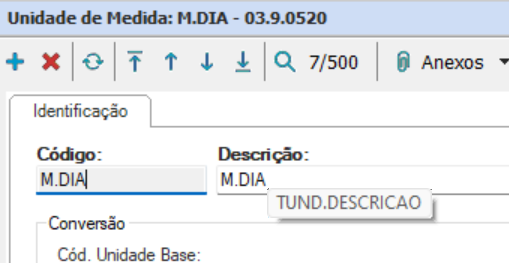 Image Removed Image Removed - Para recuperar o CODUSUARIO, você deve ir na aba Sistema do RM, localizada no canto inferior esquerdo da tela.
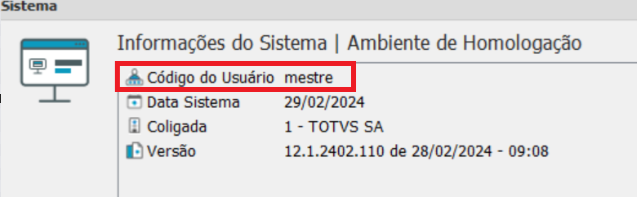 Image Removed Image Removed
| Informações |
|---|
Defina o contexto com CODSISTEM=T e CODUSUARIO=mestre. Complete o envelope necessário. |
- Para buscar a Primary Key do registro, entre no seguinte link: https://apitotvslegado.z15.web.core.windows.net/ e procure pelo Data Server resgatado anteriormente. Se o DataServer não estiver disponível, verifique a PK pelo banco de dados ou utilize o método GetSchema neste DataServer e conseguirá verificar nas informações retornadas a PK da tabela.
 Image Added Image Added - Logo em seguida, clique em EstUndData. Pode-se verificar que logo no cabeçalho da página contém as informações da Primary Key desse cadastro, no caso será CODUND.
 Image Added Image Added - Na tag
PrimaryKey, insira apenas o Código da Unidade para o cadastro de Unidades de Medida. Vamos utilizar "M" (Metros).
Image AddedImage Added
- Para a Tag Contexto, podemos resgatar essa informação na aba Sistema do RM, localizada no canto inferior esquerdo da tela.
 Image Added Image Added
Defina o contexto com CODCOLIGADA=1
 Image Added Image Added
7. Preencha a autenticação com o usuário utilizado para acessar o RM. Para isso, siga os passos abaixo: - Vá em Auth → Add New Authorization → Basic.
- Marque a opção Authenticate pre-emptively.
- Feche a tela de autenticação.
- Clique no botão Play.
 Image Added Image Added
- Será apresentado o XML com o registro desejado. Guarde esse XML que iremos precisar dele para a inclusão do registro.Image Added
Inclusão do Novo Registro: - Para a inclusão no SoapUi escolha o método SaveRecord, clique com o botão esquerdo e escolha New Request. Dê um nome para a requisição e clique em OK.Image Added
- Na tela apresentada, preencha a tag
DataServerName com o mesmo dataserver utilizado no Read Record. - Na tag
XML, informe o conteúdo retornado do Read Record, copiando da expressão <![CDATA[ até ]]>.
 Image Added Image Added
- Em seguida, altere os dados antigos para os novos. Insira os dados do registro que você quer criar, substituindo os dados do registro que foi lido no Read Record.
- Para a Tag Contexto, sera da mesma forma utilizada no Read Record.
Defina o contexto com CODCOLIGADA=1.
810. Preencha a autenticação e teste a requisição se desejar. Assim, a solicitação pode ser transferida para a Atividade de Soap no TestFlowTOTVS Automação de Testes. Se a inclusão for bem-sucedida, o ID do registro será retornado. 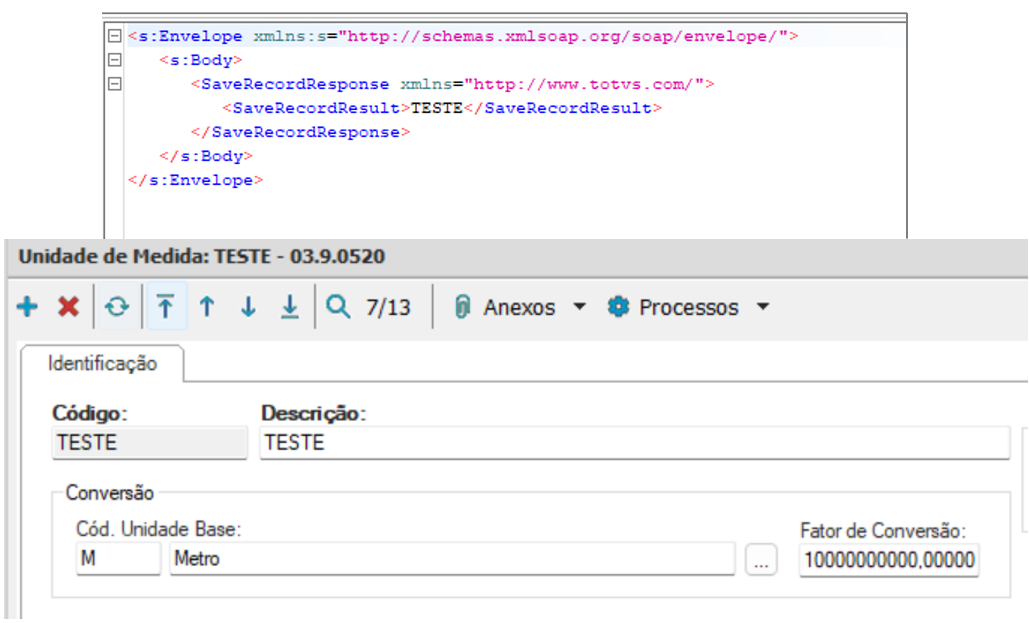
|
| Expandir |
|---|
| title | Configuração no TestFlowTOTVS Automação de Testes |
|---|
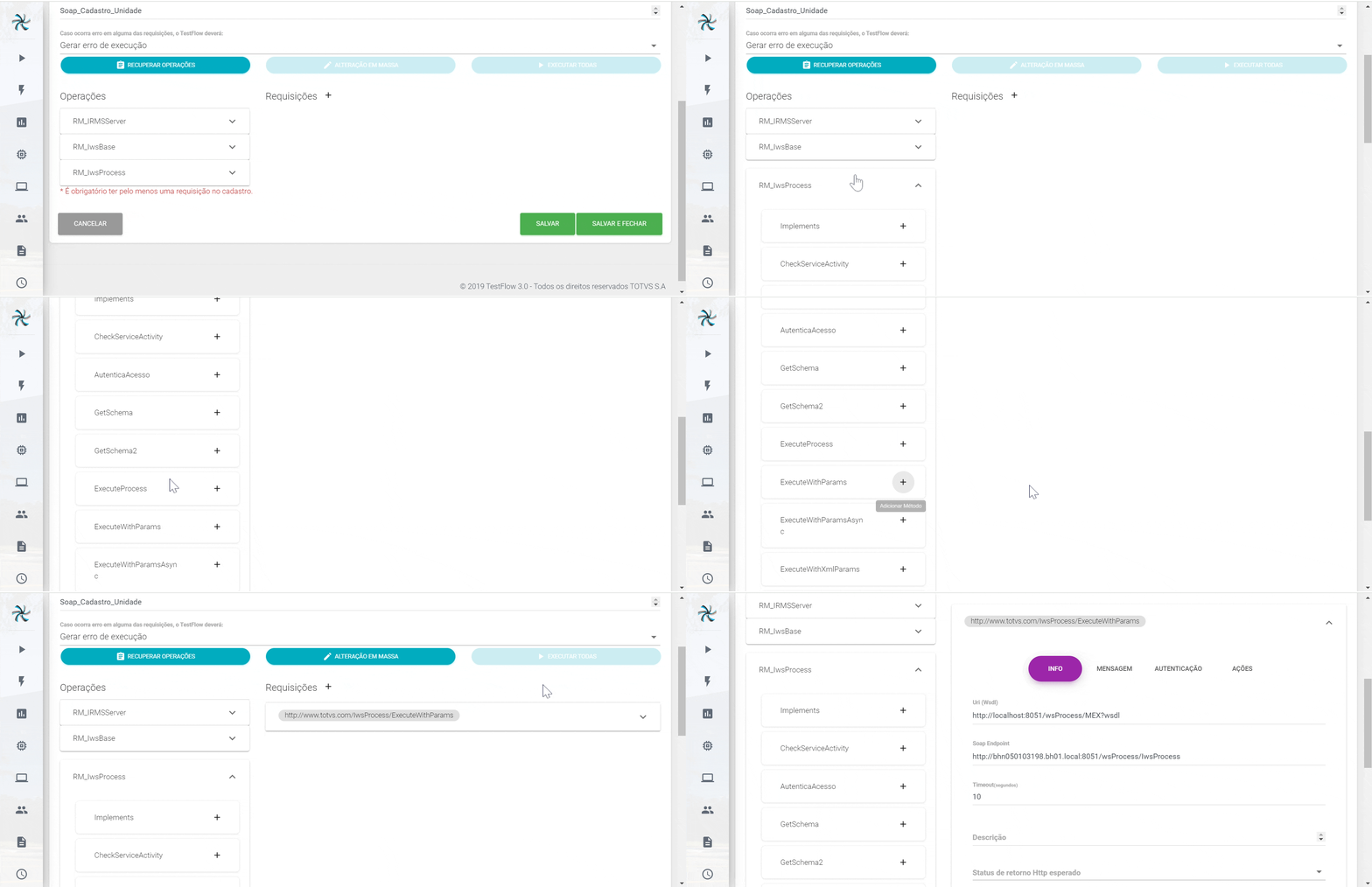
| - Informe o servidor no qual o Agent do TestFlow TOTVS Automação de Testes está sendo executado. (Clique aqui para mais informações sobre o Agent). Informe a URL do WebService: http://localhost:8051/wsDataServer/MEX?wsdl.
- Clique em RECUPERAR para que os métodos do WebService sejam apresentados.
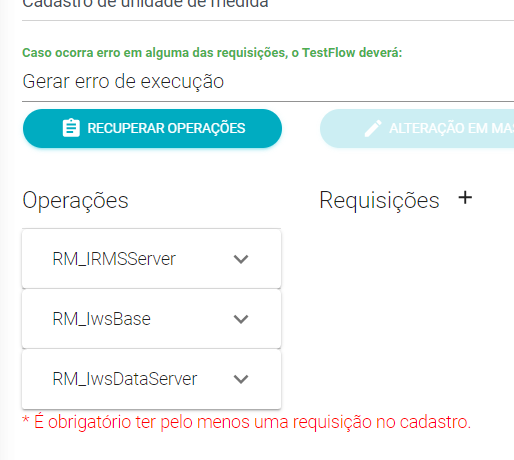 - Clique em
RM_IwsDataServer para expandir os métodos. - Selecione o método
SaveRecord e clique no sinal de " ". ".
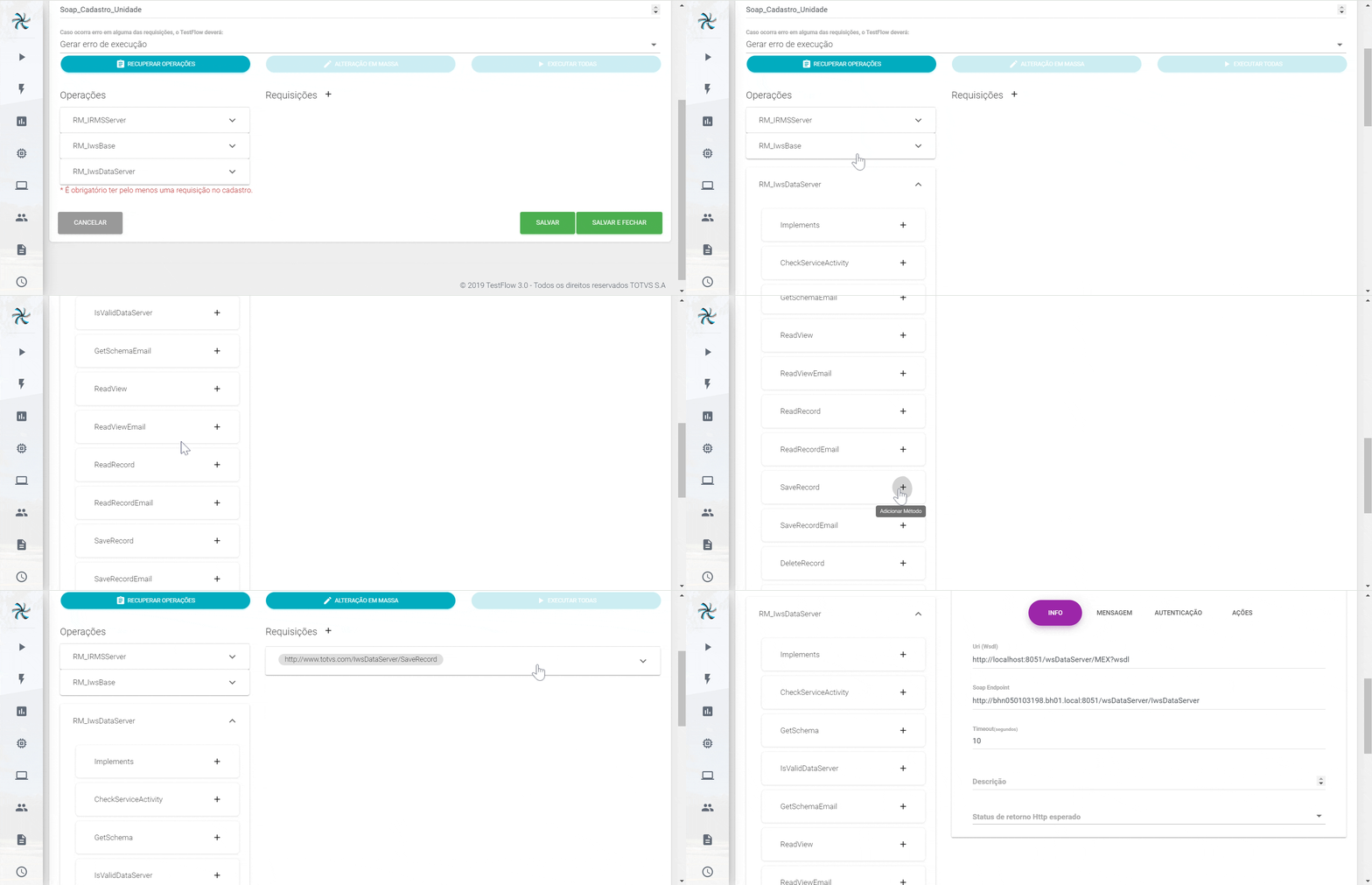
- No lado direito da tela, expanda a requisição criada.
- Dos campos já preenchidos, o único que precisa ser editado é o
Soap Endpoint. - Altere a URL, substituindo o nome da máquina que aparece por
LOCALHOST. Dessa forma, sua requisição será executada em qualquer máquina, e não apenas na especificada. - Informe a descrição da sua requisição, o que é útil caso sejam criadas várias requisições na mesma atividade.
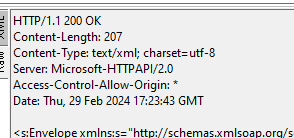
- Escolha o código de retorno adequado. Para operações de inserção, geralmente o código retornado é 201 (Created), mas isso pode variar dependendo de quem codificou a chamada. No SoapUI, você pode verificar o código correto ao executar a chamada. No caso da unidade de medida, o retorno de sucesso é 200 (OK).
 - Na aba MENSAGEM cole o envelope de requisição que foi criado no SoapUI. Copie todo o XML e cole na área de edição.
- Na aba AUTENTICAÇÃO, insira o usuário e a senha utilizados para executar a chamada. Utilize as mesmas credenciais que você usa para acessar o RM. O campo de domínio não é obrigatório.
Na aba AÇÕES, você pode testar sua requisição ou deletar se for necessário.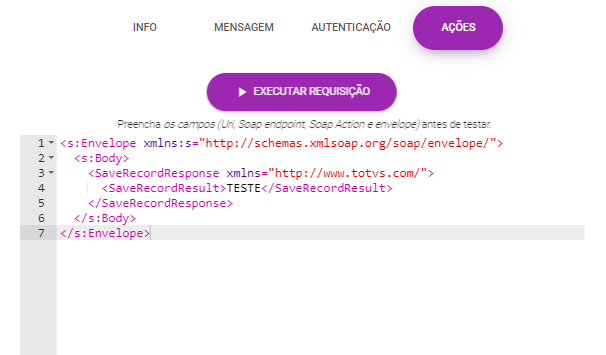 - Salve sua Atividade e ela está pronta para para ser executada ou inserida em um Projeto, Agendamento ou Coleção.
|
|
| Expandir |
|---|
| title | 2. Criação de chamadas SOAP para processos do RM. |
|---|
| Processo: Ajuste a Valor Presente | Expandir |
|---|
| title | Utilização do SoapUI |
|---|
| - No SoapUI no menu Project crie um New SOAP Project
- Insira um nome: Processos RM
- Informa a Initial WSDL http://localhost:8051/wsProcess/MEX?wsdl
- No projeto criado navegue até RM_IwsProcess → ExecuteWithXmlParams. Clique com o botão direito sobre e escolha New Request. Dê um nome a ela e clique em OK
- Será mostrado um envelope. Na tag ProcessServerName informe a classe de processo copiada no item 5.d FinAVPData.
- Na tag strXmlParams informe a seguinte string: <![CDATA[****]]>
- Substitua os asteriscos da string acima pelo XML que salvou no item 5.d
- Preencha a autorização, navegando no menu. Para isso, vá em Auth → Add New Authorization → Basic, insira suas credenciais e clique na opção "Authenticate pre-emptively". Por fim, execute a chama para testar.
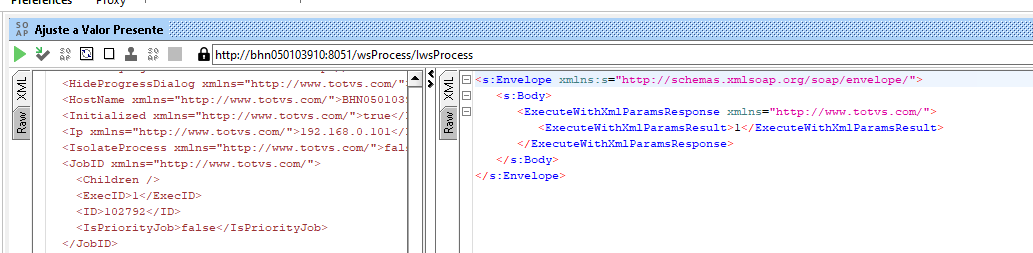
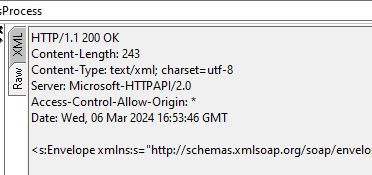
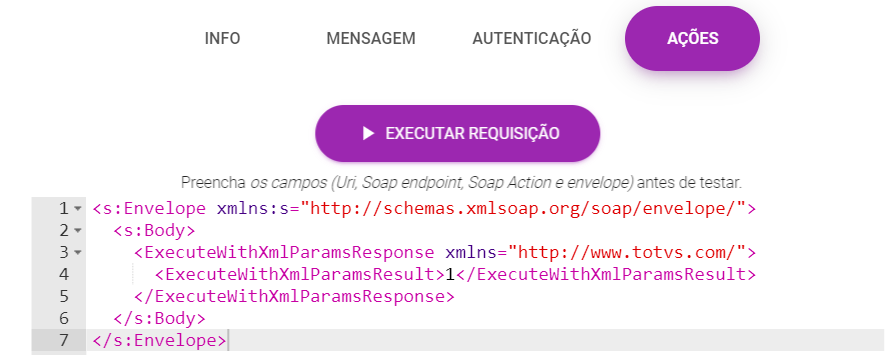
h. Na janela a direita deve ser retornado o valor 1 se houve sucesso. 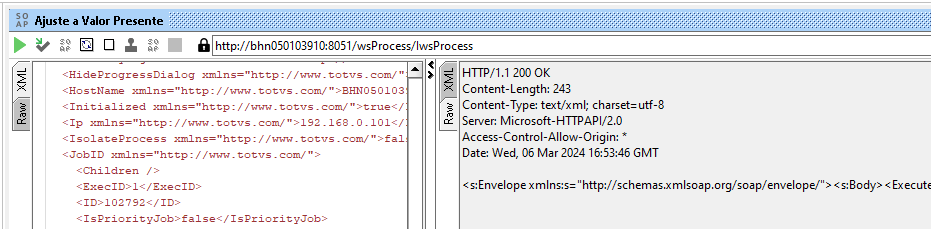 7. Após conseguir êxito na chamada você já tem tudo que necessita para criar sua atividade. |
|
|
|