Falando de histórico de versões 
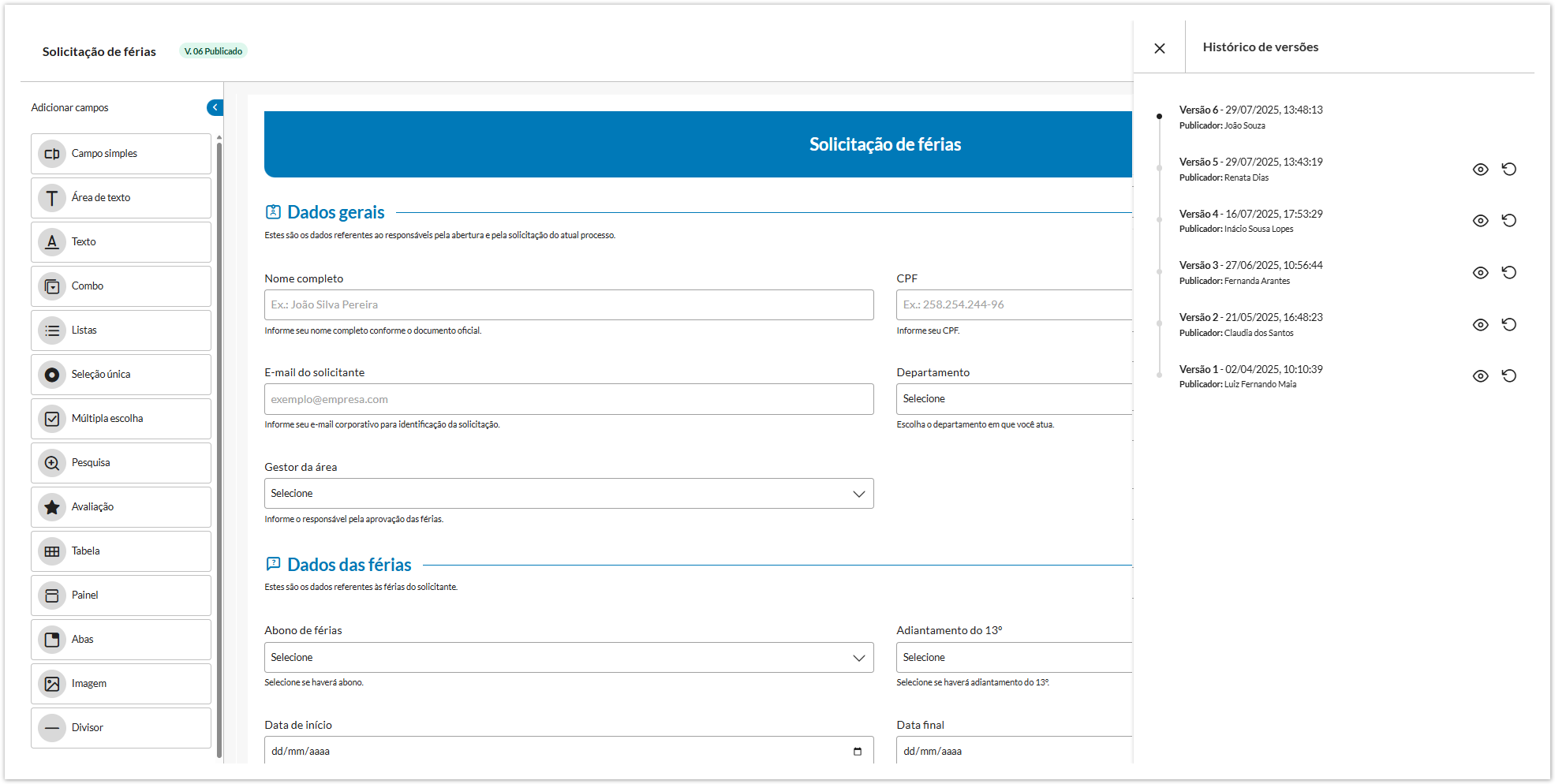
O histórico de versões do formulário permite acompanhar as alterações realizadas ao longo do tempo e tem como objetivo facilitar a identificação de alguma versão específica, acompanhar as mudanças realizadas e identificar quem realizou as alterações.
Ao criar um novo formulário, a tag V.01 Rascunho  é exibida, indicando que o formulário ainda está em edição.
Quando o processo vinculado ao formulário é publicado, o formulário é publicado automaticamente, e neste momento a tag passa a ser V.01 Publicado  .
.
Quando houver modificações no formulário, e o processo publicado novamente, uma nova versão do formulário é gerada automaticamente e sua tag passa a ser V.02 Publicado, V.03 Publicado, e assim por diante.
No histórico de versões, é possível visualizar todas as versões anteriores do formulário, verificar as modificações realizadas e quem as efetuou, além de acessar ou restaurar versões anteriores caso necessário.
Acessar histórico de versões
01. Localize o processo no qual o formulário desejado está vinculado.
02. Edite o processo e clique no ícone  para acessar o formulário.
03. Com o construtor de formulários aberto, clique no ícone para acessar o Histórico de versões.
04. A aba do Histórico de versões será aberta exibindo as versões do formulário, a data em que foi criado ou publicado, e quem foi o publicador da versão.
Visualizar versão do formulário
01. Com a aba Histórico de versões aberta, clique no ícone  Visualizar versão.
02. A versão do formulário será aberta para visualização. Sendo possível executar algumas ações:
- Visualizar atividades: passe pelas atividades do formulário.


- Selecionar pelo diagrama: selecione uma atividade que será aplicada no filtro de visualização do formulário
 .
. - Visualizar diferentes formatos de tela: formato desktop, formato tablet e formato mobile


 .
. - Excluir registro: é possível também excluir os registros contidos nos campos através do ícone
 .
.
Ao visualizar uma versão específica do formulário, é possível restaurá-la clicando no botão Restaurar versão, localizado no canto inferior direito da tela.
Importante
Ao clicar em Restaurar versão na visualização do formulário, é necessário salvar a alteração no editor de formulários clicando em Salvar, localizado no cabeçalho do editor, para que a versão seja aplicada.
Restaurar versão do formulário
01. Com a aba Histórico de versões aberta, clique no ícone  Restaurar versão.
02. Uma mensagem informando que, ao confirmar a ação, é necessário utilizar o botão Salvar, localizado no cabeçalho do editor, para substituir a versão atual pela versão selecionada.
03. Clique em Confirmar para concluir a ação.
Fique atento!
Esta documentação é válida a partir da atualização Voyager (2.0). Se você utiliza uma atualização anterior, ela pode conter informações diferentes das quais você vê na sua plataforma.
Visão Geral
Import HTML Content
Conteúdo das Ferramentas
Tarefas