
01. DADOS GERAIS
| Produto: | TOTVS Distribuição e Varejo
|
|---|---|
| Linha de Produto: | Linha Winthor |
| Segmento: | Distribuição TOTVS Goiânia |
| Módulo: | 5 - PROCESSAMENTOS |
| Função: | 592 - CADASTRAR MOTIVO DE VISITA |
| Requisito/Story/Issue (informe o requisito relacionado) : | DDVENDAS-58062 |
02. SITUAÇÃO/REQUISITO
A rotina 592 foi aprimorada para ampliar sua atuação no processo comercial, passando a concentrar, além dos motivos de visita, o cadastro completo de observações de venda padronizadas. A solução permite cadastrar, editar, excluir e pesquisar observações de forma estruturada, com campos de texto livres alinhados ao padrão já utilizado nas rotinas de venda.
03. SOLUÇÃO
A rotina foi evoluída para permitir a gestão de observações de venda. A interface foi ajustada com opções de inclusão e pesquisa bem definidas, garantindo maior agilidade e padronização, com reaproveitamento direto das observações durante a negociação.
SAIBA COMO UTILIZAR
Rotinas e Dependências
Para utilizar as funcionalidades, certifique-se de que as versões das rotinas e objetos de banco sejam iguais ou superiores a:
PCSIS592 versão 38.0.1.0
Tabela PCOBSVENDA: 8.0.01.000
Objeto (PKG): ROTINA.592 (8.0.01.000)
PASSO A PASSO
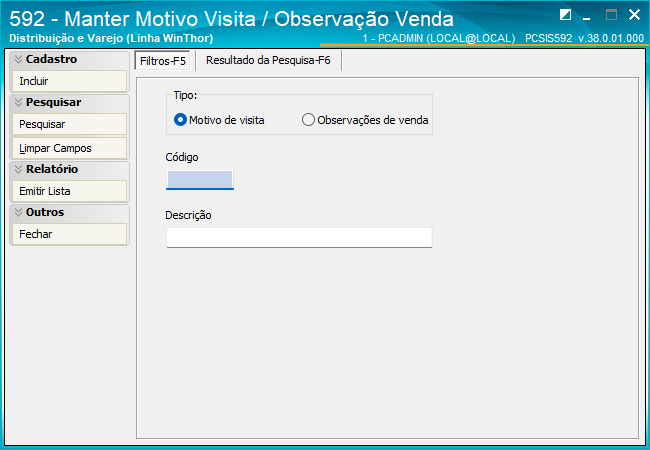
1. Configuração de Filtros Ao acessar a rotina, o usuário visualizará o novo campo para seleção do tipo de registro.
No campo Tipo, selecione entre "Motivo de Visita" ou "Observações de Venda".
2. Inclusão de Observação de Venda
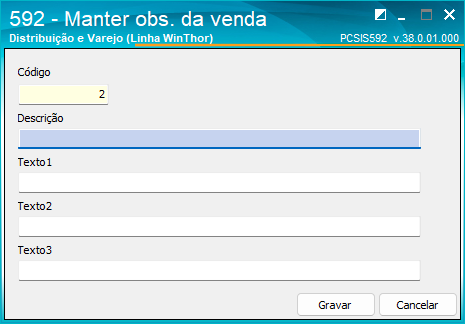
Clique no botão Incluir.
O sistema abrirá a tela para preenchimento da descrição e dos textos complementares.
Note que existem 3 campos de texto livre (Texto 1, Texto 2 e Texto 3), que seguem o mesmo tamanho das observações utilizadas no faturamento (rotina 2316).
3. Pesquisa e Resultados
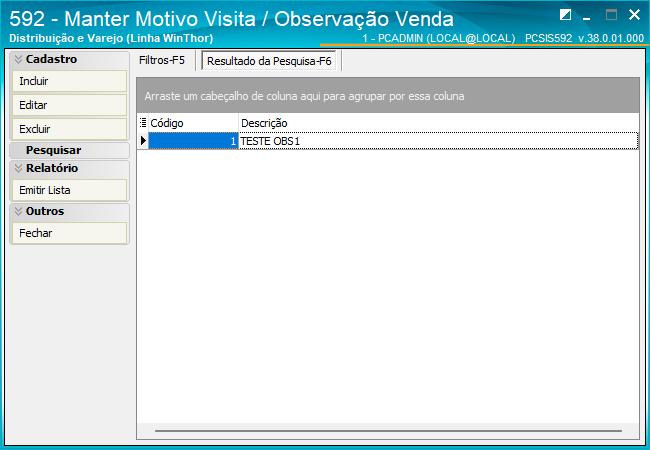
Na aba Resultado da Pesquisa (F6), os registros serão listados conforme o filtro aplicado.
É possível editar ou excluir registros existentes através dos botões específicos na lateral esquerda.
4. Emissão de Relatório
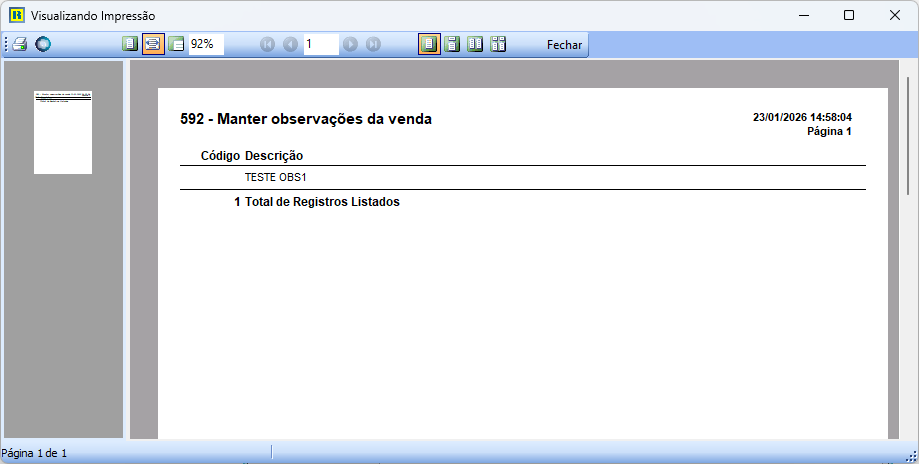
O botão Emitir Lista respeita a seleção feita na aba de filtros.
Ao selecionar "Observações de Venda", o relatório listará apenas este tipo de cadastro.
04. DEMAIS INFORMAÇÕES
O código das novas observações de venda é gerado de forma sequencial automática.
05. ASSUNTOS RELACIONADOS
Não se aplica
Visão Geral
Import HTML Content
Conteúdo das Ferramentas
Tarefas