

ÍNDICE
- Visión General
- Pantalla Configuración de Clientes y Representantes del Portal de Ventas
- Ejemplo de utilización
3.1. Activación del Portal 2.0
3.2. Regla de Negocio en el Portal 2.0o
3.3. Acceso a Nuevos Pedidos en el Portal 2.0
3.4. Nueva Interfaz en el Portal 2.0
4. Campos del Portal de Ventas
4.1 Inclusión\Edición del encabezado del pedido
4.2 Edición de ítem del pedido
4.3 Búsqueda de ítems
4.4 Cartera de pedidos
4.5 Detalles del pedido
4.6 Cartera de clientes
4.7 Detalle de clientes
5. Modelos Portal 2.0
5.1 Modelos de Ítems
6. Mensaje
7.Búsqueda de ítems
7.1. Compras Recientes
8. Botón Simulación de Flete (Portal 2.0)
9. Botón Cancelar, cuando pedido liberado (Portal 2.0)
10. Pedido Cliente (Portal 2.0)
11. Aplicación Gestión de Ventas
12. Carrito de Compras (Portal 2.0)
13. Lead en el Portal
01. VISIÓN GENERAL
El objetivo del Portal 2.0 es cambiar la forma en que los usuarios con perfiles de Cliente y Representante utilizan el Portal de Ventas. Al editar los perfiles para el uso del Portal 2.0, se transforma la usabilidad de la implantación de pedidos, a partir de esta versión, toda la información está disponible en una única interfaz.
02. PANTALLA DE CONFIGURACIÓN DE CLIENTES Y REPRESENTANTES DEL PORTAL
Objetivo de la pantalla: | Listar y mantener el registro de las configuraciones para clientes y representantes del portal de pedidos de venta. |
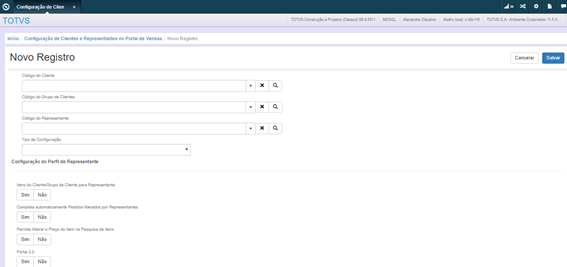
En esta pantalla, al Detallar/Adicionar/Editar/Eliminar un nuevo Representante, se habilita la opción para utilizar la versión del Portal 2.0.
03. EJEMPLO DE USO
En el Portal 2.0, el uso del Portal de Ventas del Representante presenta algunos cambios que se describen a continuación:
3.1. Activación del Portal 2.0
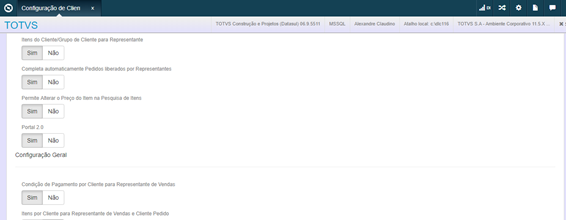
Después de activar la aplicación, en Configuración de Clientes y Representantes del Portal de Ventas para Portal 2.0.
3.2. Regla de Negocio en el Portal 2.0
Al acceder al Portal de Ventas en la Aplicación Pedidos de Ventas, la regla de negocio continúa la misma del antiguo portal con las mismas funciones ya utilizadas actualmente.
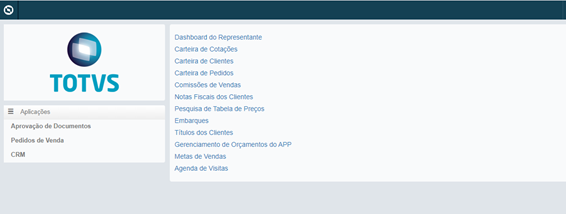
A partir de la release 12.1.31, se presenta el "Wizard" de las novedades de desarrollos en el Portal 2.0. La documentación técnica está disponible:
¡WIZARD!
Documento Técnico: https://tdn.totvs.com/x/NIKGIQ.
3.3. Acceso a Nuevos Pedidos en el Portal 2.0
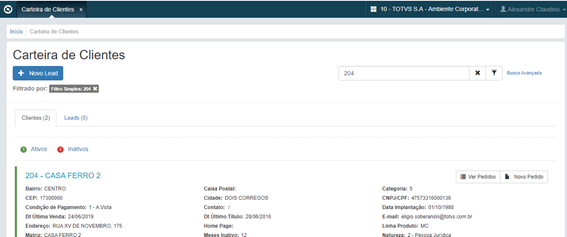
Luego de que el Usuario Representante haga clic en Cartera de Clientes, se presentarán los clientes activos e inactivos de dicho Representante, al hacer clic en el botón “Nuevo Pedido”, se visualizará la nueva interfaz del Portal 2.0.
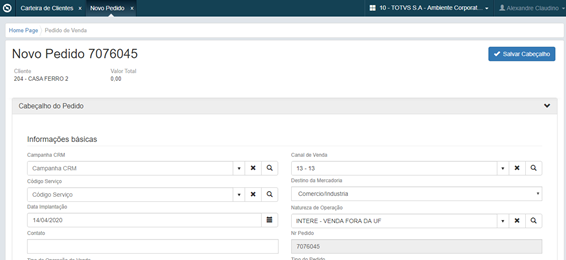
3.4. Nueva interfaz del Portal 2.0
Después de grabar el encabezado, quedan disponibles las pestañas “Búsqueda de Ítems” e “Ítems del Pedido”, para facilitar la usabilidad del Portal de Ventas, ahora toda la información de la implantación del pedido se encuentra en la misma pantalla.
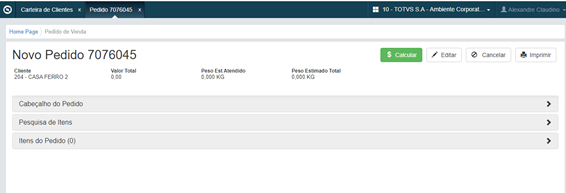
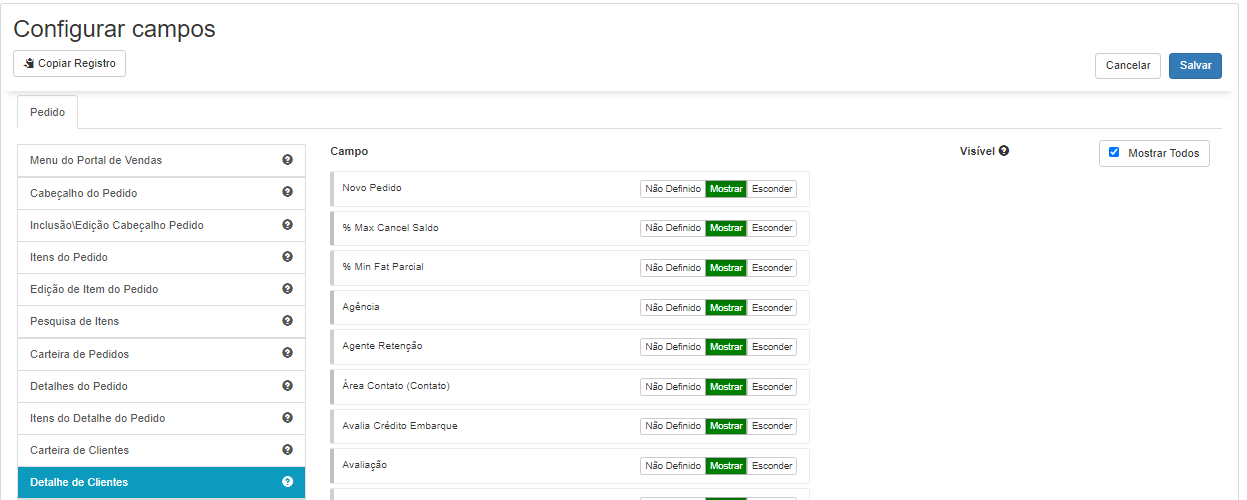
Se realizaron cambios en algunos “Campos del Portal de Ventas” para el uso del Pedido 2.0, los cuales se detallarán a continuación.
¡IMPORTANTE!
04. CAMPOS DEL PORTAL DE VENTAS
Objetivo de la pantalla: | Seleccione los campos que estarán disponibles en las pantallas del portal cuando se aplique este registro de configuración. El orden en que se seleccionen los campos define el orden en que aparecerán dentro de los grupos de información de las pantallas. |
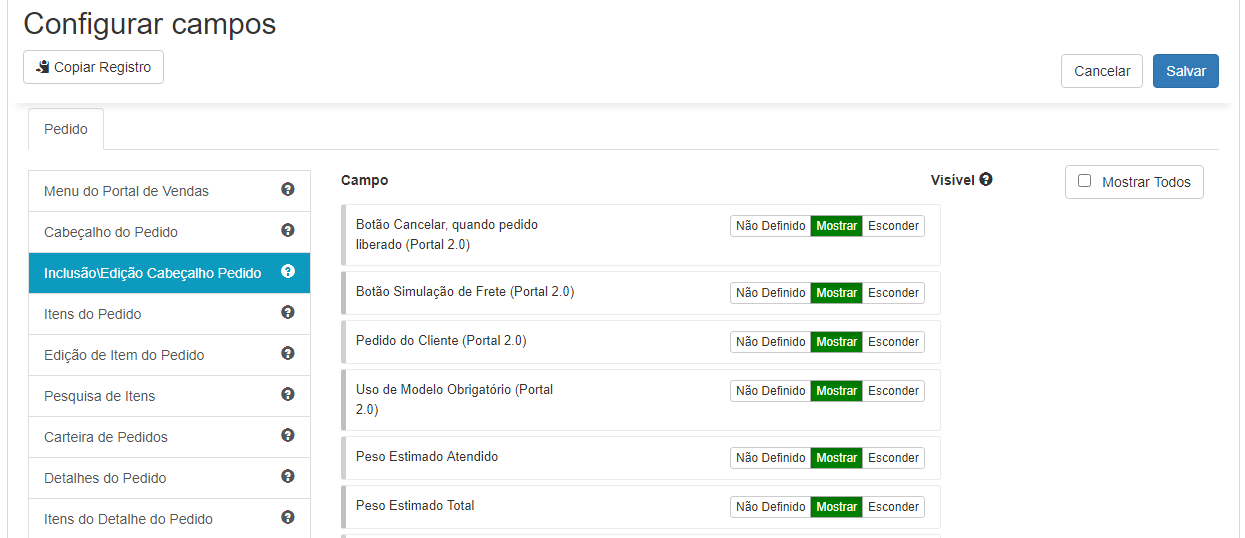
En relación al modelo anterior de los campos del portal de ventas, se han añadido los siguientes campos para la nueva versión Portal 2.0:
4.1. Inclusión\Edición del Encabezado del Pedido:
- Botón Cancelar, cuando pedido liberado (Portal 2.0)
- Botón Simulación de Flete (Portal 2.0)
- Pedido del Cliente (Portal 2.0)
- Uso de modelo obligatorio (Portal 2.0)
- Peso estimado atendido
- Peso estimado total
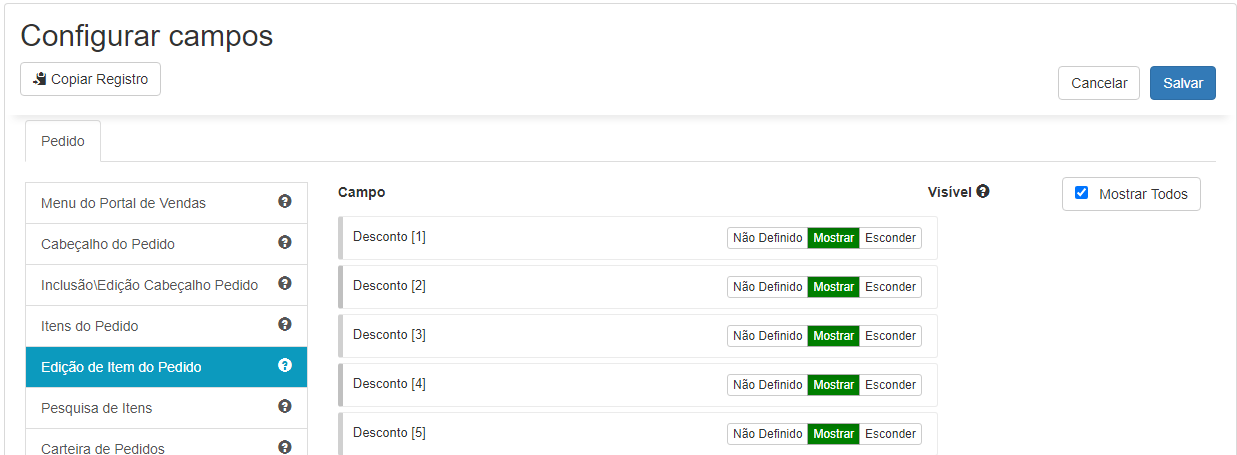
4.2. Edición de ítem del pedido
- Descuento 1
- Descuento 2
- Descuento 3
- Descuento 4
- Descuento 5
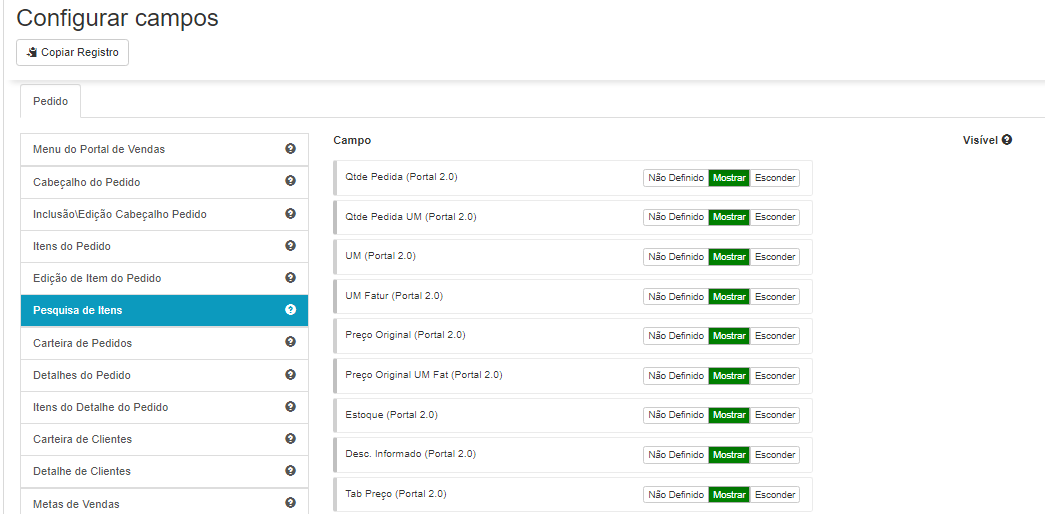
4.3. Búsqueda de ítems
- Cantidad Solicitada (Portal 2.0)
- Cantidad Solicitada UM(Portal 2.0)
- UM (Portal 2.0)
- UM Fact (Portal 2.0)
- Precio original (Portal 2.0)
- Precio original UM Fact (Portal 2.0)
- Inventario (Portal 2.0)
- Desc. Informado (Portal 2.0)
- Tab Precio (Portal 2.0)
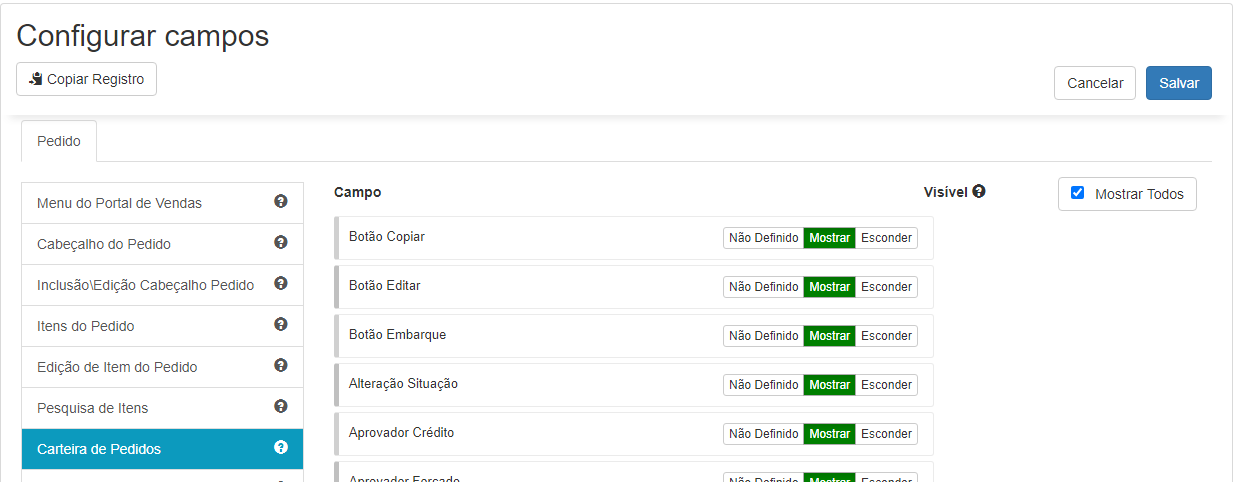
4.4. Cartera de Pedidos
- Botón Copiar
- Botón Editar
- Botón Embarque
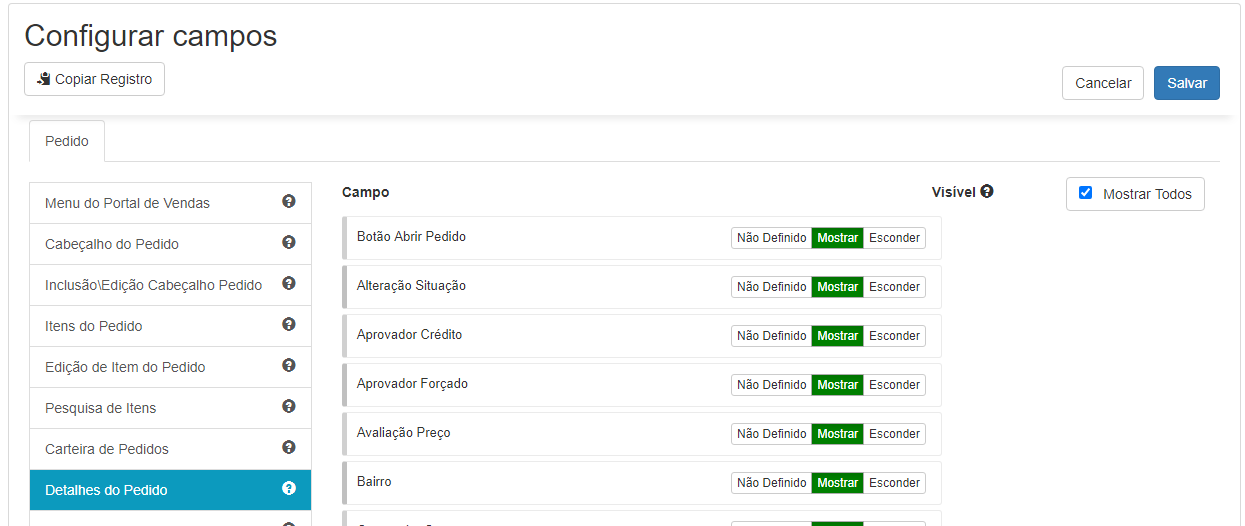
4.5. Detalles del Pedido
- Botón Abrir Pedido
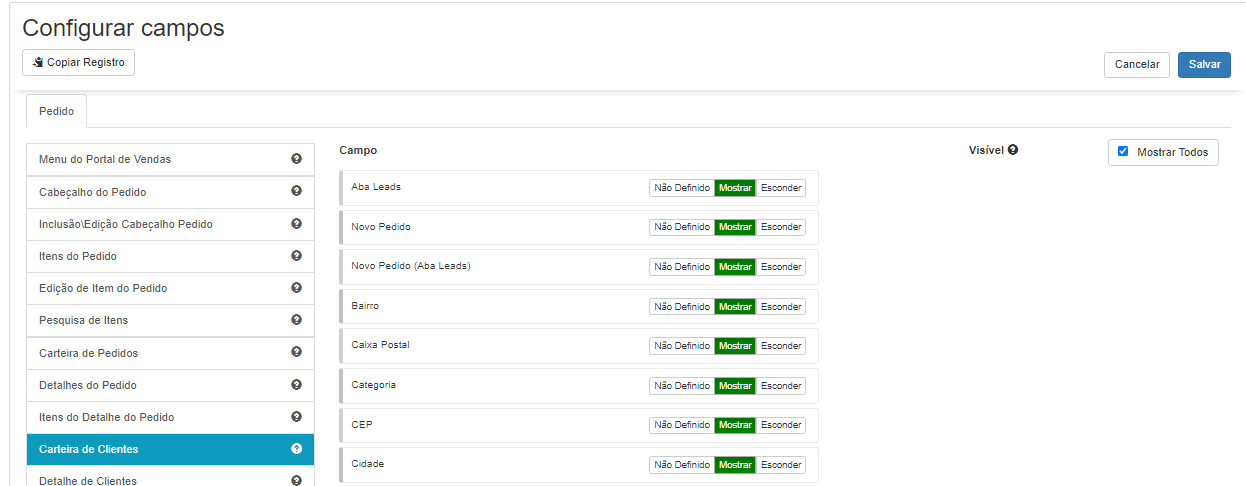
4.6. Cartera de Clientes
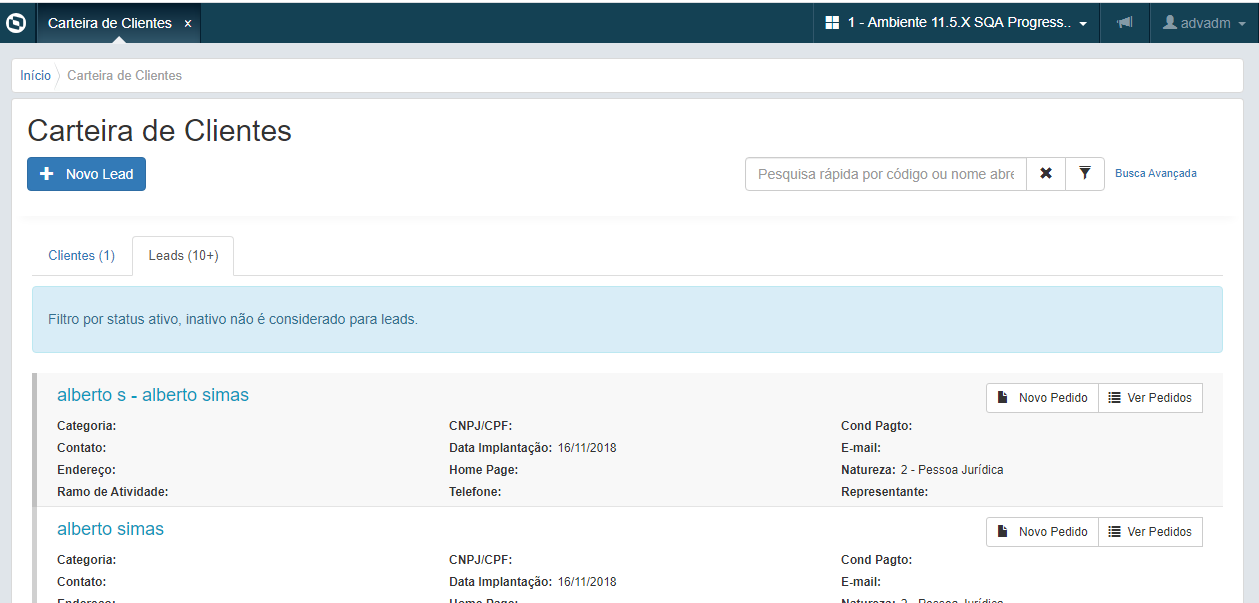
- Solapa Leads
- Nuevo Pedido
- Nuevo Pedido (Solapa Leads)
4.7. Detalle de Clientes
- Nuevo Pedido
05. MODELOS PORTAL 2.0
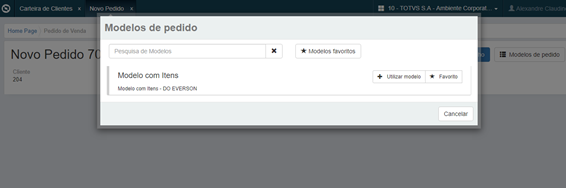
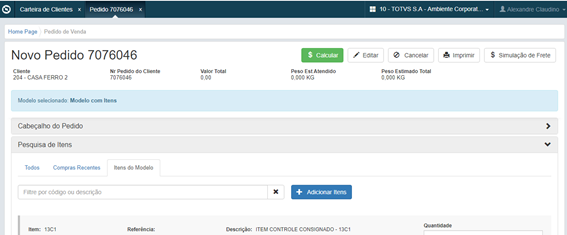
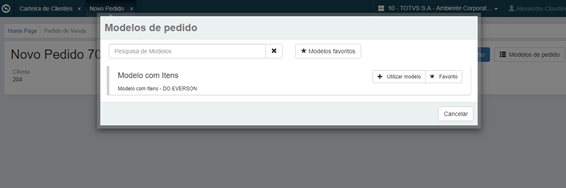
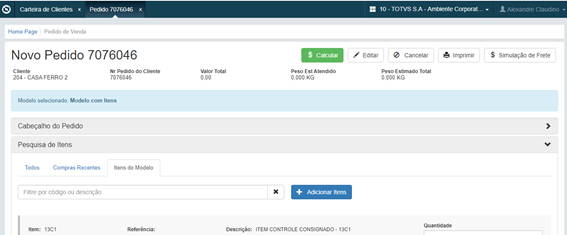
Para la versión del Portal 2.0, el uso del Modelo se ha flexibilizado, pudiendo ser obligatorio o no. Esta elección queda a cargo de quien configure el nuevo portal en los campos del portal de ventas, al marcar el campo como “Uso de Modelo Obligatorio (Portal 2.0)”, se presentará la pantalla de elección del modelo al implantar un nuevo pedido. Después de elegir el modelo, el sistema carga los datos registrados en los “Modelos del Portal de Ventas”, el nombre aparece destacado y es posible alterar dicho modelo.

Nota:
Existen tres configuraciones posibles para el uso de los modelos:
- Uso obligatorio, no será posible grabar el encabezado del pedido sin antes elegir un modelo. Campo “Uso de Modelo Obligatorio (Portal 2.0)” = Mostrar y el campo ¿Exhibir Selección de Modelos?. =
- Uso no obligatorio: Será posible grabar el encabezado del pedido sin elegir un modelo. Campo “Uso de Modelo Obligatorio (Portal 2.0)” = Ocultar y el campo “¿Exhibir Selección de Modelos?”. =
- No usar modelos: Se podrá grabar el encabezado del pedido sin elegir un modelo. Campo “Uso de Modelo Obligatorio (Portal 2.0)” = Ocultar y el campo “¿Exhibir Selección de Modelos?”. =
5.1. Modelos de ítems
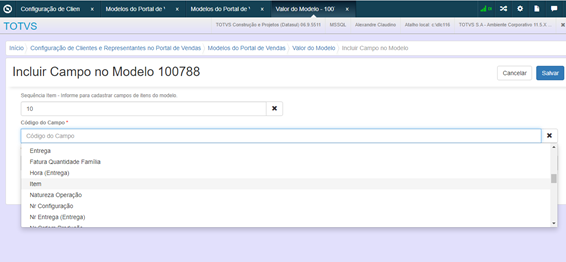
Al utilizar un modelo de ítems, la regla es la misma que ya existe en la Configuración de Clientes y Representantes del Portal de Ventas, a través del registro Modelos del Portal de Ventas. Para adicionar un modelo de ítem es necesario informar la secuencia (Ej: (10, 20 o 1, 2, 3, y así sucesivamente). Esta configuración carga la información de un modelo de ítem y todos los campos necesarios. Al utilizar este modelo en el Portal 2.0, se habilita una pestaña llamada “Ítems del Modelo”, donde se cargan los ítems definidos en el modelo y desde donde será posible adicionarlos al pedido.
06. MENSAJE
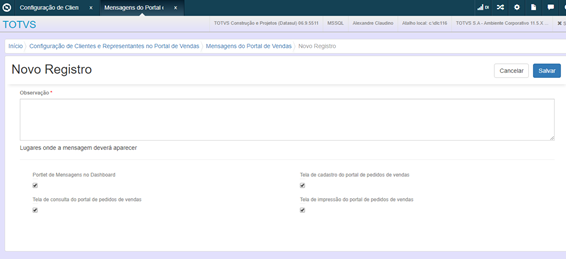
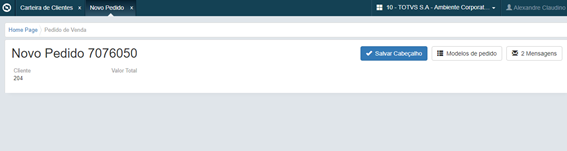
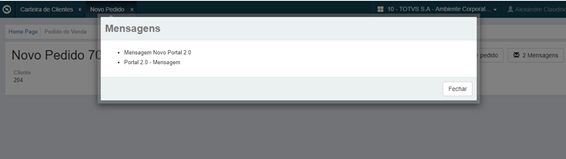
También en la versión del Portal 2.0, es posible realizar Configuraciones de Clientes y Representantes en el registro Mensajes del Portal de Ventas. Por cada nuevo mensaje implantado, la información del campo Observación se presentará en la pantalla principal de la implantación del pedido, facilitando al usuario el envío de información necesaria a determinados representantes.
07. BÚSQUEDA DE ÍTEMS
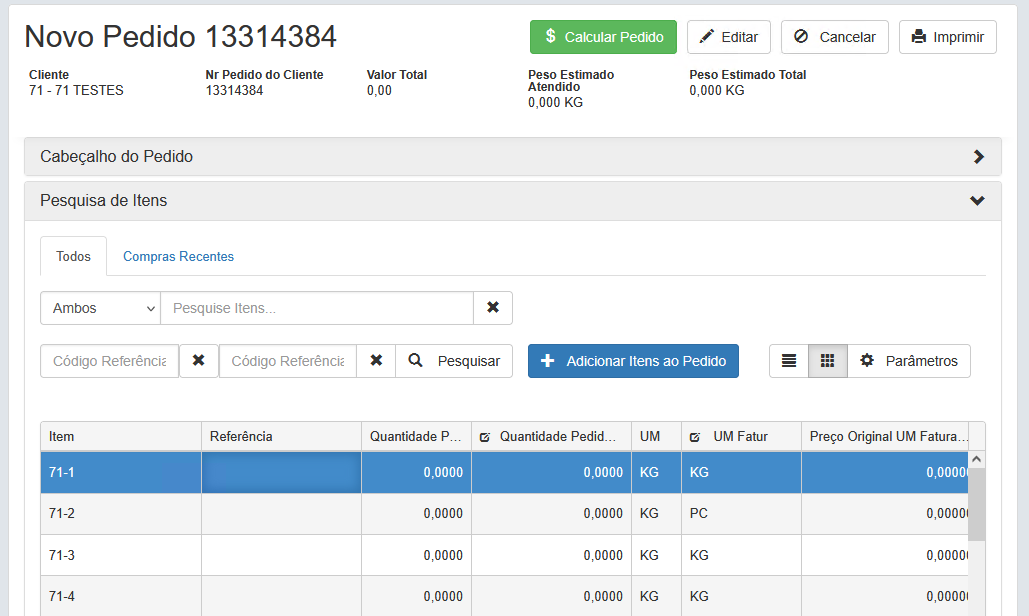
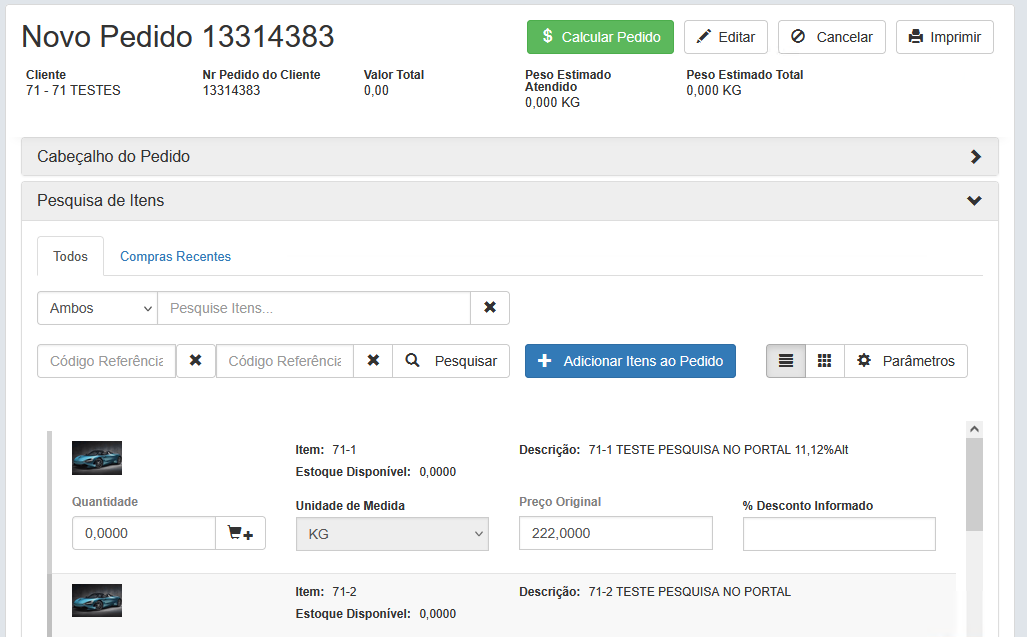
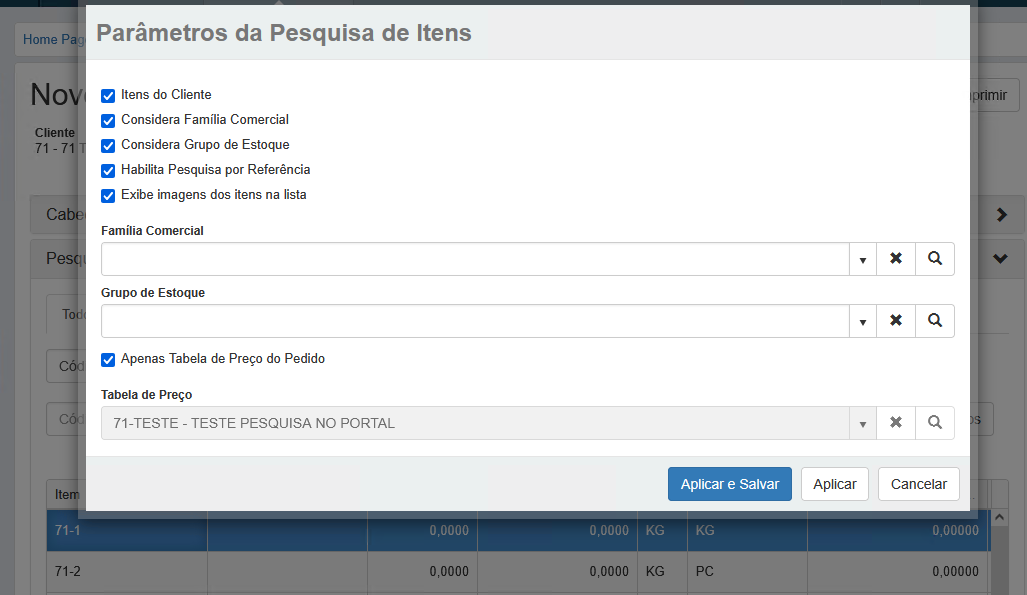
En la búsqueda de ítems del Portal, existe la opción de elegir la presentación de los ítems entre Cuadrícula (Grid) o Lista. En la opción de lista, es posible configurar si se exhibe o no la imagen del ítem en la pantalla de Parámetros de Búsqueda de Ítems. El sistema almacena la elección entre estas opciones en las preferencias del usuario. Los campos exhibidos siguen las configuraciones del usuario en Campos del Portal de Ventas/Búsqueda de Ítems.
También se presenta la configuración de Parámetros de Búsqueda de Ítems, donde el usuario puede configurar la búsqueda según su necesidad: Se puede realizar una búsqueda con código, descripción o ambos, efectuar una búsqueda por rango de referencias.
7.1. Compras Recientes
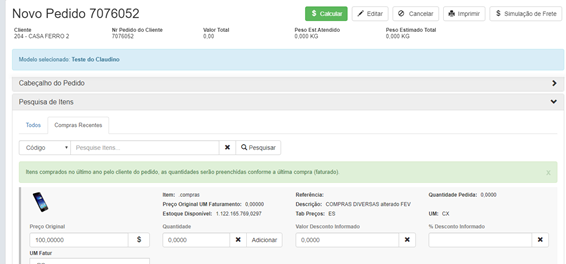
En esta pestaña se presentan las últimas compras del cliente. El usuario puede buscar por periodo de compra y configurar si se muestra la cantidad de las últimas compras y las imágenes de los productos. Se puede realizar la búsqueda por código, descripción o ambos.

08. BOTÓN SIMULACIÓN DE FLETE (Portal 2.0)
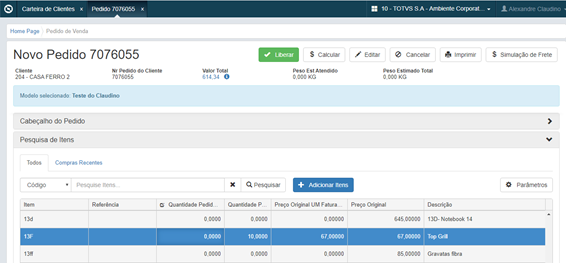
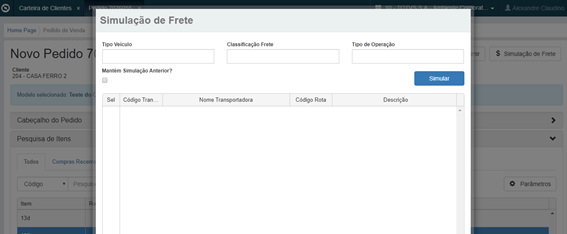
La simulación de flete lanzada en la Release 12.1.25 también forma parte del Portal 2.0. En la Configuración de Clientes y Representantes del Portal de Ventas, dentro de Campos del Portal de Ventas (edición Inclusión/Edición del Encabezado del Pedido), al seleccionar la opción “Botón Simulación de Flete (Portal 2.0)”, la simulación queda disponible en la capa del pedido. Una vez calculado el pedido en el portal, es posible simular el flete, lo que ayuda al Representante a elegir la mejor ruta para el envío de la mercadería.
Nota:
Para su uso, Datasul debe estar integrado con el módulo SIGA GFE.
09. BOTÓN CANCELAR CON PEDIDO LIBERADO (PORTAL 2.0)
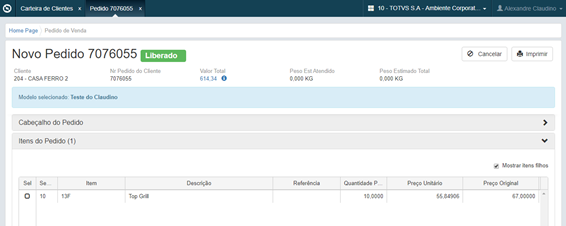
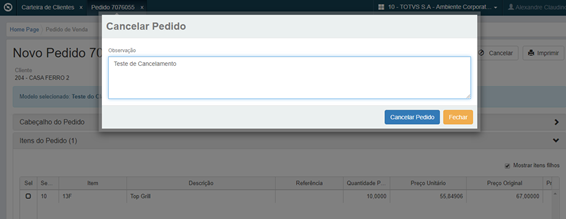
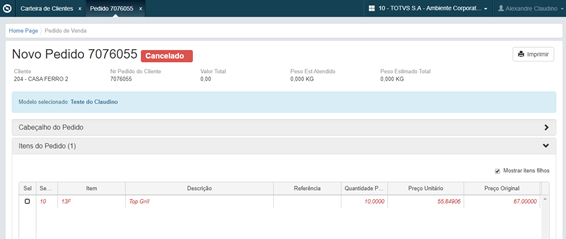
Ahora, en la Configuración de Clientes y Representantes en el Portal de Ventas, en campos del Portal de Ventas, en edición Inclusión\Edición del encabezado del pedido, al seleccionar para mostrar la opción “Botón Cancelar, Cuando Pedido Liberado (Portal 2.0)”, el usuario tendrá habilitada la opción de cancelación incluso después de que el pedido se haya liberado.
10. PEDIDO CLIENTE (PORTAL 2.0)
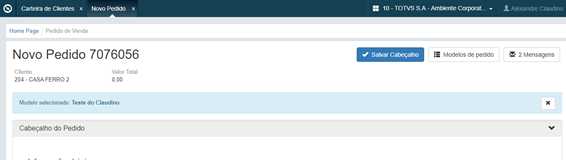
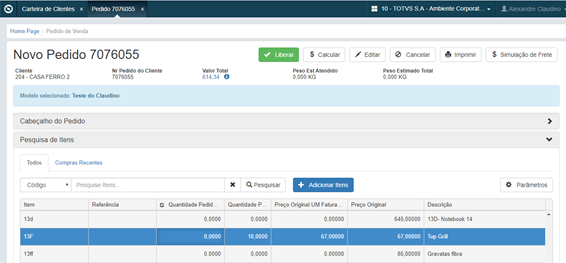
En el Portal 2.0, en la Configuración de Clientes y Representantes en el Portal de Ventas, en Campos del Portal de Ventas, en edición Inclusión\Edición del Encabezado del Pedido, al seleccionar para mostrar la opción “Pedido Cliente (Portal 2.0), al marcar esta opción presenta en la capa del pedido el número del pedido del cliente, donde se podrá alterar el número del pedido del cliente.


Nota:
La modernización del portal de clientes y representantes (Portal 2.0) está disponible a partir de la release 12.1.28.
11. APLICACIÓN GESTIÓN DE VENTAS
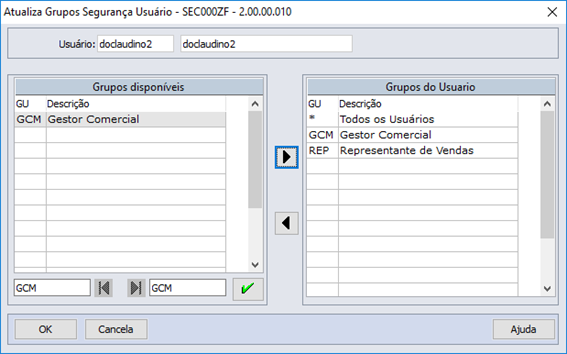
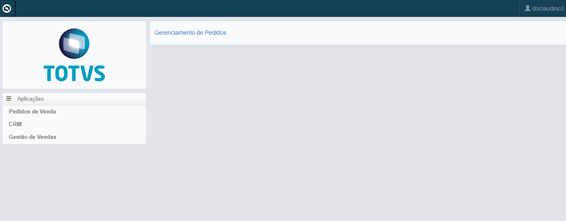
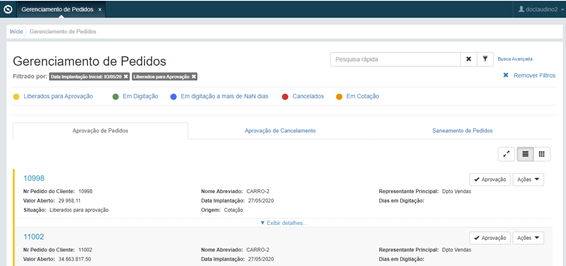
En el Portal 2.0, dentro de las configuraciones de usuario en el programa Mantenimiento de Usuario (SEC000AA), pestaña General, grupo de seguridad con "Perfil de Gestor" - GCM), se habilitará la aplicación Gestión de Ventas en el Portal de Ventas, donde el usuario tendrá acceso a la Gestión de Pedidos.
12. CARRITO DE COMPRAS (PORTAL 2.0)
El objetivo del carrito de compras es permitir la selección de varios productos a través de las pantallas de lista de productos accedidas mediante la Búsqueda de Tabla de Precio, y adicionarlos a un nuevo pedido o a un pedido en edición. Los ítems del carrito no se vinculan inmediatamente a un pedido, sino que funcionan como una preselección que puede ser añadida automáticamente.
Existen dos modos de uso del carrito para el representante:
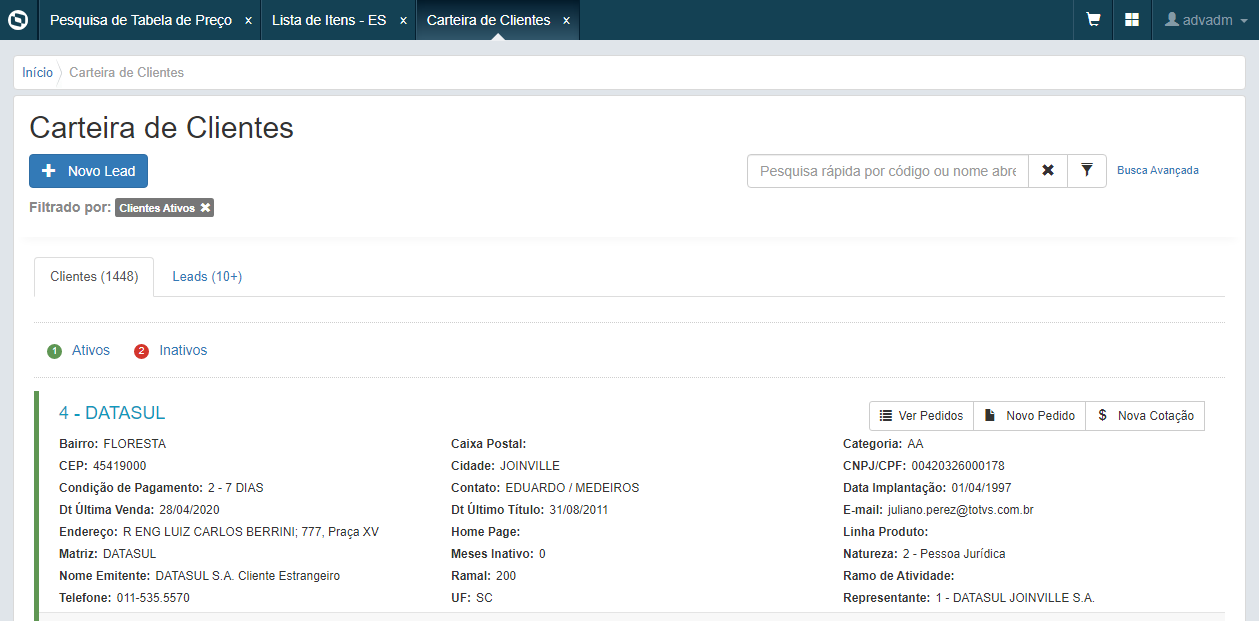
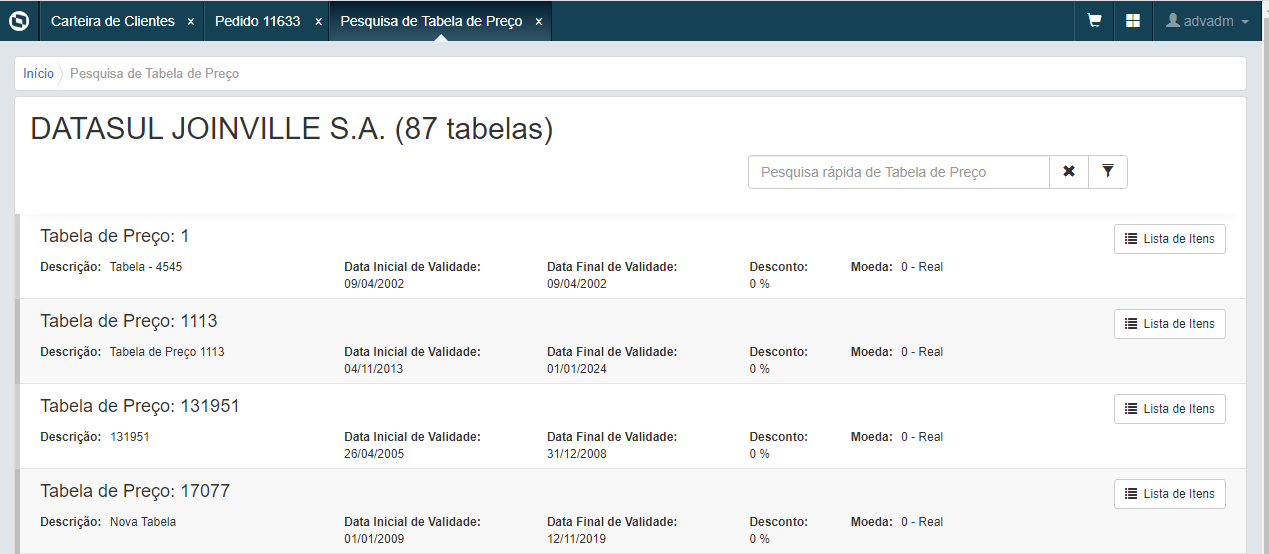
Primer modo: El representante realiza la Búsqueda de Tabla de Precios, al abrir la lista, añade productos a un nuevo carrito. Puede optar por eliminar el carrito o completar el pedido, al completarlo, el sistema lo dirige a la Cartera de Clientes del representante, donde selecciona al cliente para la emisión del pedido.
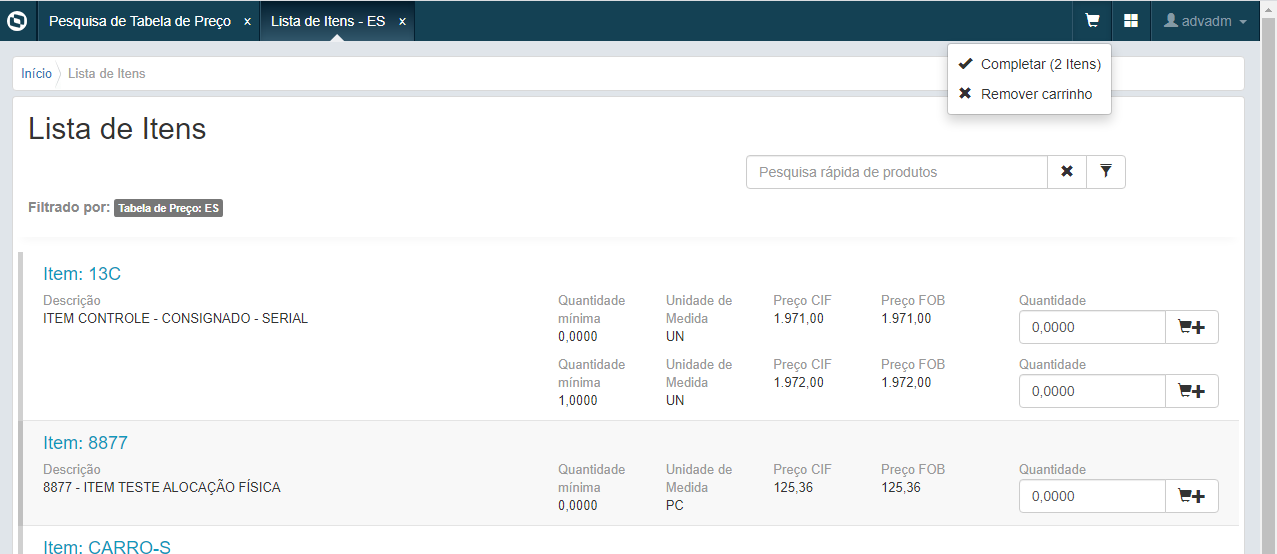
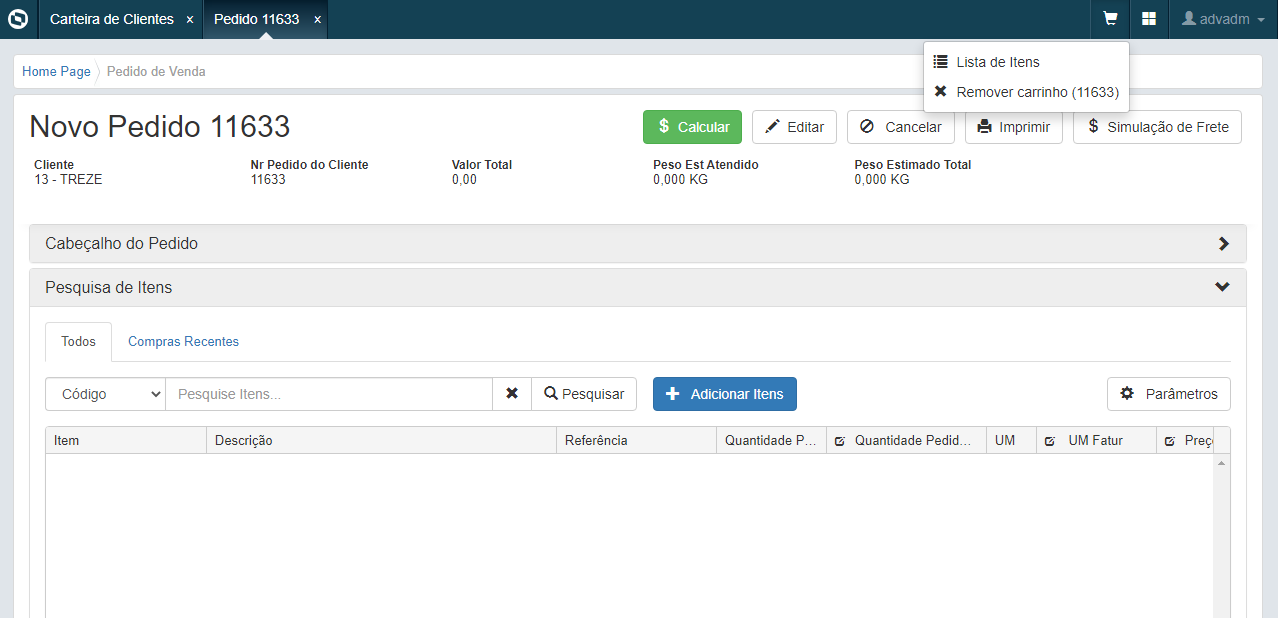
Segundo modo, cuando el representante ya está en la pantalla de registro del Pedido de Venta, o entró vía edición desde la cartera de pedidos), el carrito asume el número del pedido en edición. El representante puede navegar nuevamente a la lista de productos y dirigirlo para la Búsqueda de la Tabla de Precio, y añadir varios productos al carrito de otras tablas de precios, y también puede retirar el carrito o eliminarlo.
13. LEAD EN EL PORTAL
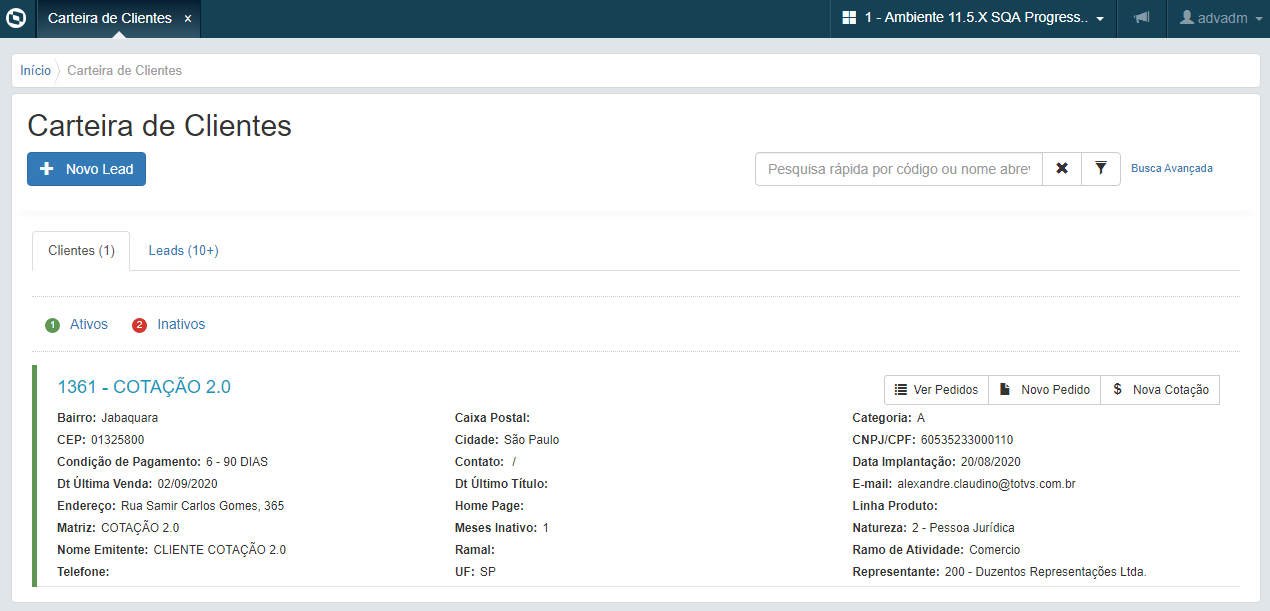
Se ha habilitado la lista de Leads del Representante en la pantalla de Cartera de Clientes en el Portal. Igualmente, en la cartera de clientes del portal, ahora es posible incluir pedidos en etapa de cotización para un Lead.
La cartera de pedidos fue modificada para mostrar los pedidos en cotización para Lead. Los pedidos ya liberados por el representante dejan de aparecer en el Portal y se dirigen al análisis y aprobación interna.
El registro de pedidos de venta se actualizó para mostrar los pedidos en etapa de cotizaciones liberadas por el Representante en el Portal. En este registro, también es posible convertir el pedido que esta en cotización, para que después de la conversión, el pedido siga el flujo normal.
Nota:
El hecho de Convertir la Cotización a pedidos que están en la etapa de cotización, está sujeta a la conversión del Lead informado en el pedido a un cliente integrado con el ERP EMS2. Es responsabilidad de los usuarios internos monitorear, analizar y aprobar pedidos en cotizaciones liberadas en el portal de ventas, por parte de los representantes.
Para utilizar el Lead en el Portal de Ventas, el CRM debe estar instalado completamente en el ERP, con las bases de datos MDTCRM activas y las cargas de datos efectuadas definitivamente.
¡Atención!
Visão Geral
Import HTML Content
Conteúdo das Ferramentas
Tarefas