
01. DADOS GERAIS
| Produto: | TOTVS Moda |
|---|---|
| Segmento: | Varejo |
| Módulo: | Financeiro |
| Função: | Impressão de boleto Banco Sofisa |
| País: | Brasil |
| Requisito/Story/Issue (informe o requisito relacionado) : |
02. SITUAÇÃO/REQUISITO
O sistema atualmente realiza a impressão de boletos bancários conforme layout previamente configurado.
Até o momento, quando utilizado banco correspondente, a impressão considerava apenas o padrão existente.
Com a necessidade de adequação ao banco 637, foi implementado o layout de boleto da Banco Sofisa.
03. SOLUÇÃO
A partir dessa implementação, sempre que o banco informado for 637, o sistema deverá gerar e imprimir o boleto conforme o layout oficial da Sofisa, respeitando o padrão e demais informações exigidas pela instituição.
Nesta seção são apresentadas as configurações necessárias e a implementação da geração do boleto do banco 637, correspondente ao Banco Sofisa, no processo de impressão de boleto pelo componente FCRFP098.
A implementação assegura que o boleto seja gerado conforme o layout oficial da Sofisa, garantindo conformidade com padrões obrigatórios e demais regras definidas pela instituição financeira.
O processo ocorre de forma controlada e parametrizável, respeitando as configurações estabelecidas no sistema para definição do banco e modelo de impressão.
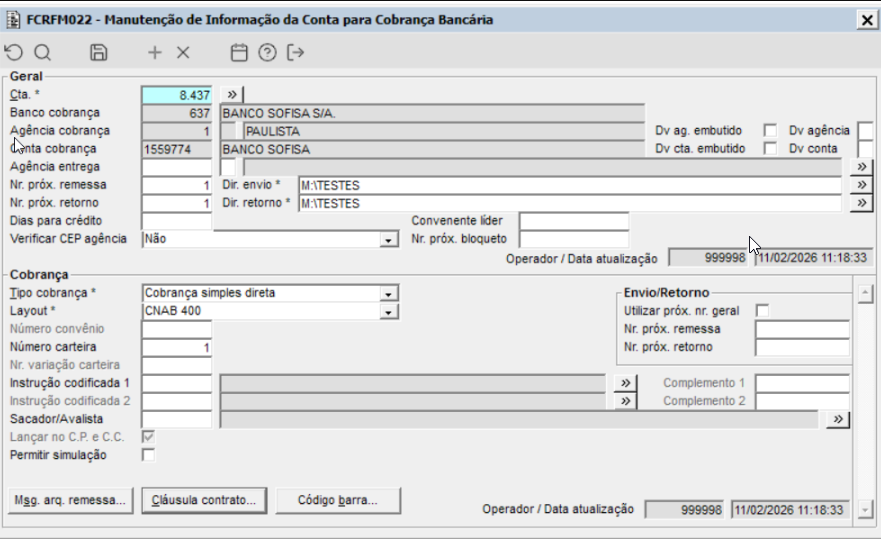
Imagem 1 – Configuração da Conta no Componente FCRFM022
A imagem demonstra a configuração da conta no componente FCRFM022. Ao informar a conta cadastrada no sistema, é necessário preencher corretamente os seguintes campos:
Nr. Próx. Remessa: corresponde à sequência do próximo arquivo de remessa a ser gerado pelo componente FCRFP018 para envio ao banco. Essa numeração é utilizada para controle dos arquivos enviados.
Dir. Envio: diretório onde o arquivo de remessa será salvo após sua geração.
Nr. Próx. Retorno: número sequencial do próximo arquivo de retorno aguardado pelo sistema, utilizado para controle dos arquivos recebidos do banco.
Dir. Retorno: diretório onde os arquivos de retorno serão armazenados. Ao acessar o componente FCRFP024 para realizar a importação do arquivo de retorno, o sistema abrirá automaticamente a pasta configurada neste campo.
No frame Cobrança:
- Tipo de Cobrança: selecionar o como Cobrança Simples Direta, para permitir a impressão de boletos pela empresa.
- Layout: selecionar layout CNAB 400 o padrão do banco Sofisa.
- Número da Carteira: deve ser informado de acordo com os dados fornecidos pelo banco.
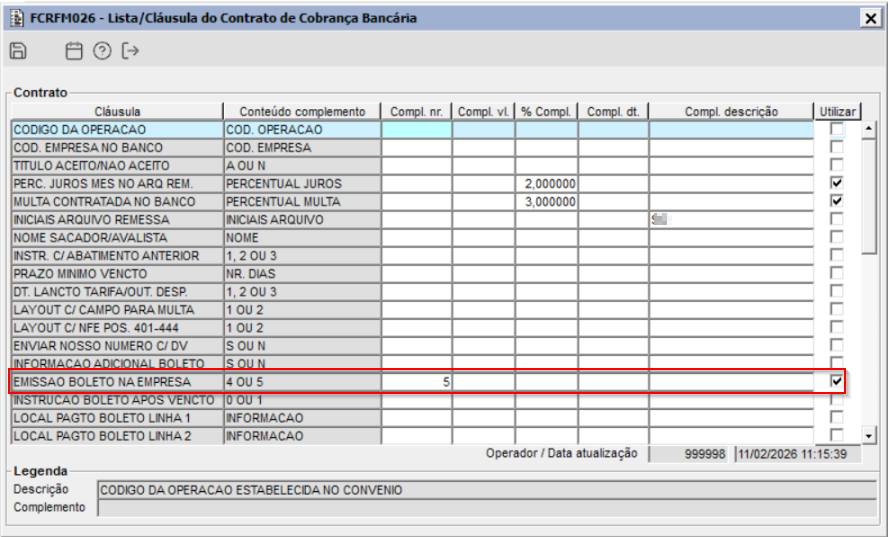
Imagem 2 – Configuração da Cláusula de Contrato no Componente FCRFM026
A imagem demonstra a configuração da Cláusula de Contrato no componente FCRFM026, o qual faz parte da parametrização da conta no componente FCRFM022, sendo acessado por meio do botão Cláusula de Contrato.
Os dados informados neste componente são fornecidos pelo banco e devem ser configurados corretamente, pois essas informações compõem a geração dos boletos e dos arquivos de remessa.
Para permitir a impressão do boleto pela empresa, na cláusula EMISSÃO BOLETO NA EMPRESA, o campo deve estar preenchido com o valor “5 = Emissão via API”.
Além disso, é necessário marcar a flag Utilizar e, em seguida, salvar a configuração.
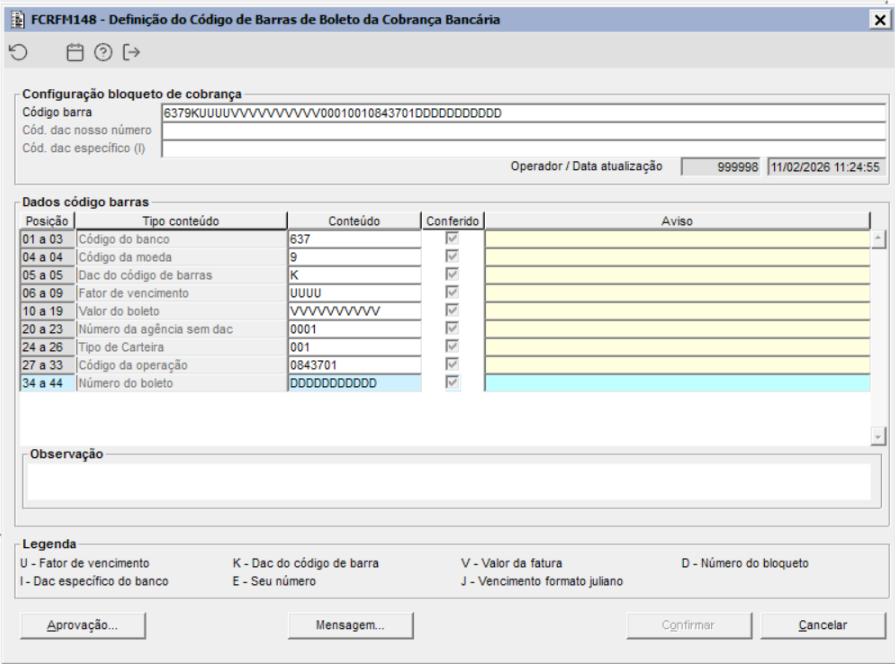
Imagem 3 – Configuração do Código de Barras do Boleto no Componente FCRFM148
A imagem demonstra a configuração do Código de Barras do Boleto no componente FCRFM148, que faz parte da parametrização da conta no componente FCRFM022, sendo acessado por meio do botão Código de Barras.
Ao acessar o componente, os dados que compõem o código de barras já estarão previamente preenchidos. É necessário marcar a flag Conferidos nos seguintes campos:
Número da Agência
Tipo de Carteira
Código da Operação
Após marcar as opções correspondentes, clicar em Confirmar.
Na sequência, clicar no botão Aprovação, selecionar a opção Aprovado pelo banco e confirmar.
Com essa etapa concluída, a configuração necessária para a impressão do boleto estará finalizada.
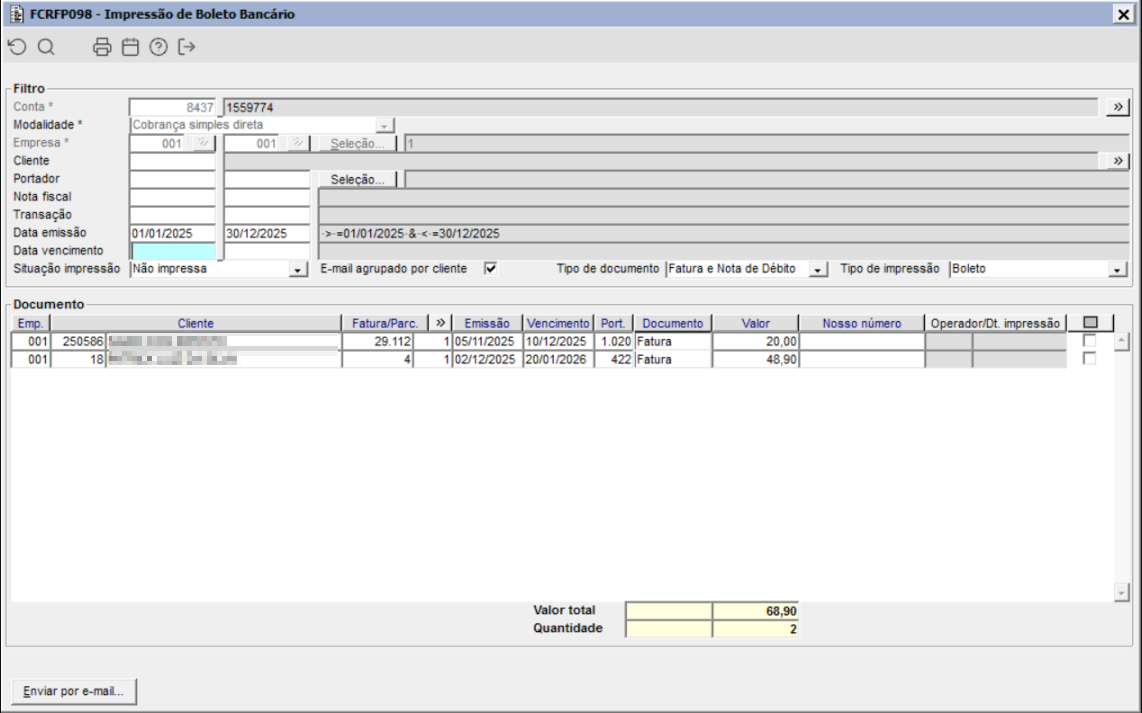
Imagem 4 – Impressão de Boleto Bancário pelo Componente FCRFP098
A imagem demonstra o processo de impressão de boleto bancário por meio do componente FCRFP098.
Ao informar a conta do banco Sofisa e selecionar a modalidade Cobrança Simples Direta, devem ser preenchidos os demais filtros conforme necessidade. Em seguida, pressionar “F4” (Buscar) para listar as faturas disponíveis para impressão.
Após a listagem, selecionar a(s) fatura(s) desejada(s) e clicar em Imprimir.
Nesse momento, será gerado o Nosso Número na fatura, bem como os respectivos boletos para impressão.
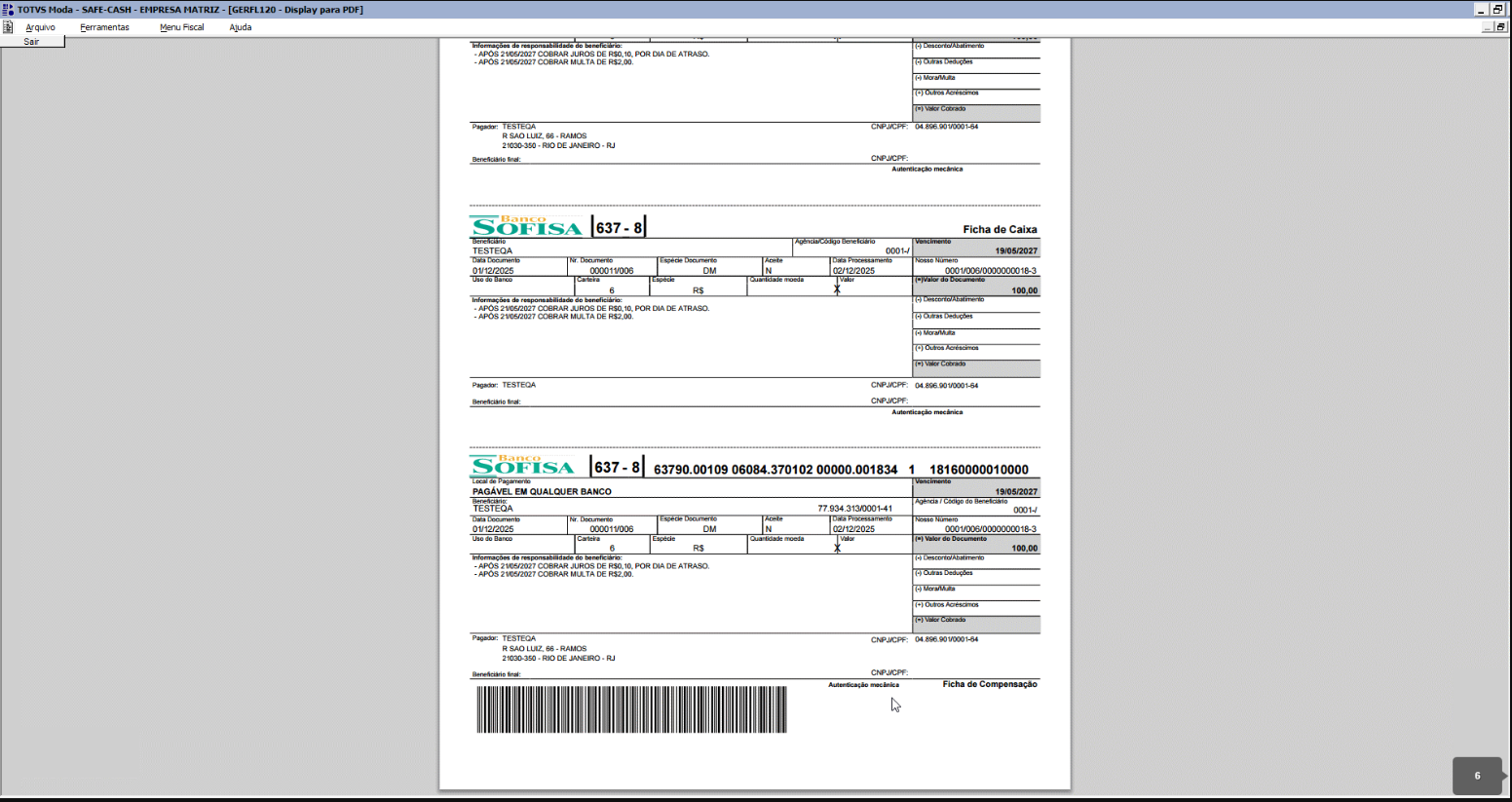
Imagem 5 – Boletos Bancários Gerados pelo Componente FCRFP098
A imagem demonstra o preview dos boletos bancários gerados por meio do componente FCRFP098.
Os boletos são apresentados conforme o layout padrão do banco Sofisa, após a execução do processo de impressão, refletindo as configurações previamente realizadas nos componentes de conta, cláusula de contrato e código de barras.
Visão Geral
Import HTML Content
Conteúdo das Ferramentas
Tarefas