Objetivo
Consiste en dejar disponibles las informaciones relacionadas a los contratos, presentando todos los detalles sobre los puestos del contrato, indicando dónde se asignarán e implantarán los recursos y materiales, comparando lo que fue previsto con lo que fue asignado en cada puesto. En esta consulta se consideran los datos de los apuntes de materiales de consumo, del Presupuesto de servicios.
Campos de la consulta
A continuación, se presentan los campos que se mostrarán en la consulta:
- Número del contrato: informa el número del contrato
- Producto configurado como material de consumo: informa el código del producto utilizado para apunte
- Descripción del producto: informa la descripción del producto
- Fecha del apunte: informa la fecha del aponte
- Cantidad apuntada: informa la cantidad que se apuntó.
Filtros utilizados:
- Hoy: considera el día del apunte con la fecha presente.
- Últimos 7 días: considera el día del apunte con siete días de antelación a la fecha de hoy.
- Últimos 30 días: considera el día del apunte con treinta días de antelación a la fecha de hoy.
- Últimos 60 días: considera el día del apunte con sesenta días de antelación a la fecha de hoy.
Desarrollo/Procedimiento
Requisitos previos
El Fluig debe estar integrado con el Protheus, release 12.1.2 o superior.
Visualización de la consulta rápida
Para visualizar la consulta rápida, siga los pasos a continuación:
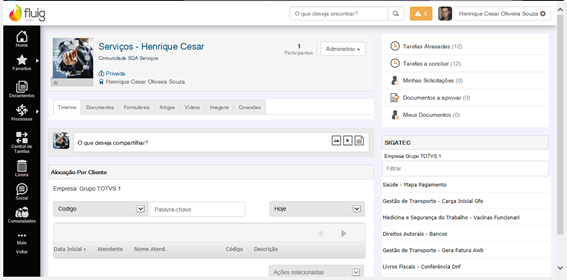
Acceda a la comunidad donde desea incluir la consulta rápida:
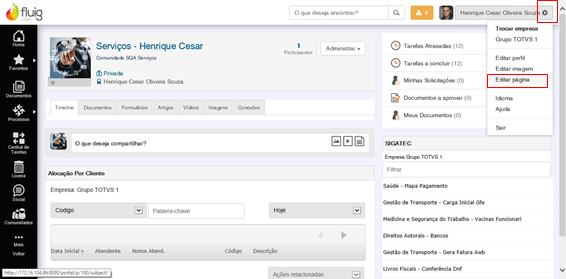
Edite la página para la inclusión de nuevos componentes:
Seleccione el espacio donde desea mostrar la Consulta rápida:
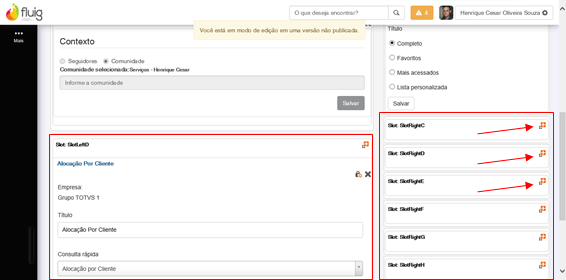
Pulse en Integraciones:

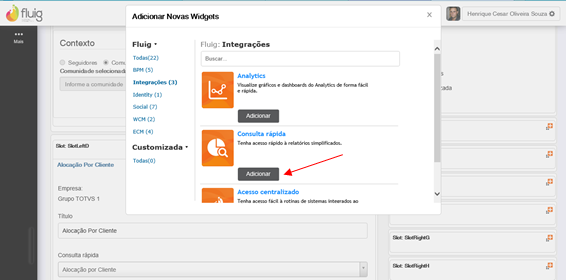
Añada el Widget “Consulta rápida” y cierre la ventana:
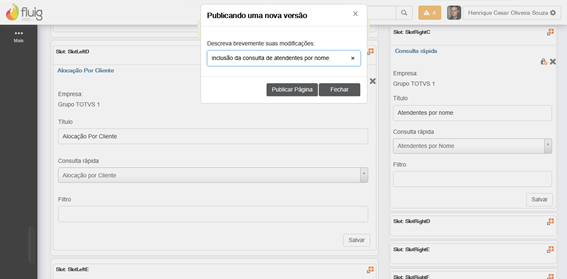
En el espacio escogido para exhibición, escoja la Consulta que se incluirá, atribúyale un Título y digite el nombre en el campo "Consulta rápida":

Pulse en "Grabar" y, en seguida, en "OK":

Publique la página para confirmar la inclusión del Widget:

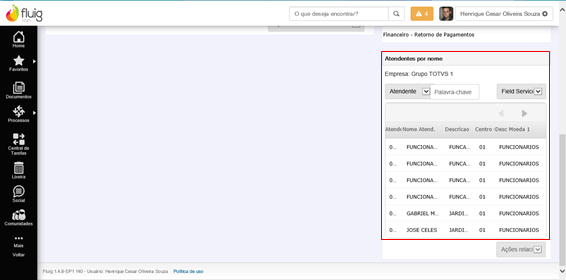
Después de publicada, la consulta se exhibirá sin filtros:
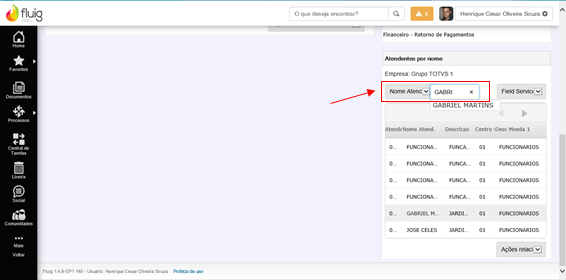
Aplique el filtro, de acuerdo con la necesidad y espere el procesamiento:
Consideraciones
Para más informaciones, acceda a http://tdn.totvs.com/display/fluig/Plataforma+Fluig.
Visão Geral
Import HTML Content
Conteúdo das Ferramentas
Tarefas