Objetivo
Consiste en dejar disponibles las informaciones relacionadas a los pedidos de venta, presentando solamente los pedidos abiertos o encerrados del cliente indicado en la consulta.
Campos de la consulta
Siguen los campos que se exhibirán en la consulta:
- Identificador del cliente: informa el código de identificación del cliente
- Nombre del cliente: informa el nombre comercial del cliente
- RFC/ RCPJ del cliente: informa el RFC o el RCPJ del cliente
- Número: informa el número del pedido
- Moneda: informa la moneda utilizada
- Valor total: informa el valor total del pedido
- Fecha de emisión: informa la fecha de emisión del pedido
- Estatus: informa el estatus del pedido (que puede ser abierto o encerrado)
Filtros utilizados:
- Últimos 30 días: considera la fecha de emisión con treinta días de antelación a la fecha de hoy.
- Últimos 60 días: considera la fecha de emisión con sesenta días de antelación a la fecha de hoy.
- Últimos 90 días: considera la fecha de emisión con noventa días de antelación a la fecha de hoy.
- Últimos 120 días: considera la fecha de emisión con ciento veinte días de antelación a la fecha de hoy.
- Últimos 360 días: considera la fecha de emisión con trescientos sesenta días de antelación a la fecha de hoy.
Desarrollo/Procedimiento
Requisitos previos
El Fluig debe estar integrado con el Protheus, release 12.1.2 o superior.
Poseer pedidos de venta, abiertos y/o encerrados, registrados en el Protheus SIGAFAT.
Visualización de la consulta rápida
Para visualizar la consulta rápida, siga estos pasos:
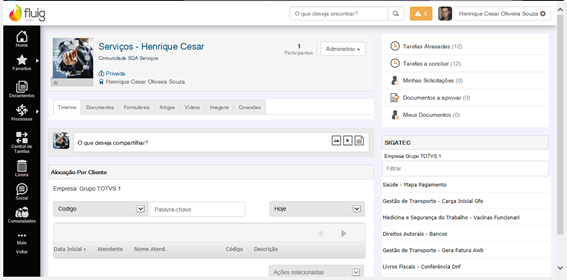
Acceda a la comunidad donde desea incluir la consulta rápida:
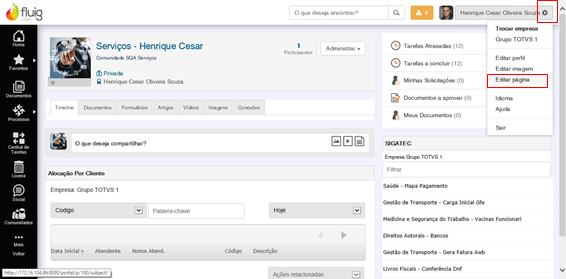
Edite la página para la inclusión de nuevos componentes:
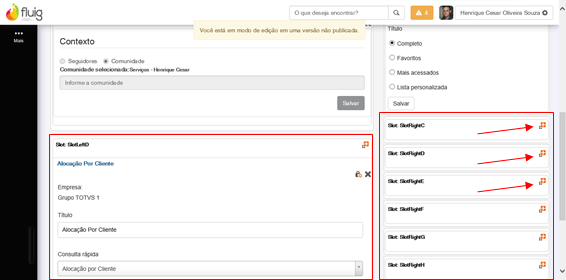
Seleccione el espacio donde desea exhibir la Consulta rápida:
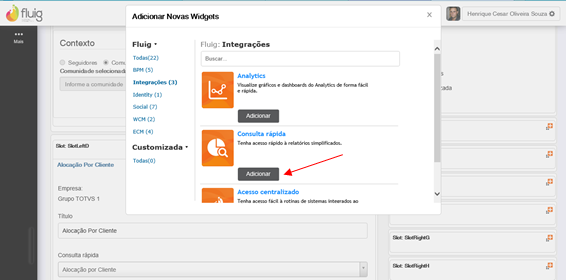
Presione en Integraciones:

Añada el Widget “Consulta rápida” y cierre la ventana:
En el espacio escogido para exhibición, elija la Consulta que se incluirá, dele un Título y digite el nombre en el campo "Consulta Rápida":

Pulse en "Grabar" y, en seguida, en "OK":

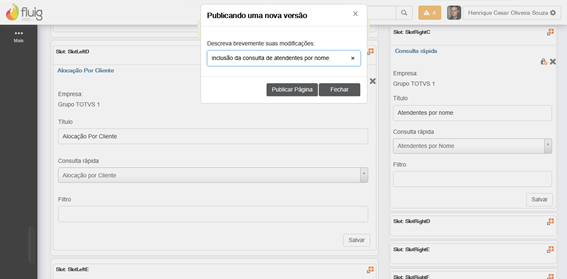
Publique la página para confirmar la inclusión del Widget:

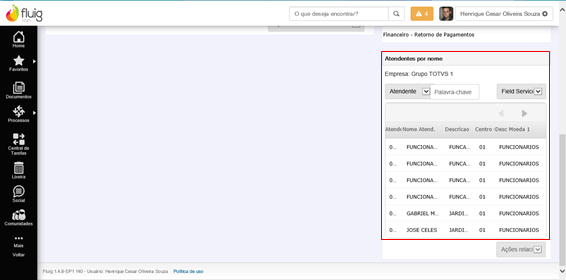
Después de publicada, la consulta se exhibirá sin filtros:
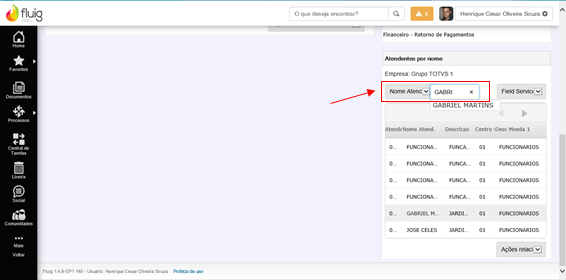
Aplique el filtro, de acuerdo con la necesidad y espere el procesamiento:
Consideraciones
Para más informaciones, acceda a http://tdn.totvs.com/display/fluig/Plataforma+Fluig.
Visão Geral
Import HTML Content
Conteúdo das Ferramentas
Tarefas