
01. VISÃO GERAL
Esta documentação tem o objetivo de demonstrar como enviar o recibo de marcação de batidas do funcionário através do e-mail ou SMS previamente cadastrados.
Para isso deve-se considerar os seguintes passos:
1- O empregado deve ter e-mail válido cadastrado ou telefone válido no formato "+5547999999999". (02. Cadastro de Funcionários)
2- Ter o NSR e comprovantes gerados. (03. Mapa de Marcações: Conferindo se o NSR está gerado)
3- Na Carol na tela "Geral", selecionar a forma deseja para o envio do recibo. (04. Configuração do Carol App TOTVS RH Clock-in: validando configuração da forma de envio do recibo)
4- A Task de envio de SMS deve estar em execução. (05. Tela Schedule)
5- O comprovante será enviado depois que o campo "receipt sent on date time" estiver preenchido. (06. Emissão do Comprovante de Registro do Ponto)
Nas imagens abaixo poderá ser verificados os passos através das setas conforme legenda abaixo:
- Seta amarela - Passo 1
- Seta laranja - Passo 2
- Seta verde - Passo 3
- Seta lilás - Passo 4
- Seta Azul - Passo 5
- Seta ou marcação vermelha - Pontos de atenção
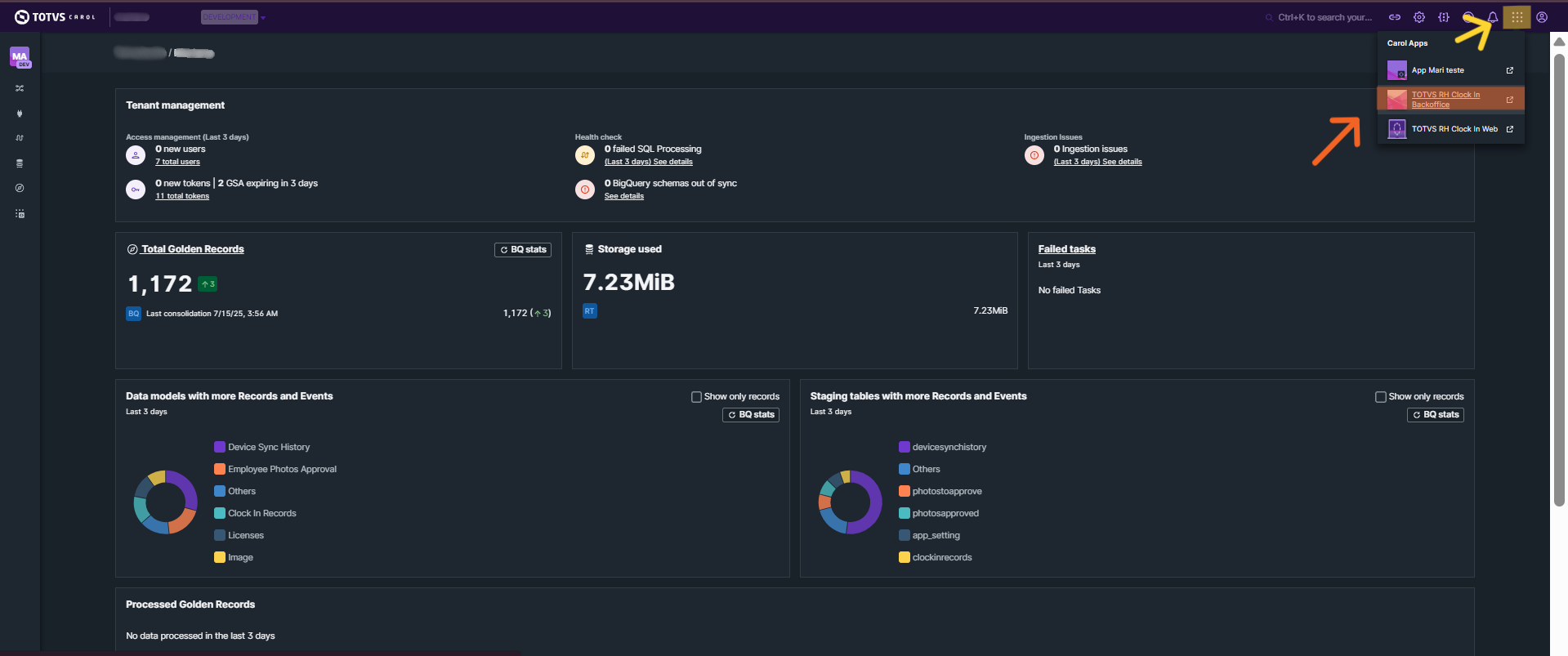
Inicializar o Backoffice pelo menu direito de apps da Carol conforme imagem abaixo:
ou
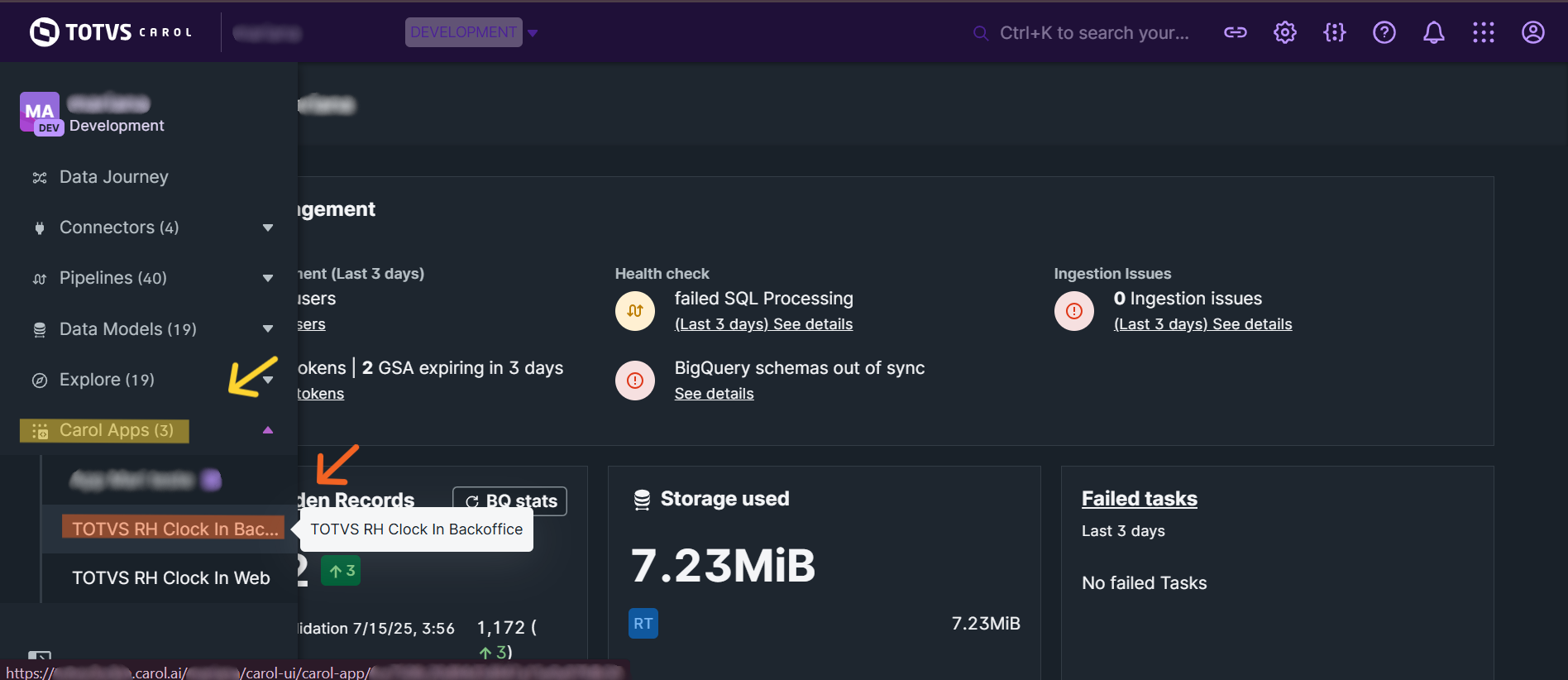
Inicializar o Backoffice pelo menu esquerdo de apps da Carol conforme imagem abaixo:
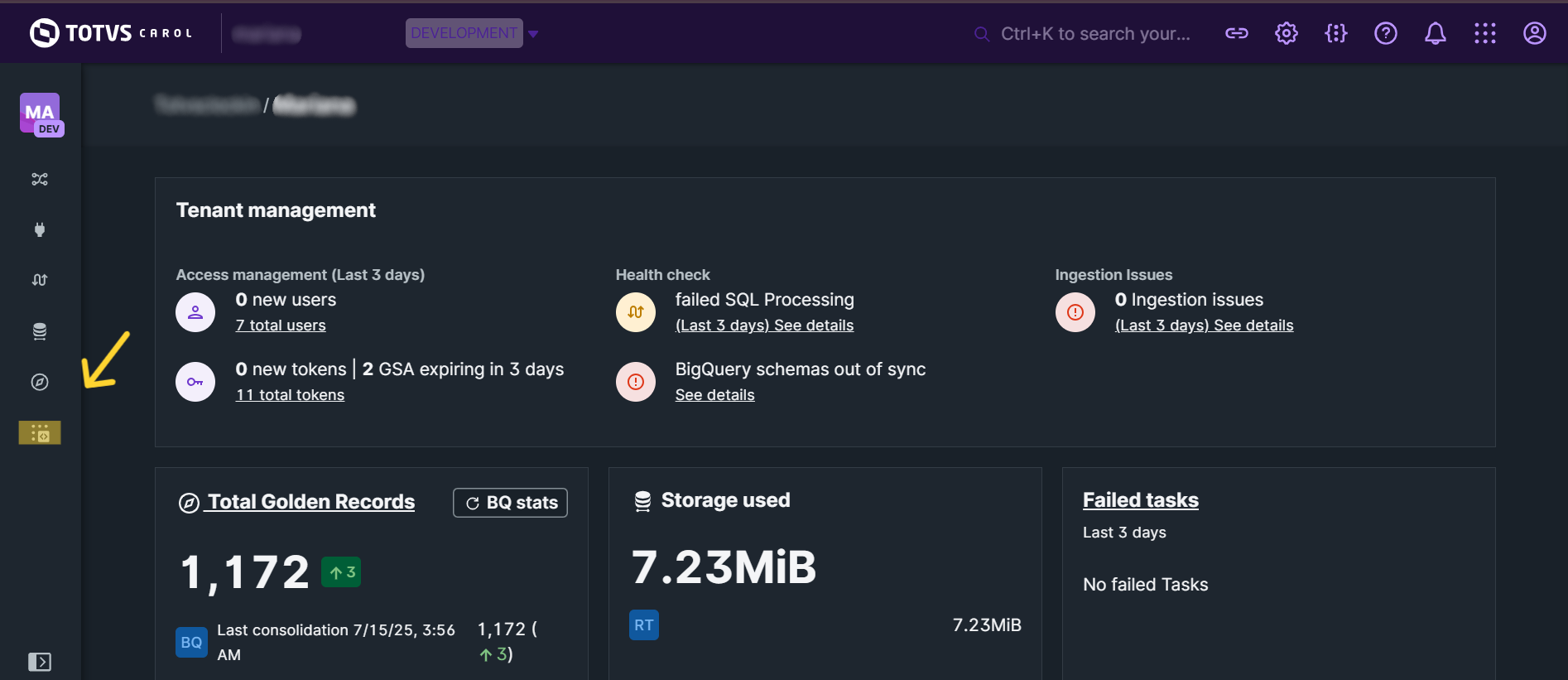
Para abrir o menu não é necessário clicar, apenas arrastar o mouse na opção do passo 1 mostrado acima.
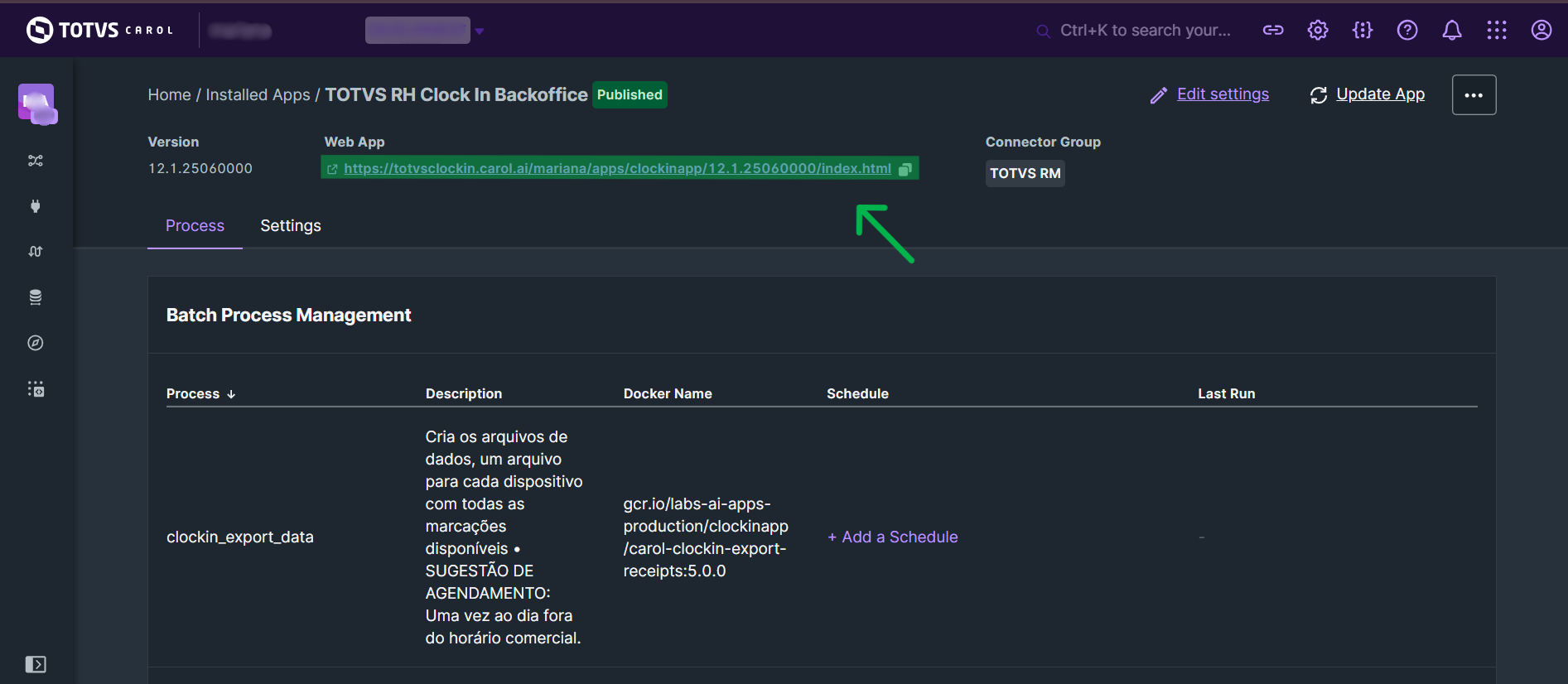
Feito este processo, abrirá uma tela na Carol, basta clicar no link exibido abaixo na opção WEB APP.
Após clicar abrirá uma nova aba no navegador inicializando o Backoffice.
02. CADASTRO DE FUNCIONÁRIOS
A tela de funcionários é representado pelo ícone  no menu à esquerda.
clique no ícone mostrado acima e abrirá a tabela de funcionários, clique novamente no botão "+ Adicionar funcionário" como este : localizado na parte superior à esquerda da tela exibida.
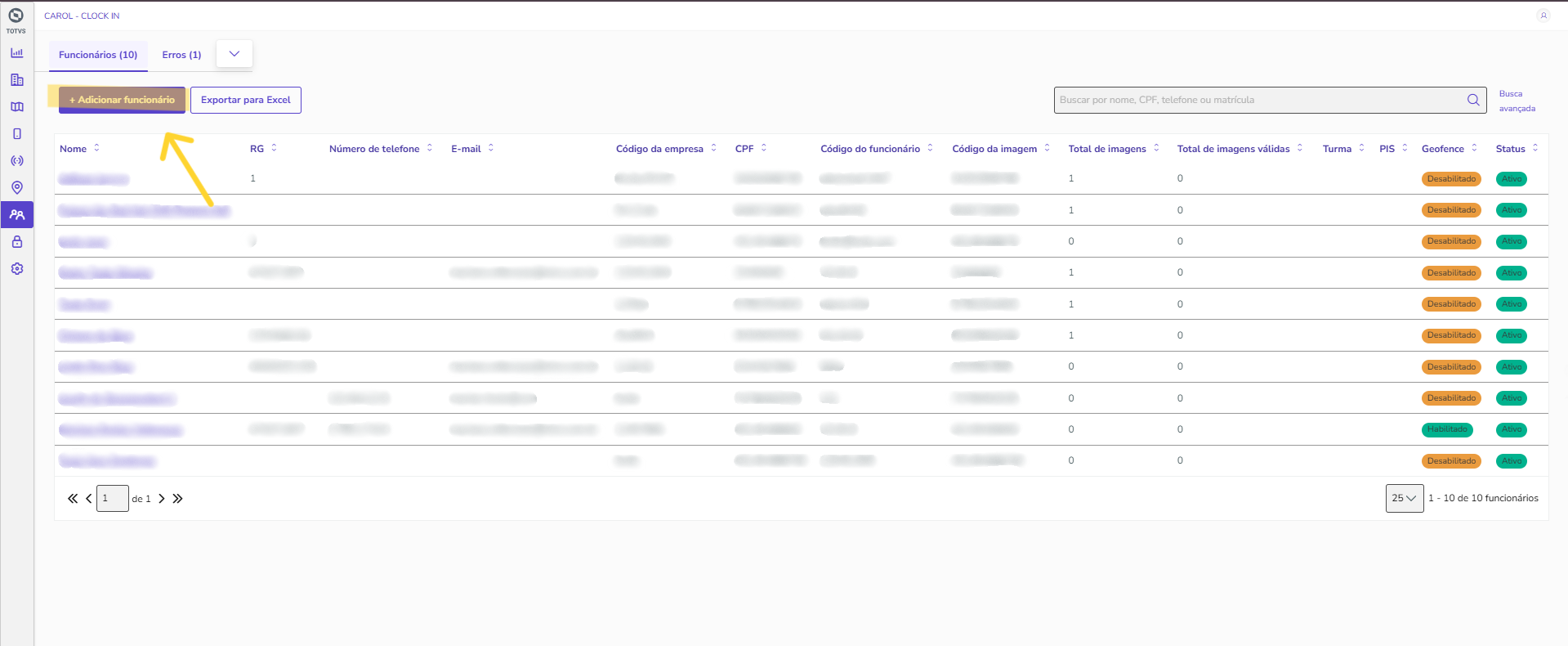
Feito este processo abrirá uma janela com um formulário de adição do novo funcionário como mostrado na imagem abaixo.
Após finalizar ao preenchimento das informações do novo funcionário, basta clicar no botão "Salvar" como este:  para finalizar a ação de inserção.
As informações obrigatórias no cadastro são exibidas com o asterisco desta forma : " campo  "
"
Observação : Caso clique no botão "Cancelar" como este :  , a ação será desfeita e caso tenha informações preenchidas no formulário serão perdidas.
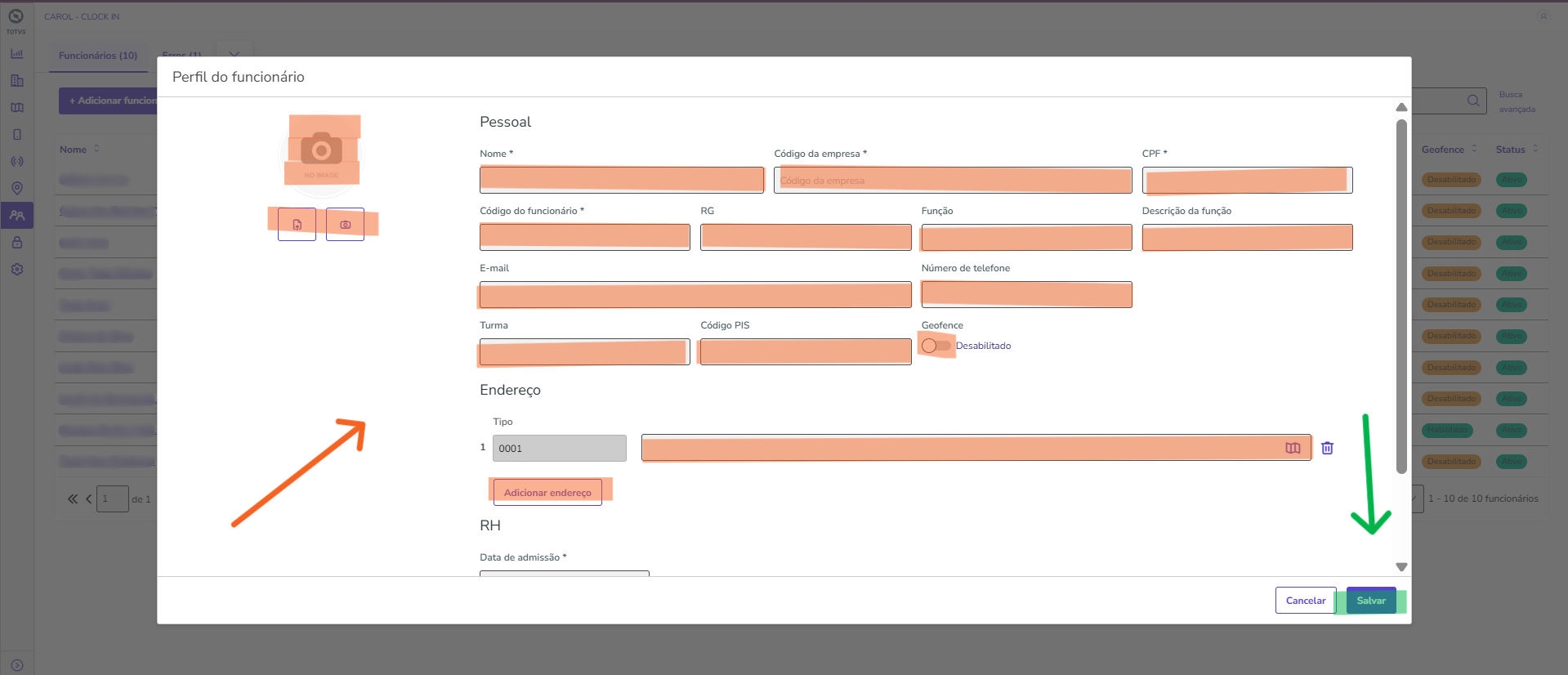
IMPORTANTE : CERTIFIQUE SE DE QUE TODAS AS INFORMAÇÕES DO FUNCIONÁRIO INSERIDAS NO FORMULÁRIO SEJAM VÁLIDAS.
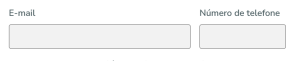
Informações do funcionário que são necessárias, obrigatórias e que sejam válidas para a geração do recibo.
- Telefone
03. MAPA DE MARCAÇÕES: CONFERINDO SE O NSR ESTÁ GERADO
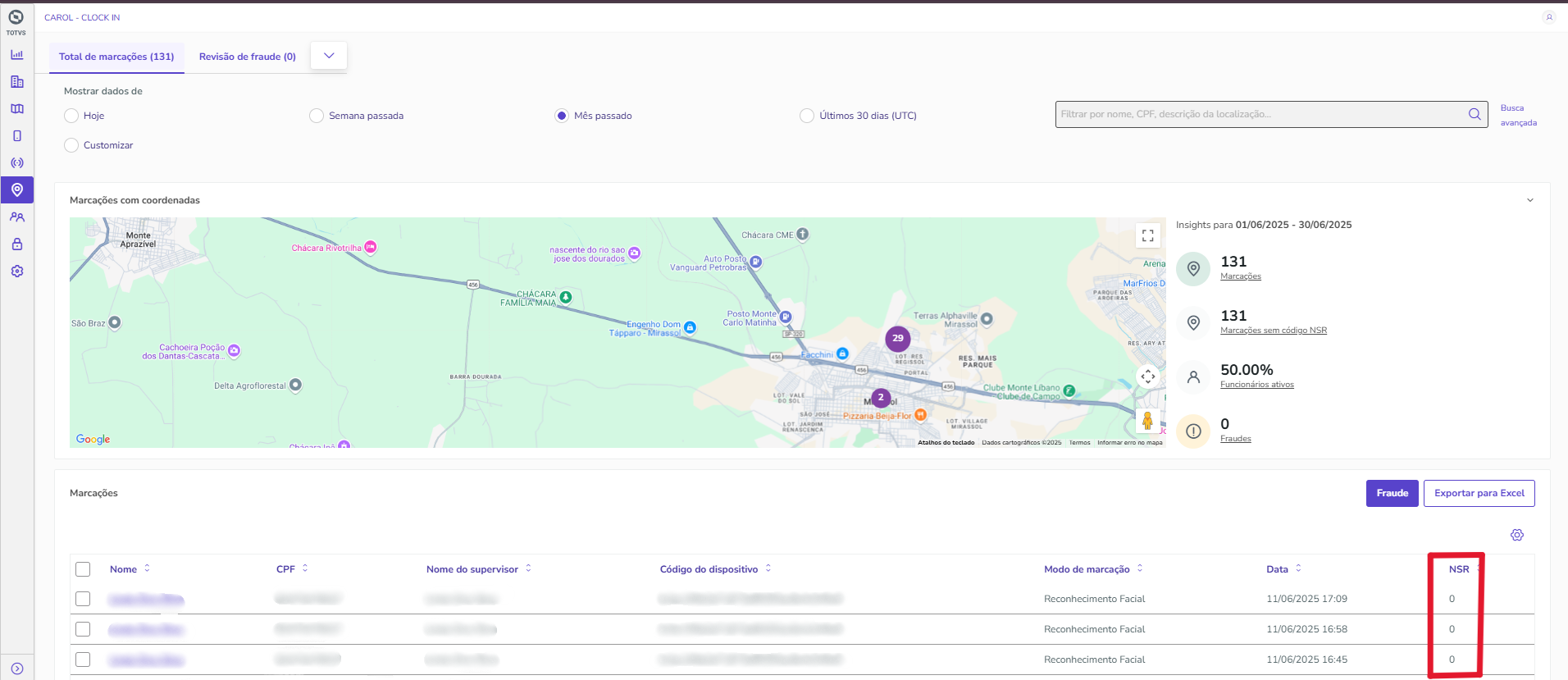
Navegar até a tela de marcações no menu lateral esquerdo representado pelo ícone  .
.
Na tabela o item NSR tem um valor numérico que representa a geração.
Observação : Caso o item NSR não esteja aparecendo na tabela, siga as instruções descritas aqui no item 2 e retorne neste documento.
04. CONFIGURAÇÃO DO CAROL APP TOTVS RH CLOCK-IN: VALIDANDO CONFIGURAÇÃO DA FORMA DE ENVIO DO RECIBO
Faça login com o seu usuário na Carol.
Arraste o mouse no menu de aplicativos na lateral esquerda representado pelo ícone  .
.
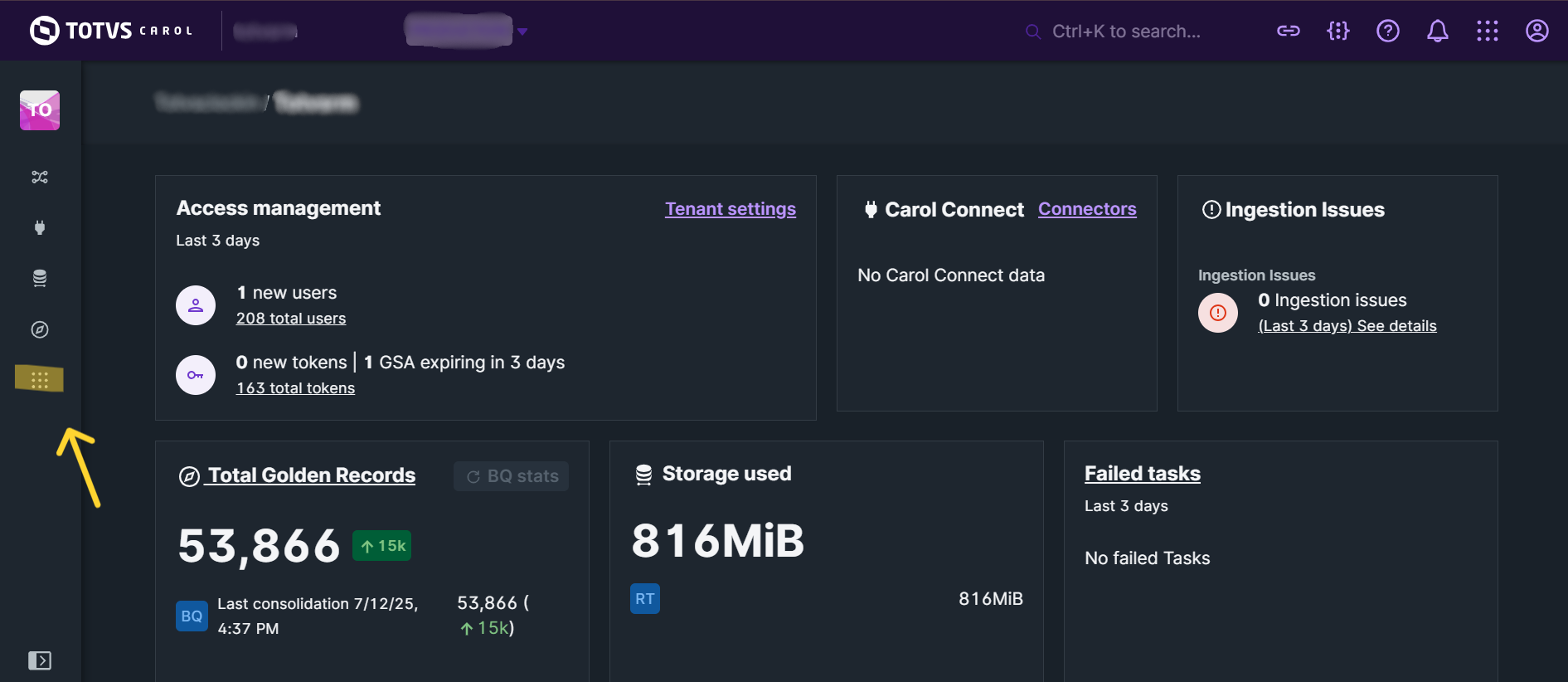
Clique na opção de Backoffice que aparece nas escolhas de acesso como na imagem abaixo.
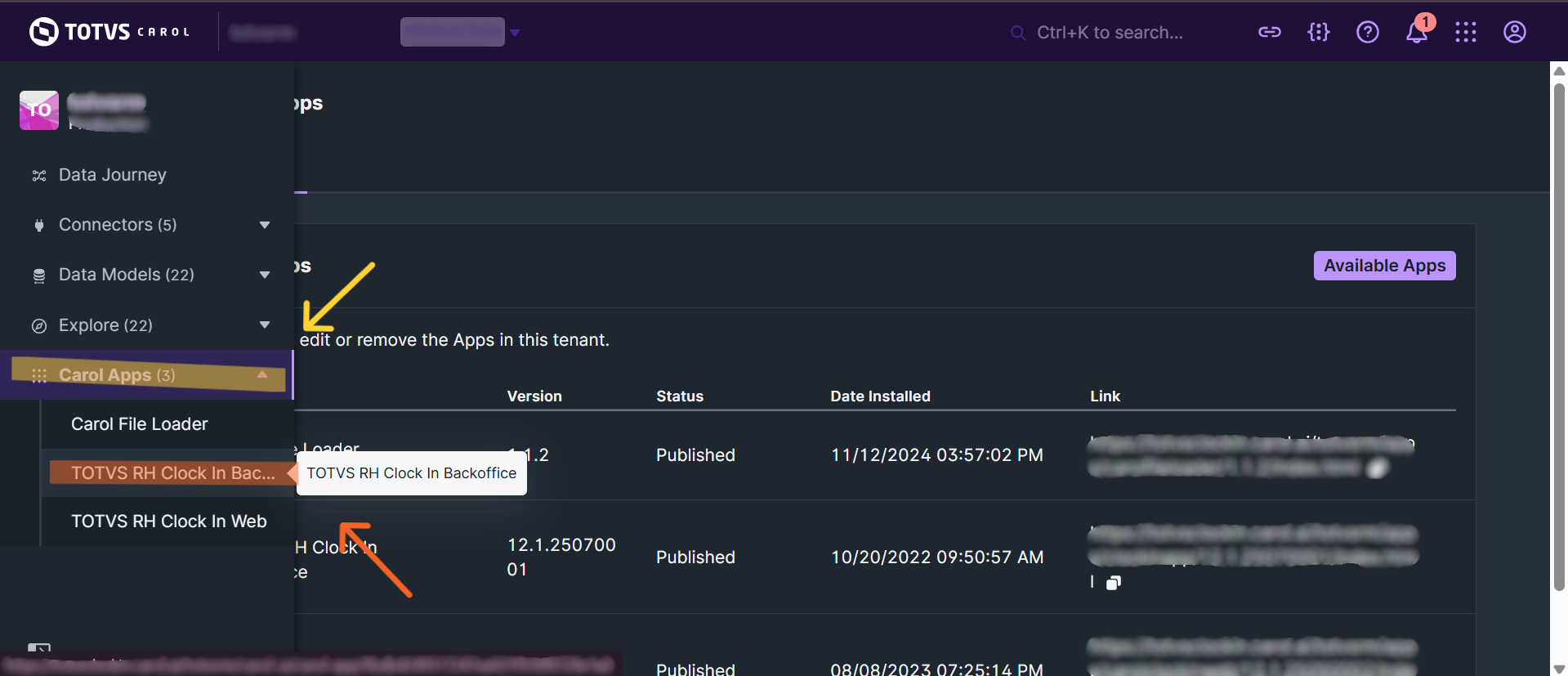
Ao clicar, aparecerá uma tela de configurações do seu ambiente Backoffice.
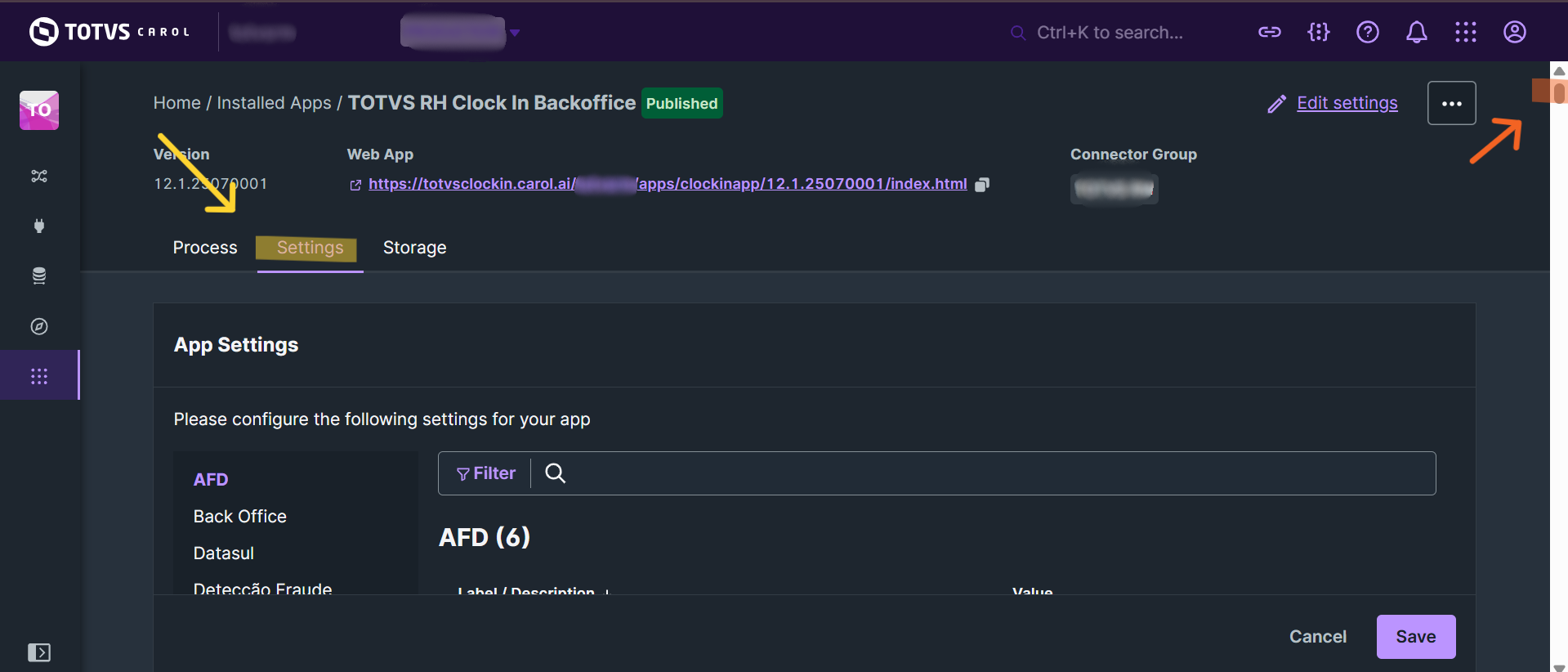
Selecione a opção "Settings" como este  ou em "Configurações" dependendo de qual idioma está configurado o seu ambiente.
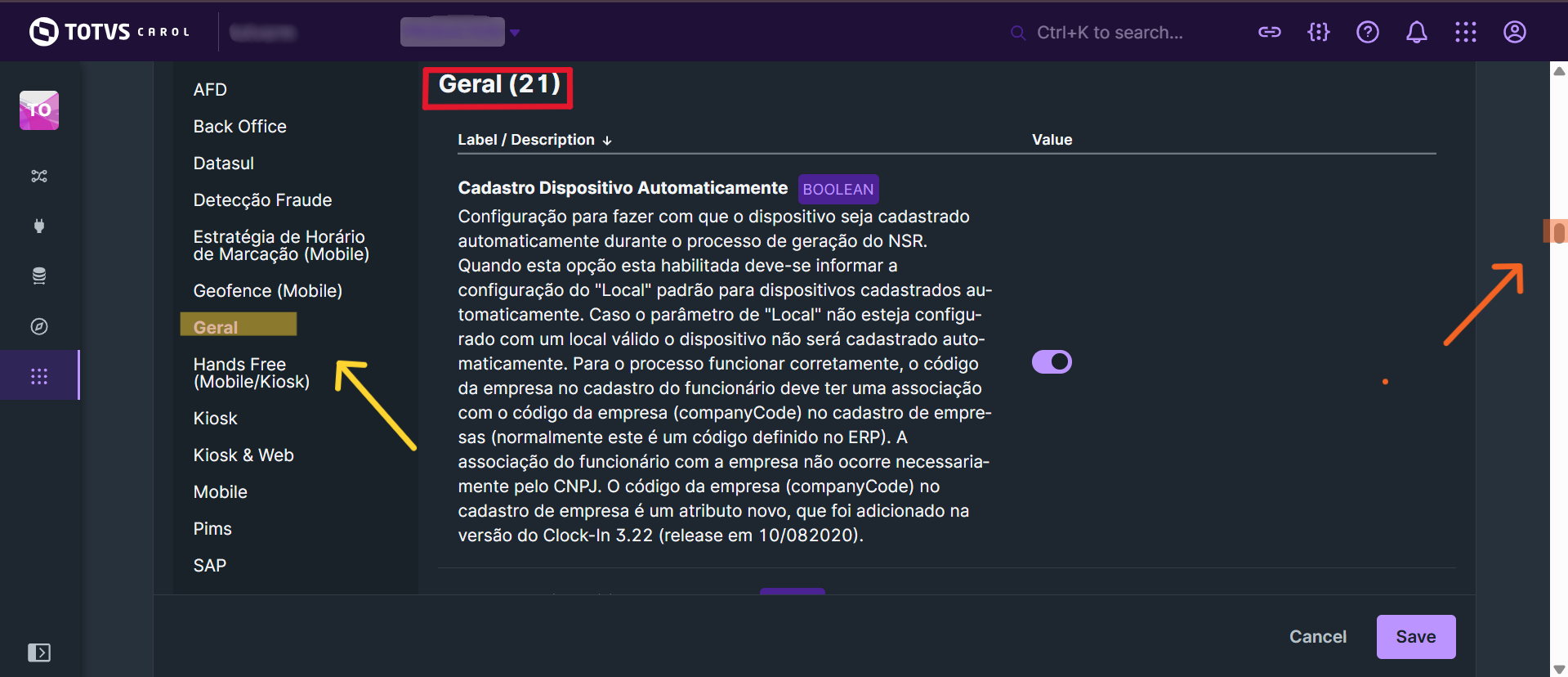
Arraste a barra de rolagem à direita até encontrar a opção "Geral" como este  no submenu da tela exibida.
Encontrada a opção "Geral", clique na mesma e aparecerá uma lista de configurações disponíveis
Arraste a barra de rolagem à direita novamente e encontre nesta lista a opção "Envio Comprovantes Marcações" como este. 
Clique na seta indicativa de opções e selecione a opção desejada.
Após selecionada a opção, clique no botão "Save", como este  , ou "Salvar" dependendo do idioma escolhido na configuração no seu ambiente.
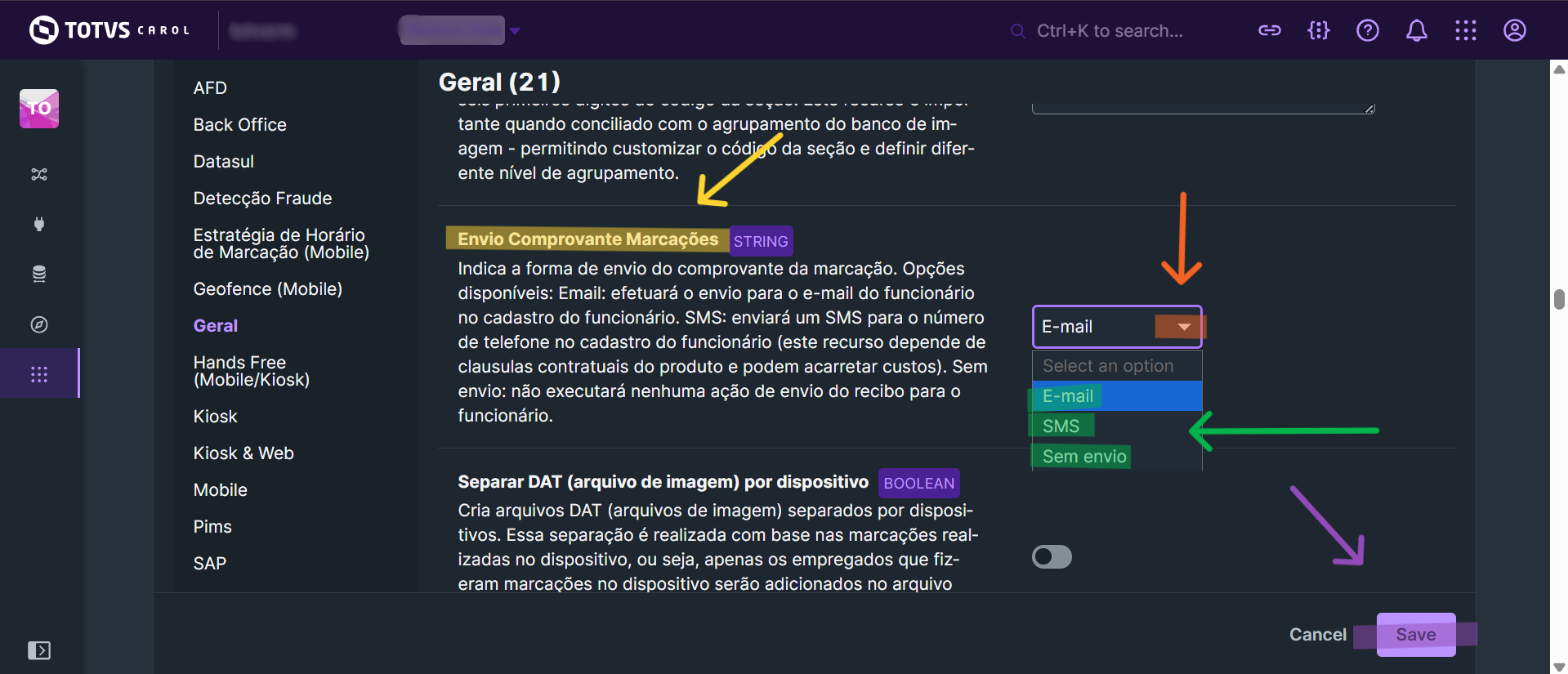
SMS
O envio de SMS depende de cláusulas contratuais do produto e poderá acarretar custos, para a contratação do serviço de envio do SMS, por favor, contate seu ESN.
Após isto, o SMS deverá ser configurado em sua base conforme RH - Clock In by Carol - Recibo Marcações via SMS
Uma vez a contratação do serviço efetivada e configurada, deverá ser aberto um ticket para a TOTVS solicitando a ativação do serviço de envio do SMS.
Principais Campos e Parâmetros
| Ação | Descrição |
|---|---|
| Escolher a opção na caixa de seleção | E-mail, SMS ou Sem envio |
05. TELA SCHEDULE
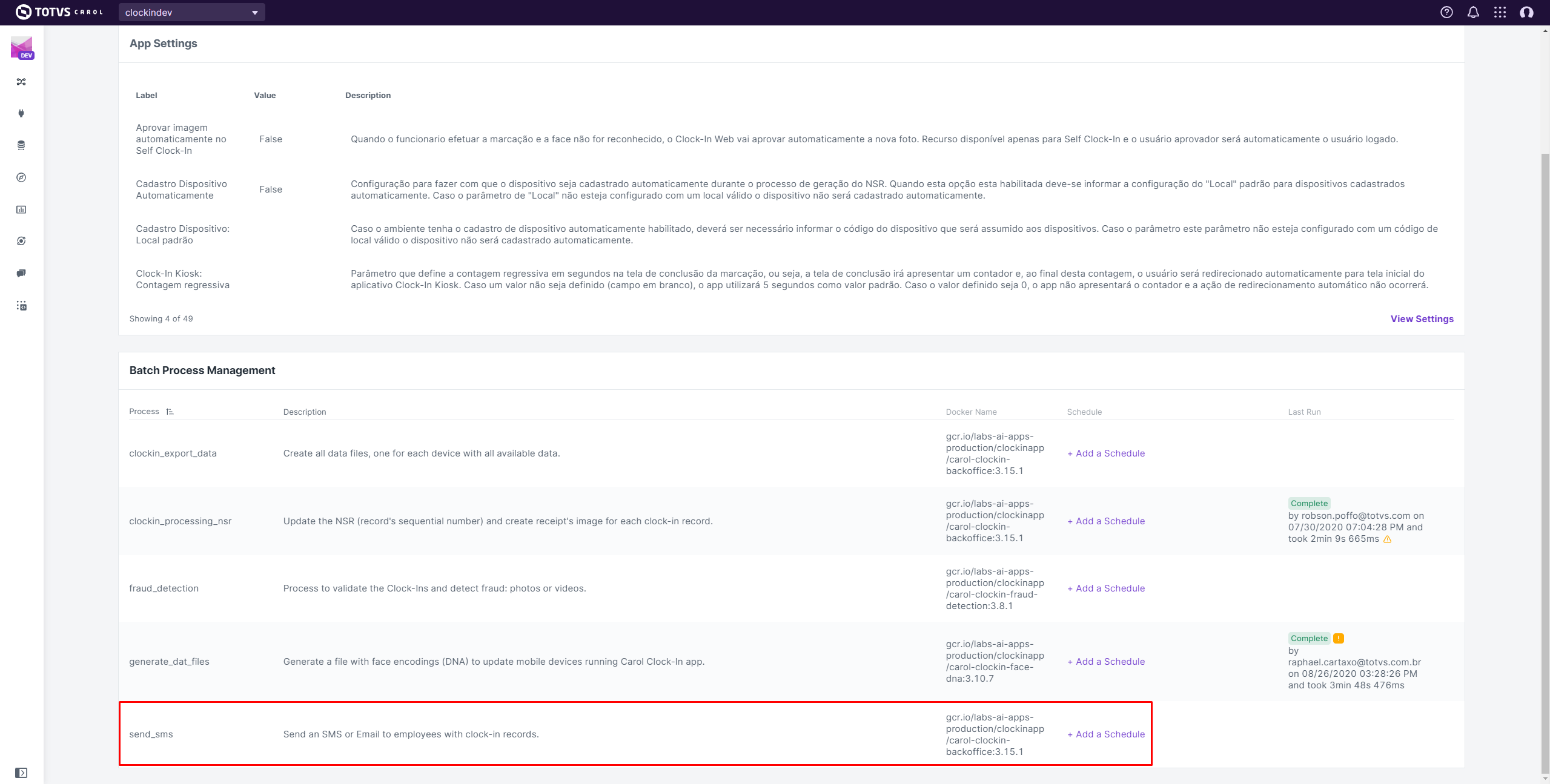
06. EMISSÃO DO COMPROVANTE DE REGISTRO DE PONTO
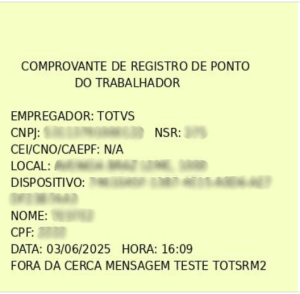
07. VISUALIZAR COMPROVANTE ATRAVÉS DO BACKOFFICE
Navegar até a tela de marcações no menu lateral esquerdo representado pelo ícone .
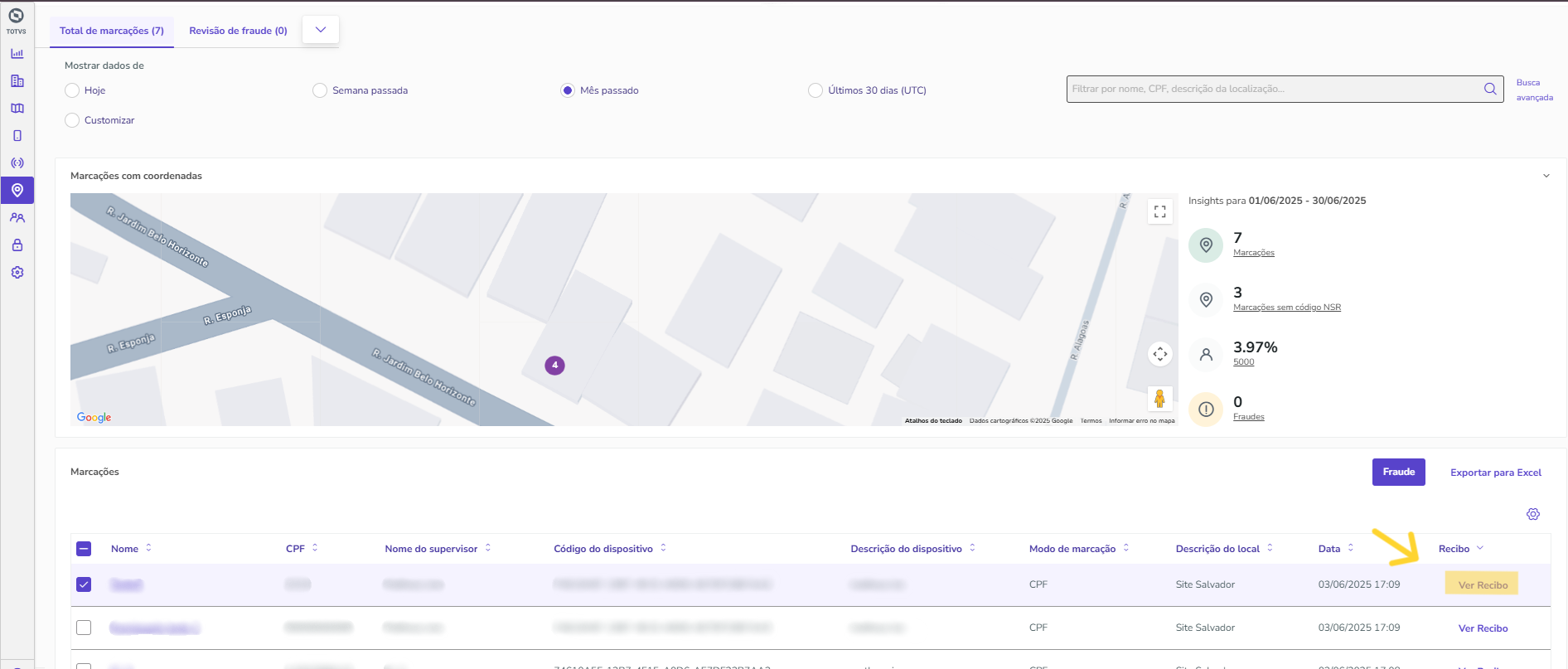
No item "Recibo" como este :  da tabela de marcações, clique no link "Ver recibo" como este :
  .
.
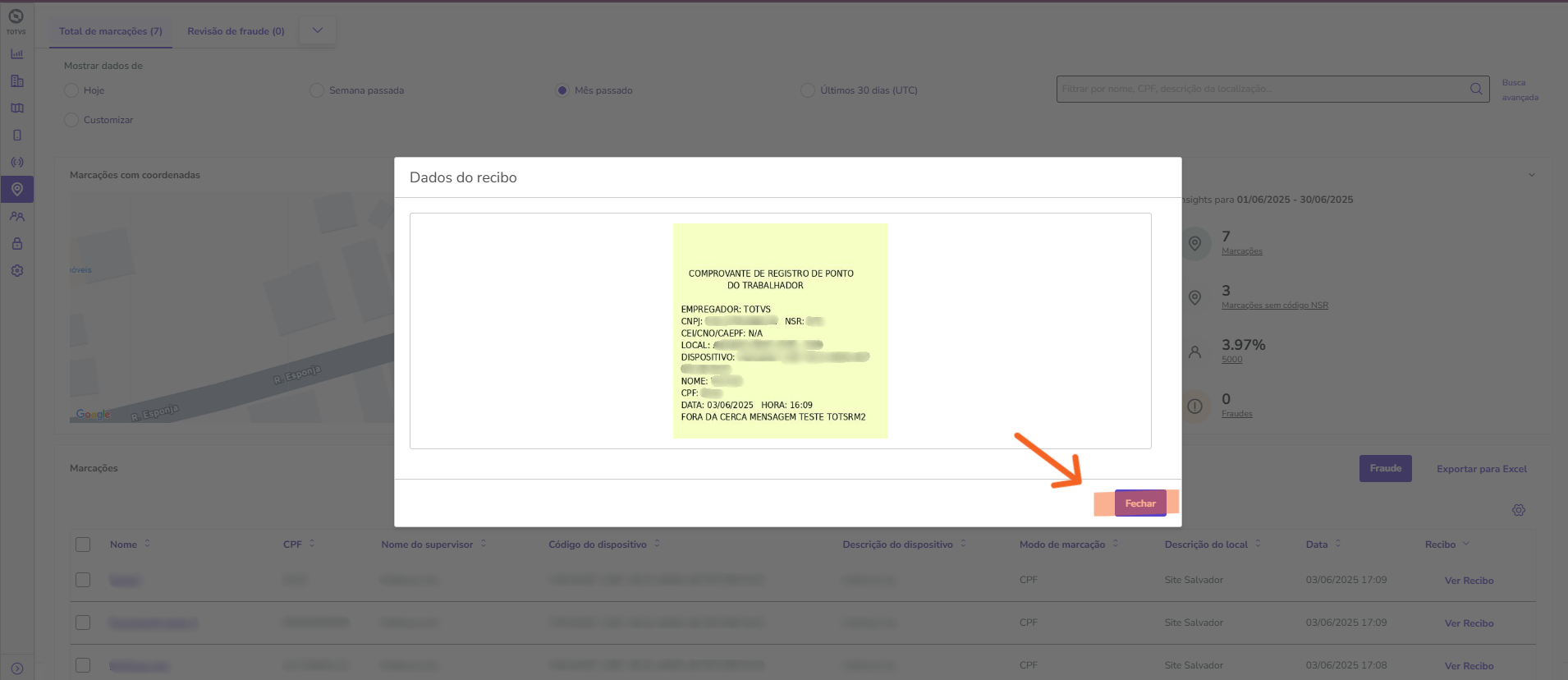
Ao clicar abrirá uma janela onde será exibido o comprovante de marcações.
Para fechar a janela, basta clicar no botão "Fechar" como este : 
Observação : Caso o item Recibo não esteja aparecendo na tabela, siga as instruções descritas aqui no item 2 e retorne neste documento.
Visão Geral
Import HTML Content
Conteúdo das Ferramentas
Tarefas