
01. DADOS GERAIS
| Produto: | TOTVS Moda |
|---|---|
| Linha de Produto: | Virtual Age |
| Segmento: | Varejo |
| Módulo: | Comercial |
| Função: | Finalização da transação do pedido de venda TOTVS OMNI |
| Requisito/Story/Issue (informe o requisito relacionado) : | DVACOM-5626 |
02. SITUAÇÃO/REQUISITO
Em experiências de pick up store(em que a própria loja realizará o faturamento do pedido) foi vista a necessidade de realizar a baixa do pedido de venda gerando uma transação com emissão de documento fiscal interno.
03. SOLUÇÃO
Foi implementado o parâmetro empresa "TP_BAIXA_PED_OMNI" para definir se o pedido será finalizado após a conferência ou através do componente PDVFM001. Além da transação de recebimento finalizada no componente PDVFM001 (que possui informações fiscais e financeiras), será realizada a baixa do pedido automaticamente, utilizando a operação do mesmo, que nesse caso não possui informações fiscais e financeiras para a emissão do documento fiscal interno.
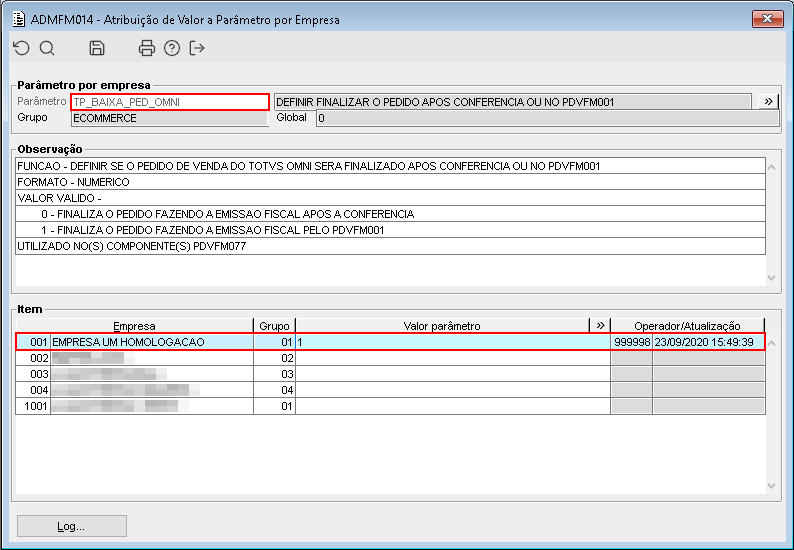
Imagem 01 - No componente ADMFM014 foi realizada a configuração do parâmetro empresa "TP_BAIXA_PED_OMNI" com o valor "1".
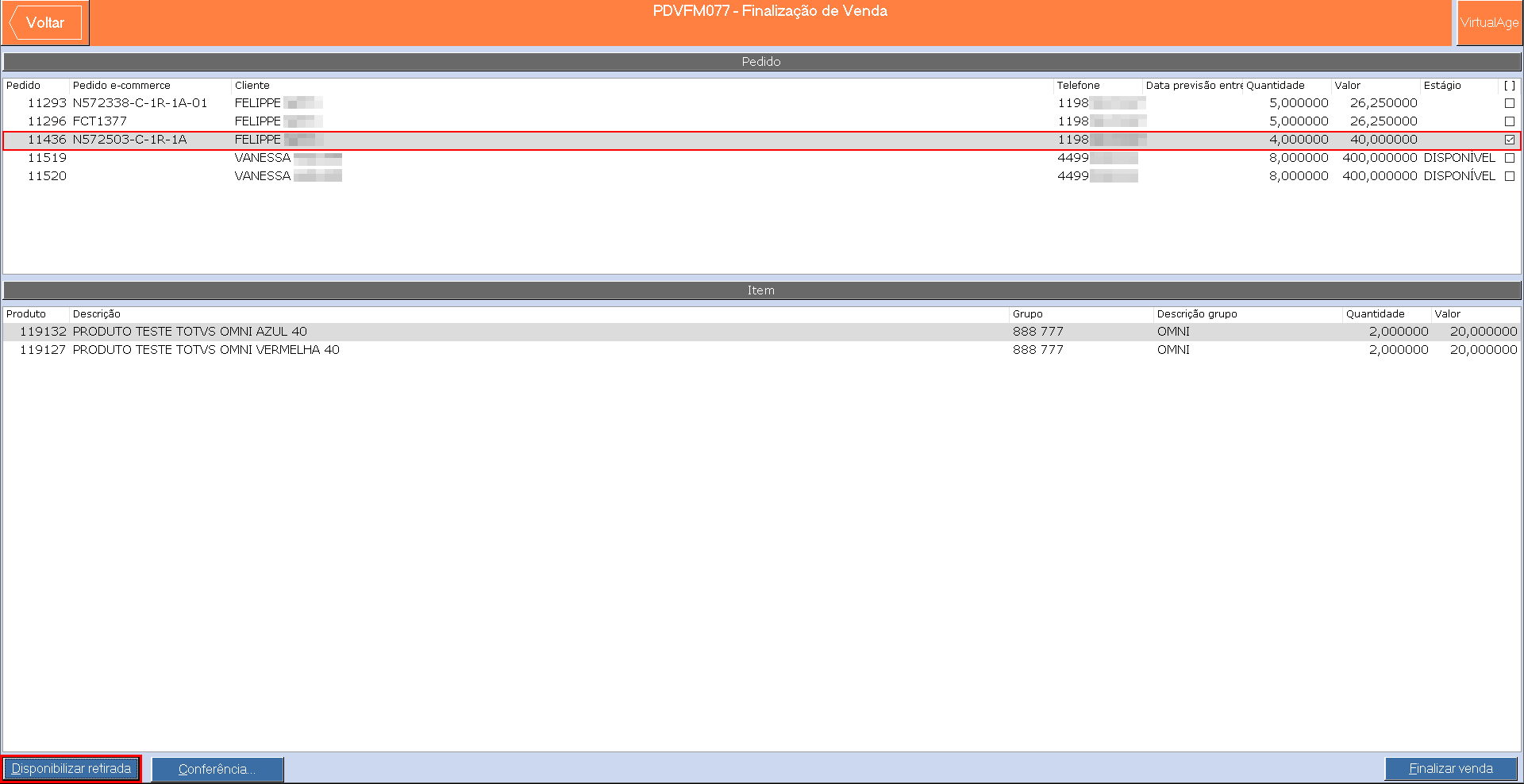
Imagem 02 - Após realizar a conferência dos produtos relacionados ao pedido, o mesmo foi selecionado e após isso foi acionado o botão "Disponibilizar retirada".

Imagem 03 - Foi confirmada a disponibilização de retirada.
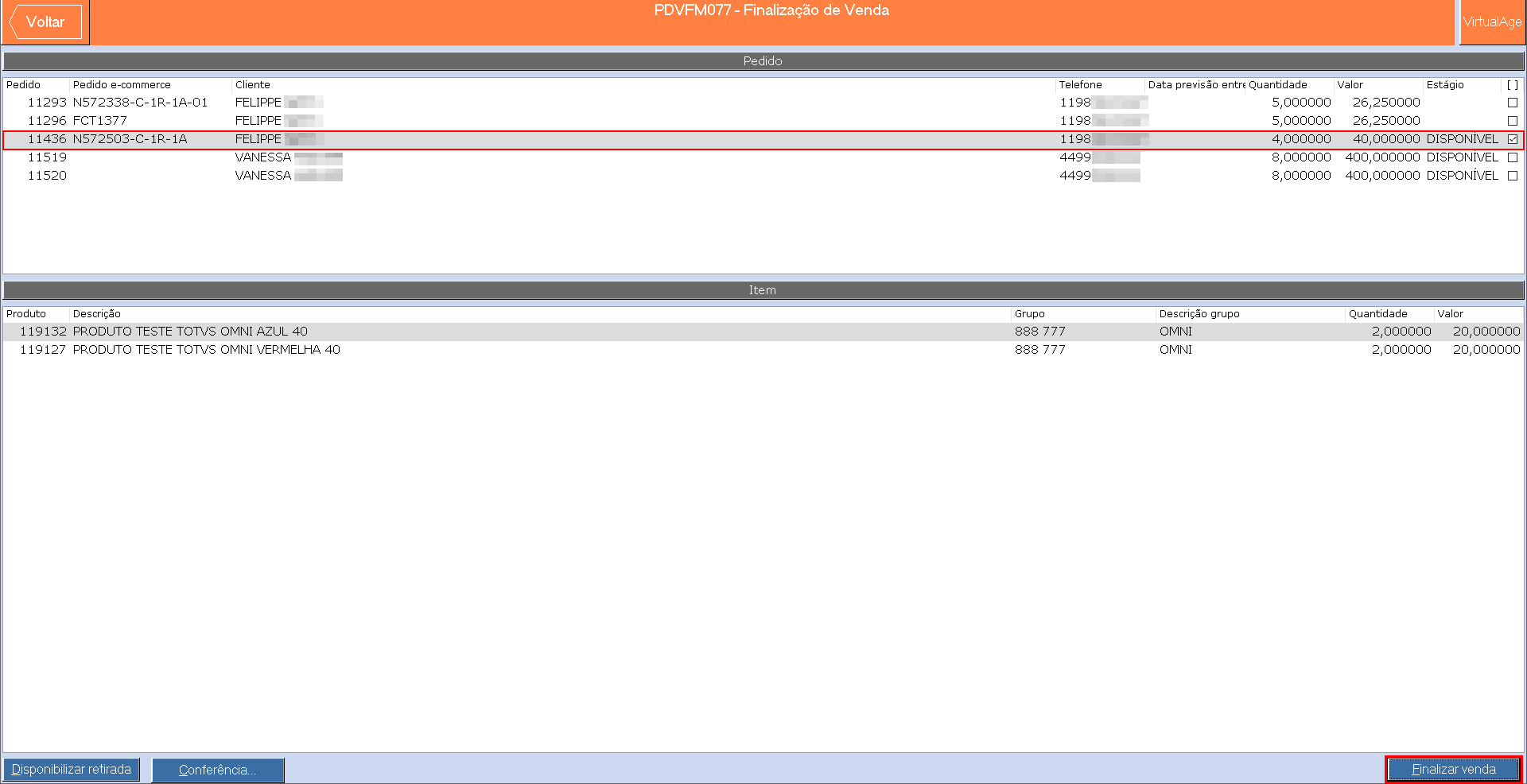
Imagem 04 - Com o pedido já disponível para retirada foi acionado o botão "Finalizar venda".

Imagem 05 - Foi confirmada a finalização da venda.
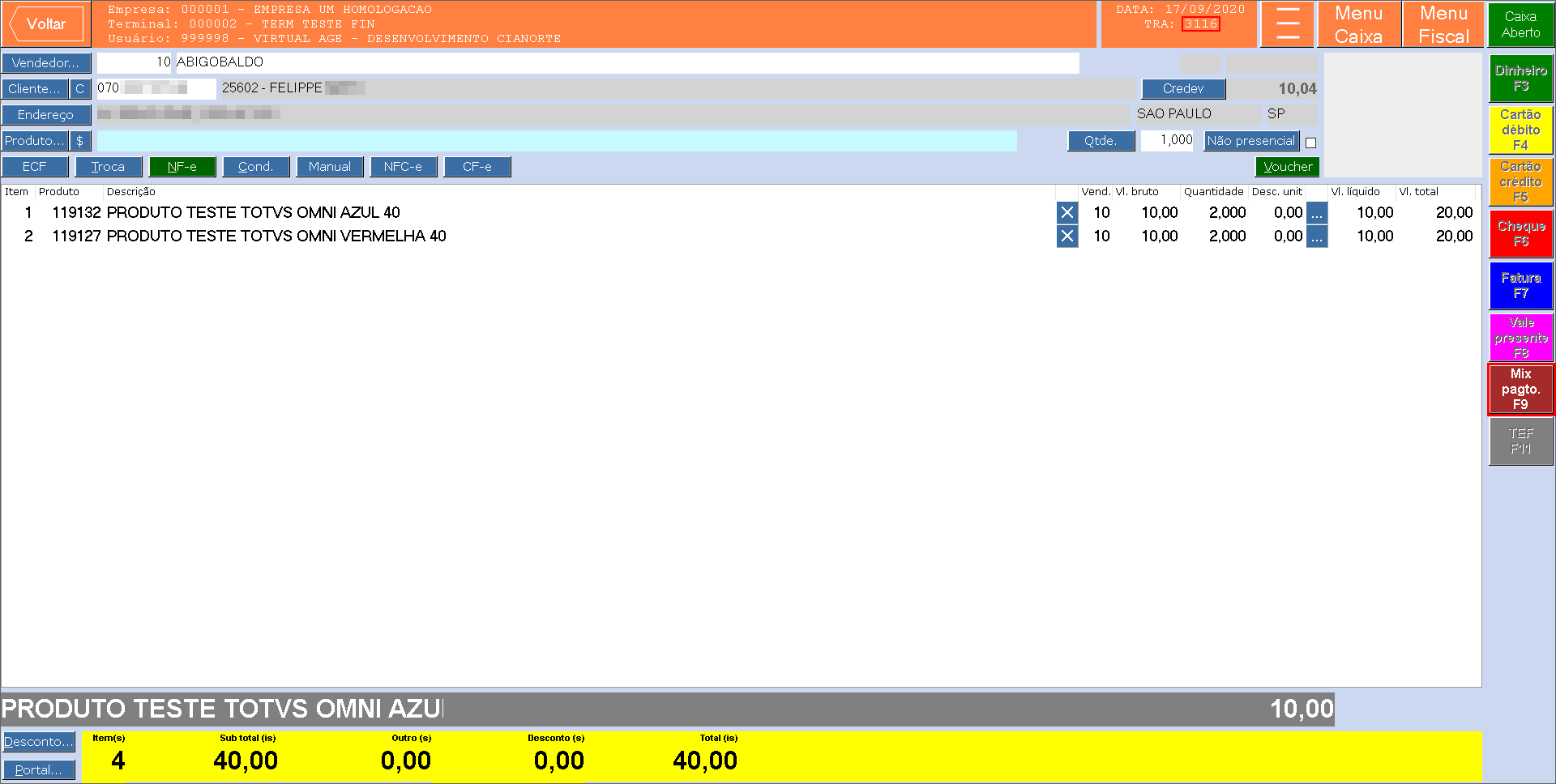
Imagem 06 - Ao carregar o componente PDVFM001 foi selecionada a opção "Mix pagto. F9" para realizar o recebimento da transação "3116".
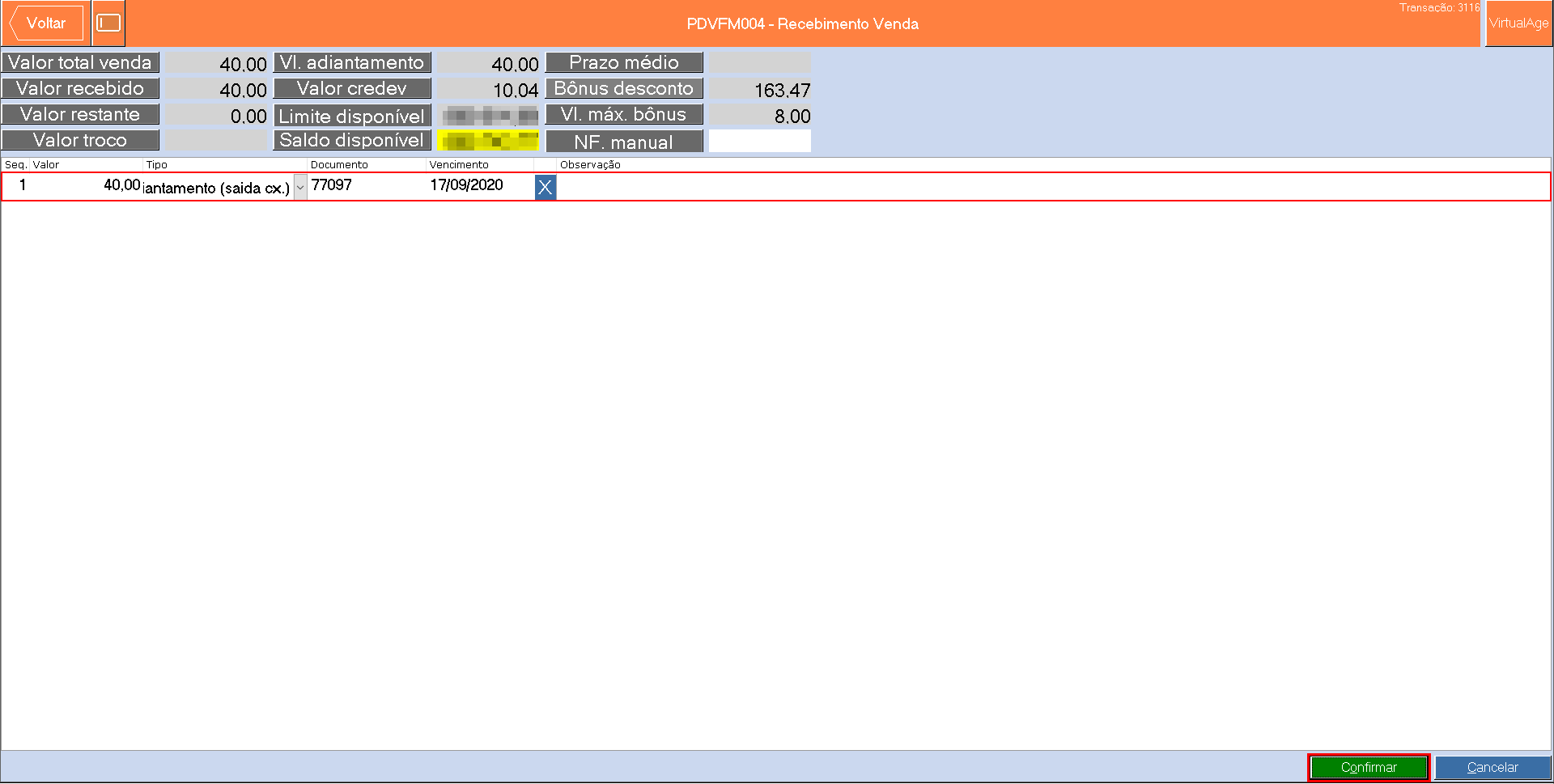
Imagem 07 - No componente PDVFM004 foi acionado o botão "Confirmar".
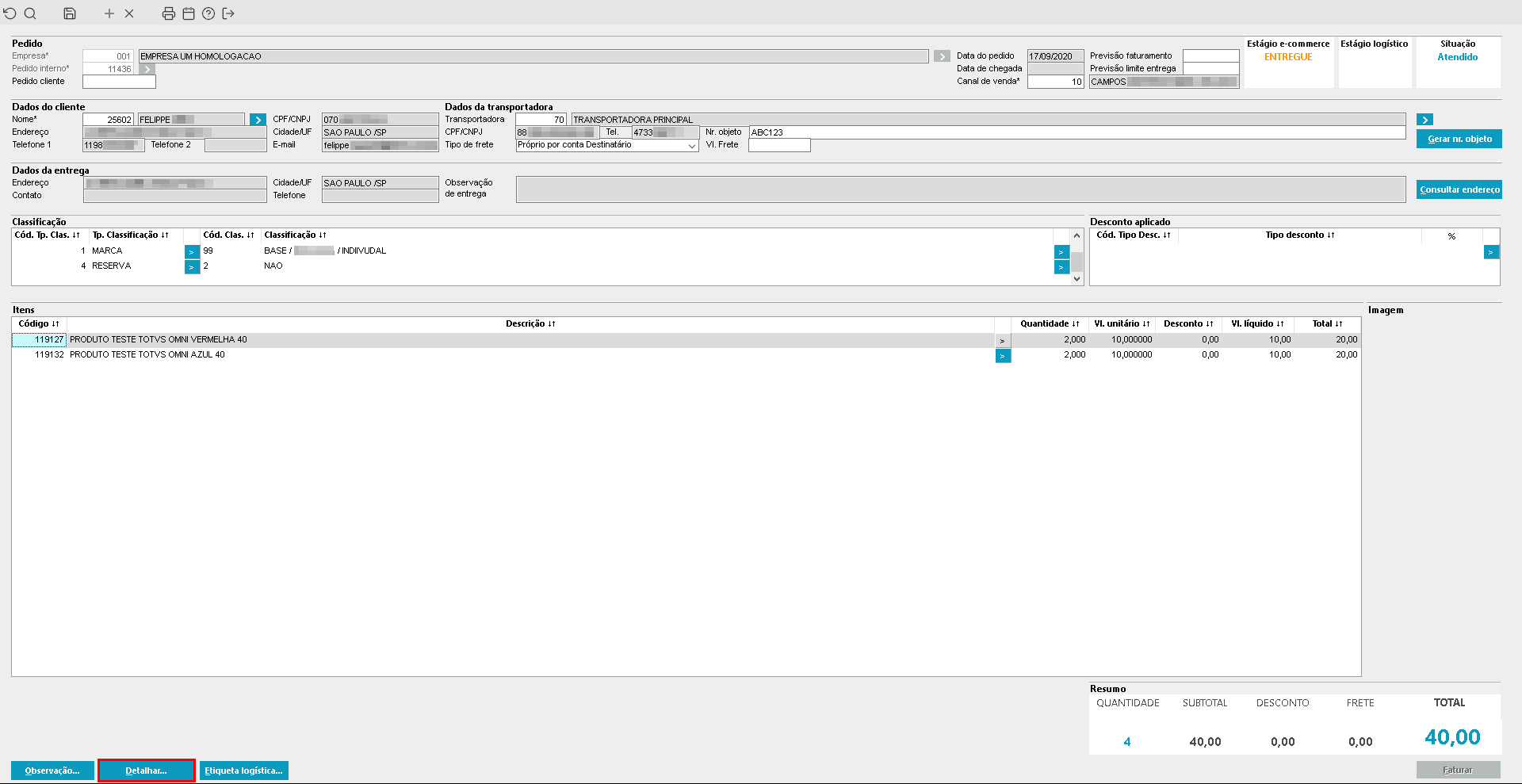
Imagem 08 - Ao consultar o pedido através do componente PEDFM236 é possível verificar que o mesmo foi atendido corretamente. Dito isso foi acionado o botão "Detalhar...".
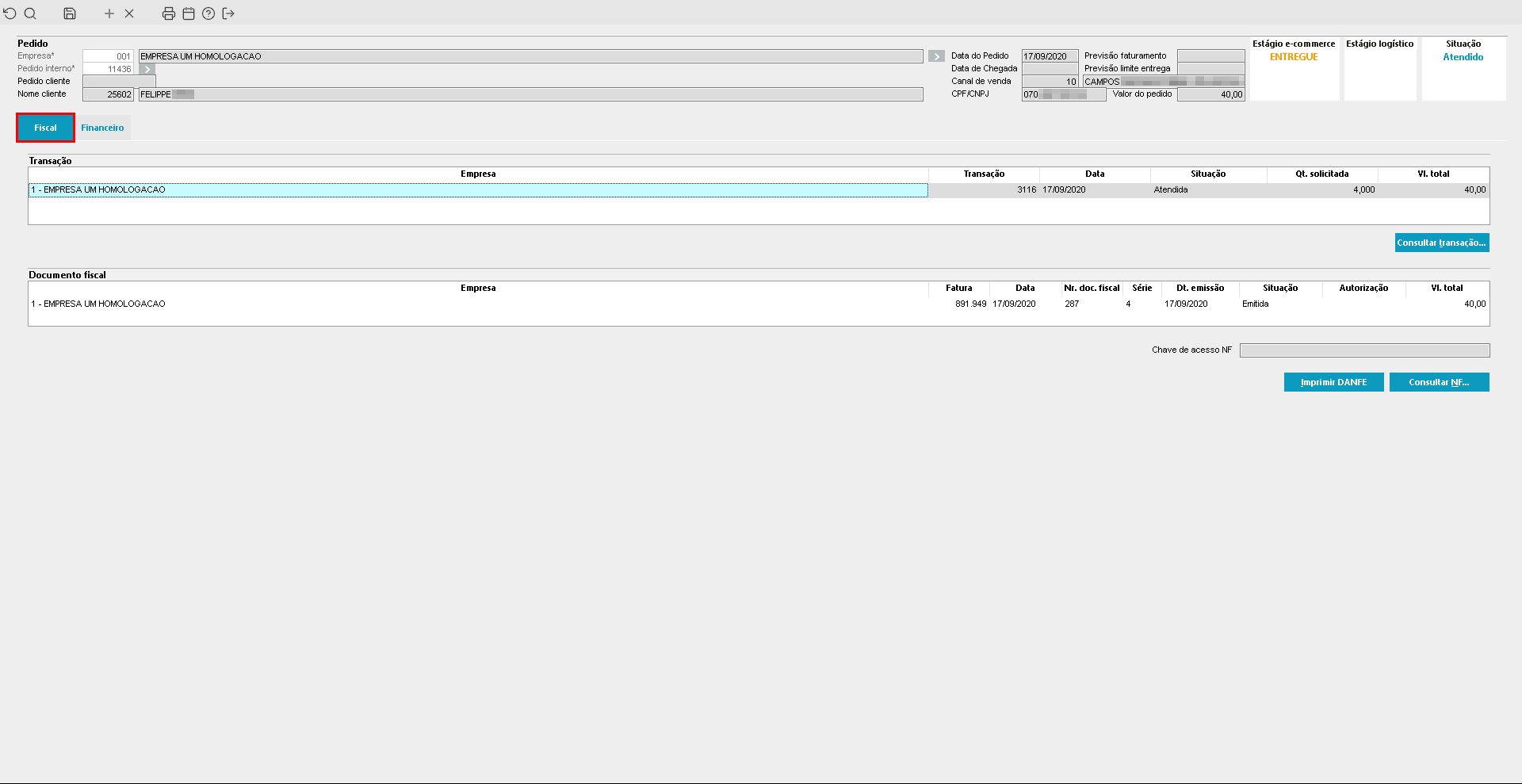
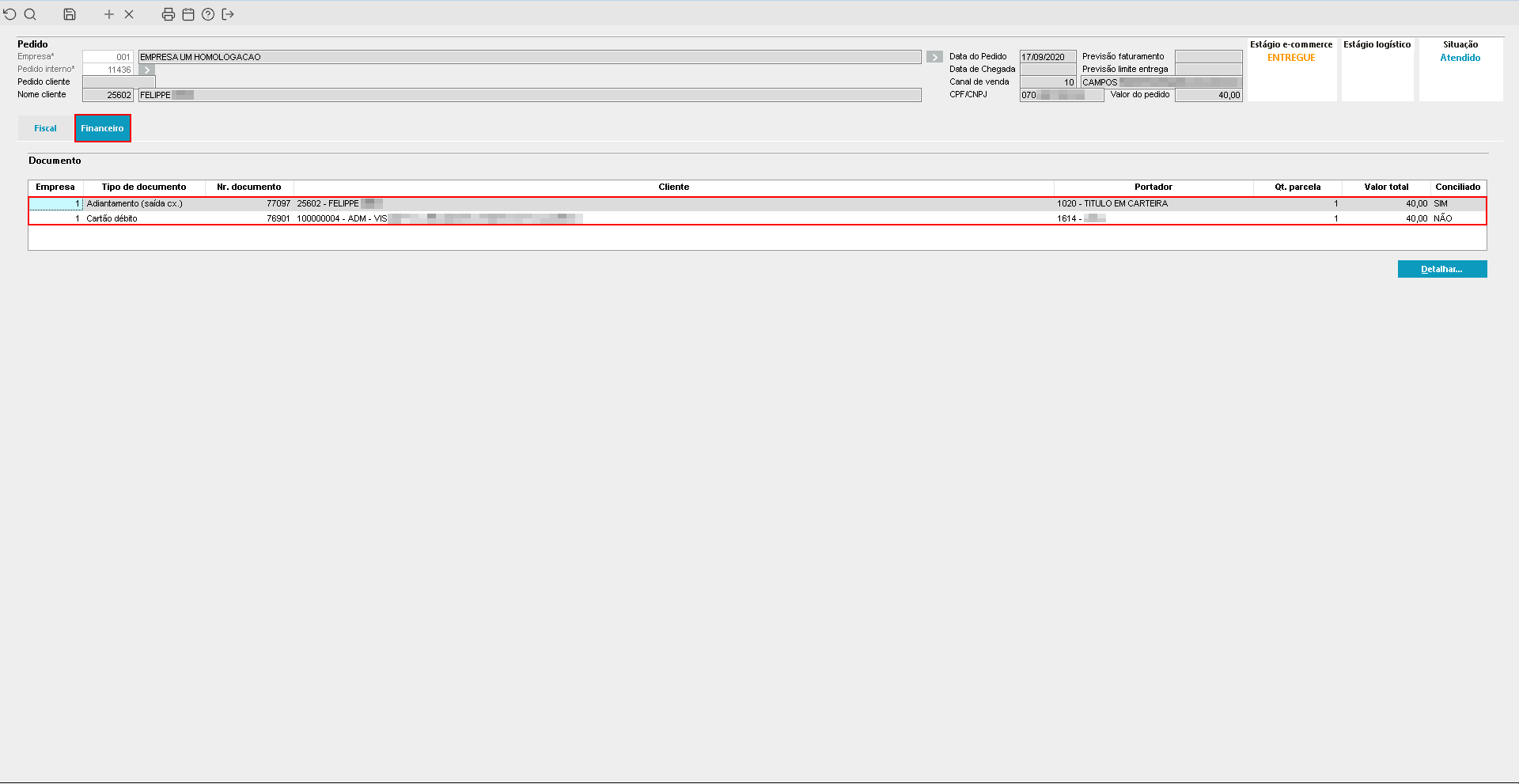
Imagem 09 e 10 - Nota-se que no componente PEDFC050 são exibidas corretamente as informações fiscais e financeiras relacionadas ao pedido de venda.
04. DEMAIS INFORMAÇÕES
A transação gerada para a baixa do pedido de venda pode ser consultada através do componente TRAFL016:
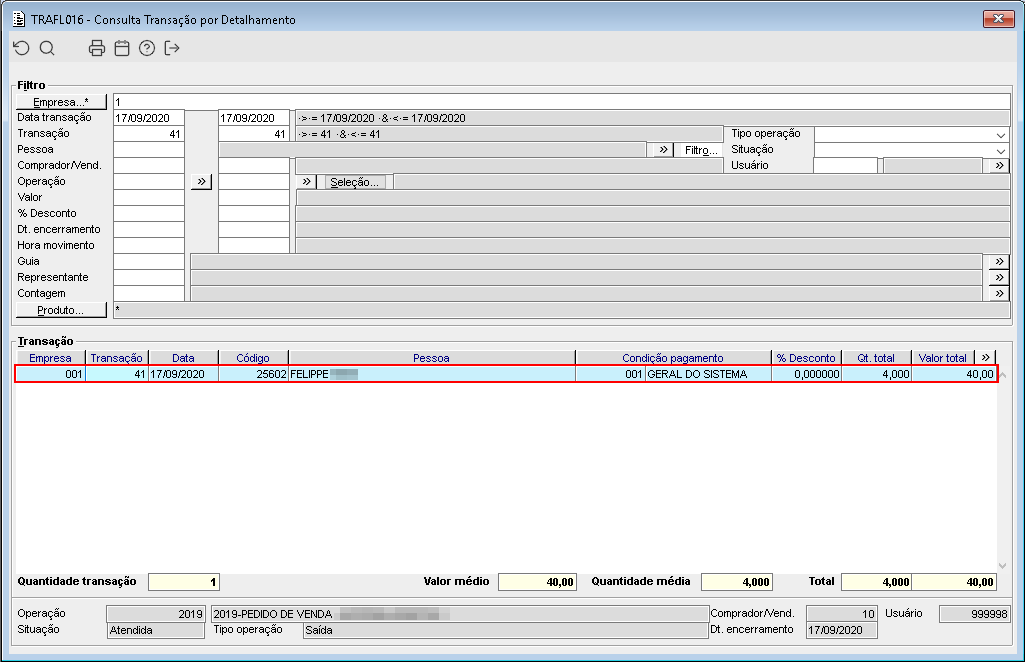
Imagem 10 - Após consultar a transação foi realizada a seleção da mesma.
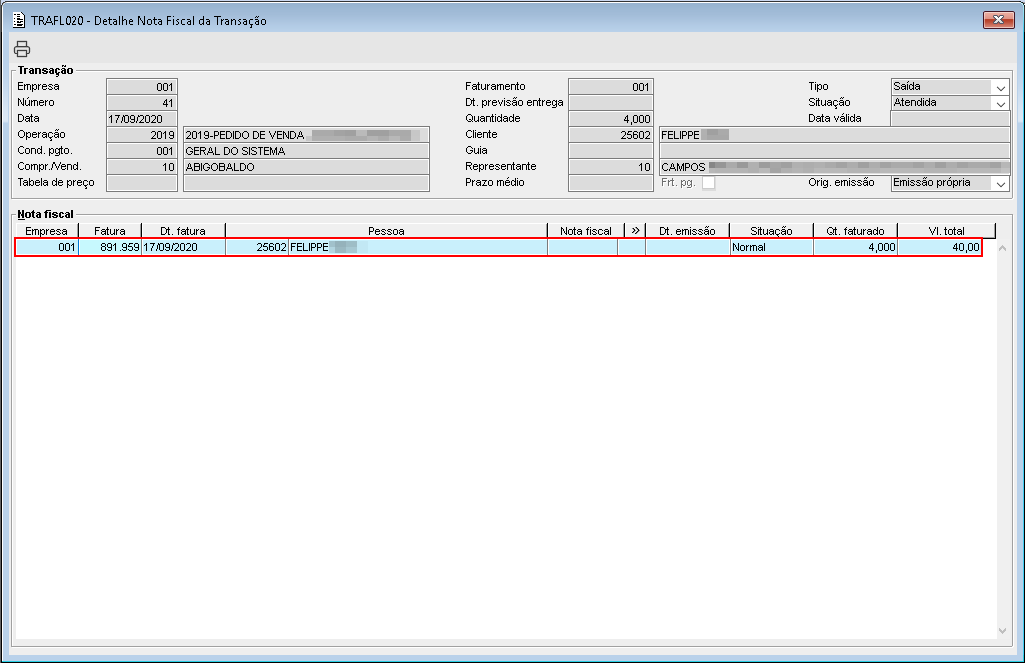
Imagem 11 - Nos detalhes de fatura (TRAFL017 → botão "Nota fiscal...") foi dado dois cliques no campo "Nota fiscal".
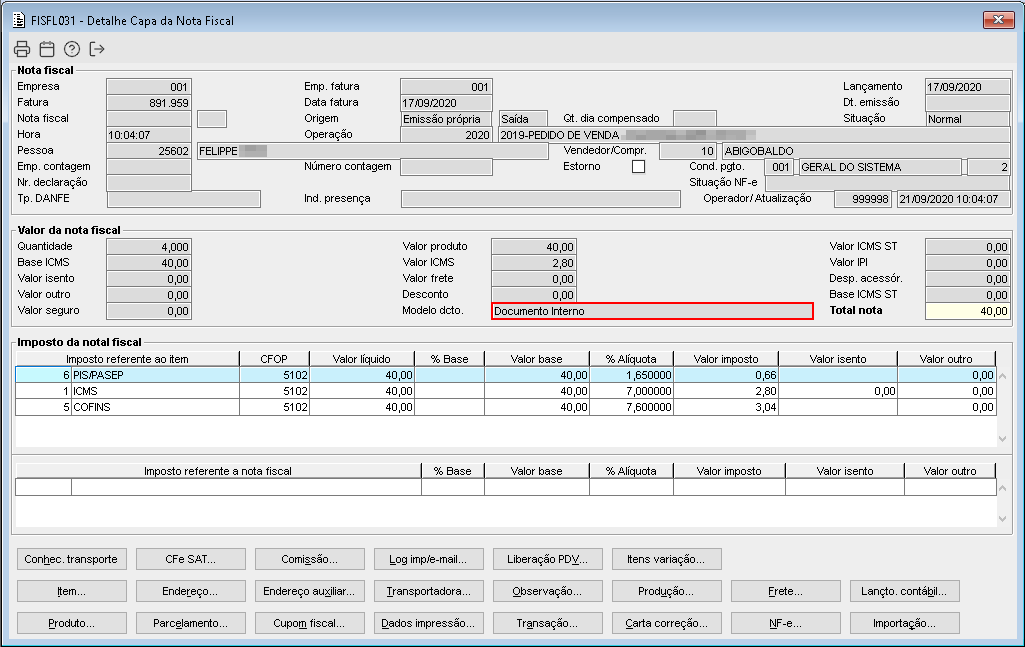
Imagem 12 - É possível validar as informações da fatura e o modelo de documento "Documento Interno".
05. ASSUNTOS RELACIONADOS
- Para situações em que o parâmetro empresa "TP_BAIXA_PED_OMNI" estiver configurado com o valor "0" será realizado o processo conforme documentação:
Para esses casos a operação do pedido de venda deve possuir o modelo de "Documento Interno", não realizar movimentações de kardex e não gerar informações fiscais e financeiras.
IMPORTANTE!
Visão Geral
Import HTML Content
Conteúdo das Ferramentas
Tarefas