O Fluig ESB pode ser executado como um programa ou como um serviço do sistema operacional Windows. O benefícios e os procedimentos serão demonstrados a seguir.
O banco de dados configurado para o Fluig ESB deverá estar inicializado para que o mesmo funcione corretamente.
- Caso o banco de dados configurado para o ESB seja o Derby, certificar-se de que o serviço do Windows ESB Derby NT Service esteja operante.
- Caso o Derby não esteja instalado como serviço do Windows, executar o arquivo Startup_DB.bat contido na pasta bin do diretório de instalação do ESB.
- Caso seja a primeira execução do Fluig ESB, será utilizado o banco de dados Derby para iniciar as configurações através do ESB Editor.
Programa
Um dos benefícios da execução como programa é a visualização em tempo real do log no console do sistema operacional. Para executar o Fluig ESB como programa é necessário executar o arquivo Startup_Esb.bat que se encontra no diretório ESB_INSTALL\bin onde ESB_INSTALL é o diretório de instalação do Fluig ESB.
Ao executar o arquivo mencionado, será iniciado o processador de mensagens Fluig ESB. Pode-se também utilizar atalhos ou item do menu iniciar ESB Startup para executar o Fluig ESB como programa, caso a opção de criação de atalhos tenha sido marcada durante a instalação.
Serviço do Windows
Como serviço do Windows, o principal benefício desse recurso é a inicialização automática ao iniciar o sistema operacional. Para executar o Fluig ESB como serviço no sistema operacional Windows é necessário efetuar os passos abaixo.
Para instalar o serviço basta executar o arquivo install-esb-service.bat que se encontra no diretório [Instalação_ESB]\bin. Ao executar o arquivo mencionado, será criado um serviço denominado TOTVS | ESB Service.
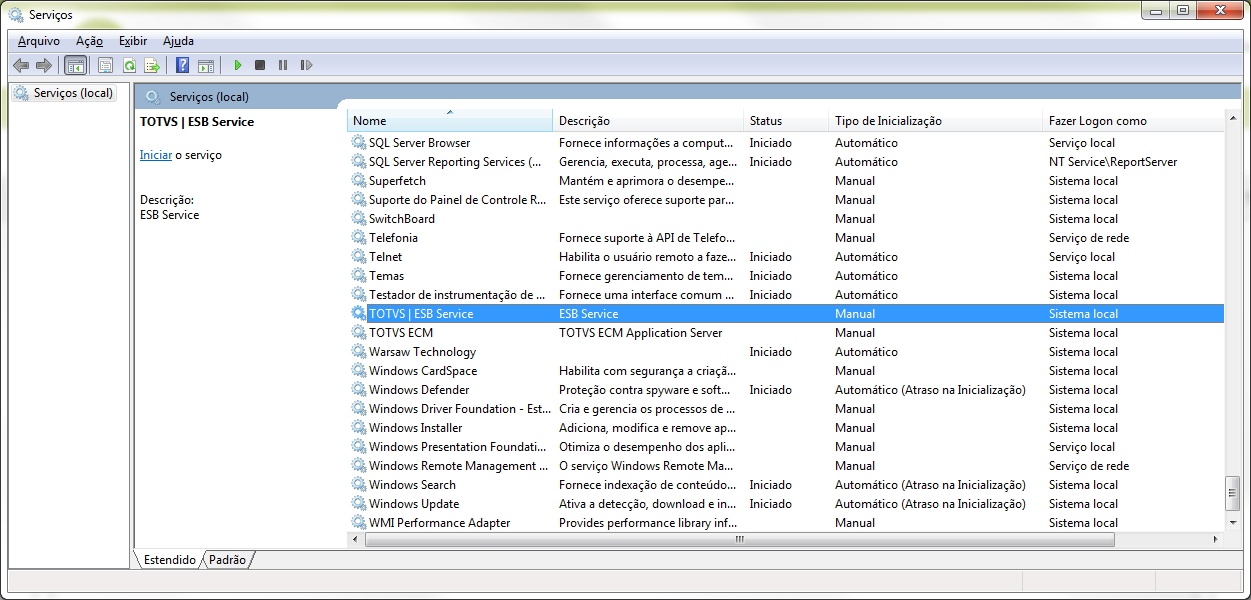
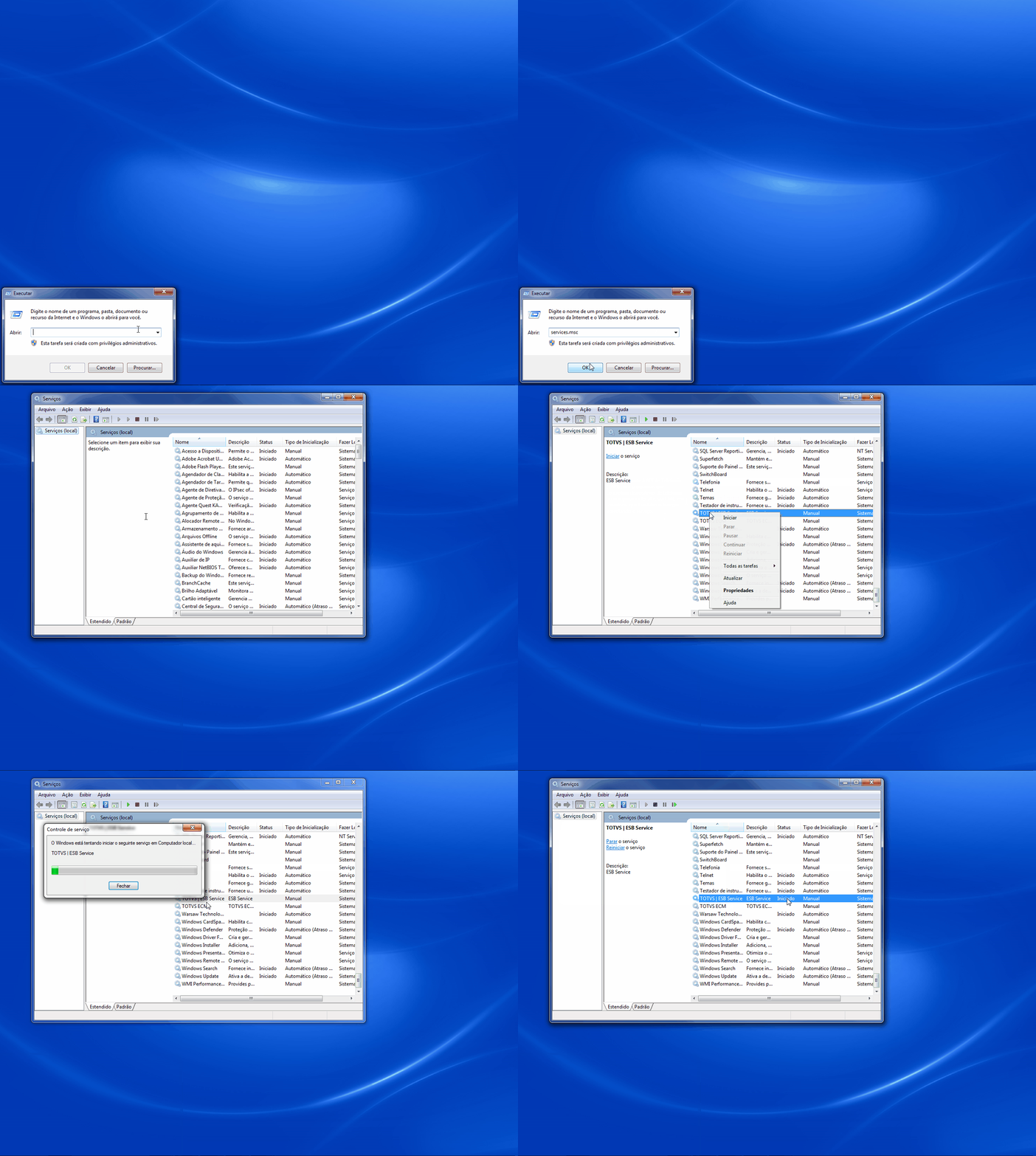
Para inciar o serviço do Fluig ESB, siga os passos abaixo:
- Abra o Gerenciador de Serviços do Windows executando o comando 'services.msc' no menu Iniciar opção Executar.
- Localize o serviço TOTVS | ESB Service e de um clique com o botão direito do mouse selecionando 'Iniciar' na listagem. O serviço também pode ser iniciado selecionando o serviço TOTVS | ESB Service na listagem e clicando no link 'Iniciar o serviço' situado no painel esquerdo.
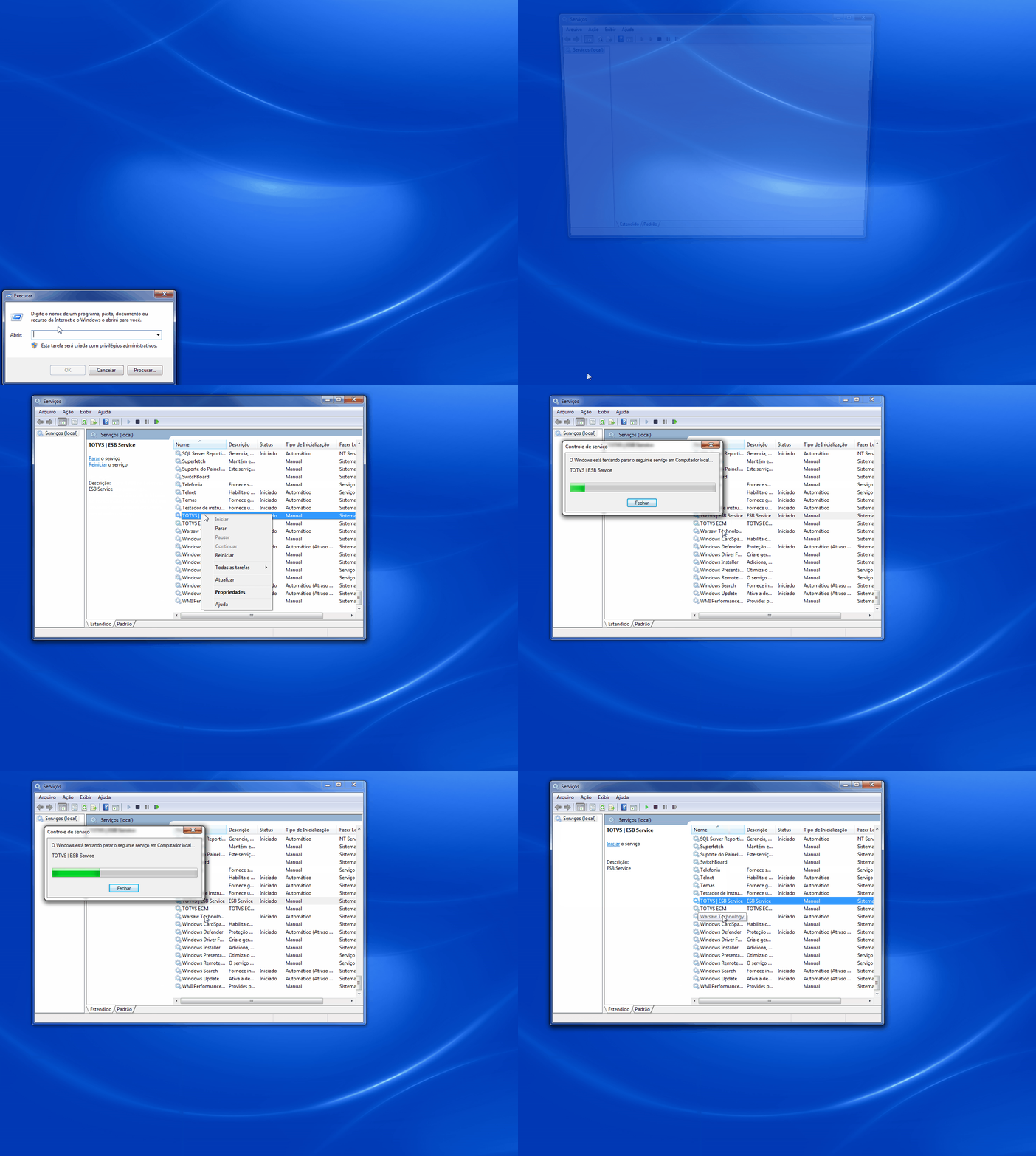
Para parar o serviço do Fluig ESB, siga os passos abaixo:
- Abra o Gerenciador de Serviços do Windows executando o comando 'services.msc' no menu Iniciar opção Executar.
- Localize o serviço TOTVS | ESB Service e de um clique com o botão direito do mouse selecionando 'Parar' na listagem. O serviço também pode ser parado selecionando o serviço TOTVS | ESB Service na listagem e clicando no link 'Parar o serviço' situado no painel esquerdo.
Configurar um usuário de rede que possua os privilégios de acesso (administrador) necessários.
Visão Geral
Import HTML Content
Conteúdo das Ferramentas
Tarefas