
ÍNDICE
01. VISIÓN GENERAL
Los contribuyentes sujetos al Impuesto General a las Ventas (IGV) podrán utilizar el formulario virtual N° 621 - IGV Renta Mensual para declarar las actividades generadoras de Renta Tercera Categoría y del Impuesto al arroz Pilado IVAP; para cumplir con la norma anterior se permite realizar la captura de información de Certificados de Percepción para poder realizar la generación del Informe y Archivo de texto plano correspondientes al formato 621.
Sustento legal
02. EJEMPLO DE UTILIZACIÓN
Configuración del Diccionario de Datos
- Realizar las configuraciones al Diccionario de Datos, como se muestra en la sección 04. DICCIONARIO DE DATOS.
Flujo del proceso
Generar Factura de Entrada
- Ingresar al módulo Compras (SIGACOM)
- Ir a la rutina Factura de Entrada, ubicada en "Actualizaciones | Movimientos | Factura de Entrada" (MATA101N)
- Incluir una nueva factura de entrada.
Generar Orden de Pago
- Ingresar al módulo Financiero (SIGAFIN)
- Ir a la rutina Orden de Pago, ubicada en "Actualizaciones | Cuentas por Pagar | Orden de Pago" (FINA085A)
- Informar los parámetros requeridos para mostrar la factura generada anteriormente.
- Seleccionar la factura capturada anteriormente e ir a la opción +Pago automático.
- Pestaña Órdenes, si es requerido realizar la selección del proveedor.
- Pestaña Forma de pago, informar los campos requeridos para la generación de la orden de pago.
- Si se requiere realizar el pago de la factura de manera parcial se deberá ingresar al menú Otras acciones | Modificar.
- Confirmar la generación de la orden de pago dando clic en Grabar, se mostrará una ventana con el número de la orden de pago generada.
Certificado de Percepción
- Ingresar al módulo Financiero (SIGAFIN)
- Ir a la rutina Orden de Pago, ubicada en "Actualizaciones | Cuentas por Pagar | Orden de Pago" (FINA085A)
- Informar los parámetros requeridos para mostrar la factura generada anteriormente.
- Seleccionar la factura capturada anteriormente (que cuenta con al menos una orden de pago) e ir a la opción Otras acciones | Certificado de Percepción; para la selección de los títulos considerar lo siguiente:
- Solo se permite la selección de títulos tipo NF y NCP.
- Se pueden seleccionar de 1 a N títulos, es decir, no hay un límite en la selección de los mismos.
- Al ingresar a la rutina Orden de Pago informar la pregunta ¿Filtra ya Generada? = No para poder seleccionar títulos que ya han sido dados de baja (leyenda roja),
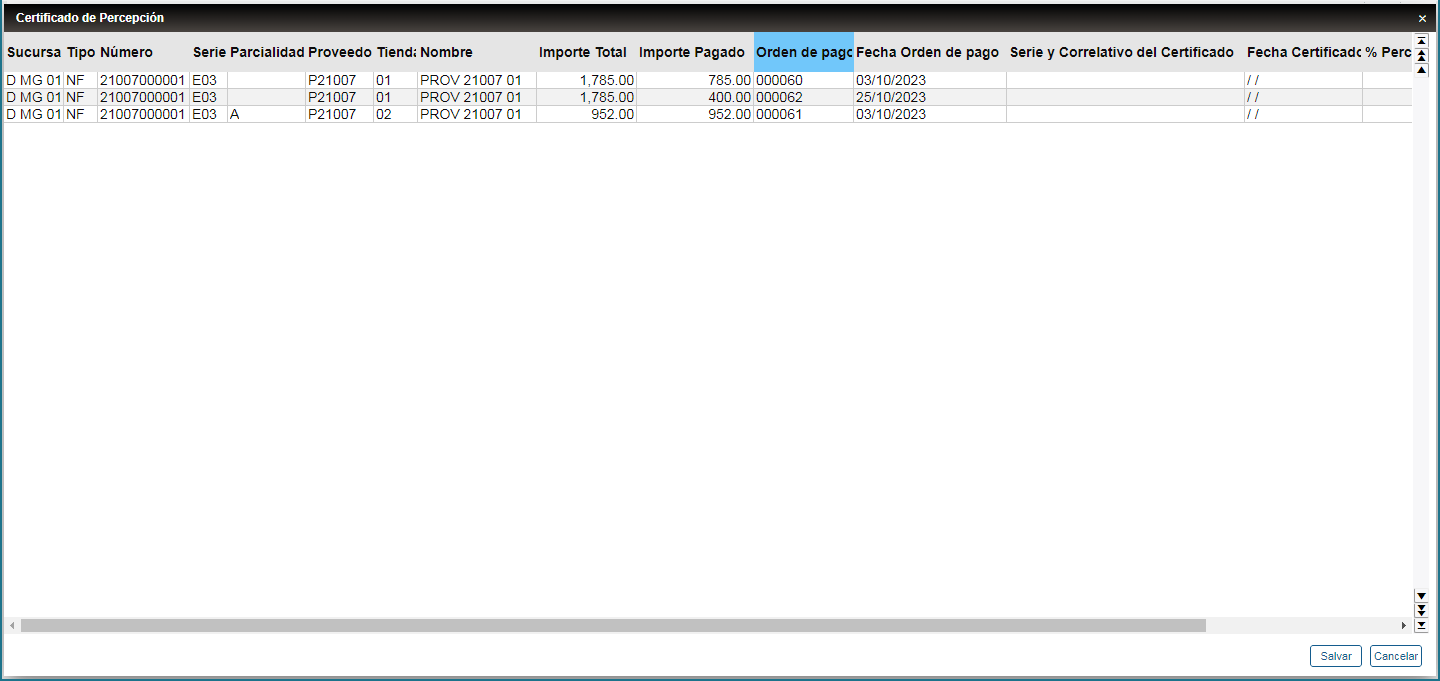
- En la ventana "Certificado de Percepción" se mostrarán las órdenes de pago relacionadas a los títulos seleccionados, donde se permite la edición de los campos relacionados al Certificado de Percepción (Serie y Correlativo del Certificado, Fecha Certificado, % Percepción e Importe del Certificado):
Descripción de comportamiento y funcionalidad:- Capturar
- Si una orden de pago no cuenta con un certificado previamente informado, los campos Serie y Correlativo del Certificado, Fecha Certificado, % Percepción e Importe del Certificado se mostrarán sin información.
- Se deberá capturar la información de los campos Serie y Correlativo del Certificado, Fecha Certificado, % Percepción e Importe del Certificado y se deberá dar clic en Salvar.
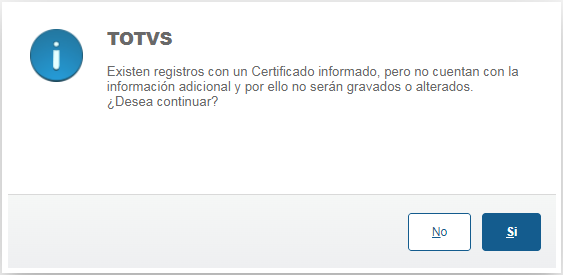
- Si se informa el campo Serie y Correlativo del Certificado, pero falta informar alguno de los demás campos mencionados, se informará al usuario y se pedirá confirmación para continuar:
- Actualizar
- Si una orden de pago ya cuenta con un certificado previamente informado, los campos Serie y Correlativo del Certificado, Fecha Certificado, % Percepción e Importe del Certificado mostrarán la información obtenida de la tabla Retenciones de Impuestos (SFE).
- Se deberá alterar la información de los campos Serie y Correlativo del Certificado, Fecha Certificado, % Percepción y/o Importe del Certificado y se deberá dar clic en Salvar.
- Si se informa el campo Serie y Correlativo del Certificado, pero falta informar alguno de los demás campos mencionados, se informará al usuario y se pedirá confirmación para continuar:
- Borrar
- Si se desea eliminar el certificado de una orden de pago que ya cuenta con un certificado previamente informado, se deberá eliminar el contenido del campo Serie y Correlativo del Certificado y dar clic en Salvar para eliminar el registro correspondiente de la tabla Retenciones de Impuestos (SFE).
- Capturar
Informe PDT 0621 - IGV Renta Mensual
- Ingresar al módulo Libros Fiscales (SIGAFIS)
- Ir a la rutina Informe Pdt, ubicado en Informes | Específicos | Informe Pdt (FISR010)
- Ingresar a Otras acciones | Parámetros, informar los parámetros requeridos para la generación del informe de retención de IGV.
- ¿Tipo PDV? = IGV
- ¿Fecha Inicial? = Fecha inicial del periodo a generar.
- ¿Fecha Final? = Fecha final del periodo a generar.
- ¿Directorio? = Directorio donde se generará los archivos con las informaciones de retención y percepción, ejemplo: c:\archivos_texto\
- Ingresar a Otras acciones | Parámetros, informar los parámetros requeridos para la generación del informe de retención de IGV.
- Confirmar la generación del informe dando clic en Imprimir.
- Visualización del informe mostrando los títulos y certificados que se encuentren dentro del periodo de fechas indicadas en los parámetros:
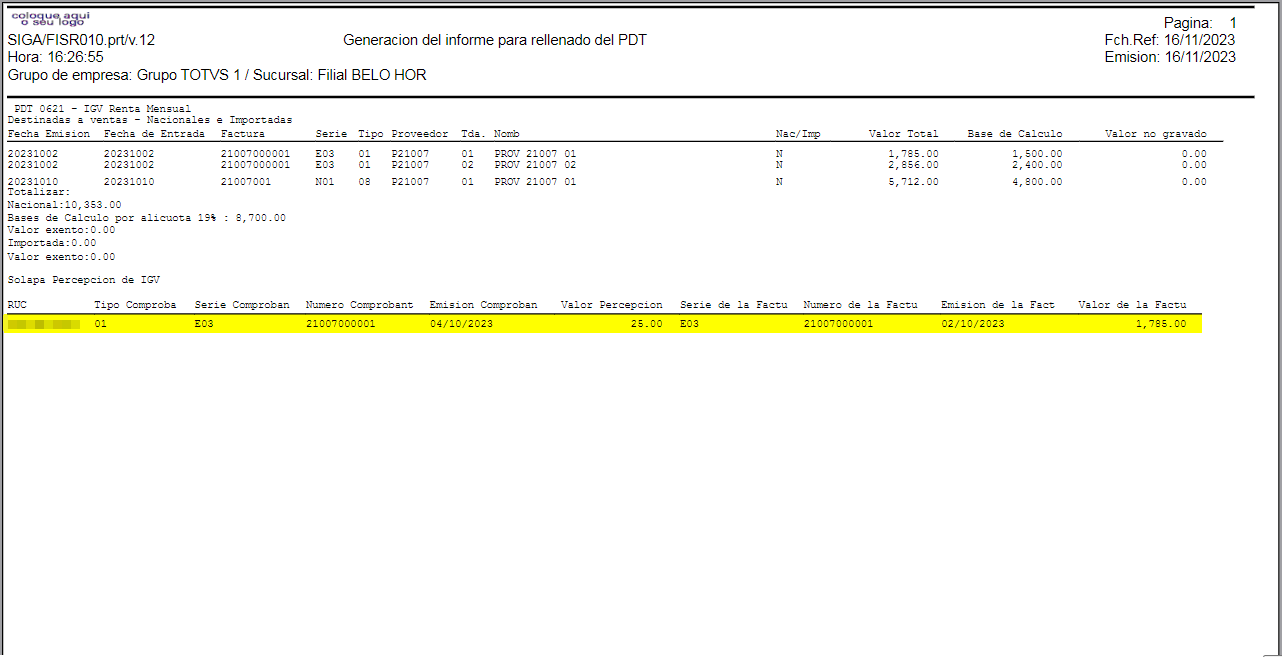
- Archivo de texto plano (txt) que contiene la información de los Certificados de Percepción mostrados en el informe.

Información
Con la rutina del Informe PDT (FISR010) con fecha igual o superior a la fecha 03/04/2024, la nomenclatura para la generación del archivo de Percepciones/Retenciones es el siguiente:
"0621" + RUC de la Empresa (M0_CGC) + Año de la pregunta ¿Fecha Inicial? (MV_PAR02) + Mes de la pregunta ¿Fecha Inicial? (MV_PAR02) + P (Percepciones) o R (Retenciones) + .txt
- Visualización del informe mostrando los títulos y certificados que se encuentren dentro del periodo de fechas indicadas en los parámetros:
03. DICCIONARIO DE DATOS
Mediante el Configurador (SIGACFG), realizar la siguiente actualización al Diccionario de Datos:
- SIX - Índices
| Tabla | Índice | Orden |
|---|---|---|
| SEK | EK_FILIAL+EK_SOLFUN | 5 |
| SEK | EK_FILIAL+EK_PREFIXO+EK_NUM+EK_PARCELA+EK_TIPO+EK_FORNECE+EK_LOJA+EK_TIPODOC+EK_ORDPAGO | 6 |
04. TABLAS UTILIZADAS
- SE2 - Cuentas por pagar.
- SA2 - Proveedores.
- SEK - Orden de pago.
- SEF - Retenciones de impuestos.
Visão Geral
Import HTML Content
Conteúdo das Ferramentas
Tarefas