
01. DADOS GERAIS
| Produto: | TOTVS Varejo Supermercados PDV
|
|---|---|
| Linha de Produto: | Linha Consinco |
| Segmento: | Varejo |
| Módulo: | Produtos e Serviços |
| Função: | Estacionamento |
| País: | Brasil |
| Ticket: | |
| Requisito/Story/Issue (informe o requisito relacionado) : | DSUPPDVTURING-9339 - Obtendo detalhes do item... STATUS |
02. SITUAÇÃO/REQUISITO
Foi solicitado pelo cliente uma análise na integração com a cancela WPS, pois o fornecedor de cancelar possui um novo layout de integração, o que se faz necessário realizar a homologação da integração com essa nova estrutura.
03. SOLUÇÃO
Após realizar análise do layout da integração identificamos que o mesmo já estava implementado em nosso sistema, sendo necessário somente realizar a configuração dos parâmetros da integração conforme o ambiente do cliente junto a WPS.
04. DEMAIS INFORMAÇÕES
Configurações Monitor de PDVs:
Configurações > Configurações de PDVs > Estacionamentos > Código do produto taxa de estacionamento = (Inserir seqproduto do produto não fiscal que será registrado).
Configurações > Configurações de PDVs > Estacionamentos > Integrações > Ativo = Sim.
Configurações > Configurações de PDVs > Estacionamentos > Integrações > Modelo = WPS.
Configurações > Configurações de PDVs > Estacionamentos > Integrações > Cancelas > WPS > IP = (Inserir IP do servidor de cancela).
Configurações > Configurações de PDVs > Estacionamentos > Integrações > Cancelas > WPS > Porta = (Inserir Porta de comunicação com servidor de cancelas).
Configurações > Configurações de PDVs > Estacionamentos > Integrações > Cancelas > WPS > Time out de conexão em milissegundos = (Inserir time out de conexão em milissegundos com servidor de cancelas).
Configurações > Configurações de PDVs > Estacionamentos > Integrações > Cancelas > WPS > Time out de leitura em milissegundos = (Inserir time out de leitura em milissegundos com servidor de cancelas).
Configurações > Configurações de PDVs > Estacionamentos > Integrações > Cancelas > WPS > Tipo de abono = (Selecionar o tipo de abono disponibilizado pela WPS, onde Valor será enviado o valor da compra para realizar o abono e Tempo será enviado o tempo de abono).
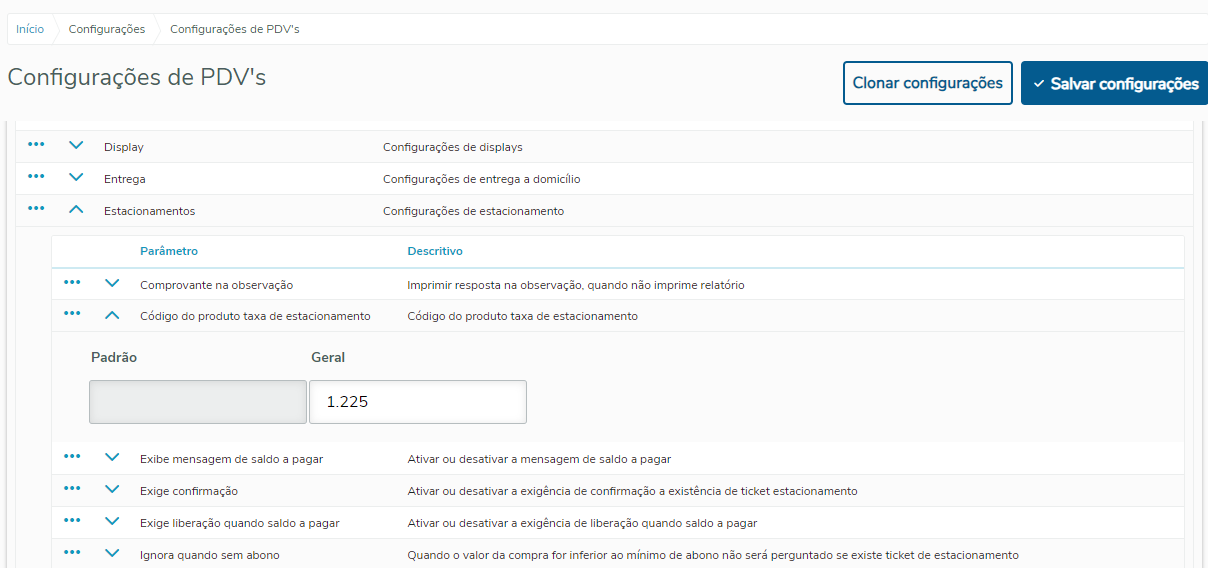
Imagem 1 - configuração do Código do produto taxa de estacionamento
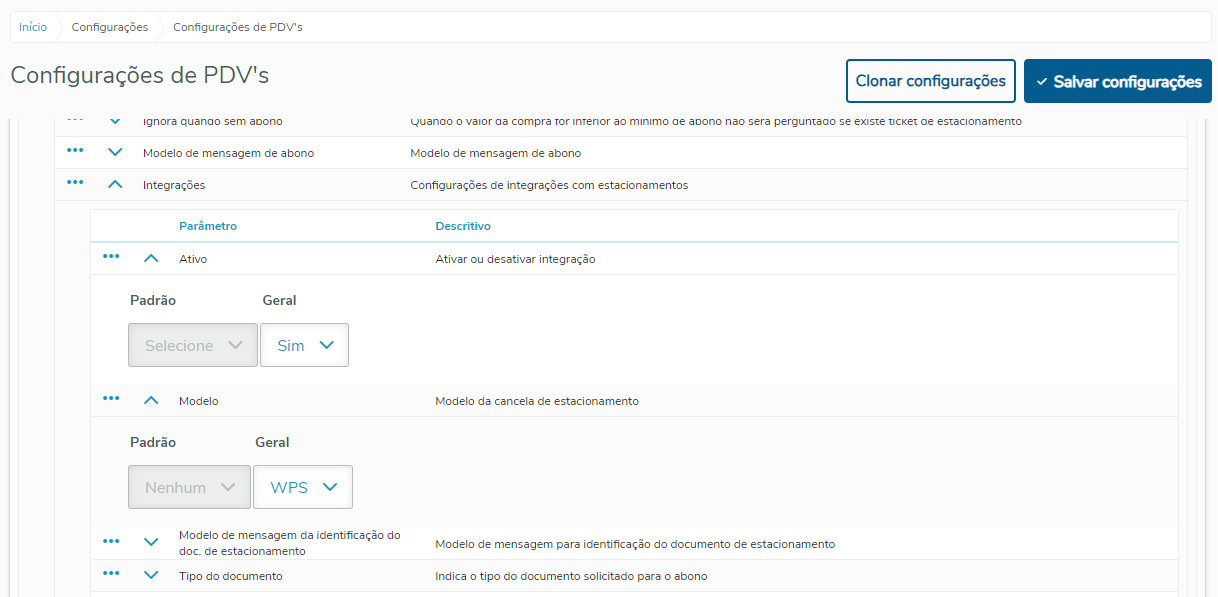
Imagem 2 - configuração do Ativo e modelo
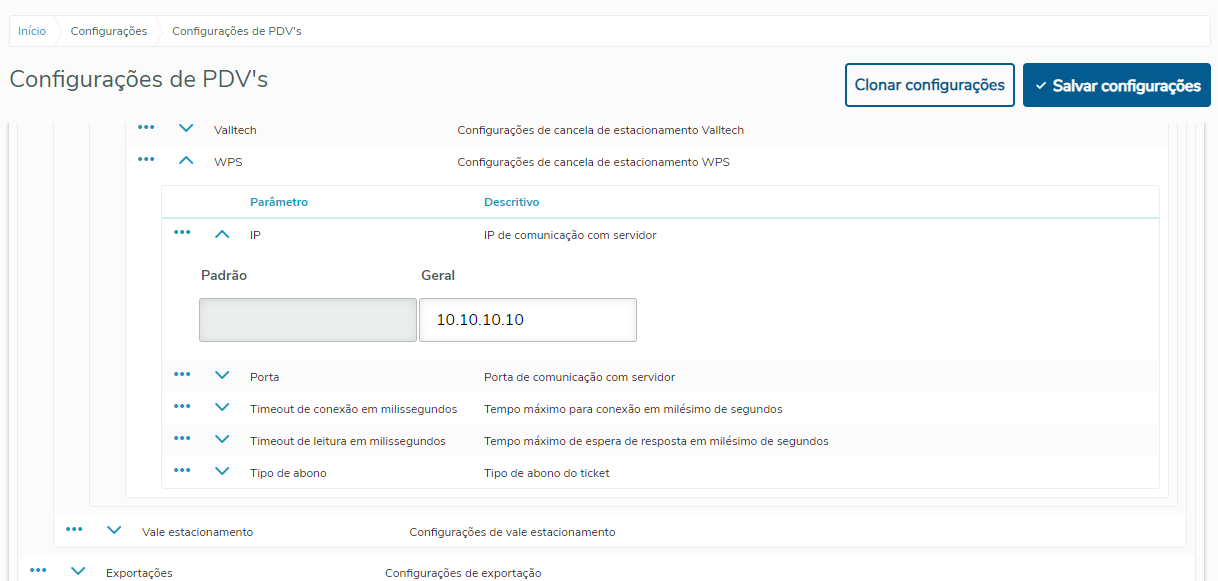
Imagem 3 - configuração do IP de comunicação com servidor
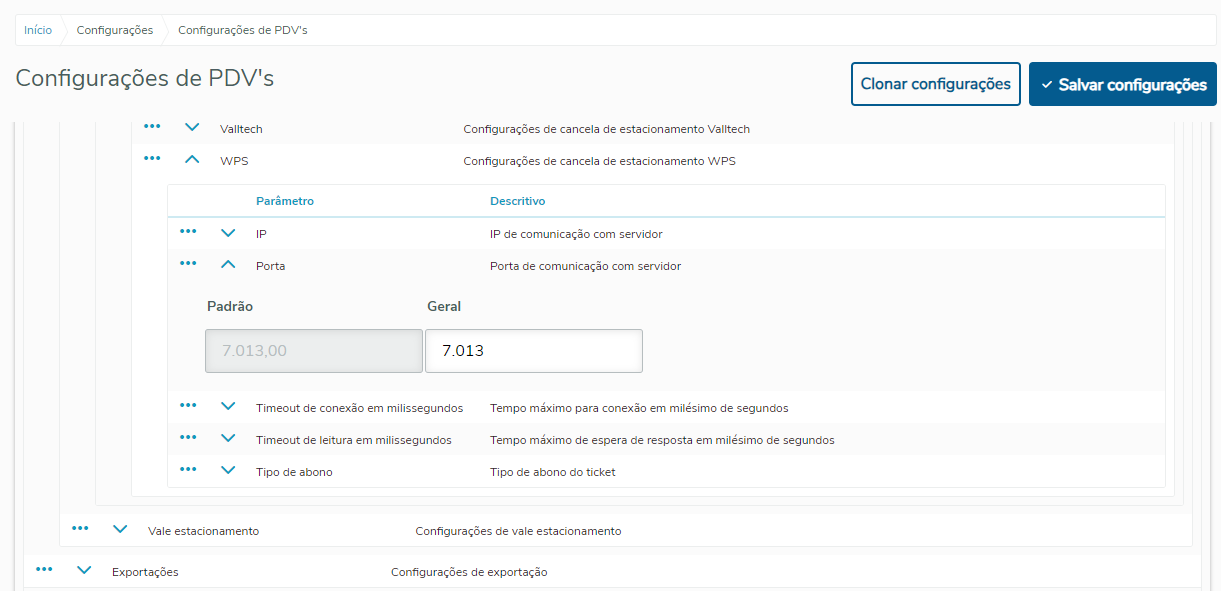
Imagem 4 - configuração da porta de comunicação
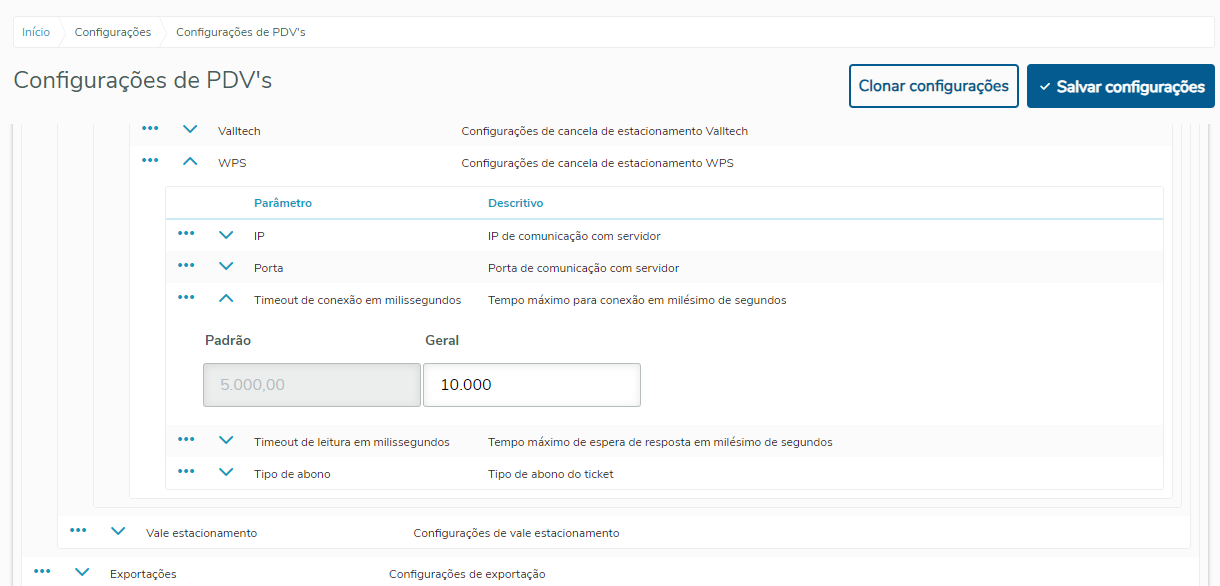
Imagem 5 - configuração do time out de conexão
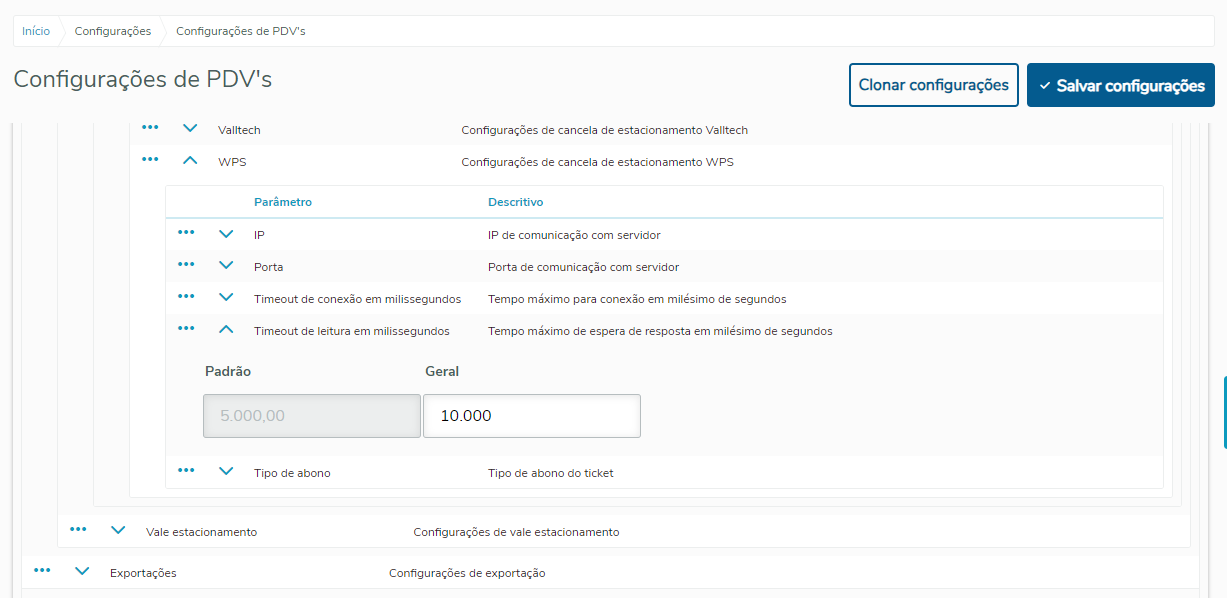
Imagem 6 - configuração do time out de leitura
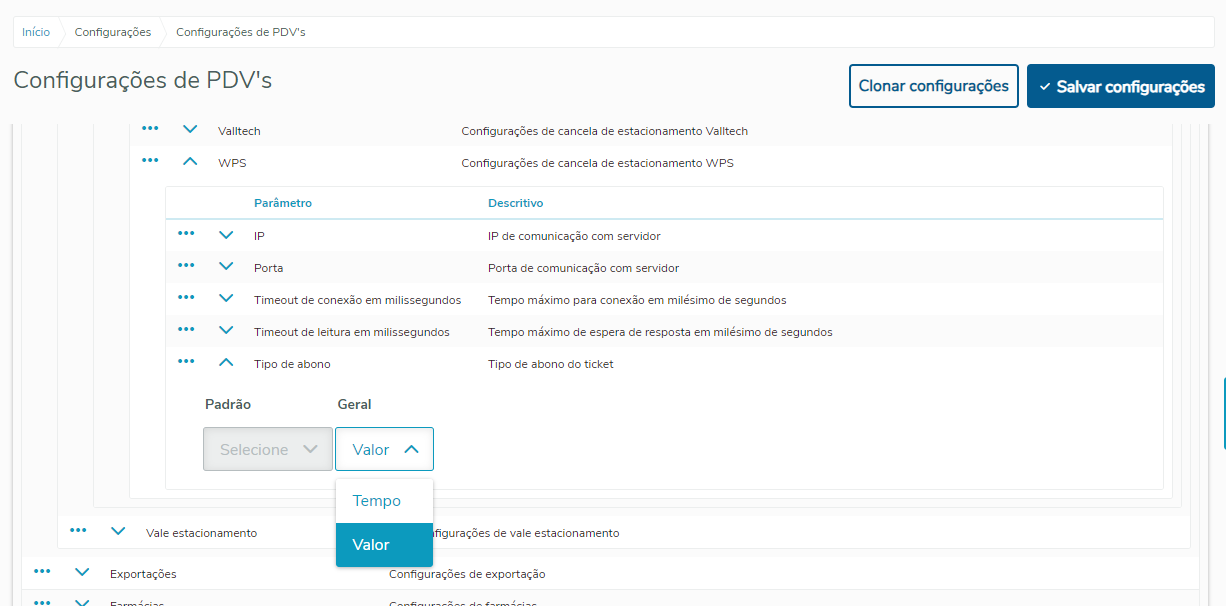
Imagem 6 - configuração do tipo de abono
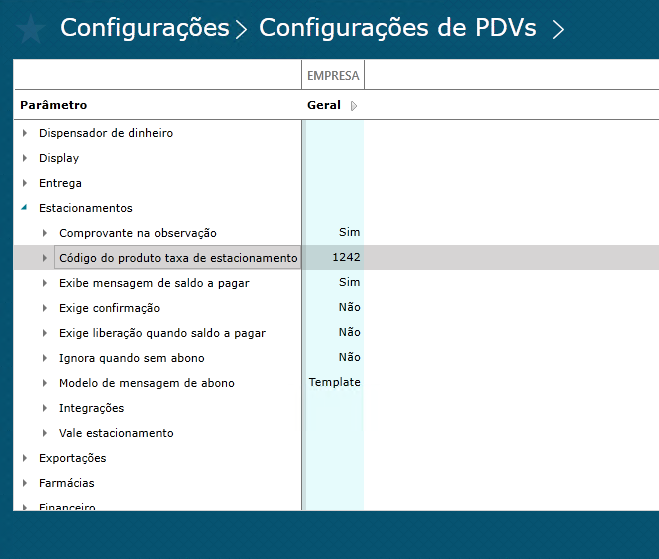
Imagem 7 - configuração do grupo Estacionamento
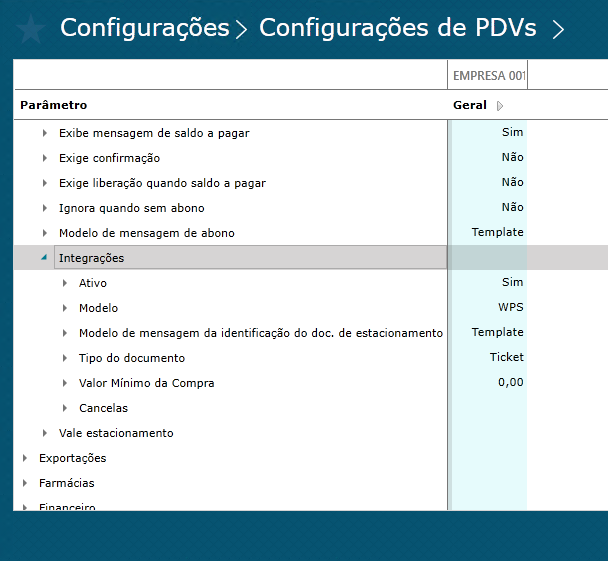
Imagem 8 - configuração do grupo Integrações
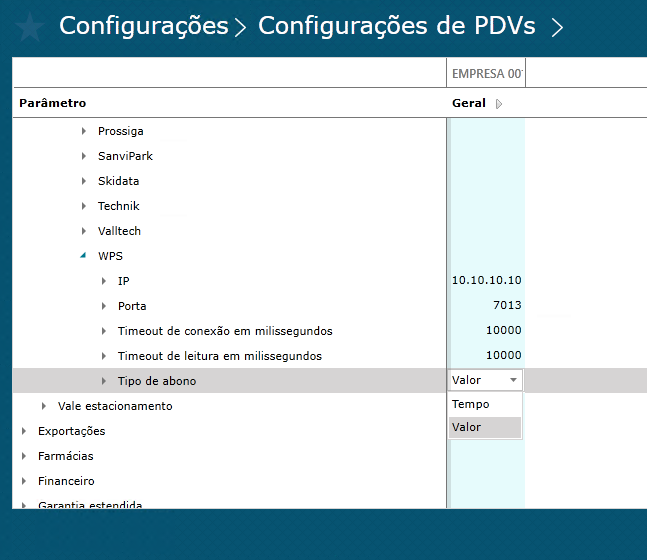
Imagem 9 - configuração do grupo WPS
Instalar serviço da cancela no servidor de PDVs, criando a pasta C5Client\AcruxMonitor\Services, depois no CMD e ir até o caminho e digitar o comando para instalar o serviço “AcruxMonitorService.Cancela /install”, o serviço irá criar a pasta LOG e arquivo de configuração INI, conforme imagem abaixo:
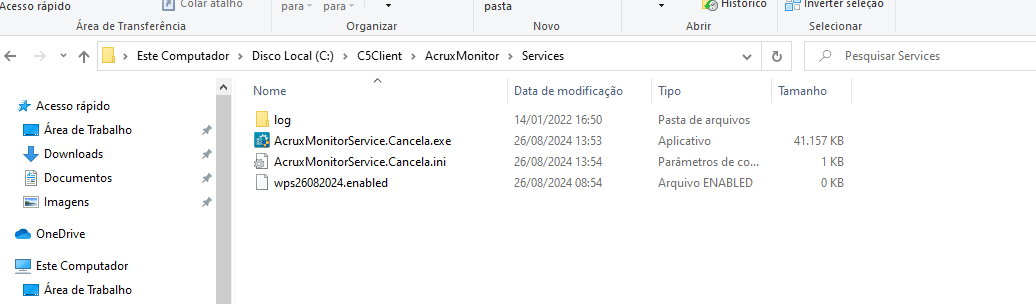
Imagem 10 - Diretório do serviço de cancelas
Configurações no arquivo AcruxMonitorService.Cancela.ini que fica no diretório “C:\C5Client\AcruxMonitor\Services”:
WEBSERVICE > WPS = (Inserir URL fornecido pela WPS)
WEBSERVICE > WPS.Token = (Inserir Token de autenticação fornecido pela WPS)
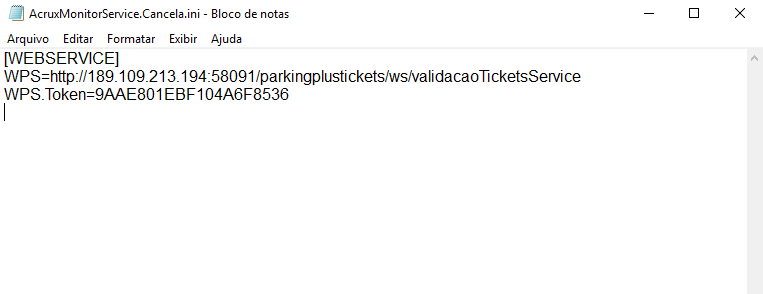
Imagem 11 - Configuração do arquivo .ini
Observação:
- Para funcionamento é necessário que o serviço de cancelas (AcruxMonitorService.Cancela.exe) esteja devidamente instalado no servidor de PDVs.
- Verificar com fornecedor(WPS) qual método de abono será utilizado, caso seja abono por valor de compra configurar o parâmetro Tipo de abono como Valor, caso contrario configure o mesmo como Tempo.
- Para gerar os logs de comunicação com a WPS(request e response), basta criar o arquivo .enabled no diretório do serviço de cancelas com a data do dia, Ex: wps29082024.enabled
05. ASSUNTOS RELACIONADOS
Visão Geral
Import HTML Content
Conteúdo das Ferramentas
Tarefas