
Manual de Instalação - CCT Desktop
Produto: | PIMS Cana |
Versões: | |
Ocorrência: | Manual de Instalação - CCT Desktop |
Ambiente: | PIMS Cana |
Passo a passo: | OBSERVAÇÃO: Caso tenha o instalador, pular para o passo 1.4 1.1 Objetivo Este manual tem como objetivo fornecer os passos necessários para instalação e configuração do aplicativo CCT-Desktop. As instruções aqui apresentadas contemplarão desde a instalação dos softwares necessários, como o SDK Java, bem como a instalação e configuração da aplicação em plataforma Windows. 1.2 Instalação JDK O aplicativo CCT-Desktop foi modernizado para o Java 17 da Azul Zulu, podendo ser baixado neste link https://www.azul.com/downloads/?version=java-17-lts&os=windows&architecture=x86-32-bit&package=jdk#zulu a versão 17.0.13 para Windows 32-bit. Crie o diretório C:\totvs\CCT-Desktop e uma pasta chamada jdk17_0.13 e descompacte o conteúdo do .zip da jdk para este diretório padronizado. :
1.3 Instalação Caso ocorra algum problema na instalação, consultar o manual Online citado nas referências para resolução, e em segundo nível o suporte da TOTVS. Instalação da Aplicação CCTDesktop O pacote de instalação da aplicação CCTDesktop pode ser feito através do arquivo CCTDesktop.zip:
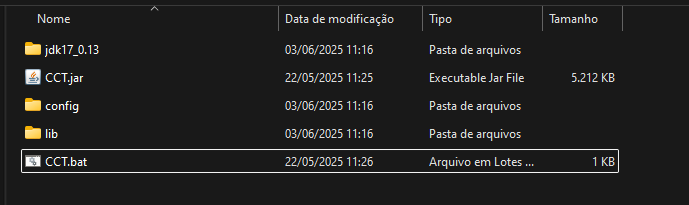
A instalação consiste em descompactar este pacote. Como recomendação escolha o diretório C:\totvs\CCT-Desktop criado anteriormente para receber a JDK: O diretório C:\totvs\CCT-Desktop passará a conter os seguintes artefatos:
Edite no arquivo CCT.bat o caminho para execução da JDK que consta na pasta jdk17_0.13, devendo ficar devidamente referenciado a execução do CCT.jar.
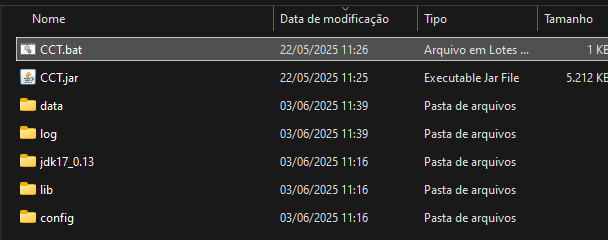
O diretório config contém arquivos de configuração que serão explicados posteriormente. O diretório lib contém as bibliotecas necessárias para a execução da aplicação. O arquivo CCT.jar é a aplicação. Basta clicar duas vezes sobre o arquivo para iniciar a aplicação. Execute o script CCT.bat e após a primeira execução novos diretória serão criados:
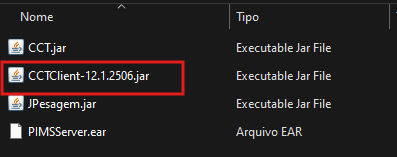
O diretório data é o diretório onde o banco de dados da aplicação é armazenado, e o diretório log registra os logs de erro da aplicação. Estes logs podem ser úteis na identificação de eventuais problemas. Com exceção do diretório de log, que pode ser excluído quando atingir um tamanho que comprometa o espaço em disco, os demais diretórios não devem ser excluídos. 1.4 . Instalação a partir do instalador. Ao receber o pacote da versão, descompacte-o e execute a partir do diretório UTILITARIOS o arquivo CCTCliente-{versao-do-produto}.jar.
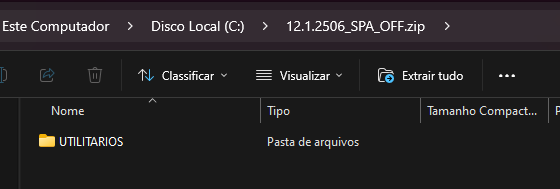
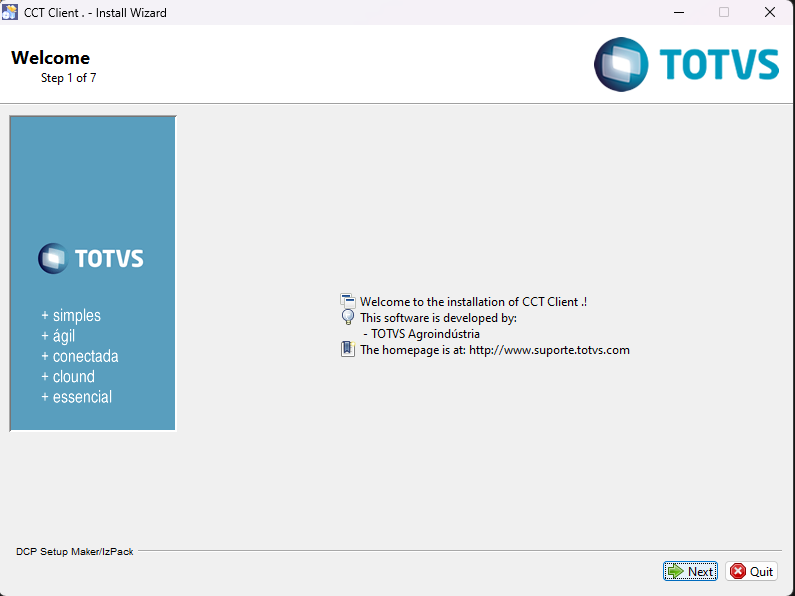
O instaladador deve ser executado utilizando o Java 8. Clique em next.
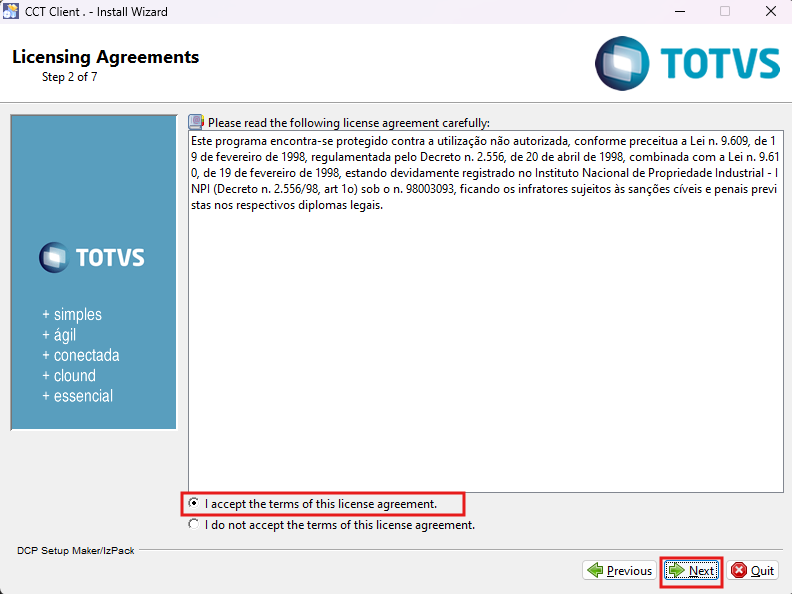
Aceite os termos e clique em next:
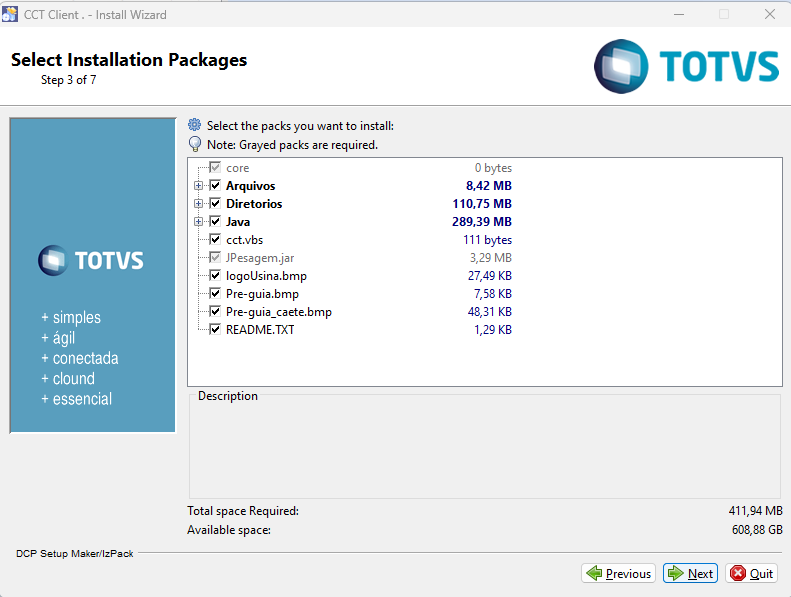
Clique em next.
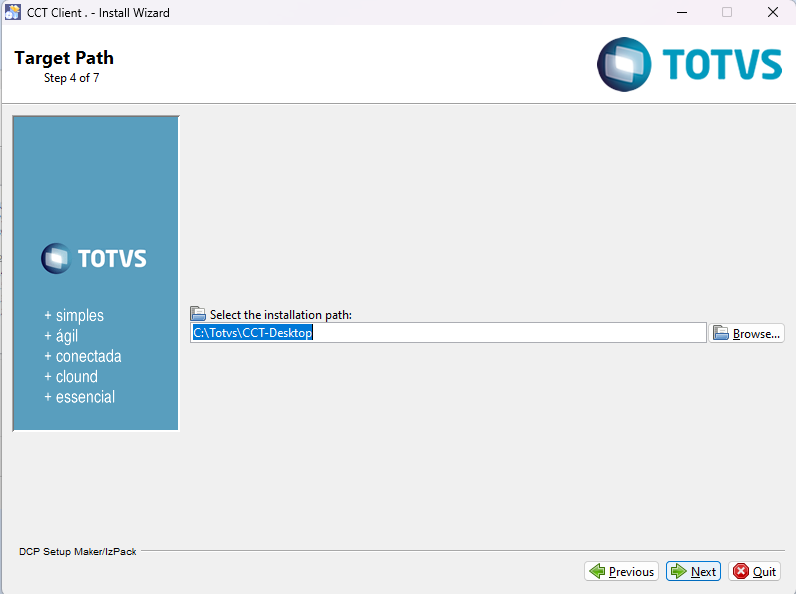
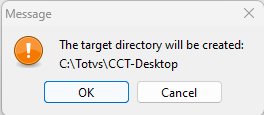
Por padrão o Client é instalador no diretório "C:", caso haja bloqueios na criação da pasta, há possibilidade de escolher outro diretório.
Caso o instalador não consiga criar a pasta Totvs será necessário criá-la manualmente.
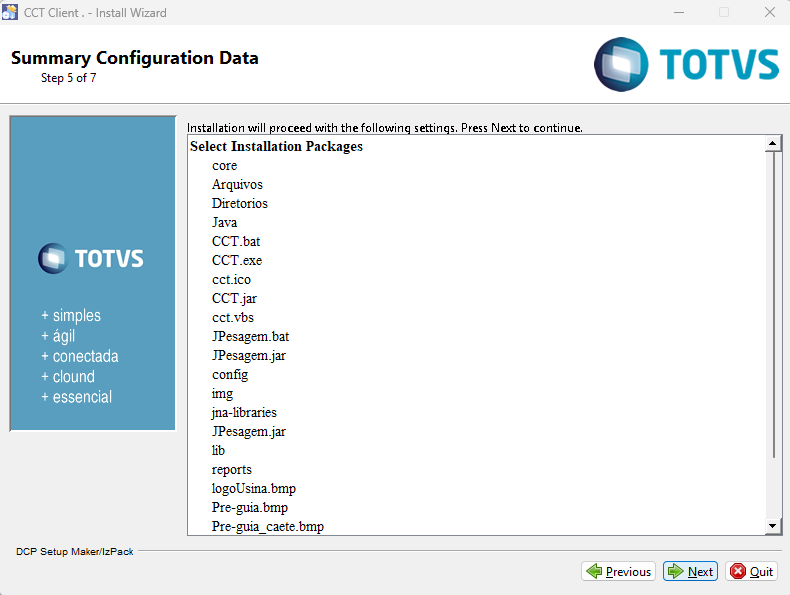
Clique em Next
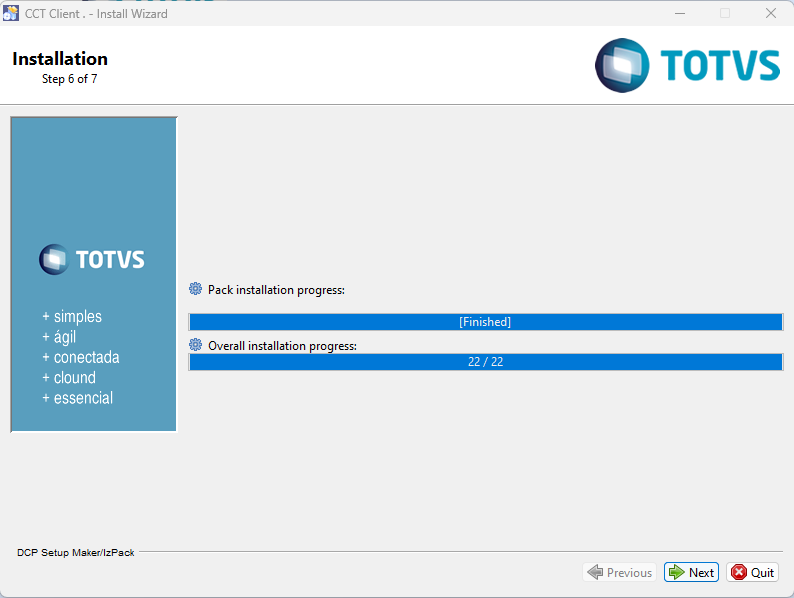
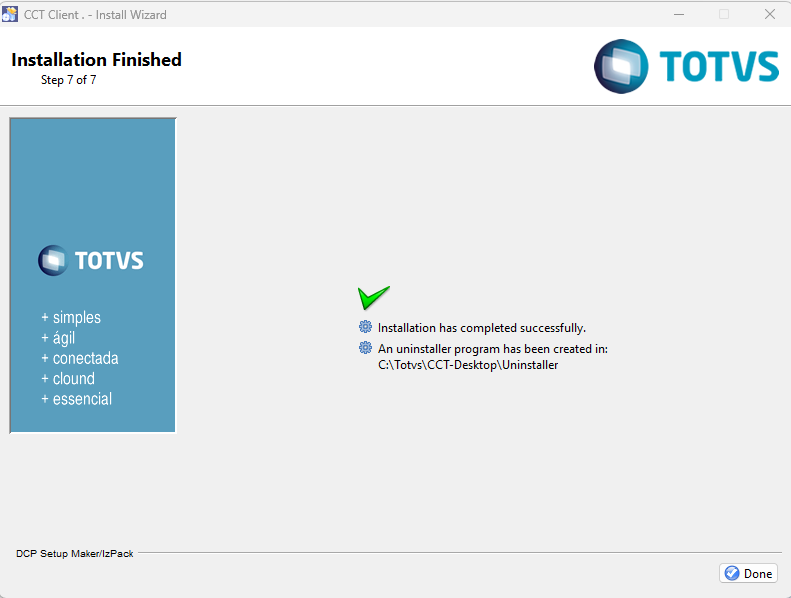
Será iniciado o processo de instalação clique em Next e na próxima tela em Done para concluir a instalação.
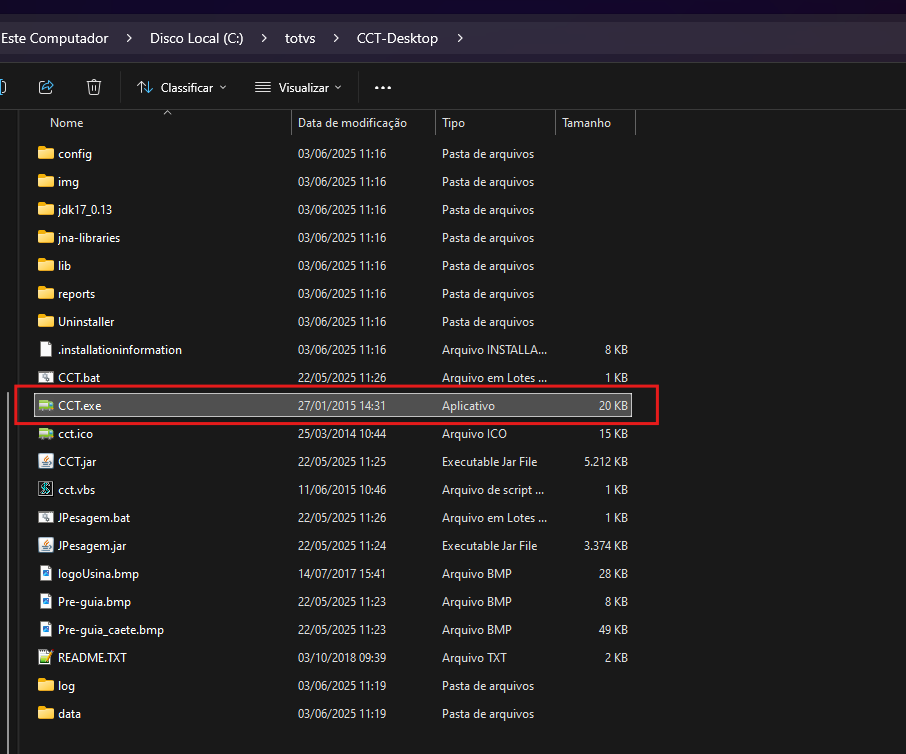
NOTA SOBRE UTILIZAR O INSTALADOR PARA ATUALIZAÇÃO DA VERSÃO Ao ser utilizado o instalador para atualizar a versão no mesmo diretório, certifique-se de realizar o backup manual da versão atual, pois os instalador irá sobrescrever os arquivos existentes no momento da descompactação, com exceção da pasta "data", que deve ser deletada para que seja gerada uma nova no momento da primeira execução do aplicativo. Esta é a estrutura de criação da instalação do Client, podendo ser criado um atalho para a área de trabalho do CCT.exe para facilitação do acesso aos usuários.
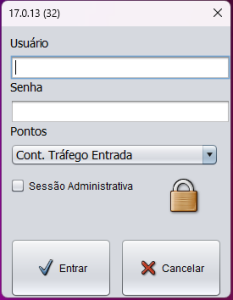
1.5 Configuração da Aplicação Desktop Após executar a aplicação pela primeira vez, será necessário configurá-la para que possa se comunicar com o servidor remoto. Também será necessário configurar os pontos que estarão habilitados para serem utilizados. Todas estas tarefas de configuração deverão ser feitas por um usuário administrador que está previamente cadastrado no banco de dados da aplicação. Os dados de acesso deste usuário deverão ser obtidos com a equipe técnica da TOTVS responsável pela implantação, e deverão ser mantidas em sigilo pelos responsáveis pela segurança da aplicação no cliente. Na tela de login, já em posse dos dados de acesso, informe as credenciais (usuário e senha) e selecione o checkbox “Sessão Administrativa”. Clique em Entrar em seguida.
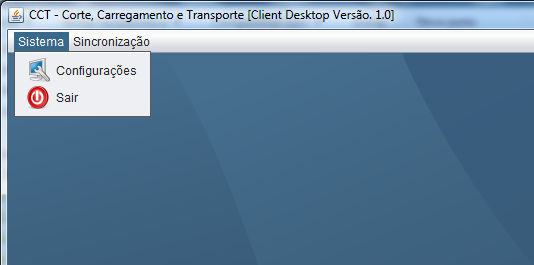
Assim que a aplicação é inicializada, a tela de configurações pode ser acessada através do menu “Configurações”:
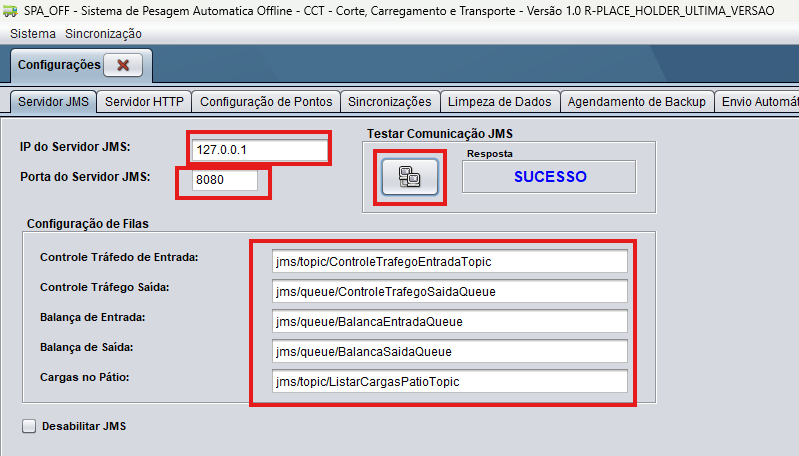
Na tela de configurações, na aba “Servidor JMS”, são feitas as configurações de acesso ao serviço de mensagens:
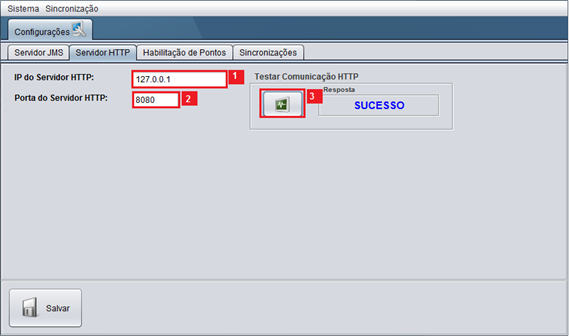
No campo IP do Servidor JMS deve ser informado o endereço IP do servidor onde o serviço de mensagens está sendo executado. No campo Porta do Servidor JMS deve ser informada a porta do serviço de nomes do servidor. A menos que seja informado o contrário, o padrão é 8080. Os campos indicados no item Configuração de Filas não devem ser alterados, a menos que indicado. Para testar se a comunicação com o servidor está correta, basta clicar no botão de Testar Comunicação JMS Na aba “Servidor HTTP” são feitas as configurações de acesso ao servidor de aplicações onde a aplicação servidora está implantada.
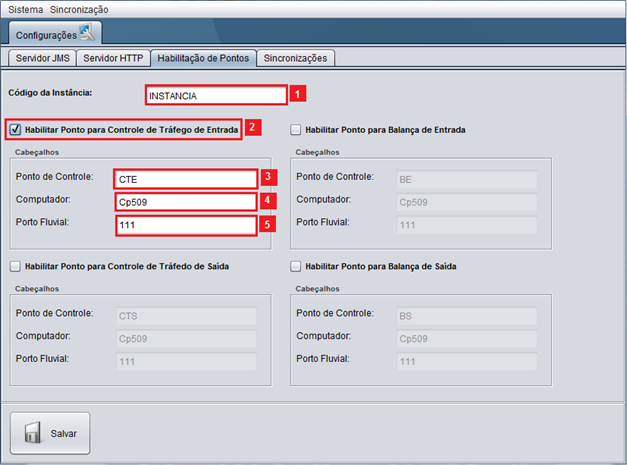
No campo [ 1 ] deve ser informado o endereço IP do servidor. Em geral será o mesmo do servidor de mensagens. No campo [ 2 ] deve ser informada a porta onde o servidor de aplicações atenderá as requisições HTTP. Esta o número da porta deverá ser confirmado pela equipe técnica (TI) do cliente. O botão [ 3 ] pode ser utilizado para testar a comunicação com o servidor. Na aba “Habilitação de Pontos” é possível habilitar e configurar a aplicação para atender a um ponto específico:
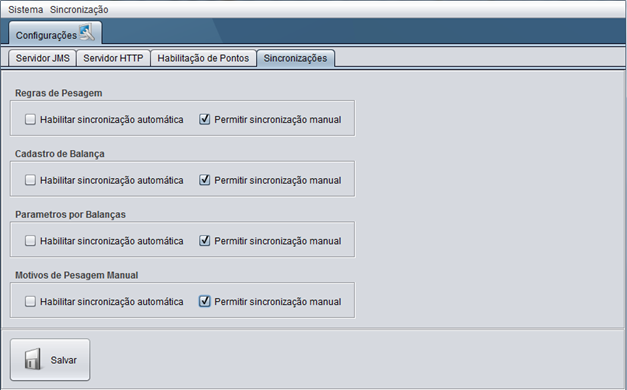
No campo [ 1 ] deve ser indicada a descrição da instância que será utilizada pela aplicação. Este nome será indicado pela equipe da TOTVS ou pela equipe do cliente. No campo [ 2 ] (e nos demais campos do mesmo tipo) pode-se habilitar o ponto que será usado pela aplicação. No campo [ 3 ] deve ser informado o código do ponto. A menos que indicado o contrário, este campo não deve ser modificado. No campo [ 4 ] deve ser informado o nome do computador, mesmo nome que consta nas configurações da aplicação servidora. Este nome, bem como o nome da instância, serão informados pela equipe da TOTVS ou do cliente. No campo [ 5 ] deve ser informado o código do ponto fluvial, se necessário. Na aba “Sincronizações” é possível habilitar quais sincronizações serão feitas automaticamente, bem como quais poderão ser feitas manualmente pelo operador do sistema.
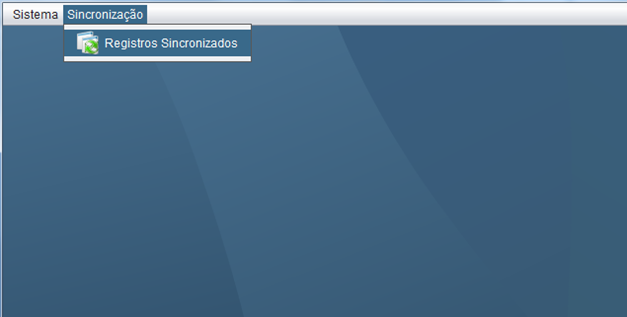
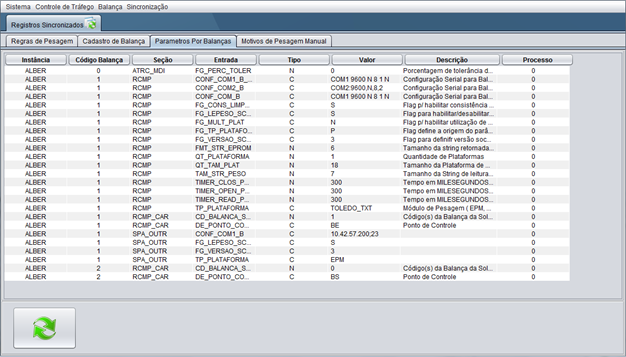
As sincronizações manuais são feitas através do menu “Registros Sincronizados”:
Estes dados sincronizados são necessários para o correto funcionamento do sistema, e só podem ser feitos depois que todas as configurações forem realizadas e salvas.
Após as configurações serem salvas e a aplicação reiniciada, o usuário da aplicação poderá realizar seu login na aplicação, utilizando as credenciais utilizadas no sistema PIMSCS. Toda vez que o login é feito com sucesso, os dados de acesso do usuário são salvos localmente para casos de acesso em contingência (sem acesso ao servidor). |



Visão Geral
Import HTML Content
Conteúdo das Ferramentas
Tarefas