
01. DADOS GERAIS
| Produto: | TOTVS Moda |
|---|---|
| Segmento: | Varejo |
| Módulo: | Comercial |
| Função: | Análise Open To Buy (OTB) |
| País: | Brasil |
| Requisito/Story/Issue (informe o requisito relacionado) : | DVACOM-16153 |
02. SITUAÇÃO/REQUISITO
Foi identificada a necessidade de se criar uma nova análise de dados de compras e vendas que alinhe o planejamento de vendas ao crescimento da empresa, otimizando a produção e compra de mercadorias para garantir que o estoque atenda à demanda projetada com eficiência e precisão.
03. SOLUÇÃO
Desenvolvido o processo CMPFC030, onde demonstrará as informações de vendas, compras, estoque e outros dados para auxiliar no planejamento da empresa.
Abaixo a demonstração da tela, da configuração do componente e seus detalhes de filtros.
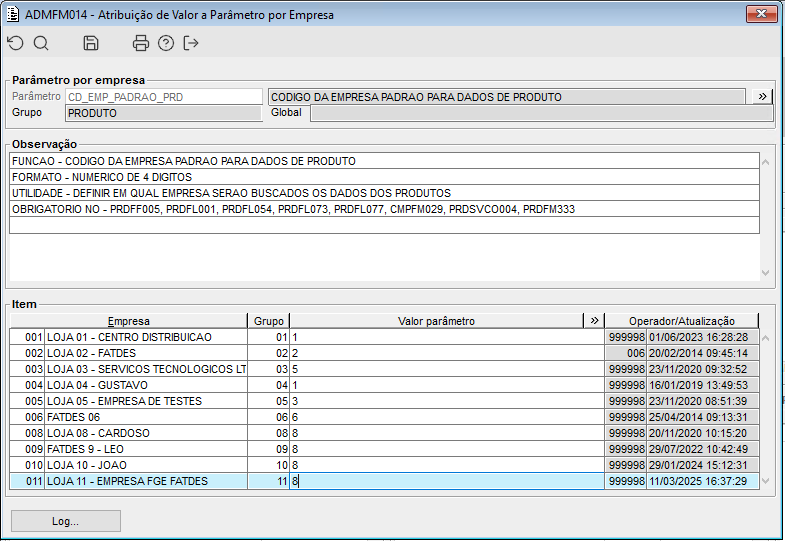
Imagem 1 - Parâmetro empresa CD_EMP_PADRAO_PRD. Usado quando o cliente trabalhar com empresa padrão do produto.
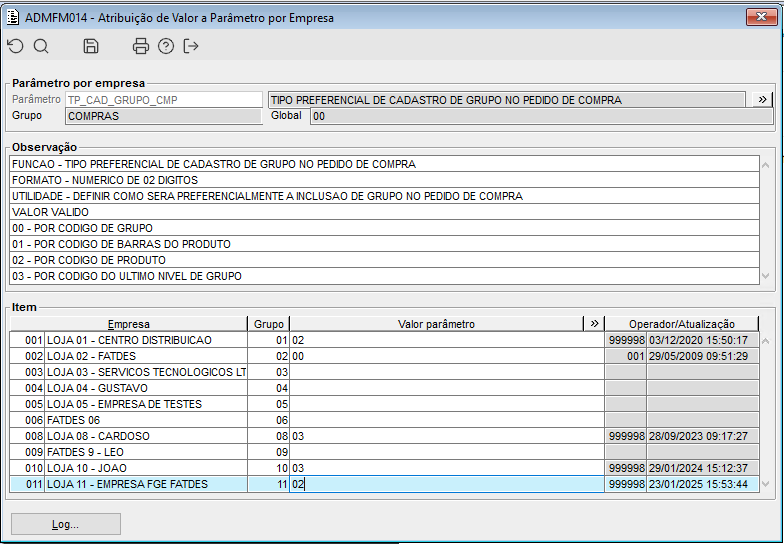
Imagem 2 - Parâmetro empresa TP_CAD_GRUPO_CMP usado para definir o campo preferencial na inclusão de grupo no relatório.
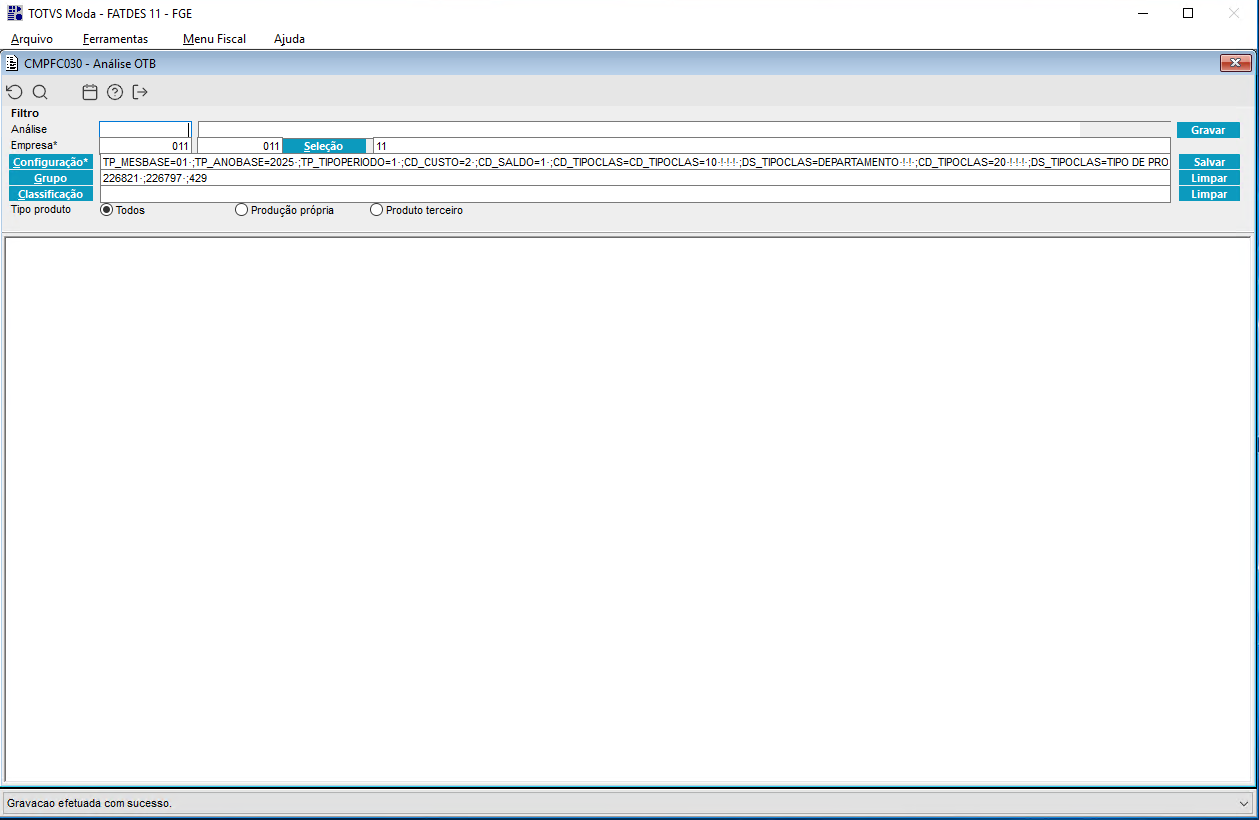
Imagem 3 - Tela inicial da Análise OTB CMPFC030. É possível gravar a configuração os filtros pelo botão Salvar na direita e também é possível utilizar CTRL+A para gravar os demais campos.
Filtro
- Análise: Código da análise que poderá ser gravada ao efetuar um filtro. Com uma análise gravada, ao informar o código, o sistema automaticamente irá buscar aquela análise com os valores daquela dia gravados. Não é obrigatório o uso.
- Empresa: Filtro de empresa utilizado na busca dos dados da análise.
- Configuração: Configuração obrigatória dos dados que serão analisados e filtrados pelo relatório. Os detalhes deste filtro serão explicados mais abaixo.
- Grupo: Código do grupo que será usado no filtro dos produtos analisados. Será aberto o PRDFL051 e o foco do campo se faz de acordo com o configurado no parâmetro empresa TP_CAD_GRUPO_CMP.
- Classificação: Filtro de classificação presente nos produtos do grupo informados. Caso não exista no grupo essa classificação, o grupo não será demonstrado no resultado.
- Tipo produto: Podendo ser analisado produtos de produção própria e/ou de terceiros.
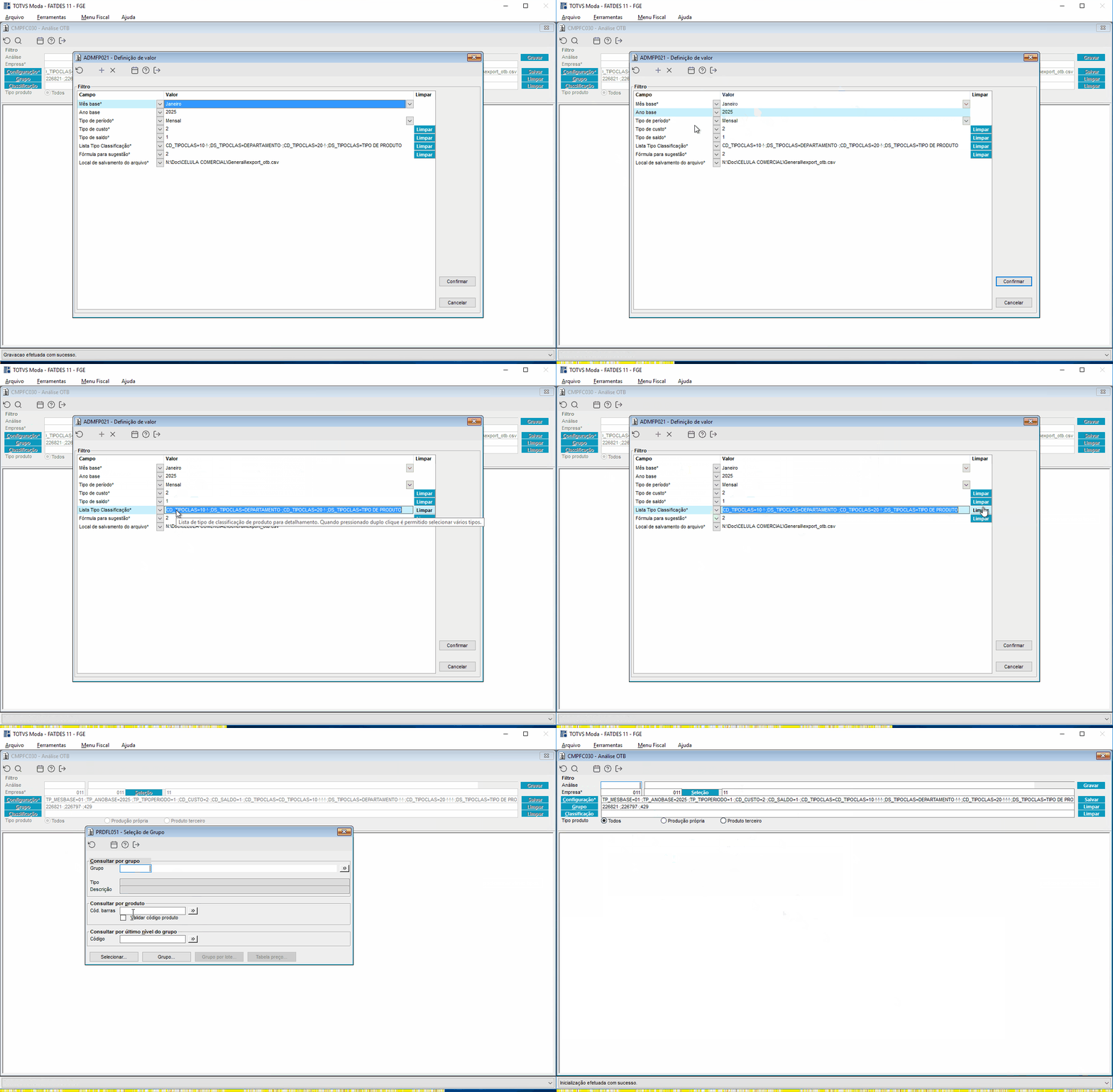
Gif 1 - Acima a demonstração dos campos da configuração do relatório. A seguir serão detalhados cada campo da configuração.
Campos
- Mês base: Utilizado para definir qual será o mês base no filtro do relatório. Sempre será buscado o mês fechado.
- Ano base: Ano que será baseado a análise do relatório. Servirá para calcular os dados atuais e na visão sintética, será usado para filtrar os dados do ano anterior utilizando o mês base como filtro.
- Tipo de período: Poderá ser informado perídos de analise mensal, trimestral, semestral, 1 ano, 2 anos, 3 anos, 4 anos e 5 anos. Na visão classificação, poderão ser montados box de até 5 anos a partir do ano base informado.
- Tipo de custo: Tipo de custo informado para busca dos dados de compras. Também é usado para cálculos de estoque do custo médio e percentual de giro.
- Tipo de saldo: Tipo de saldo do produto utilizado para buscar o estoque dos produtos. Existe diferença no estoque das visões sintéticas e analíticas que serão explicados a frente. Também é utilizado nos cálculos de custo médio, estoque médio e percentual de giro.
- Lista Tipo Classificação: Esta lista é utilizada na visão por classificação e será usada como quebra no relatório. OBS: Os produtos que não conterem tal tipo, não serão demonstrados.
- Formula para sugestão: Poderá ser informado fórmulas criadas pelo usuário e estas serão utilizadas para sugestões de compras nas visões analíticas. Será demonstrado um exemplo da manutenção de formula em seguida.
- Local de salvamento do arquivo: É o caminho local onde será gravado o arquivo utilizado na exportação do relatório em csv da visão completa. OBS: Apenas a visão completa possui exportação dos dados.
Fórmula

Imagem 4 - Acima é possível ver o componente CMPFL076. Nele o usuário poderá criar fórmulas com base nos campos utilizados e definidos.
Ao clicar no botão Fórmula o usuário é transportado para o componente GERFM286 demonstrado abaixo onde poderá montar sua fórmula de sugestão de compra.
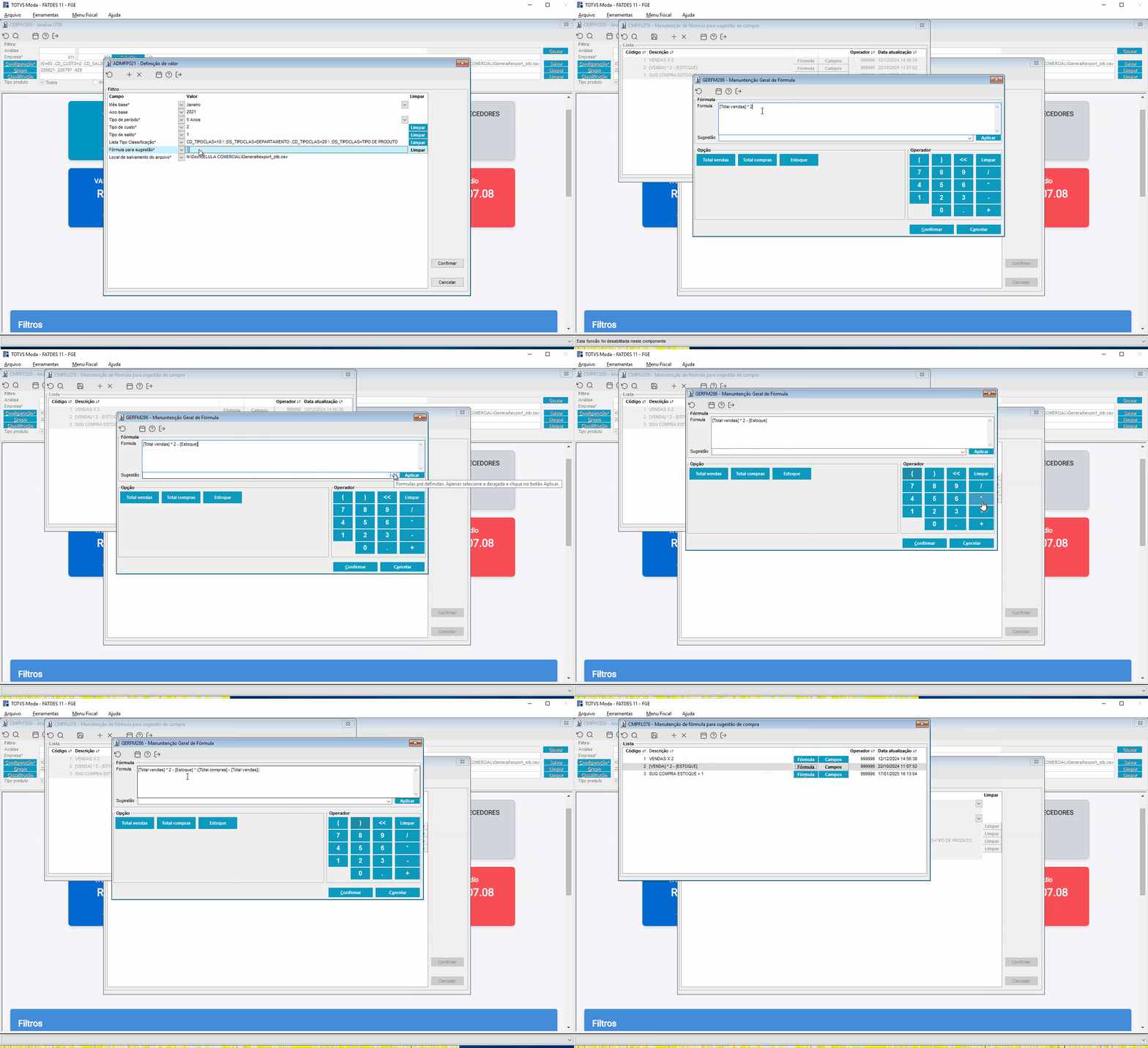
Gif 2 - Demonstração das fórmulas montadas.
Abaixo detalharemos algumas regras para faciliar o entendimento dos resultados demonstrados pela análise.
- O relatório é baseado na movimentação da entidade FIS_MOVIMENTO, essa entidade é gravada quando é rodado o FISFP011. Caso não tenha sido gerado a movimentação, o relatório não mostrará valores.
- O saldo em estoque demonstrado na visão sintética é diferente do demonstrado nas analíticas. O estoque na sintética é buscado do grupo todo informado no filtro. Já o do analítico, é demonstrado o saldo dos produtos filtrados que tiveram compra e venda no período.
- As quantidades do estoque são buscadas no último dia do período informado no filtro.
- O percentual de giro é calculado com base no valor total de compras, dividido pela quantidade do estoque médio e multiplicados por 100. Como existe o percentual no sintético e no analítico, vale lembrar que no sintético o estoque é do grupo todo e no analítico, apenas os produtos movimentados.
- O estoque médio é calculado pegando a base do período, exemplo janeiro, pega-se o estoque do produto no dia 01/01 e 31/01, somase e depois é dividido pela quantidade de meses filtrados. OBS: Se for filtrado apenas um mês, a base da divisão será 2.
- O custo médio é calculado pela quantidade de estoque dos produtos, multiplicado pelo valor de custo do produto. Esse valor de custo é buscado nos produtos com base no código do custo padrão informado na configuração do relatório.
- Existem dois campos de classificação. A classificação informada na capa do relatório é um filtro, o sistema irá buscar os grupos que possuem essa classificação. A classificação informada na configuração é usado para efetuar a quebra nas análises analíticas do relatório. E caso o tipo de classificação possua uma descrição auxiliar em seu cadastro, será essa a descrição que demonstrará na quebra da visão por classificação.
- A busca de informações do produto se baseia na tabela PRD_PRDINFO onde o produto é definido as configurações por empresa. Porém existem clientes que não configuram desta forma, configurando apenas uma empresa e utilizando o parâmetro CD_EMP_PADRAO_PRD. Assim, a busca da informação do produto se dará da seguinte forma: Caso o parâmetro esteja configurado, o sistema buscará a empresa do parâmetro para buscar a informação do produto na montagem do SQL, caso contrário, será a empresa da configuração do produto.
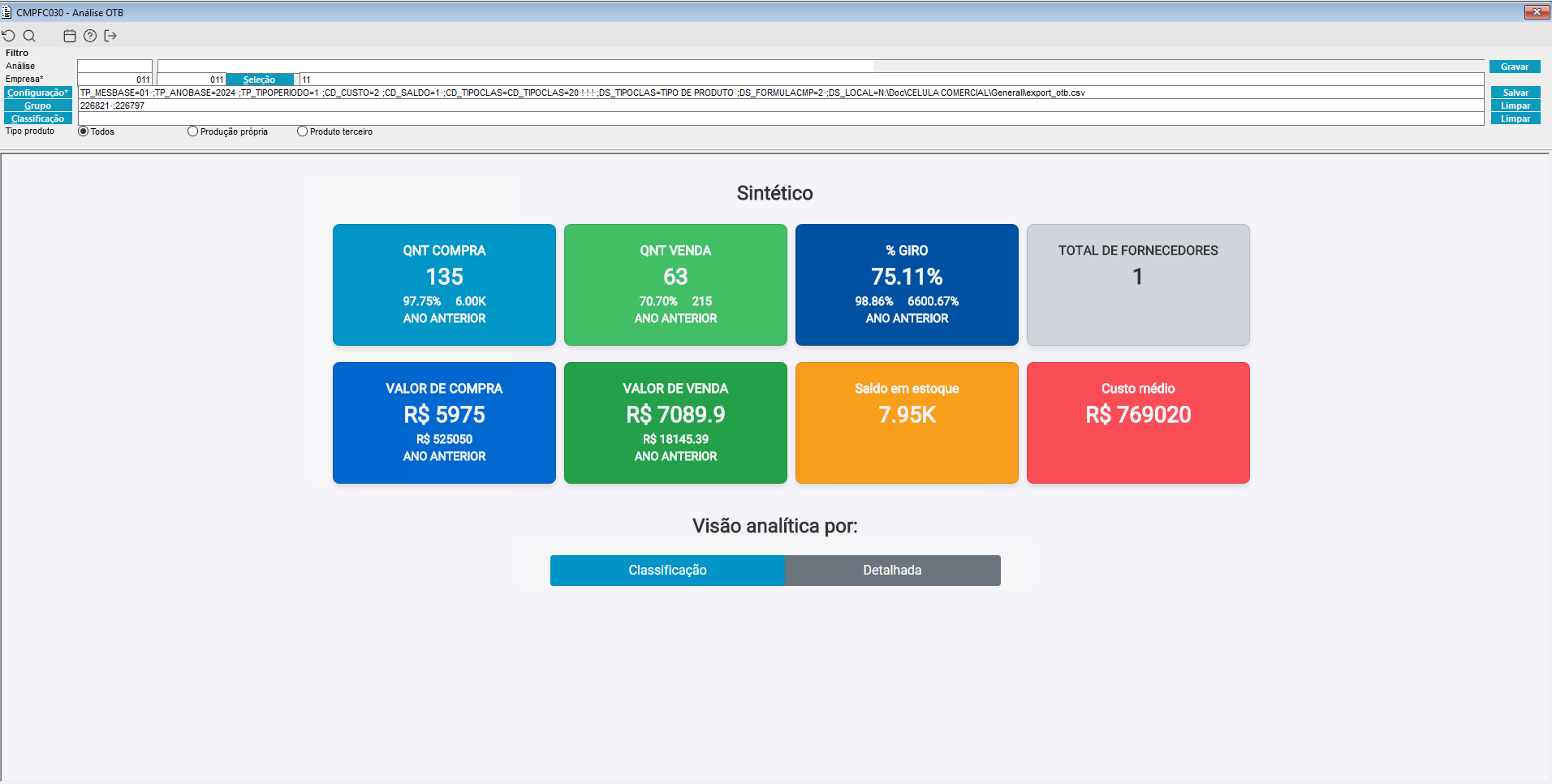
Imagem 1 - Demonstrativo da análise sintética de janeiro de 2024.
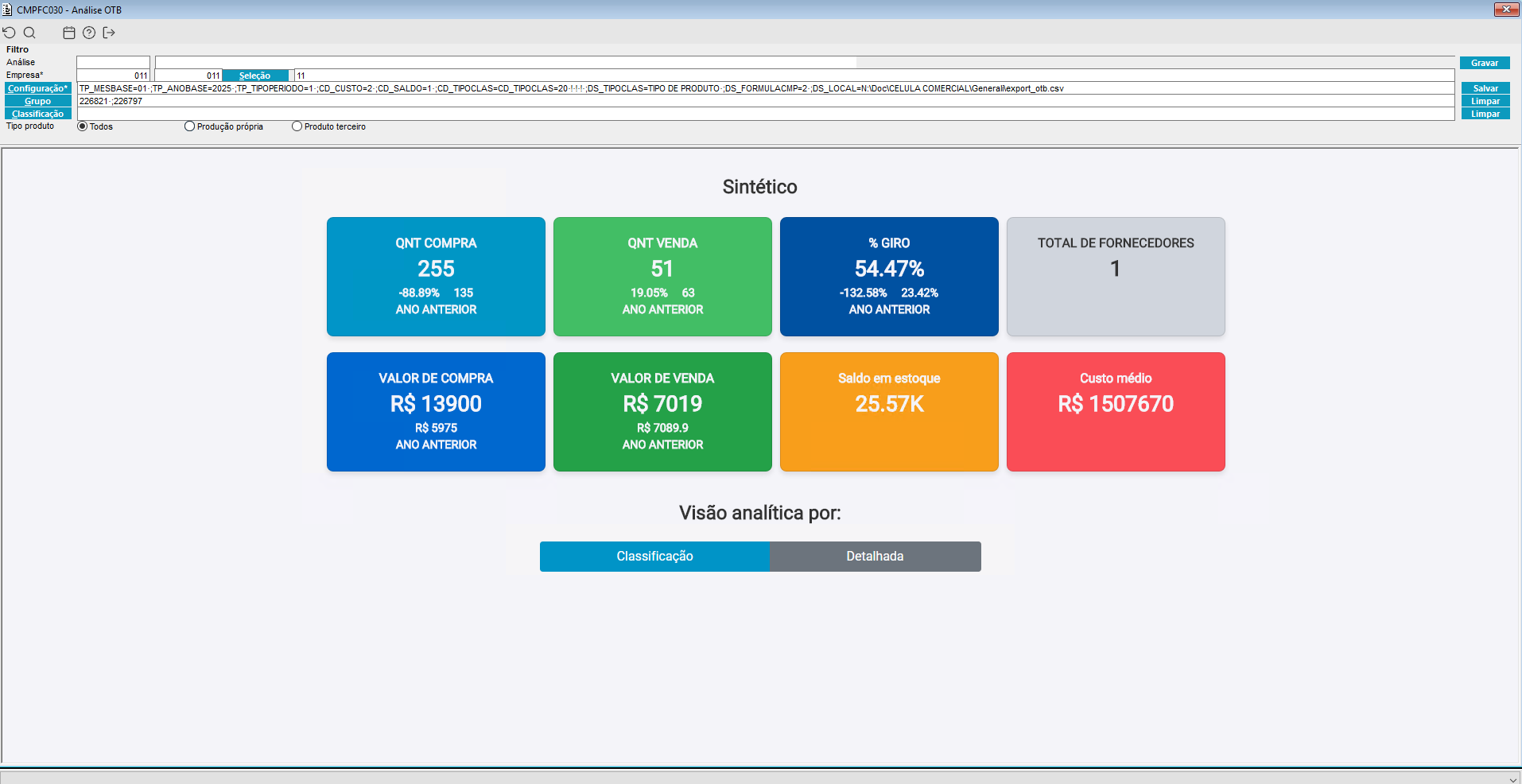
Imagem 2 - Demonstrativo da análise sintética de janeiro de 2025. Note que os valores do ano anterior bate com a analise de 2024.
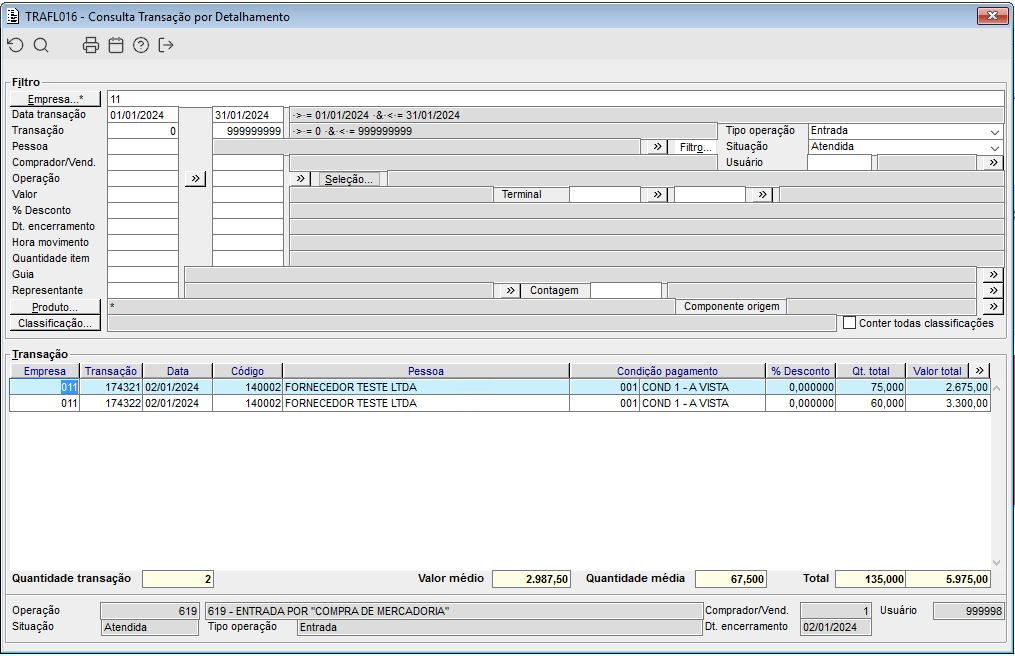
Imagem 3 - Aqui temos as compras realizadas em janeiro de 2024.
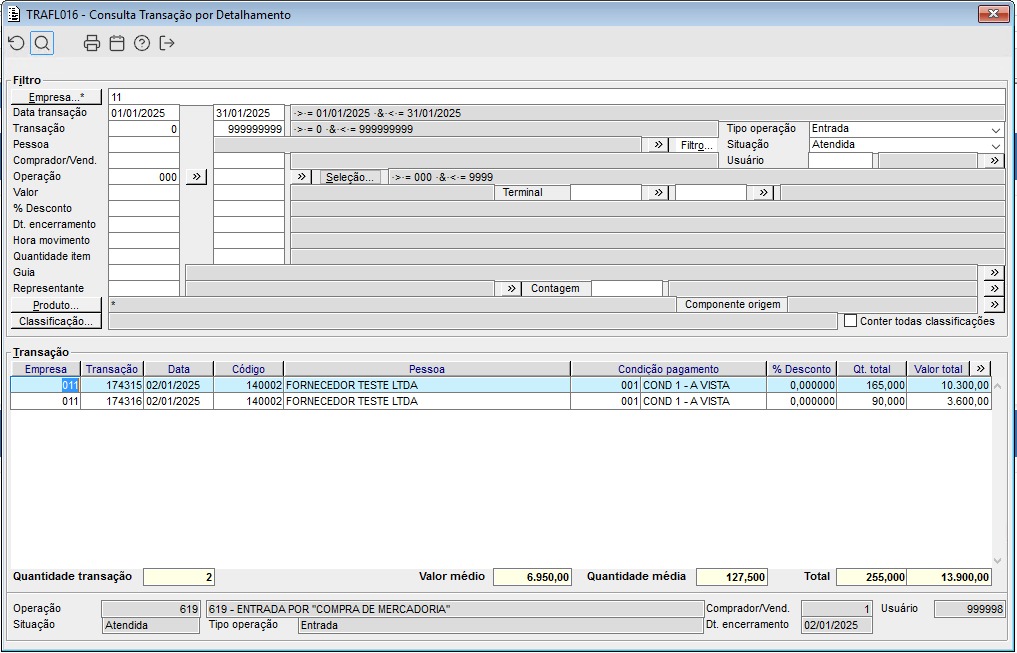
Imagem 4 - Aqui as compras realizadas em janeiro de 2025.
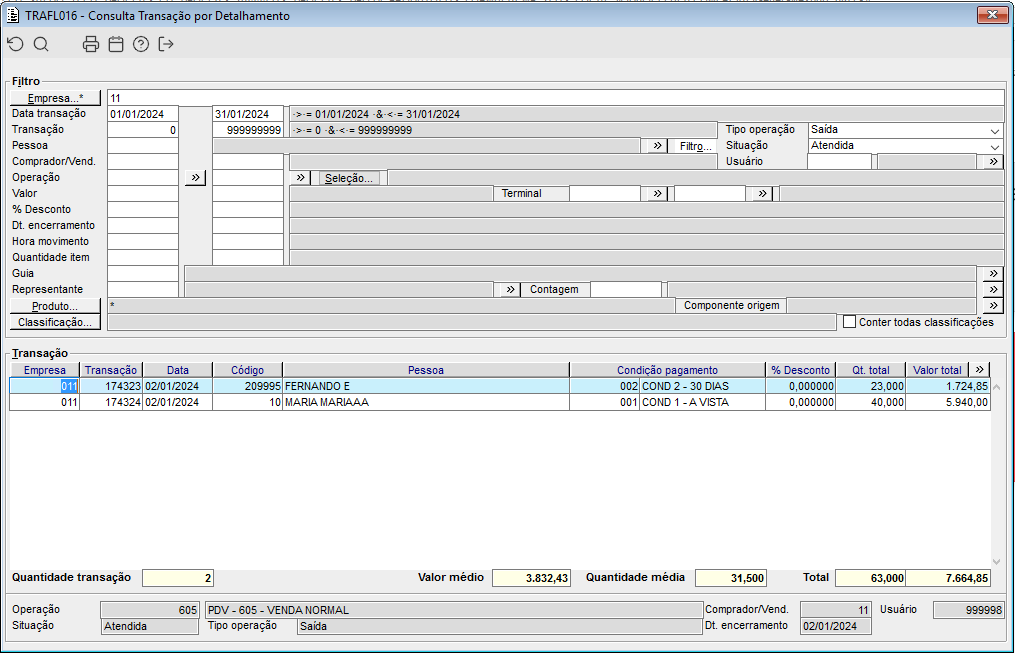
Imagem 5 - Vendas em Janeiro de 2024.
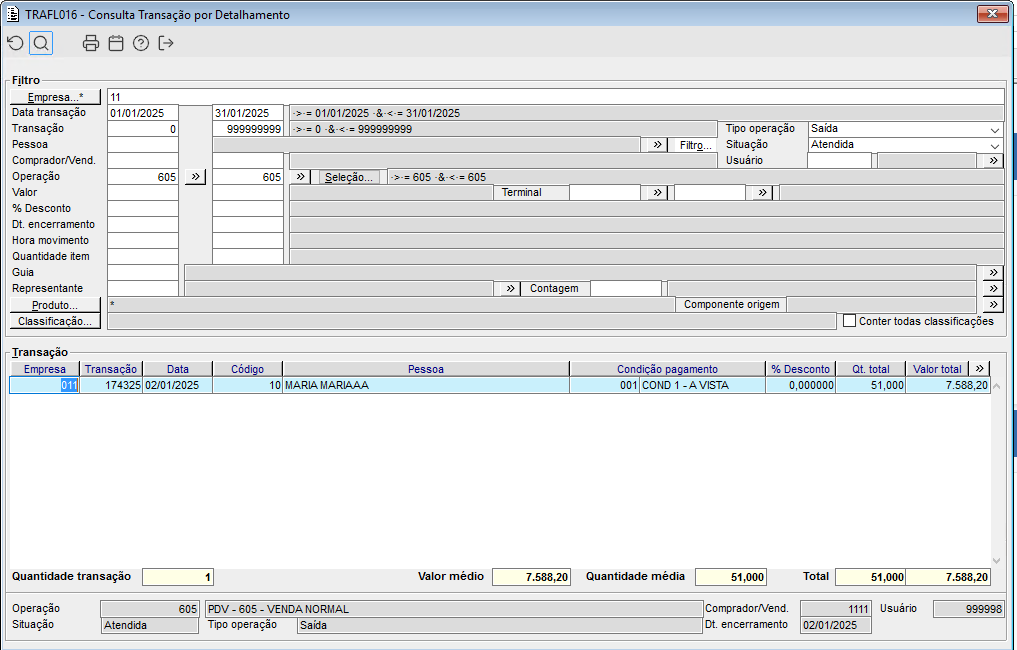
Imagem 6 - Vendas em janeiro de 2025
Abaixo para um demonstratívo dos estoques nos períodos dos grupos informados. Para evitar uma quantidade massiva de anexos, foi buscado as informações no PRDFL017 dos produtos e tipo de estoque da configuração e feitos as tabelas abaixo. Como pode ser visto, a soma dos estoques dos grupos no período de 31/01/2024 e 31/01/2025 batem com a quantidade listada no relatório sintético.
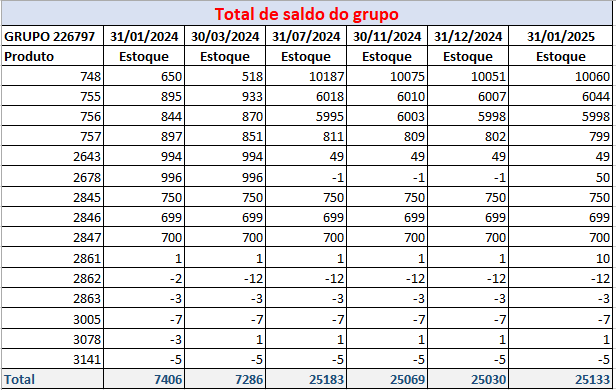
Imagem 7 - Saldo final do grupo 226797. Atenção para o período de janeiro de 2024 e janeiro de 2025.
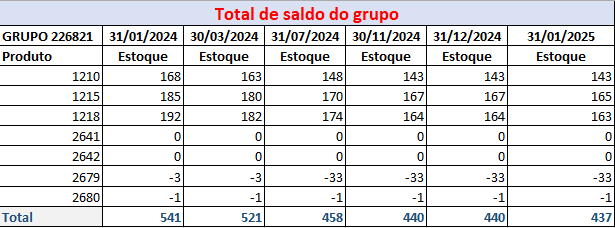
Imagem 8 - Saldo final do grupo 226821. Atenção para o período de janeiro de 2024 e janeiro de 2025.
Abaixo exemplificaremos a visão analítica por classificação.
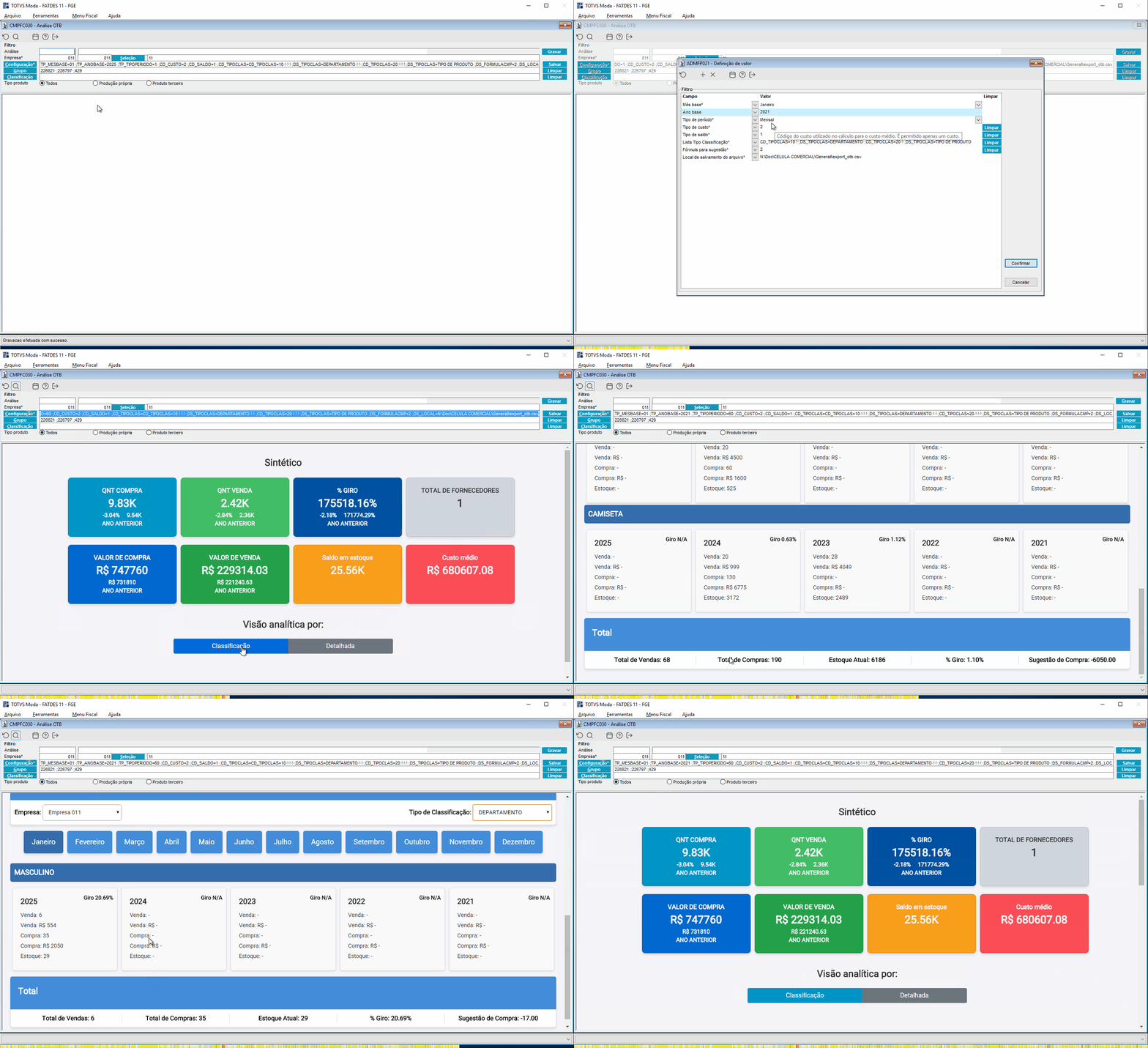
Gif 1 - Acima como será o funcionamento da visão por classificação. Pode ser visto que box montados, poderá ser filtrado pelo tipo de classificação, que se encontra na configuração do relatório, também poderá ser filtrado por empresa, e o usuário poderá navegar pelos meses para ver seus valores.
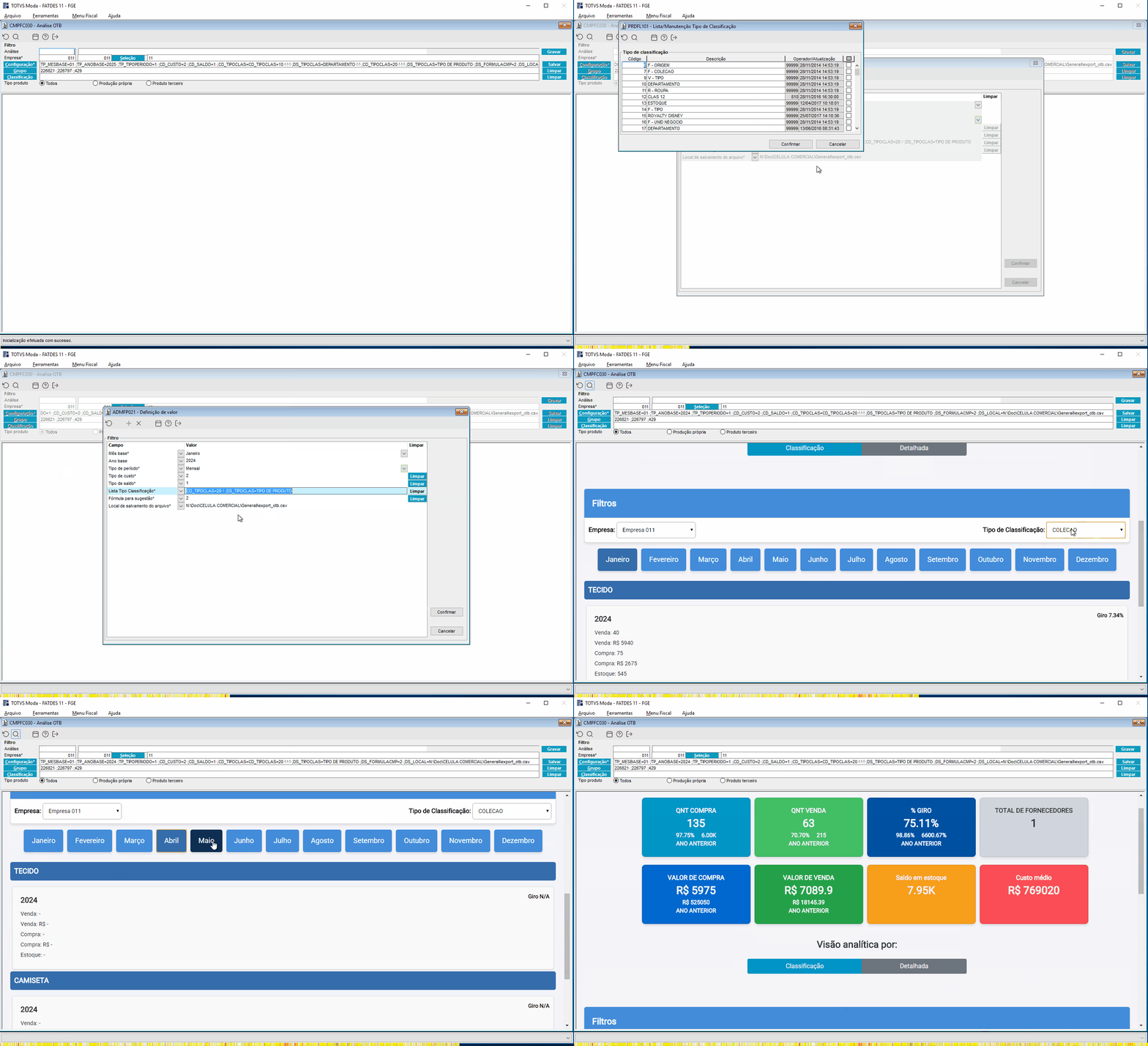
Gif 2 - Acima a visão mensal. Os meses sempre montarão de janeiro a dezembro, mas como foi efetuado a configuração como mensal e mês base janeiro, somente haverá valores no mês de janeiro. Pode ver que na configuração, foi selecionado apenas o tipo 20 de classificação, desta forma, não haverá mais de um tipo de classificação na visão.
Abaixo a visão analítica completa. Assim como o nome sugere, nesta visão, o usuário poderá detalhar as informações a níveis diferentes, sendo eles, o tipo da classificação, a cor, tamanho e código do produto. Nela o usuário poderá também exportar estes dados em um arquivo CSV.
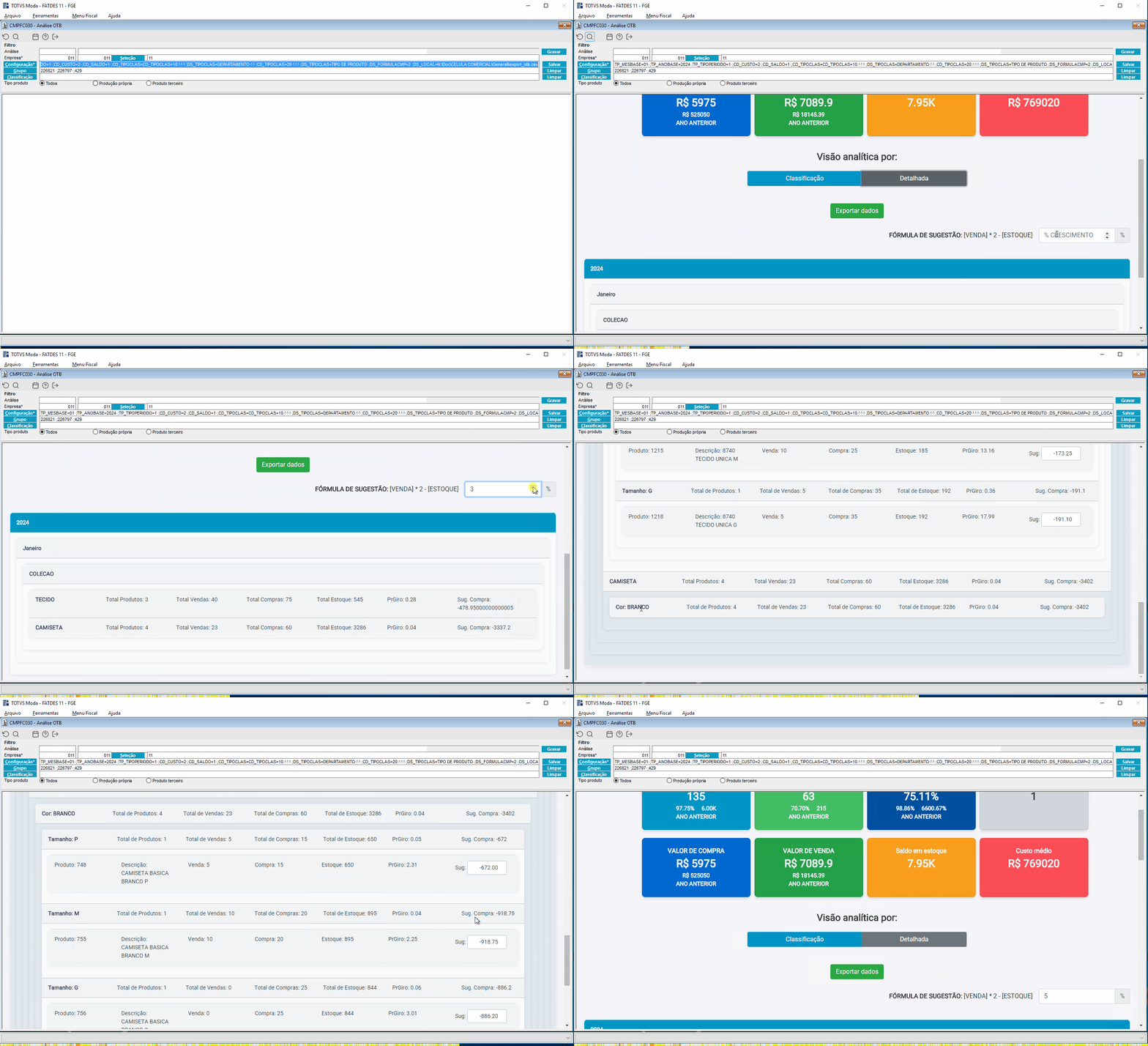
Gif 1 - Visão completa
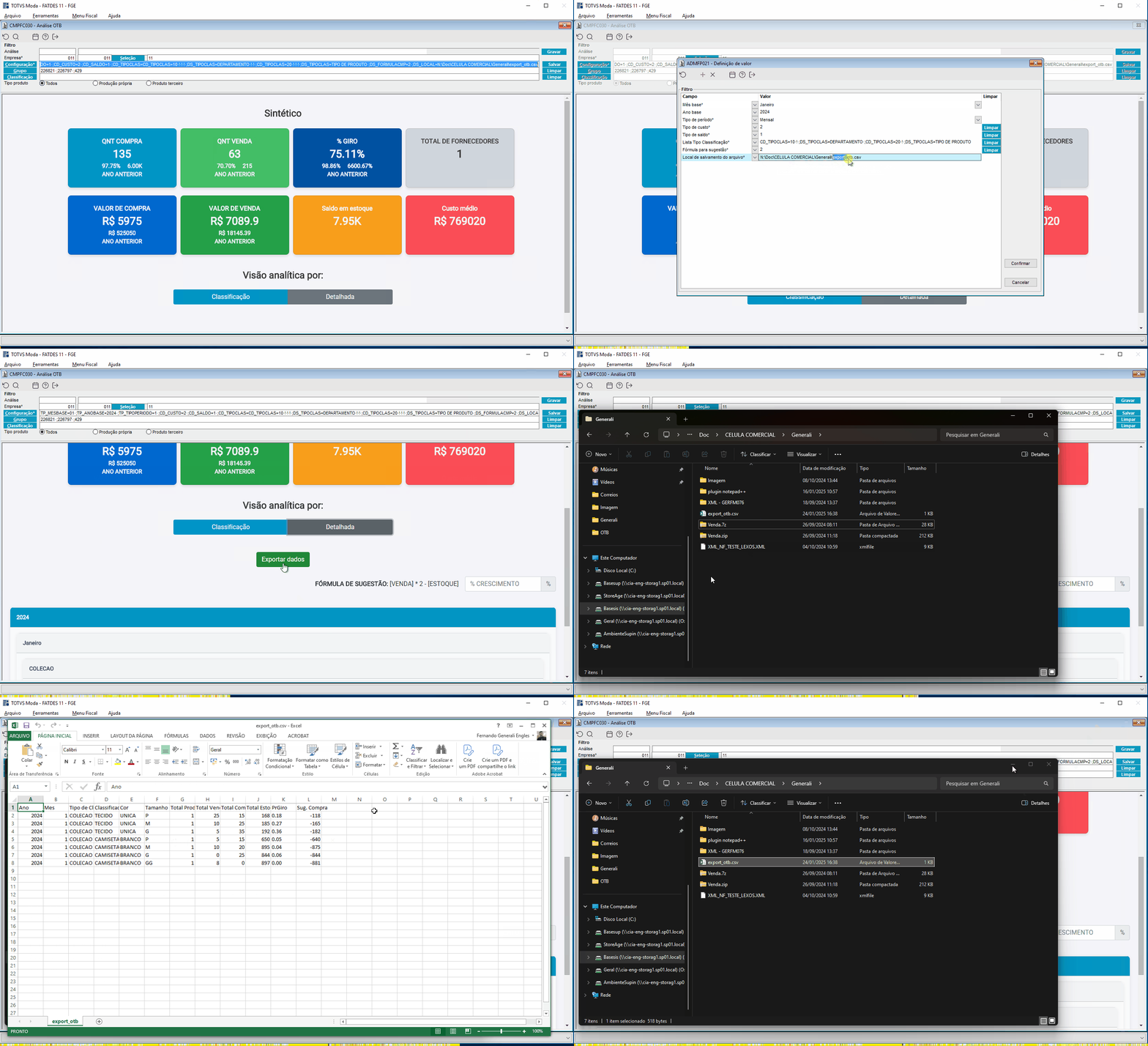
Gif 2 - Exportação do relatório em CSV.
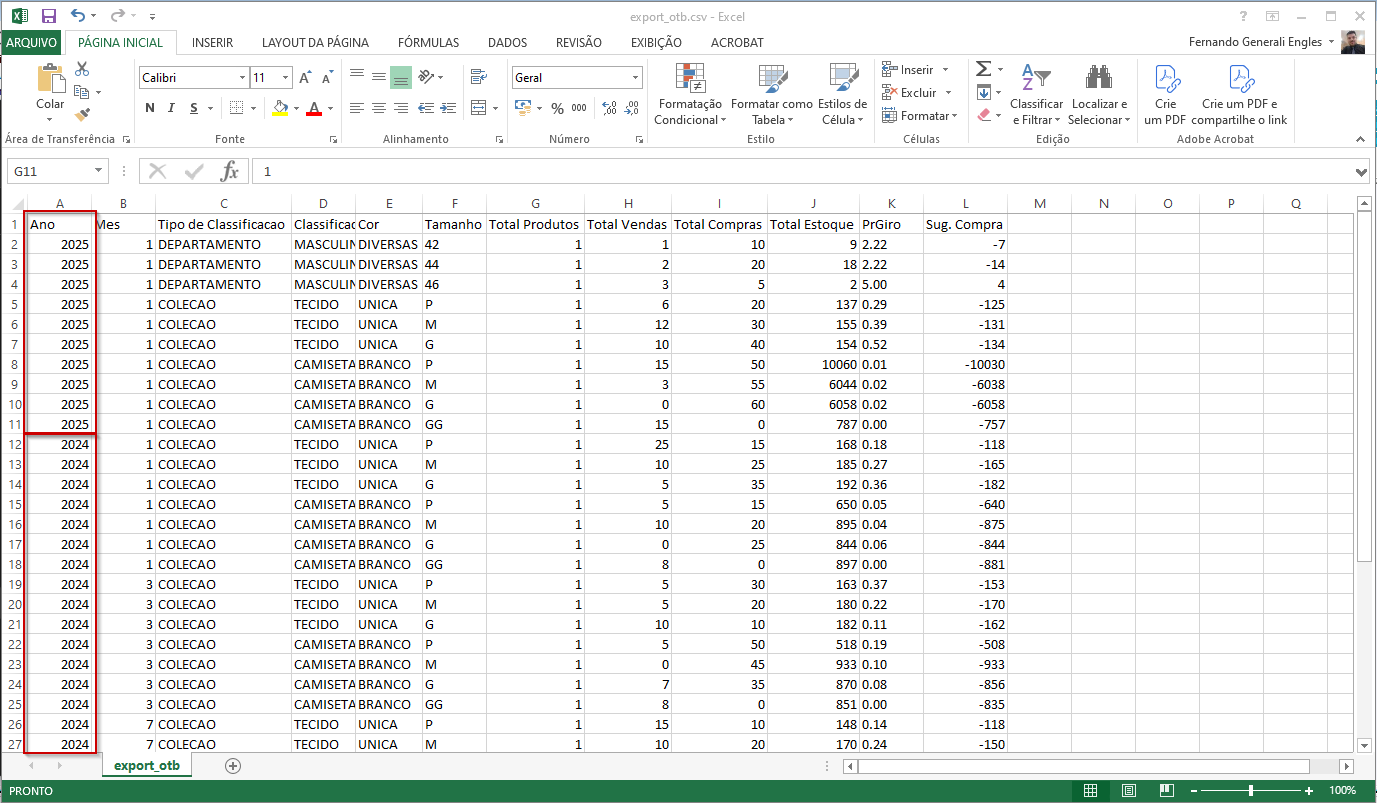
Imagem 1 - Uma demonstração da exportação de um relatório filtrando dois anos.
Visão Geral
Import HTML Content
Conteúdo das Ferramentas
Tarefas