

Guia do Usuário: TOTVS Inteligência Tributária e Simulador Reforma Tributária
Uma ferramenta estratégica para analisar os impactos da reforma tributária no modelo operacional das empresas.
Bem-vindo ao guia do usuário do TOTVS Inteligência Tributária, sua ferramenta essencial para navegar pelas mudanças da Reforma Tributária no Brasil. Este guia foi desenvolvido para ajudá-lo a entender e utilizar todas as funcionalidades do TOTVS Inteligência Tributária, garantindo que sua empresa esteja preparada para os desafios e oportunidades que a reforma traz.
A Reforma Tributária traz um cenário de mudanças significativas nas regras tributárias brasileiras, exigindo das empresas uma adaptação rápida e precisa para garantir conformidade e eficiência operacional.
O TOTVS Inteligência Tributária oferece uma visão completa dos cenários fiscais para você fazer a gestão tributária do seu negócio, proporcionando mais assertividade na sua tomada de decisões.
Os dados do TOTVS Inteligência Tributária são apresentados em dashboards gráficos e intuitivos, que facilitam sua análise e impulsionam a gestão e o planejamento fiscal do seu negócio.
Isso inclui informações completas sobre variáveis importantes como apuração de PIS e COFINS, ICMS, entre outras.
Assim, você simplifica sua rotina e facilita a sua rotina de gestão fiscal.

▶️ Conheça o TOTVS Inteligência Tributária
Introdução ao Guia do Usuário do TOTVS Inteligência Tributária e Simulador Reforma Tributária
Este guia o conduzirá por cada seção do TOTVS Inteligência Tributária e Simulador Reforma Tributária, desde a personalização da análise até a apuração de impostos, fornecendo instruções passo a passo, exemplos práticos e dicas valiosas para que você possa aproveitar ao máximo todas as funcionalidades da ferramenta.
Ao longo deste guia, você aprenderá a:
Personalizar suas análises para focar nas áreas mais relevantes para sua empresa.
Analisar seus documentos fiscais de entrada e saída para identificar tendências e oportunidades de otimização.
Gerenciar seus ajustes de valores para garantir a precisão dos seus registros fiscais.
Acompanhar suas operações de serviços para otimizar a gestão do ISS.
Monitorar a apuração de impostos para planejar o pagamento e a utilização de créditos fiscais.
- Simular os novos tributos da Reforma tributária e comprar com os tributos atuais para entender o impacto da reforma tributaria na empresa.
Com este guia você estará pronto para utilizar o TOTVS Inteligência Tributária e Simulador Reforma Tributária de forma eficaz e estratégica, garantindo que sua empresa esteja preparada para os desafios e oportunidades que a Reforma Tributária apresenta.
|
|
|---|
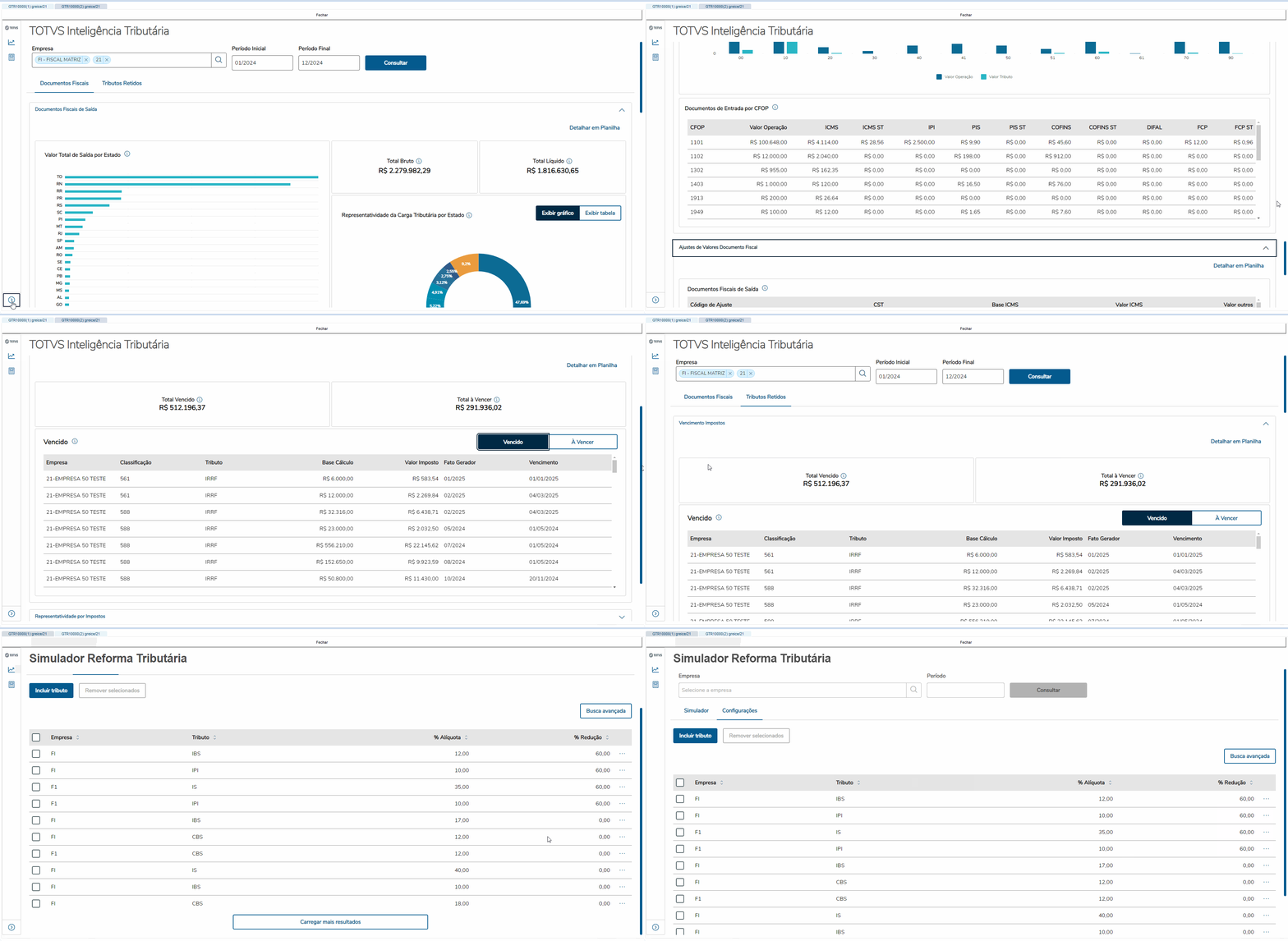
Personalização da Análise no TOTVS Inteligência Tributária
A seção de Personalização da Análise é uma ferramenta que permite adaptar as análises fiscais às necessidades específicas da sua empresa. Com ela, você tem controle preciso e direcionado sobre as informações geradas pelo TOTVS Inteligência Tributária.
- Funcionalidades Principais
Seleção de Empresas:
Descrição: Escolha uma ou mais empresas para incluir na análise.
Benefícios: Ideal para grupos empresariais ou consultorias que administram múltiplas entidades. Permite análises comparativas e consolidadas, facilitando a identificação de padrões e a tomada de decisões estratégicas em um contexto mais amplo.
Período de Análise:
Descrição: Defina um período específico para a análise dos dados fiscais, selecionando datas de início e fim.
Benefícios: Permite uma visão detalhada das operações fiscais dentro de um intervalo de tempo determinado. Ao ajustar o período de análise, você pode facilmente identificar tendências, comparar desempenhos entre diferentes períodos e ajustar estratégias fiscais de acordo com as variações sazonais ou mudanças regulatórias.
Como Usar a Personalização da Análise
1. Acessando a Seção
No menu principal do TOTVS Inteligência Tributária, clique em "Empresa" e informe o "Período inicial" e "Período final".
2. Selecionando Empresas
Campo "Empresa":
Clique no campo para abrir a lista de empresas disponíveis.
Selecione uma ou mais empresas que deseja incluir na análise.
Dica: A seleção de múltiplas empresas permite consolidar dados para uma visão geral do grupo.
3. Definindo o Período de Análise
Campo "Período Inicial":
Informe no campo o mês/ano.
Informe o período de início que deseja analisar.
Campo "Período Final":
Informe no campo o mês/ano.
Informe o período de fim que deseja analisar.
Dica: Ajuste o período de análise para identificar tendências, comparar desempenhos entre diferentes períodos e adaptar suas estratégias fiscais.
4. Consultando os Dados
Após selecionar as empresas e definir o período de análise, clique no botão "Consultar".
O TOTVS Inteligência Tributária irá gerar os relatórios e análises com base nas suas seleções.
Exemplos Práticos
Análise Comparativa: Compare o desempenho fiscal de duas filiais diferentes para identificar áreas de melhoria, sendo que cada empresa deve ser processado separadamente os dados para analise.
Análise Consolidada: Obtenha uma visão geral do desempenho fiscal de todo o grupo empresarial.
Análise de Tendências: Defina um período de análise de um ano para identificar tendências sazonais e ajustar suas estratégias fiscais.
Dicas
Em uma analise individual de cada empresa é possível identificar quais entidades estão contribuindo mais para a carga tributária total do grupo.
Ajuste o período de análise para comparar o impacto de diferentes políticas fiscais ao longo do tempo.
Combine a personalização da análise com outras funcionalidades do TOTVS Inteligência Tributária para obter insights mais profundos e tomar decisões mais informadas.
Com a Personalização da Análise, você tem o poder de adaptar o TOTVS Inteligência Tributária às suas necessidades específicas, garantindo que as informações geradas sejam diretamente relevantes para os seus objetivos e desafios.
|
|
|---|

Documentos Fiscais de Saída no TOTVS Inteligência Tributária
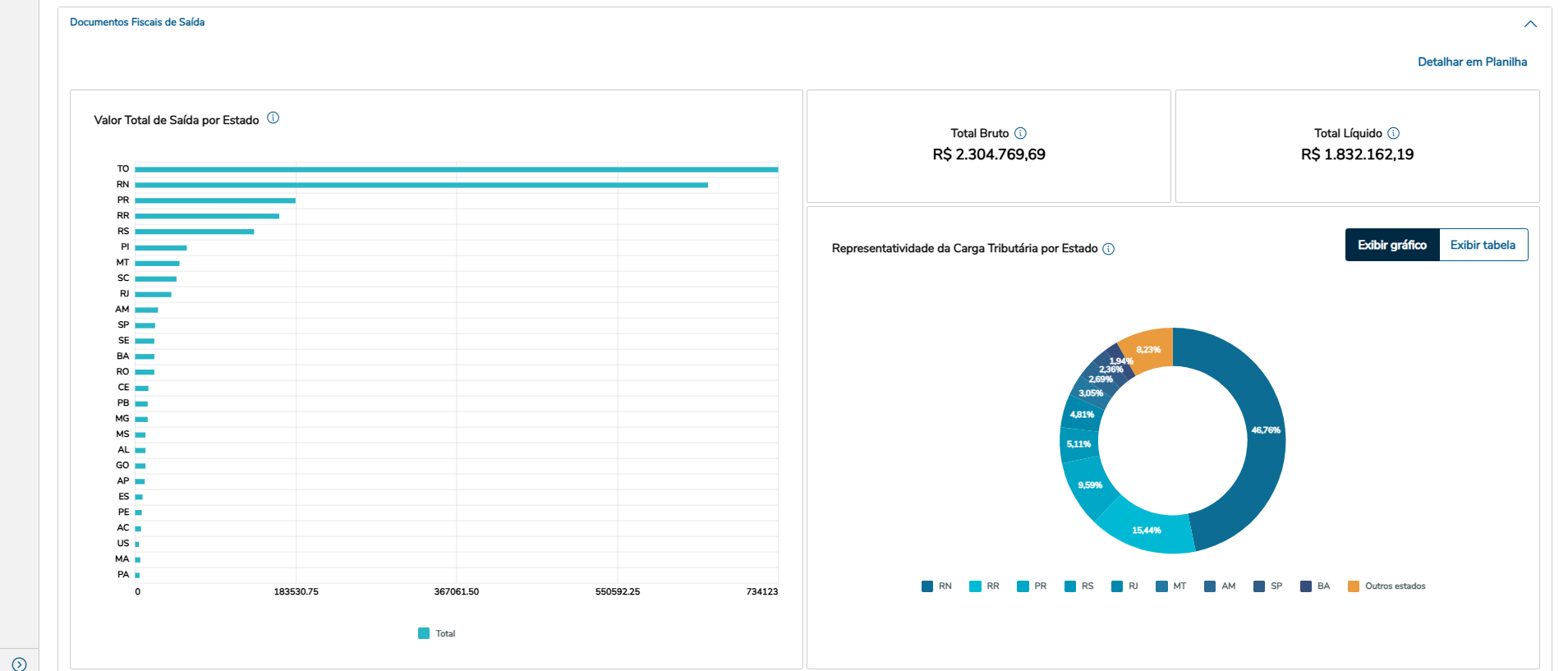
A seção de Documentos Fiscais de Saída oferece uma visão abrangente e detalhada das suas operações de venda, permitindo analisar a distribuição geográfica das vendas, o impacto da carga tributária e a conformidade fiscal.
Funcionalidades Principais
Valor Total de Saída por Estado:
Descrição: Apresenta o total das operações de saída, organizadas por estado de destino do cliente.
Benefícios: Visualização da distribuição geográfica das vendas, identificação de estados com maior movimentação, auxílio na tomada de decisões sobre estratégias de marketing e logística.
Total Bruto:
Descrição: Exibe o total das operações de saída antes da dedução de impostos.
Benefícios: Visão clara do volume bruto de vendas, útil para comparar com outros períodos e avaliar o crescimento da empresa.
Total Líquido:
Descrição: Apresenta o total das operações de saída após deduzir os impostos aplicáveis.
Benefícios: Ajuda a entender o valor efetivo das vendas após tributação, essencial para o planejamento financeiro e a avaliação da rentabilidade.
Representatividade da Carga Tributária por Estado:
Descrição: Exibe o percentual do total de impostos por estado.
Benefícios: Facilita a análise do impacto fiscal em diferentes regiões, auxiliando na otimização da carga tributária e no planejamento de expansão.
Opções de Exibição:
Gráfico: Visualização gráfica da representatividade dos impostos por estado.
Tabela: Visualização tabular da representatividade dos impostos por estado.
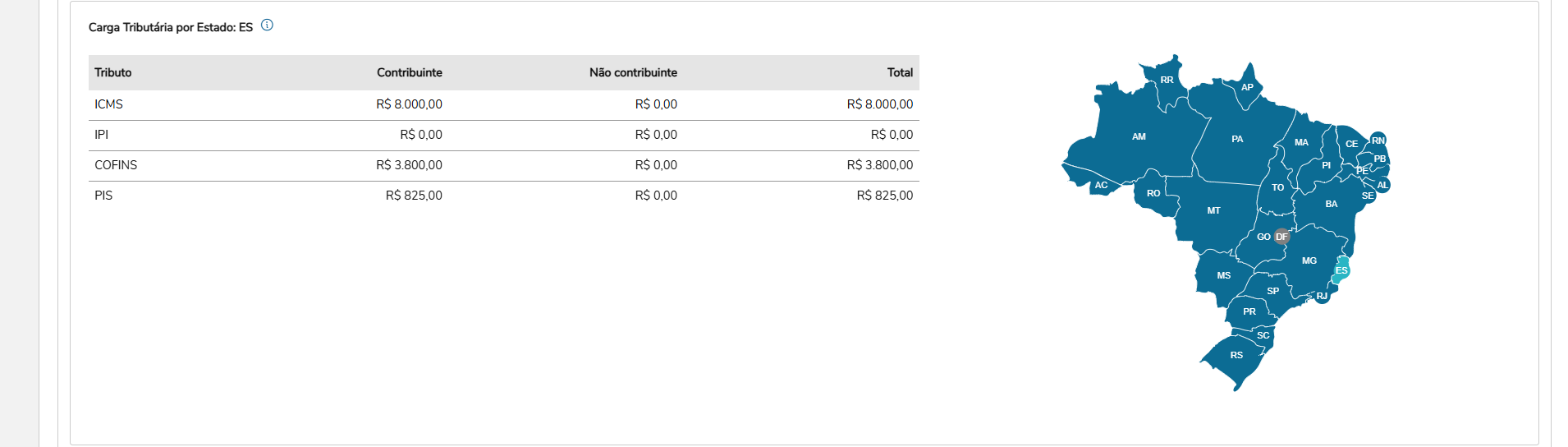
Carga Tributária por Estado:
Descrição: Mostra o total dos impostos por estado.
Benefícios: Auxilia no planejamento fiscal regional, permitindo identificar oportunidades de incentivos fiscais e otimizar a gestão tributária.
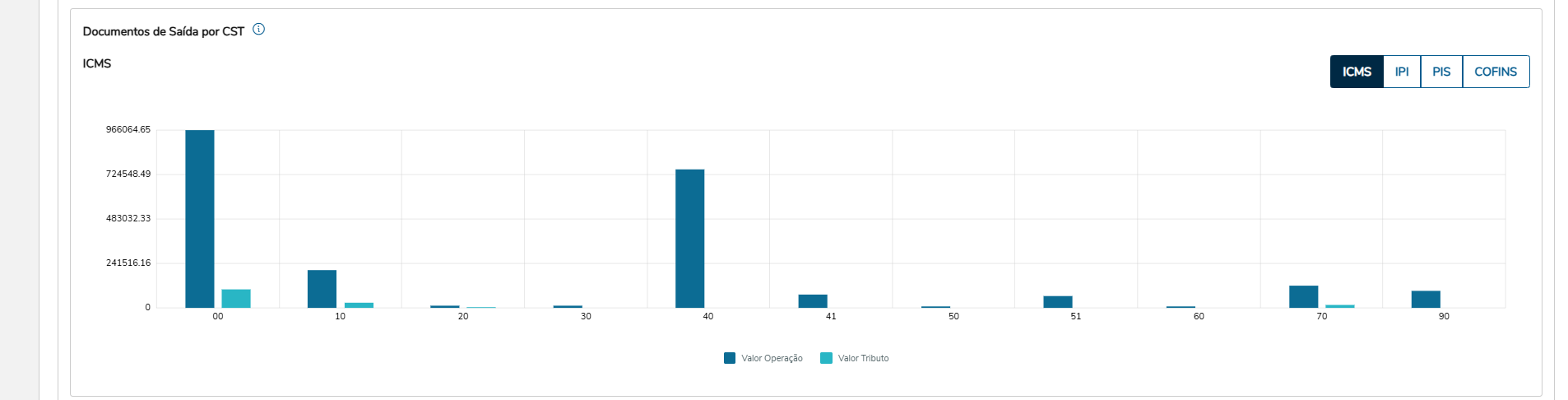
Documentos de Saída por CST (ICMS, IPI, PIS, COFINS):
Descrição: Total das operações de saída classificadas pelo Código de Situação Tributária (CST) para cada imposto.
Benefícios: Permite verificar a distribuição das operações conforme a classificação tributária, garantindo a conformidade fiscal e identificando possíveis erros de classificação.
Documentos de Saída por CFOP:
Descrição: Total das operações de saída classificadas pelo Código Fiscal de Operações e Prestações (CFOP).
Benefícios: Ajuda a entender a natureza fiscal das operações de saída, essencial para a correta emissão de documentos fiscais e o cumprimento das obrigações tributárias.
Detalhar em Planilha:
Descrição: Permite exportar os dados referentes aos documentos fiscais de saída apresentados na tela, de forma detalhada por nota fiscal e item.
Benefícios: Facilita a análise detalhada dos dados em formato de planilha, permitindo a criação de relatórios personalizados e a integração com outras ferramentas de análise.
Como Usar a Seção de Documentos Fiscais de Saída
Acessando a Seção:
No menu principal do TOTVS Inteligência Tributária, clique em "Documentos Fiscais de Saída".
Analisando os Dados:
Valor Total de Saída por Estado: Utilize o mapa ou a lista de estados para identificar onde suas vendas são mais concentradas.
Total Bruto e Total Líquido: Compare os valores para entender o impacto da carga tributária nas suas vendas.
Representatividade da Carga Tributária por Estado: Analise o gráfico ou a tabela para identificar as regiões com maior impacto fiscal.
Carga Tributária por Estado: Utilize os dados para planejar suas estratégias fiscais regionais.
Documentos de Saída por CST e CFOP: Verifique a distribuição das operações conforme a classificação tributária e identifique possíveis erros.
Exportando os Dados:
Clique no botão "Detalhar em Planilha" para exportar os dados detalhados dos documentos fiscais de saída.
Exemplos Práticos
Identificação de Mercados: Use o "Valor Total de Saída por Estado" para identificar seus principais mercados e direcionar seus esforços de marketing.
Otimização Fiscal: Analise a "Carga Tributária por Estado" para identificar oportunidades de incentivos fiscais e otimizar sua gestão tributária.
Conformidade Fiscal: Verifique a distribuição das operações por "CST" e "CFOP" para garantir a conformidade fiscal e identificar possíveis erros de classificação.
Dicas
Combine a análise dos "Documentos Fiscais de Saída" com a "Personalização da Análise" para segmentar seus dados por empresa e período.
Utilize a opção "Detalhar em Planilha" para criar relatórios personalizados e analisar os dados em profundidade.
Monitore regularmente os "Documentos Fiscais de Saída" para identificar tendências e ajustar suas estratégias de acordo.
Com a seção de Documentos Fiscais de Saída, você terá todas as informações necessárias para tomar decisões estratégicas e otimizar a gestão fiscal da sua empresa.
|
Opção de detalhar em planilha os documentos fiscais de saída: |
|---|


Documentos Fiscais de Entrada no TOTVS Inteligência Tributária
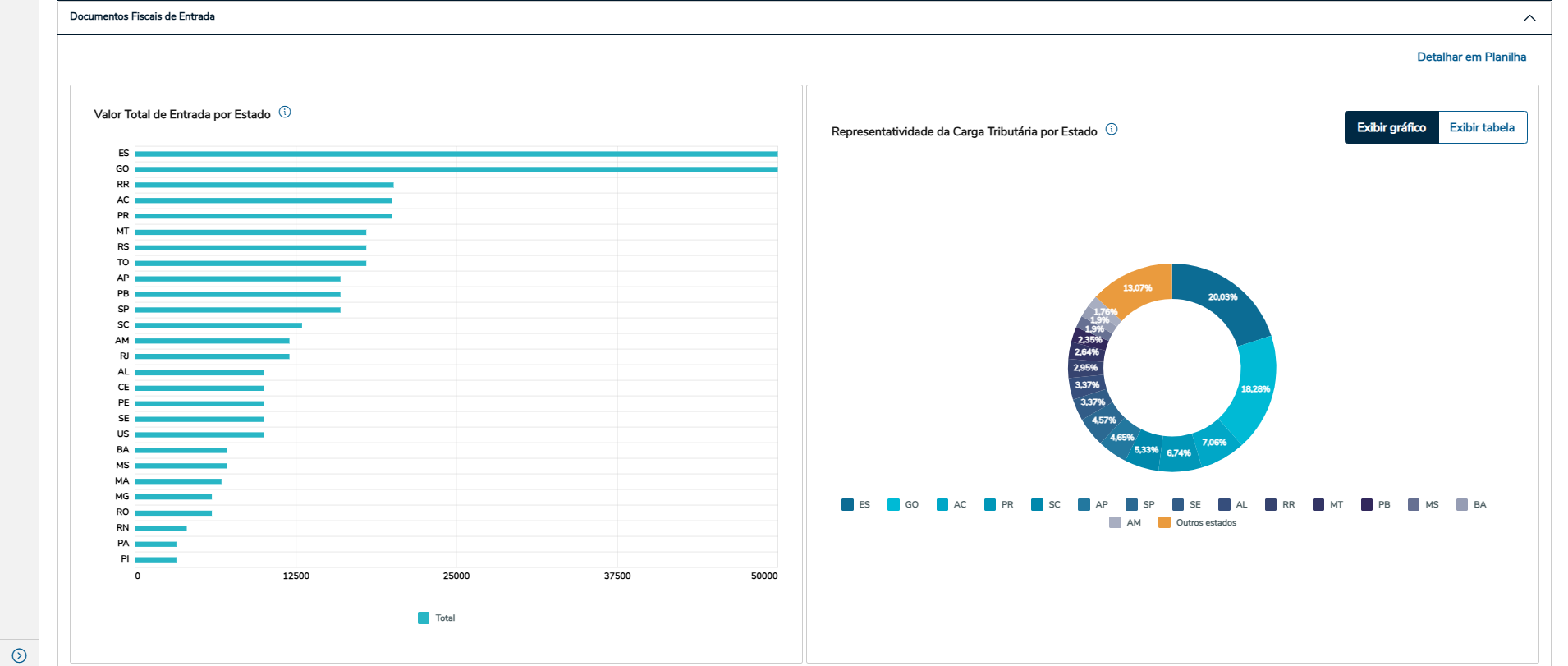
A seção de Documentos Fiscais de Entrada oferece uma visão completa das suas operações de compra e aquisição, permitindo analisar a distribuição geográfica dos seus fornecedores, o impacto da carga tributária nas suas compras e a conformidade fiscal das suas operações de entrada.
Funcionalidades Principais
- Valor Total de Entrada por Estado:
- Descrição: Apresenta o total das operações de entrada, organizadas por estado de origem do fornecedor.
- Benefícios: Permite visualizar a distribuição geográfica das aquisições, identificar estados com maior fornecimento e auxiliar na gestão da cadeia de suprimentos.
- Representatividade da Carga Tributária por Estado:
- Descrição: Exibe o percentual do total de impostos por estado.
- Benefícios: Facilita a análise do impacto fiscal das entradas em diferentes regiões, auxiliando na otimização da carga tributária e no planejamento de compras.
- Opções de Exibição:
- Gráfico: Visualização gráfica da representatividade dos impostos por estado.
- Tabela: Visualização tabular da representatividade dos impostos por estado.
- Carga Tributária por Estado:
- Descrição: Mostra o total dos impostos cobrados por estado.
- Benefícios: Auxilia no planejamento fiscal regional, permitindo identificar oportunidades de incentivos fiscais e otimizar a gestão tributária.
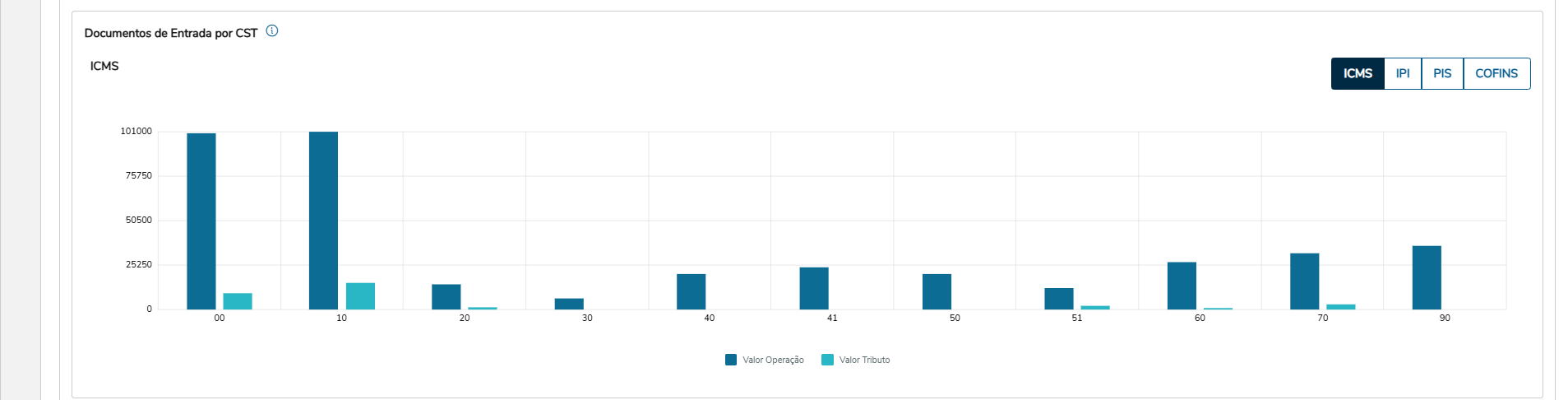
- Documentos de Entrada por CST (ICMS, IPI, PIS, COFINS):
- Descrição: Total das operações de entrada classificadas pelo Código de Situação Tributária (CST) para cada imposto.
- Benefícios: Permite verificar a distribuição das operações conforme a classificação tributária, garantindo a conformidade fiscal e identificando possíveis erros de classificação.
- Documentos de Entrada por CFOP:
- Descrição: Total das operações de entrada classificadas pelo Código Fiscal de Operações e Prestações (CFOP).
- Benefícios: Ajuda a entender a natureza fiscal das operações de entrada, essencial para a correta emissão de documentos fiscais e o cumprimento das obrigações tributárias.
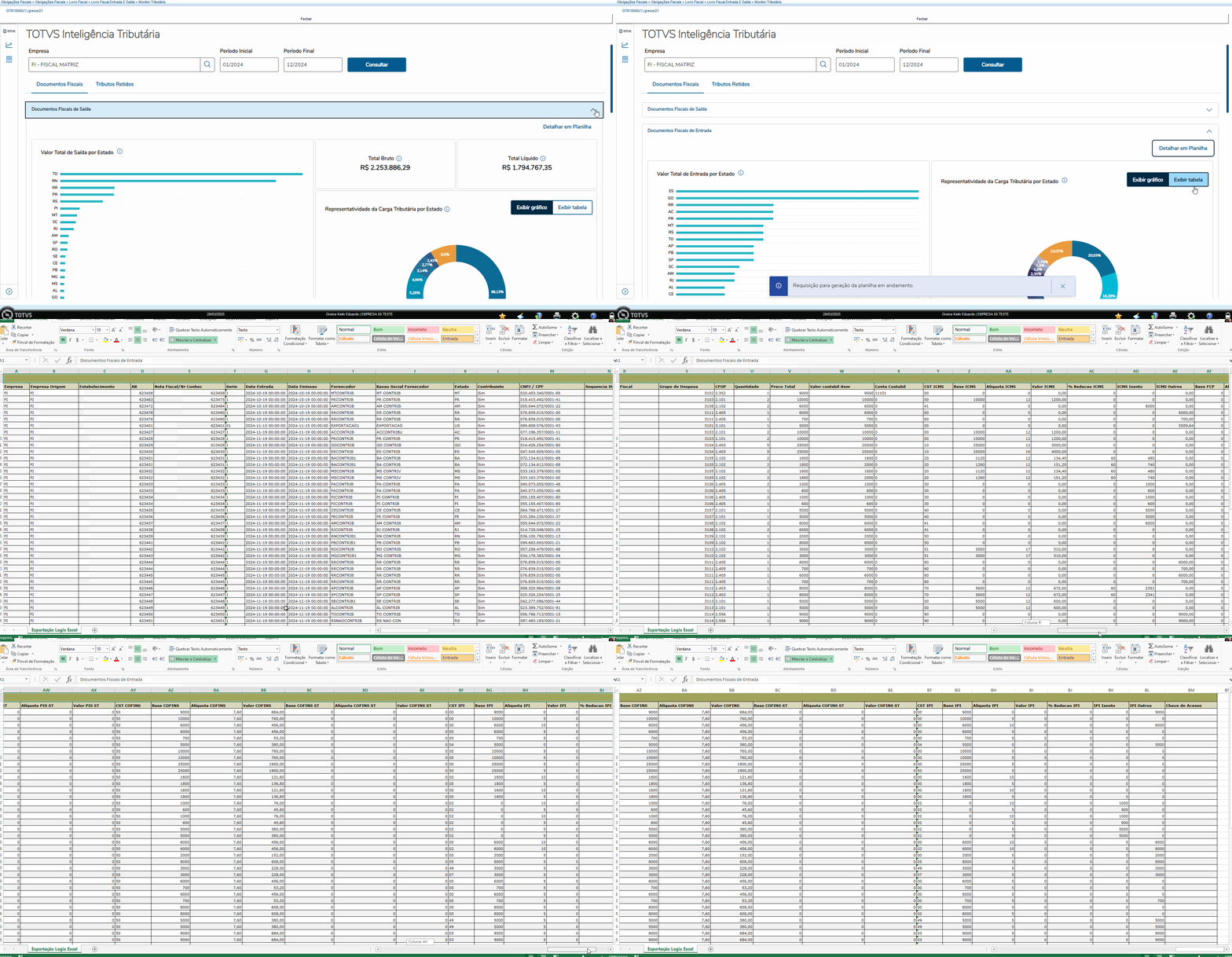
- Detalhar em Planilha:
- Descrição: Permite exportar os dados referentes aos documentos fiscais de entrada apresentados na tela, de forma detalhada por nota fiscal e item.
- Benefícios: Facilita a análise detalhada dos dados em formato de planilha, permitindo a criação de relatórios personalizados e a integração com outras ferramentas de análise.
Como Usar a Seção de Documentos Fiscais de Entrada
- Acessando a Seção:
- No menu principal do TOTVS Inteligência Tributária, clique em "Documentos Fiscais de Entrada".
- Analisando os Dados:
- Valor Total de Entrada por Estado: Utilize o mapa ou a lista de estados para identificar seus principais fornecedores.
- Representatividade da Carga Tributária por Estado: Analise o gráfico ou a tabela para identificar as regiões com maior impacto fiscal nas suas compras.
- Carga Tributária por Estado: Utilize os dados para planejar suas estratégias fiscais regionais e identificar oportunidades de incentivos fiscais.
- Documentos de Entrada por CST e CFOP: Verifique a distribuição das operações conforme a classificação tributária e identifique possíveis erros.
- Exportando os Dados:
- Clique no botão "Detalhar em Planilha" para exportar os dados detalhados dos documentos fiscais de entrada.
Exemplos Práticos
- Gestão da Cadeia de Suprimentos: Use o "Valor Total de Entrada por Estado" para identificar seus principais fornecedores e otimizar sua cadeia de suprimentos.
- Otimização Fiscal: Analise a "Carga Tributária por Estado" para identificar oportunidades de incentivos fiscais e otimizar sua gestão tributária nas compras.
- Conformidade Fiscal: Verifique a distribuição das operações por "CST" e "CFOP" para garantir a conformidade fiscal e identificar possíveis erros de classificação.
Dicas
- Combine a análise dos "Documentos Fiscais de Entrada" com a "Personalização da Análise" para segmentar seus dados por empresa e período.
- Utilize a opção "Detalhar em Planilha" para criar relatórios personalizados e analisar os dados em profundidade.
- Monitore regularmente os "Documentos Fiscais de Entrada" para identificar tendências e ajustar suas estratégias de compras e gestão fiscal.
|
Opção de detalhar em planilha os documentos fiscais de entrada: |
|---|

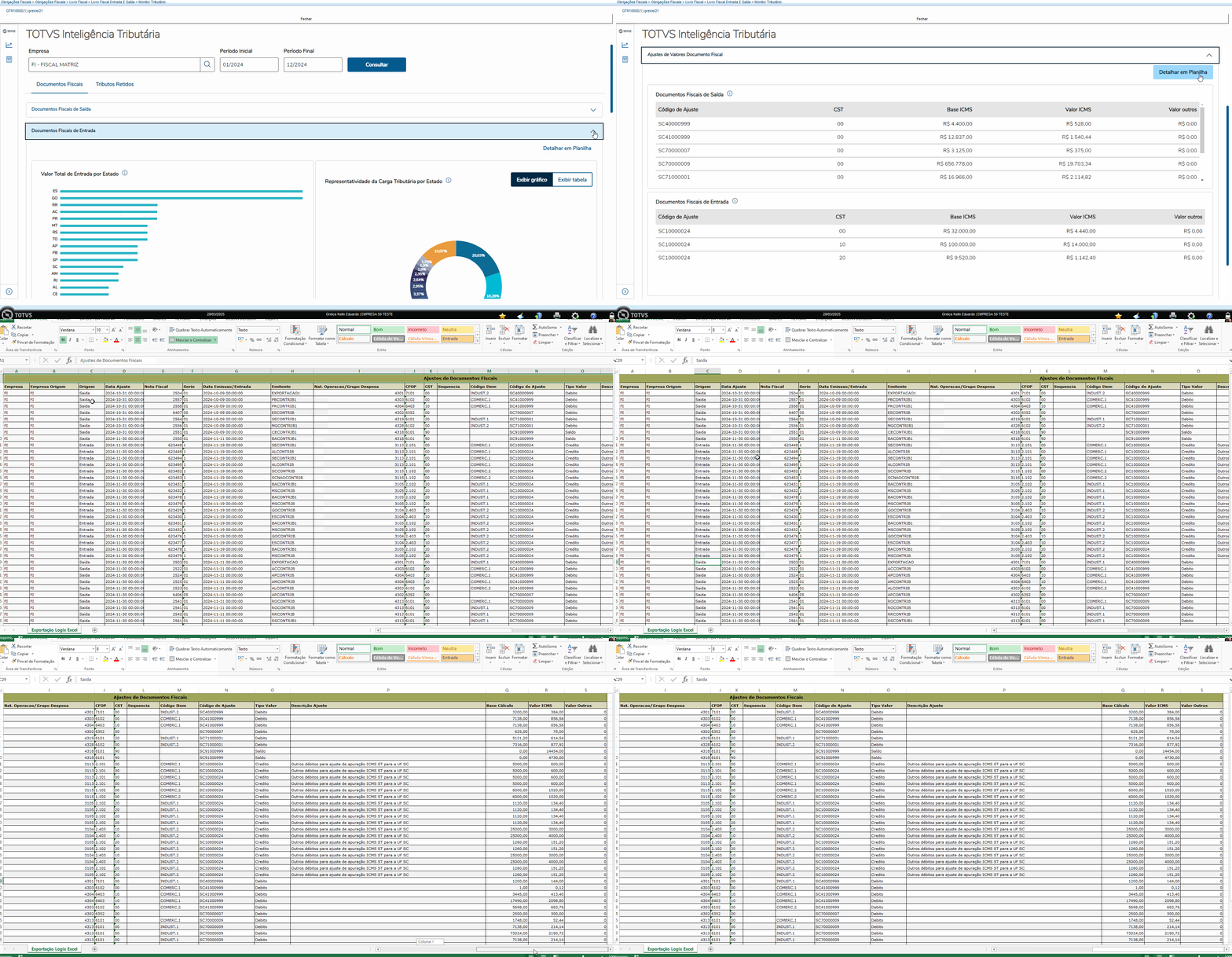
Ajuste de Valores Documento Fiscal no TOTVS Inteligência Tributária
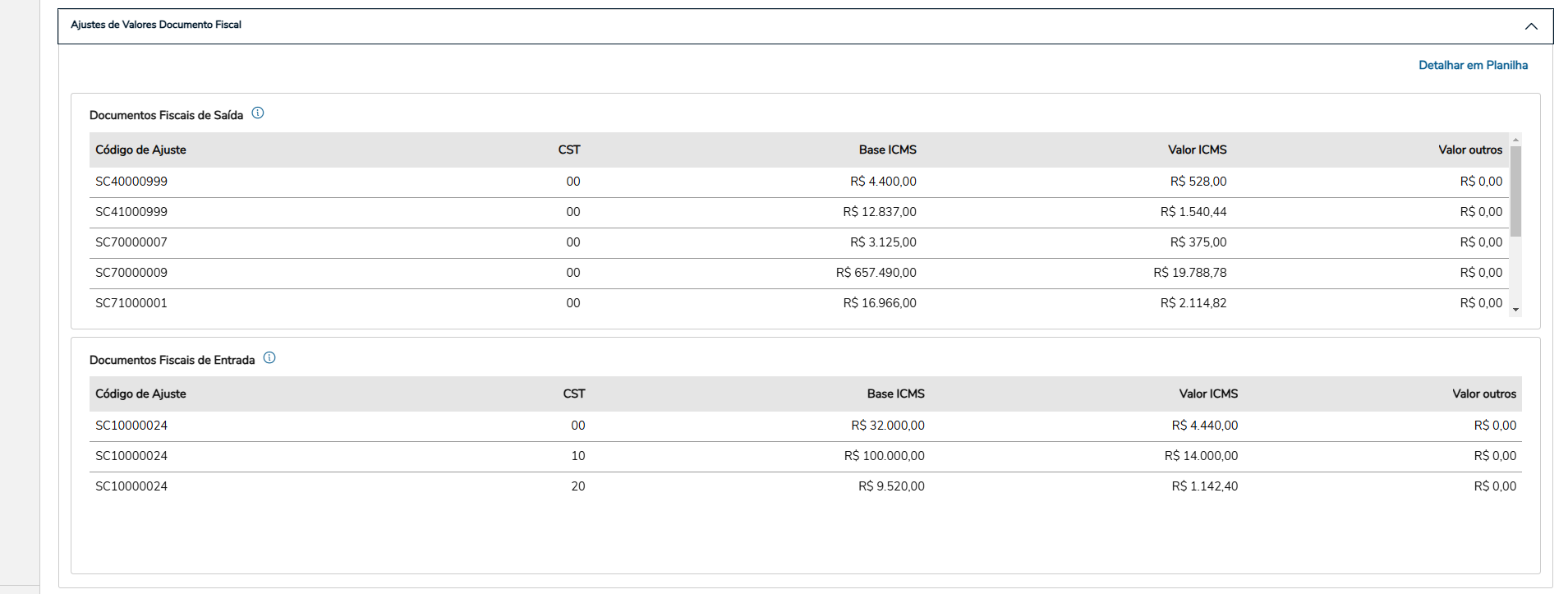
A seção de Ajuste de Valores Documento Fiscal oferece uma visão detalhada dos ajustes realizados nos documentos fiscais, permitindo uma gestão eficaz das operações fiscais tanto de saída quanto de entrada.
Funcionalidades Principais
Documentos Fiscais de Saída:
Descrição: Apresenta o total dos ajustes referentes aos documentos fiscais de saída, agrupados pelo Código de Ajuste e Código de Situação Tributária (CST).
Benefícios: Facilita a gestão dos ajustes fiscais realizados nas operações de saída, assegurando que todas as modificações são devidamente registradas e refletidas nos relatórios fiscais.
Documentos Fiscais de Entrada:
Descrição: Apresenta o total dos ajustes referentes aos documentos fiscais de entrada, também agrupados pelo Código de Ajuste e CST.
Benefícios: Auxilia na gestão dos ajustes fiscais realizados nas operações de entrada, garantindo que todas as alterações e correções sejam devidamente documentadas e integradas nos registros fiscais.
Detalhar em Planilha:
Descrição: Permite exportar os dados referentes aos ajustes apresentados na tela.
Benefícios: Facilita a análise detalhada dos ajustes, permitindo a criação de relatórios personalizados e a identificação de padrões ou problemas recorrentes.
Como Usar a Seção de Ajuste de Valores Documento Fiscal
Acessando a Seção:
No menu principal do TOTVS Inteligência Tributária, clique em "Ajuste de Valores Documento Fiscal".
Analisando os Dados:
Documentos Fiscais de Saída e Entrada:
Examine os ajustes agrupados por Código de Ajuste e CST para identificar se o ajuste está de acordo com tributação do documento fiscal.
Analise os Códigos de Ajuste para entender a natureza dos ajustes realizados (ex: correção de valores, impostos, etc.).
Verifique os CSTs associados aos ajustes para garantir a correta tributação das operações.
Exportando os Dados:
Clique no botão "Detalhar em Planilha" para exportar os dados detalhados dos ajustes.
Exemplos Práticos
Identificação de Problemas Recorrentes: Analise os ajustes para identificar os principais códigos de ajustes usados pela empresa, se os códigos de ajustes, CST e outros dados então de acordo com a legislação.
Otimização Fiscal: Utilize os dados dos ajustes para identificar oportunidades de otimização fiscal e redução de custos.
Conformidade Fiscal: Garanta que todos os ajustes realizados estejam em conformidade com a legislação tributária.
Dicas
Combine a análise dos "Ajustes de Valores Documento Fiscal" com a "Personalização da Análise" para segmentar seus dados por empresa e período.
Utilize a opção "Detalhar em Planilha" para criar relatórios personalizados e analisar os dados em profundidade.
Monitore regularmente os "Ajustes de Valores Documento Fiscal" para identificar tendências e implementar melhorias nos seus processos fiscais.
Consulte a legislação tributária para garantir que todos os ajustes realizados estejam em conformidade com as normas vigentes.
Com a seção de Ajuste de Valores Documento Fiscal, você terá uma visão clara e detalhada dos ajustes realizados nos seus documentos fiscais, permitindo garantir a precisão dos seus registros, a conformidade com a legislação tributária e a otimização dos seus processos fiscais.
|
Opção de detalhar em planilha os ajustes de valores dos documentos fiscais de entrada e saída: |
|---|
Serviços no TOTVS Inteligência Tributária
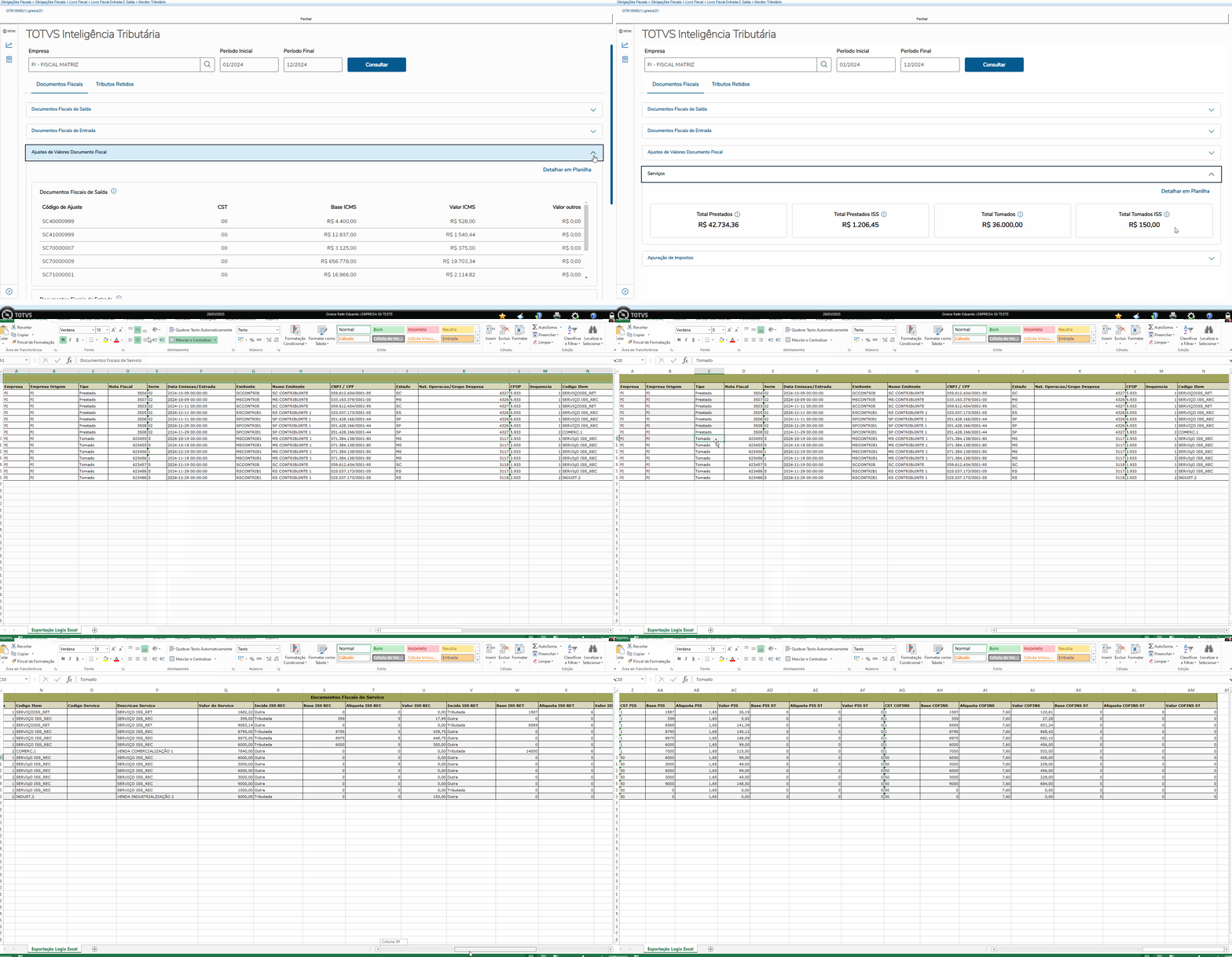
A seção de Serviços oferece uma visão completa das operações de prestação e tomada de serviços da sua empresa, permitindo analisar o impacto do Imposto Sobre Serviços (ISS) e otimizar a gestão fiscal dessas operações.
Funcionalidades Principais
Total Prestados:
Descrição: Apresenta o total das operações de prestação de serviços.
Benefícios: Permite visualizar o volume total de serviços prestados pela empresa, auxiliando no planejamento estratégico e na análise do desempenho.
Total Prestados ISS:
Descrição: Apresenta o total do ISS próprio referente aos serviços prestados, desconsiderando o ISS retido que será tratado no financeiro.
Benefícios: Facilita o cálculo e o acompanhamento do ISS devido pela empresa sobre os serviços prestados, auxiliando no cumprimento das obrigações fiscais.
Total Tomados:
Descrição: Apresenta o total referente aos serviços adquiridos de terceiros.
Benefícios: Permite visualizar o volume total de serviços tomados pela empresa, auxiliando na gestão de custos e na análise da cadeia de valor.
Total Tomados ISS:
Descrição: Apresenta o total do ISS Retido referente aos serviços tomados.
Benefícios: Facilita o acompanhamento do ISS retido sobre os serviços tomados, auxiliando no cumprimento das obrigações fiscais.
Detalhar em Planilha:
Descrição: Permite exportar os dados referentes aos serviços apresentados na tela de forma detalhada por nota fiscal.
Benefícios: Facilita a análise detalhada dos dados em formato de planilha, permitindo a criação de relatórios personalizados e a integração com outras ferramentas de análise.
Como Usar a Seção de Serviços
Acessando a Seção:
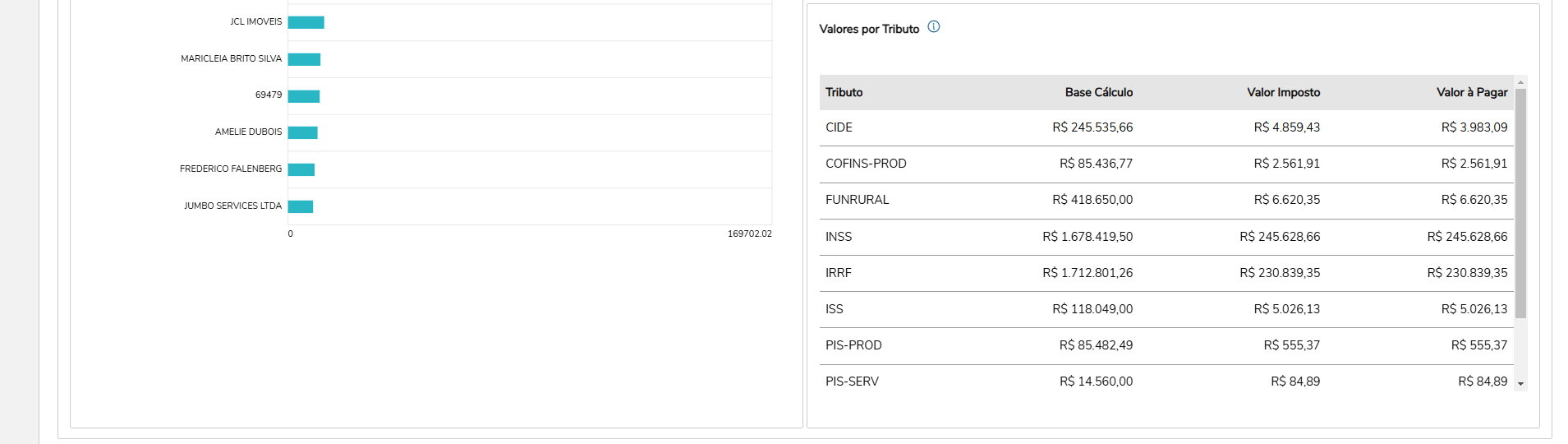
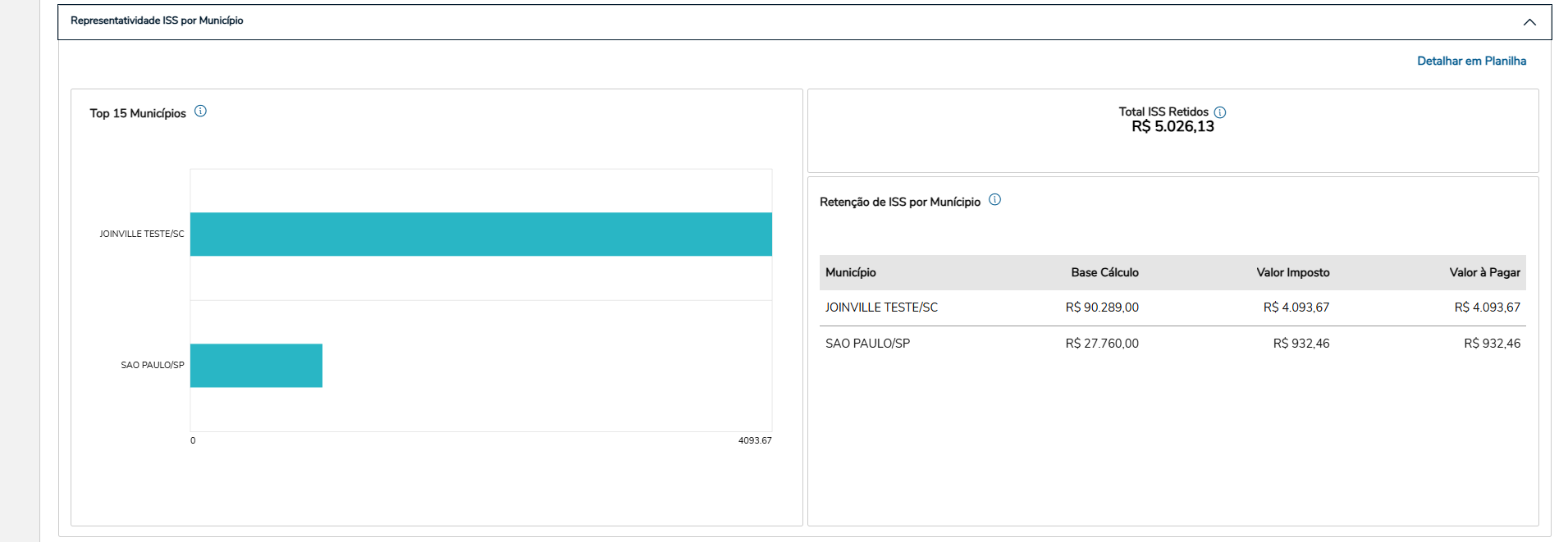
No menu principal do TOTVS Inteligência Tributária, clique em "Serviços".
Analisando os Dados:
Total Prestados e Total Tomados: Compare os valores para entender o balanço entre os serviços prestados e tomados pela empresa.
Total Prestados ISS e Total Tomados ISS: Analise os valores para garantir o correto recolhimento do ISS.
Utilize os dados para:
Planejar suas estratégias de precificação de serviços.
Gerenciar seus custos com serviços tomados.
Garantir a conformidade fiscal das suas operações de serviços.
Exportando os Dados:
Clique no botão "Detalhar em Planilha" para exportar os dados detalhados dos serviços.
Exemplos Práticos
Análise de Rentabilidade: Compare o "Total Prestados" com o "Total Prestados ISS" para avaliar a rentabilidade dos serviços prestados.
Gestão de Custos: Analise o "Total Tomados" para identificar oportunidades de redução de custos com serviços tomados.
Conformidade Fiscal: Verifique o "Total Tomados ISS" para garantir o correto recolhimento do ISS retido sobre os serviços tomados.
Dicas
Combine a análise da seção "Serviços" com a "Personalização da Análise" para segmentar seus dados por empresa e período.
Utilize a opção "Detalhar em Planilha" para criar relatórios personalizados e analisar os dados em profundidade.
Monitore regularmente a seção "Serviços" para identificar tendências e ajustar suas estratégias de acordo.
Consulte a legislação tributária municipal para garantir a correta tributação dos serviços prestados e tomados.
Com a seção de Serviços, você terá uma visão completa das operações de prestação e tomada de serviços da sua empresa, permitindo otimizar a gestão fiscal dessas operações e garantir a conformidade com a legislação tributária.
|
Opção de detalhar em planilha os documentos fiscais de serviços: |
|---|

Apuração de Impostos no TOTVS Inteligência Tributária
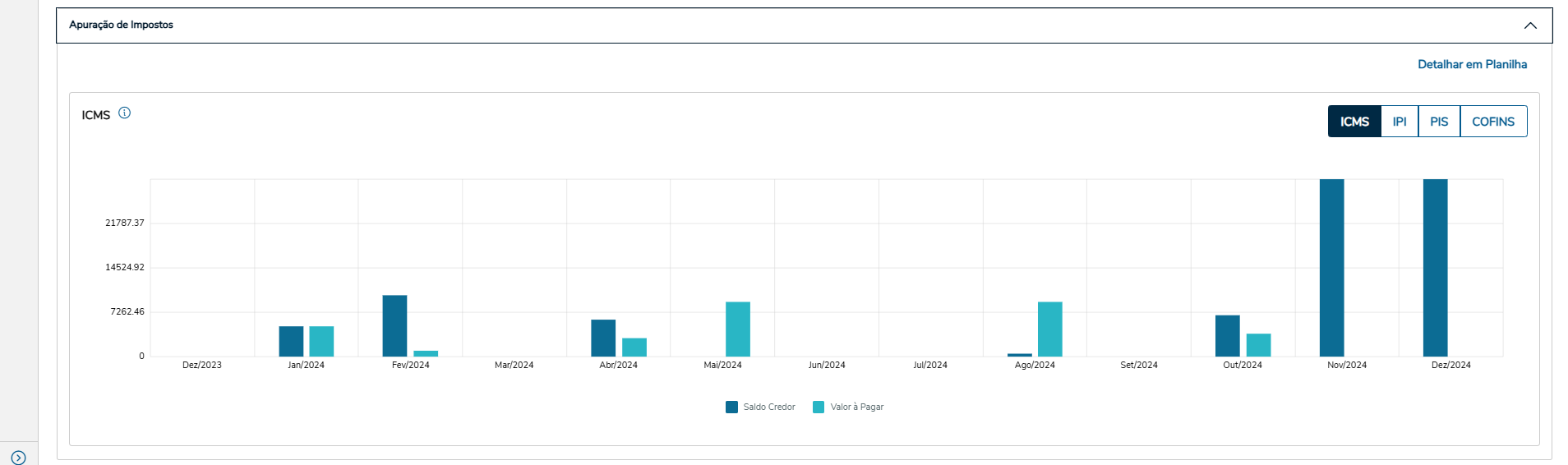
A seção de Apuração de Impostos no TOTVS Inteligência Tributária oferece uma análise mensal detalhada dos principais impostos (ICMS, IPI, PIS e COFINS), apresentando o saldo credor ou a pagar para o período final informado e para os 12 meses anteriores. Essa funcionalidade é essencial para o planejamento tributário e a gestão financeira da sua empresa.
Funcionalidades Principais
Apuração ICMS:
Descrição: Apuração mensal de ICMS, mostrando o saldo credor ou a pagar do período final informado e dos 12 meses anteriores.
Benefícios: Permite acompanhar a evolução do ICMS ao longo do tempo, identificar tendências e planejar o pagamento ou a utilização de créditos.
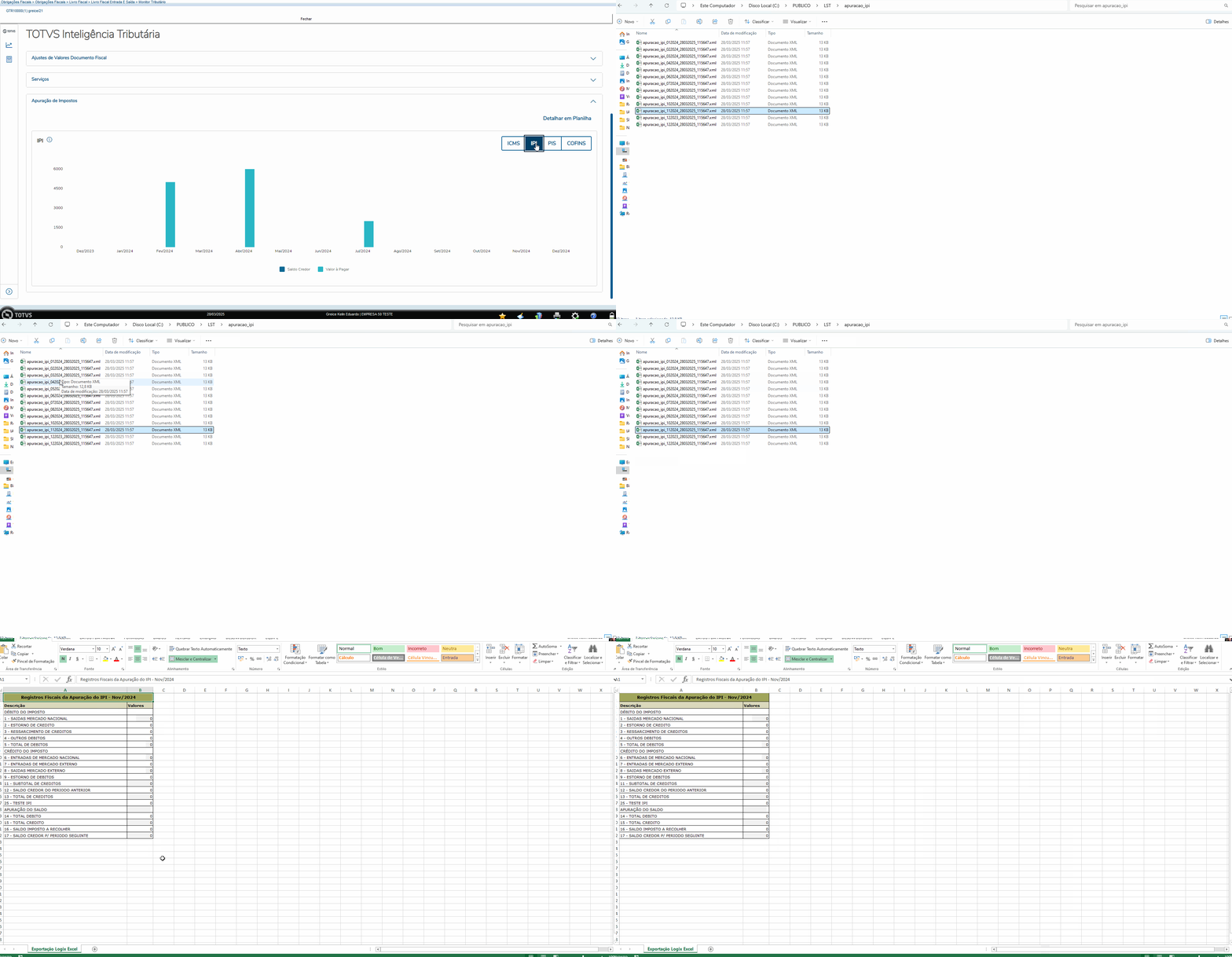
Apuração IPI:
Descrição: Apuração mensal de IPI, mostrando o saldo credor ou a pagar do período final informado e dos 12 meses anteriores.
Benefícios: Permite acompanhar a evolução do IPI ao longo do tempo, identificar tendências e planejar o pagamento ou a utilização de créditos.
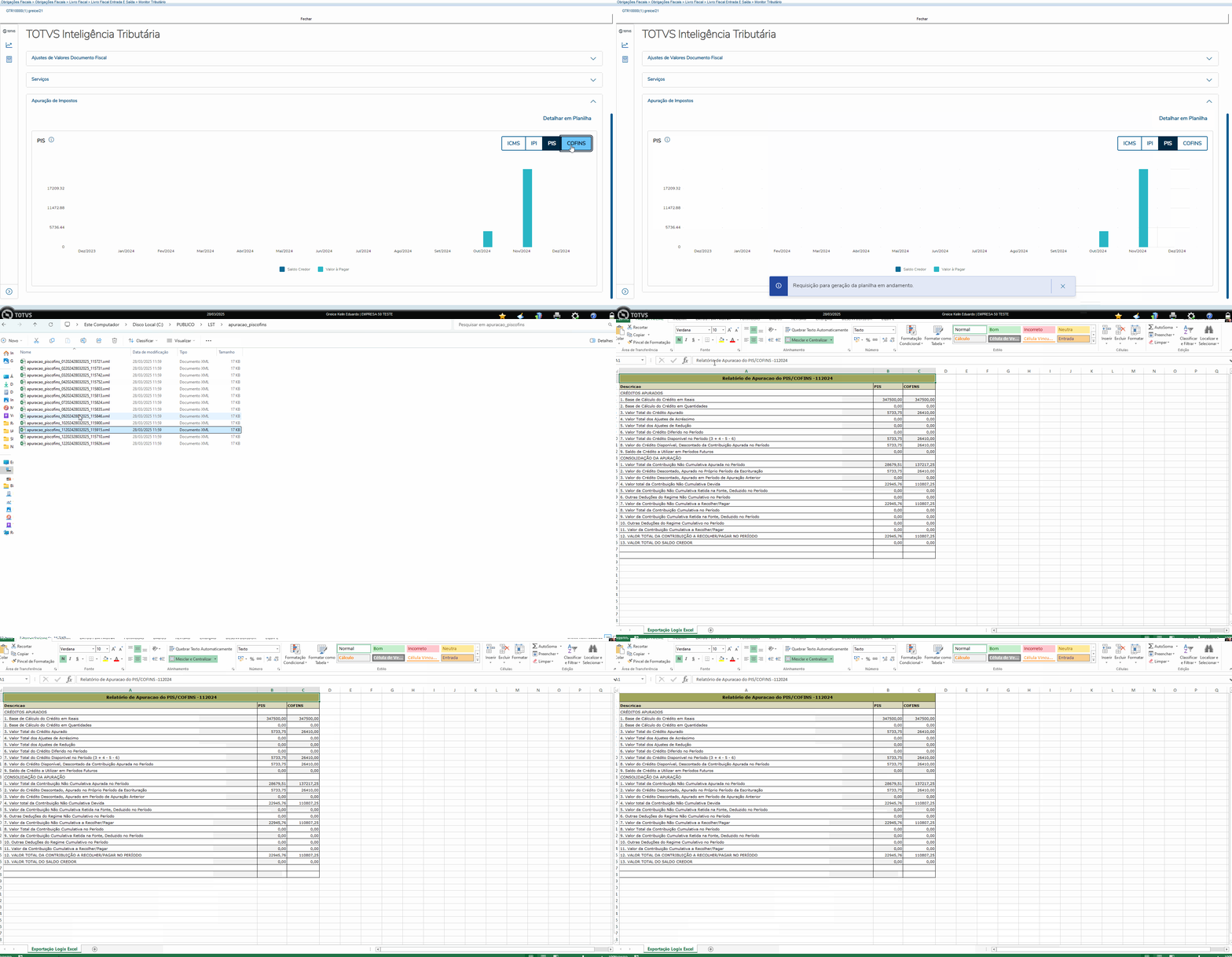
Apuração PIS:
Descrição: Apuração mensal de PIS, mostrando o saldo credor ou a pagar do período final informado e dos 12 meses anteriores.
Benefícios: Permite acompanhar a evolução do PIS ao longo do tempo, identificar tendências e planejar o pagamento ou a utilização de créditos.
Apuração COFINS:
Descrição: Apuração mensal de COFINS, mostrando o saldo credor ou a pagar do período final informado e dos 12 meses anteriores.
Benefícios: Permite acompanhar a evolução do COFINS ao longo do tempo, identificar tendências e planejar o pagamento ou a utilização de créditos.
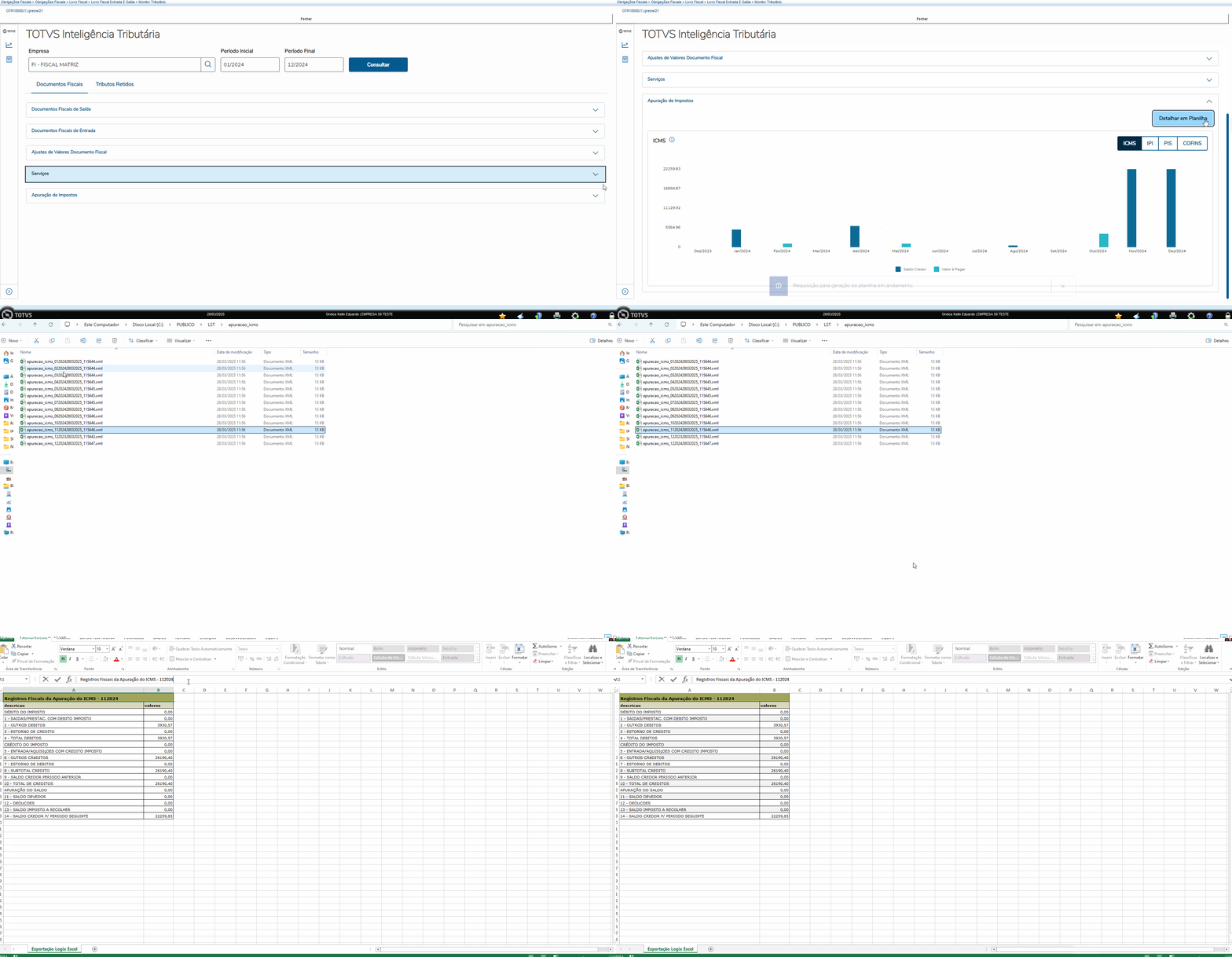
Detalhar em Planilha:
Descrição: Permite exportar os dados referentes às apurações dos impostos apresentados na tela.
Benefícios: Facilita a análise detalhada dos dados em formato de planilha, permitindo a criação de relatórios personalizados e a integração com outras ferramentas de análise.
Como Usar a Seção de Apuração de Impostos
Acessando a Seção:
No menu principal do TOTVS Inteligência Tributária, clique em "Apuração de Impostos".
Analisando os Dados:
Apuração ICMS, IPI, PIS e COFINS:
Analise os saldos credores e a pagar de cada imposto ao longo dos 12 meses anteriores.
Identifique tendências de aumento ou diminuição dos saldos.
Compare os saldos entre os diferentes impostos para ter uma visão geral da situação tributária da empresa.
Exportando os Dados:
Clique no botão "Detalhar em Planilha" para exportar os dados detalhados das apurações dos impostos.
Exemplos Práticos
Planejamento Tributário: Utilize os dados das apurações para planejar o pagamento dos impostos e a utilização de créditos fiscais.
Identificação de Oportunidades: Analise as tendências dos saldos para identificar oportunidades de otimização tributária.
Gestão Financeira: Utilize os dados das apurações para planejar o fluxo de caixa da empresa.
Dicas
Combine a análise da seção "Apuração de Impostos" com a "Personalização da Análise" para segmentar seus dados por empresa e período.
Utilize a opção "Detalhar em Planilha" para criar relatórios personalizados e analisar os dados em profundidade.
Monitore regularmente a seção "Apuração de Impostos" para identificar tendências e ajustar suas estratégias de acordo.
Consulte a legislação tributária para garantir a correta apuração dos impostos.
Compare os dados da seção "Apuração de Impostos" com os dados das outras seções do TOTVS Inteligência Tributária para ter uma visão completa da situação tributária da empresa.
Com a seção de Apuração de Impostos, você terá uma visão clara e detalhada da situação tributária da sua empresa, permitindo um planejamento tributário mais eficiente e uma gestão financeira mais precisa.
|
Opção de detalhar em planilha a apuração do ICMS dos últimos 12 meses: Opção de detalhar em planilha a apuração do IPI dos últimos 12 meses: Opção de detalhar em planilha a apuração do PIS/COFINS dos últimos 12 meses: |
|---|
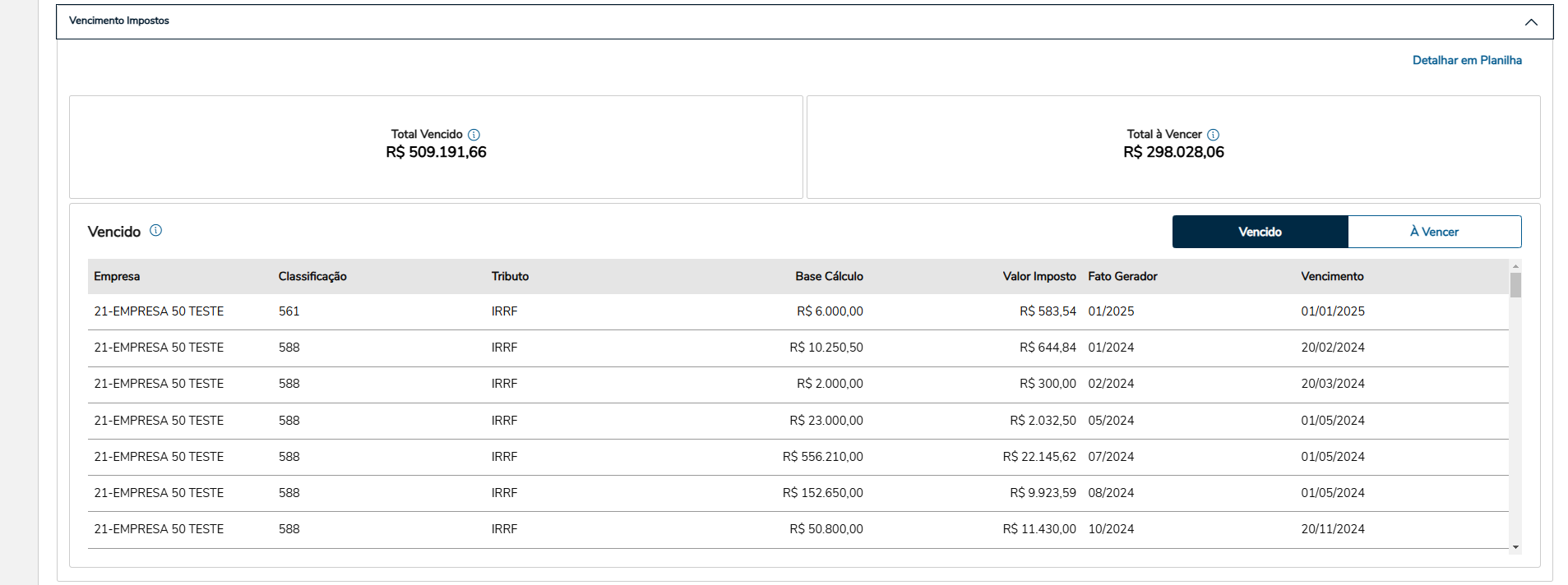
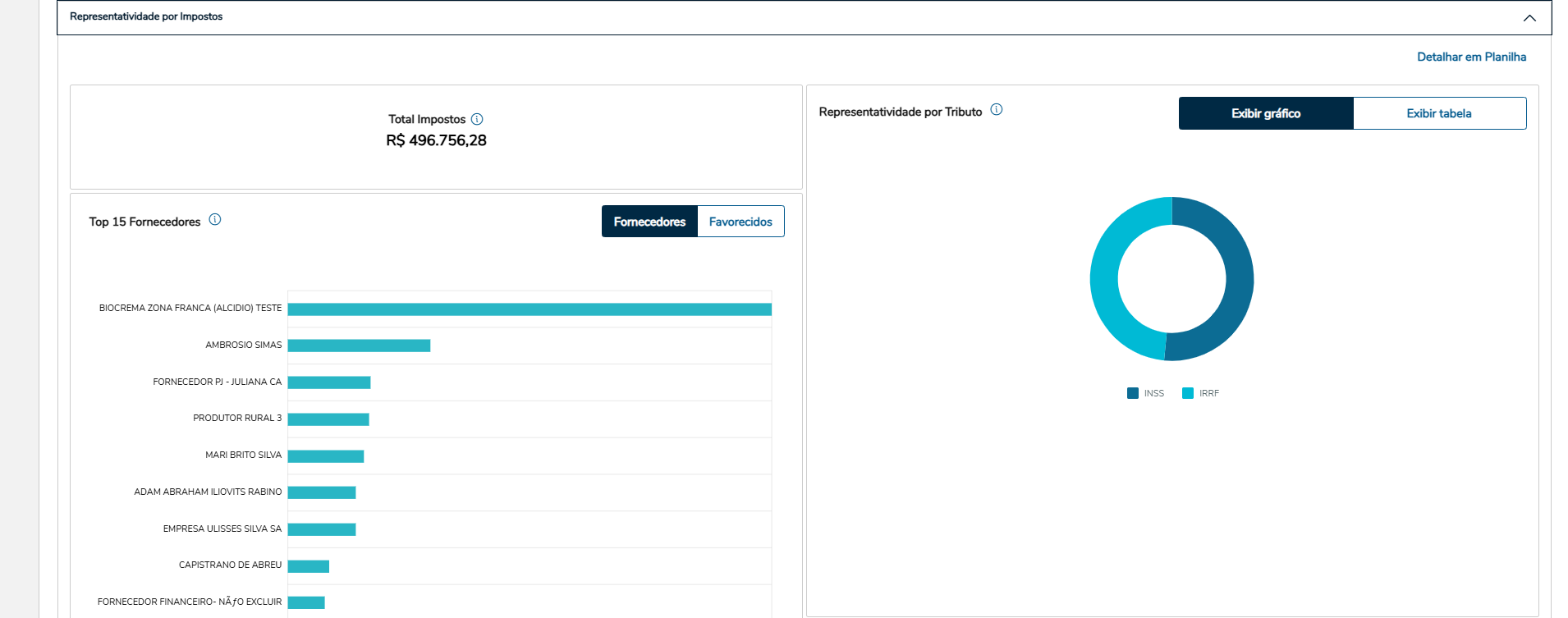
|
|
|---|
|
|
|---|
|
|
|---|
|
|
|---|

Personalização da Análise no Simulador Reforma Tributária
O Simulador Reforma Tributária foi desenvolvido para oferecer aos usuários uma visão detalhada dos impactos fiscais decorrentes da reforma tributária. A ferramenta é simples e intuitiva, permitindo personalizar as análises de acordo com as necessidades específicas de cada empresa.
Funcionalidades principais:
- Seleção de Empresas:
Descrição: Permite ao usuário escolher a empresa para a qual deseja realizar a simulação fiscal.
Utilidade: Ideal para análises específicas de uma única empresa e facilita o foco em dados detalhados e personalizados, garantindo que os resultados sejam relevantes para a entidade selecionada.
- Período de Análise:
Descrição: O usuário pode definir o período da análise fiscal, inserindo o mês e o ano no formato MM/AAAA.
Utilidade: Permite avaliar os impactos fiscais em períodos específicos e facilita a comparação de dados entre diferentes meses ou anos, ajudando na identificação de tendências e no planejamento estratégico.
Essas funcionalidades garantem que o Simulador Reforma Tributária seja uma ferramenta prática e eficiente, proporcionando dados relevantes e alinhados às necessidades de cada usuário. Ferramenta destinada a simulação dos impactos da reforma tributária. Realiza cálculos provisórios, sujeitos a alterações, conforme futuras definições legais. Os valores apresentados são gerados com base em configurações específicas definidas pelo cliente.
|
|
|---|

Seções de Movimentações
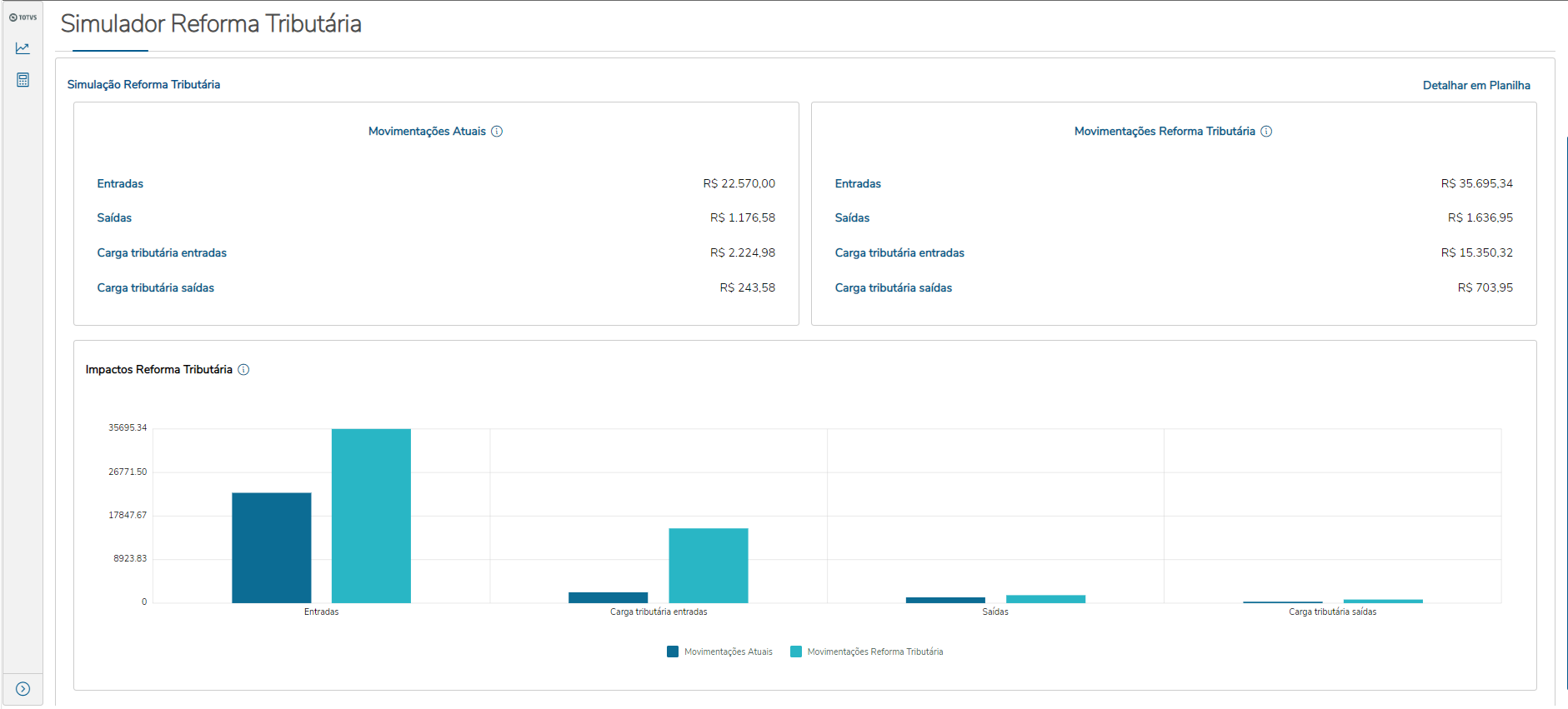
A tela está dividida em duas seções principais que exibem os valores das movimentações atuais e simuladas, organizadas da seguinte forma:
Movimentações Atuais - Valores referente as operações de entrada e saída com os tributos atuais (ICMS, ICMS-ST, DIFAL, FCP, FCP-ST, PIS, COFINS, PIS-ST, COFINS-ST, IPI, ISS)
Mostra os dados referentes ao cenário atual da empresa, incluindo:
Entradas: Total bruto das operações de entrada com os tributos atuais (ICMS, ICMS-ST, PIS, COFINS, PIS-ST, COFINS-ST, IPI, ISS).
Saídas: Total bruto das operações de saída com os tributos atuais (ICMS, ICMS-ST, PIS, COFINS, PIS-ST, COFINS-ST, IPI, ISS).
Carga Tributária Entradas: Total dos tributos incidentes sobre as operações de entrada, considerando apenas os tributos que foram creditados.
Carga Tributária Saídas: Total dos tributos incidentes sobre as operações de saída, considerando apenas os tributos que foram debitados.
Movimentações Reforma Tributária - Valores referente as operações de entrada e saída com os tributos da reforma tributária (CBS, IBS, IS, IPI).
Apresenta os dados simulados para o cenário proposto pela reforma tributária, com os mesmos indicadores:
Entradas: Total bruto das operações de entrada com os tributos da reforma tributária (CBS, IBS, IS, IPI).
Saídas: Total bruto das operações de saída com os tributos da reforma tributária (CBS, IBS, IS, IPI).
Carga Tributária Entradas: Total dos tributos CBS, IBS, IS e IPI incidentes sobre as operações de entrada.
Carga Tributária Saídas: Total dos tributos CBS, IBS, IS e IPI incidentes sobre as operações de saída.
Gráfico: Impactos Reforma Tributária - Comparativo dos valores atuais e aos valores simulados sob a reforma tributária.
O gráfico comparativo apresenta as diferenças entre as movimentações atuais e simuladas, organizadas em quatro categorias:
Entradas: Total bruto das entradas atuais comparado ao montante das entradas sob a reforma tributária.
Saídas: Total bruto das saídas atuais comparado ao montante das saídas sob a reforma tributária.
Carga Tributária Entradas: Total dos tributos atuais incidentes sobre as operações de entrada comparado aos valores dos tributos sob a reforma tributária.
Carga Tributária Saídas: Total dos tributos atuais incidentes sobre as operações de saída comparado aos valores dos tributos sob a reforma tributária.
Legenda do Gráfico
- Movimentações Atuais: Representadas por barras de cor azul escura.
- Movimentações Reforma Tributária: Representadas por barras de cor azul clara.
O gráfico é uma ferramenta visual prática para identificar rapidamente os impactos financeiros da reforma tributária.
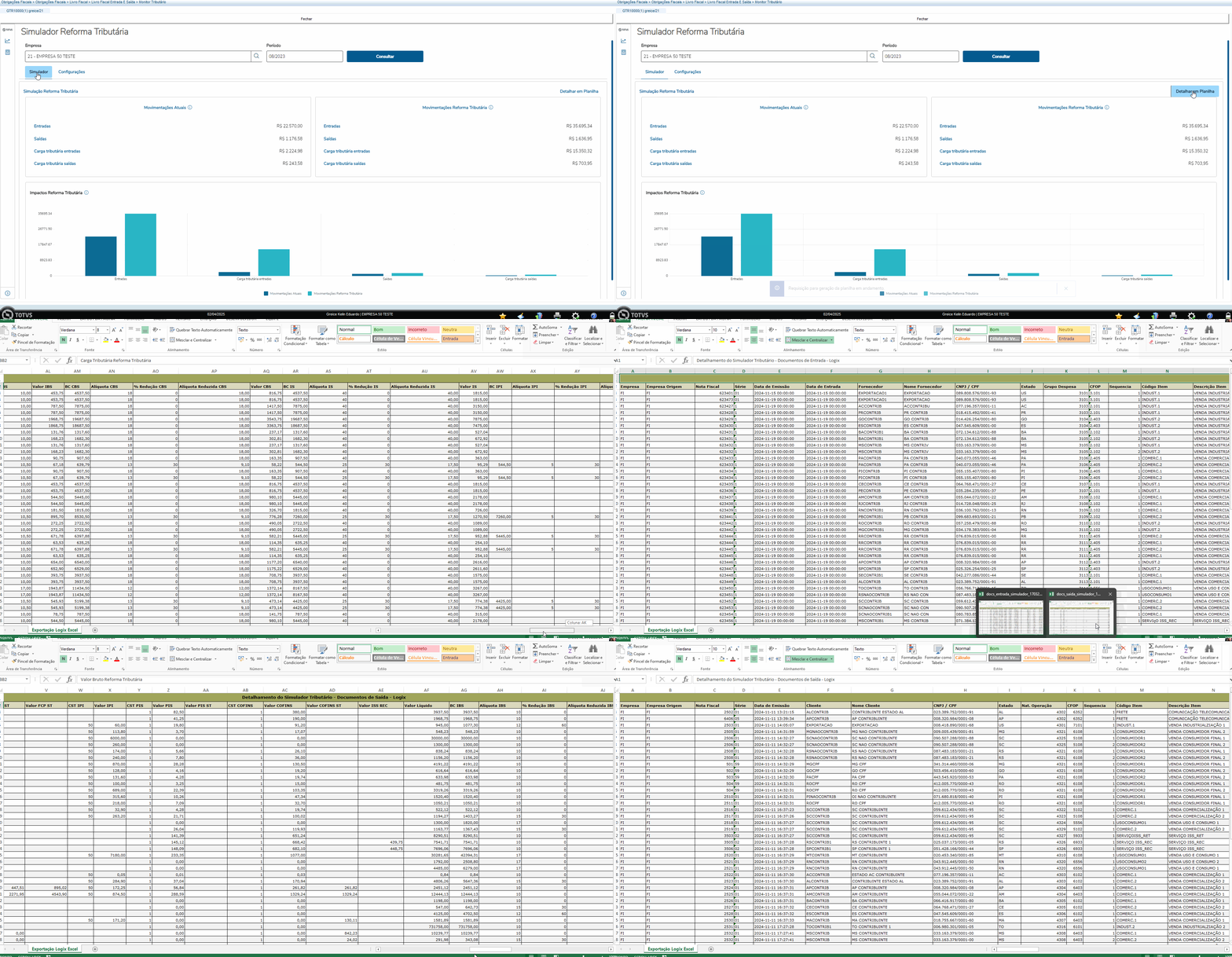
Opção "Detalhar em Planilha"
- No canto superior direito da tela, está disponível a funcionalidade Detalhar em Planilha, que permite exportar os dados exibidos para um arquivo no formato Excel. Essa opção é útil para análises mais detalhadas ou para compartilhamento das informações.
|
|
|---|
Opção de detalhar em planilha os documentos fiscais que compõe os dados apresentados nos cálculos da Simulação Reforma Tributária:
|
|
|---|
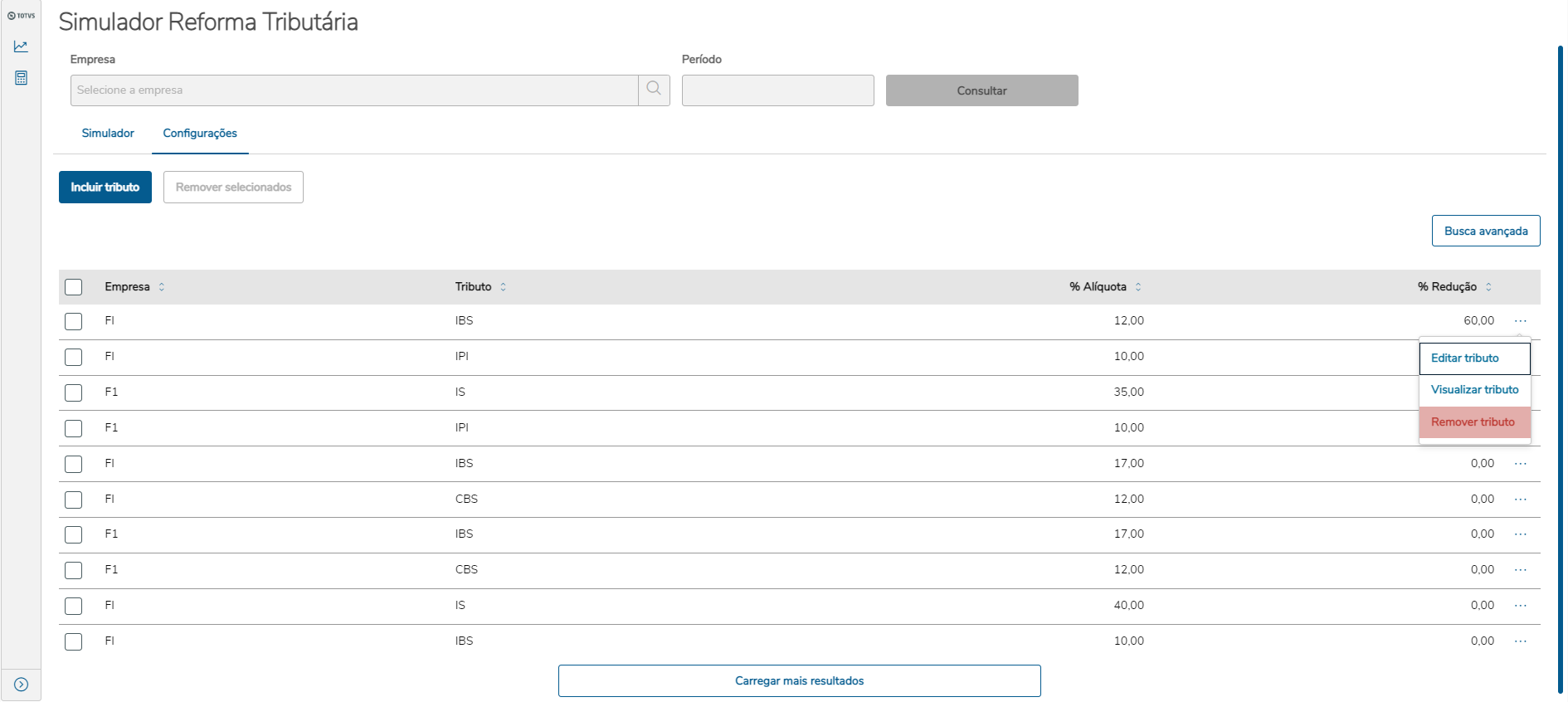
Configurações
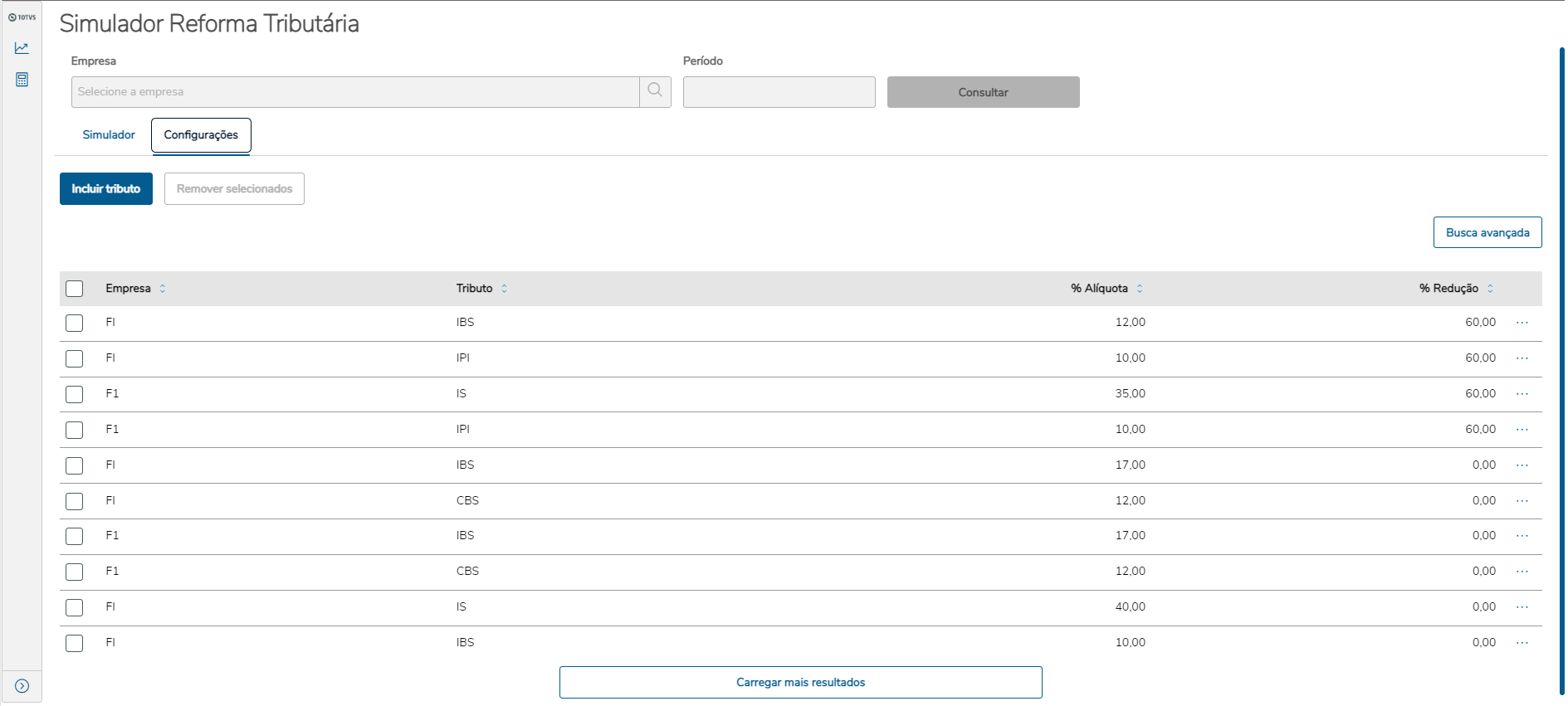
A seção de Configurações foi projetada para facilitar a gestão de tributos e suas respectivas configurações no Simulador Reforma Tributária. É possível incluir, remover e visualizar informações relacionadas à tributação de forma prática e organizada. Abaixo, detalhamos cada funcionalidade presente nessa seção.
Incluir Tributo: Este botão permite adicionar um novo tributo à tabela de configurações. Ao clicar nele, será aberta uma nova janela ou formulário onde você poderá preencher informações para cada tributo que deseja configurar.
Tabela de Configurações:
A tabela exibe os tributos configurados e está organizada em colunas para facilitar a visualização e o gerenciamento. As colunas disponíveis são:
Empresa: Nome da empresa associada ao tributo.
Tributo: Nome do tributo configurado.
% Alíquota: Percentual de alíquota aplicado ao tributo.
% Redução: Percentual de redução aplicado ao tributo.
Nota: Quando não houver dados cadastrados, a mensagem "Nenhum dado encontrado" será exibida.
Carregar Mais Resultados: Caso existam muitos tributos cadastrados, o botão Carregar Mais Resultados será exibido na parte inferior da tabela. Clique nele para carregar e visualizar mais registros.
Remover Selecionados: Este botão possibilita a exclusão de tributos previamente cadastrados.
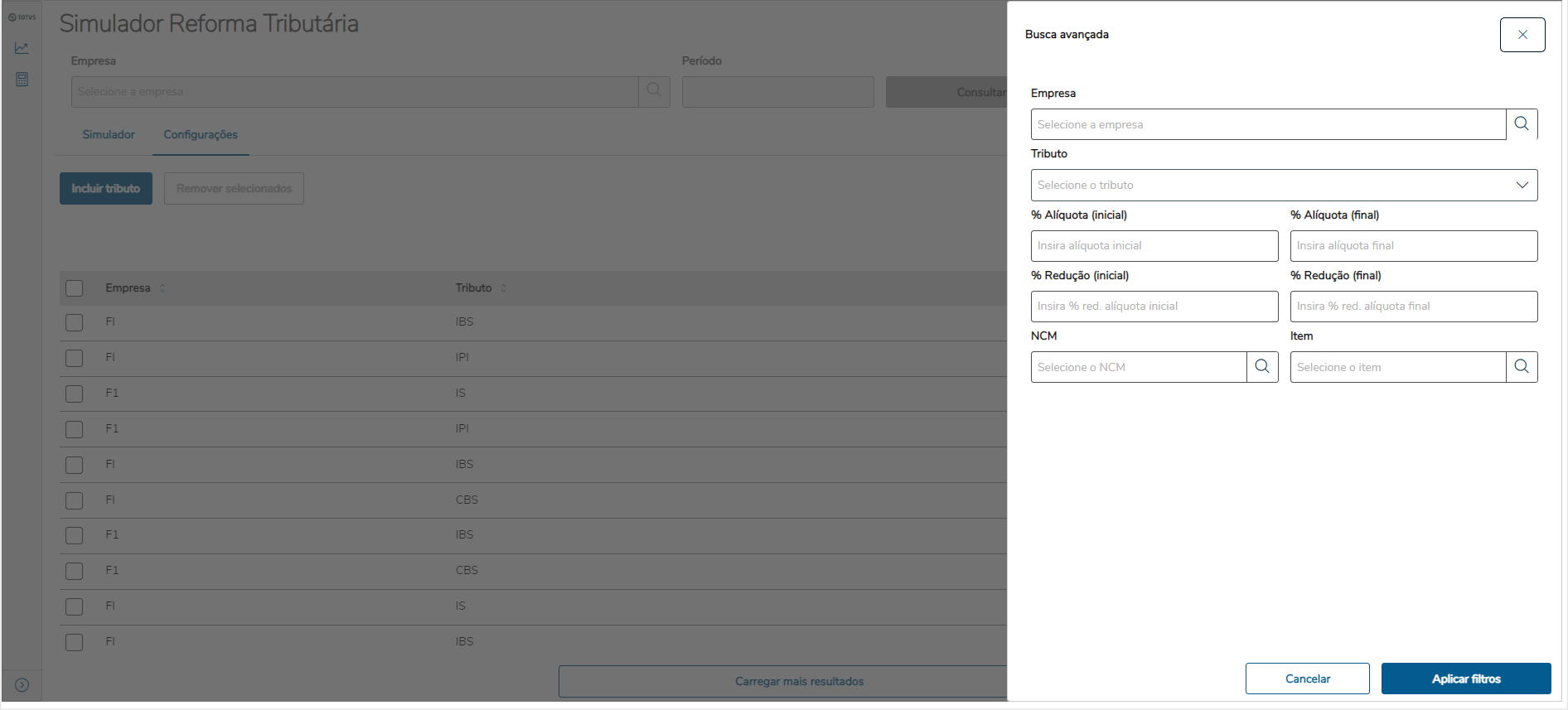
Busca Avançada: O botão Busca Avançada, localizado no canto direito da tela, permite realizar buscas específicas dentro das configurações cadastradas. Ao clicar nele, você poderá filtrar os resultados com base em critérios que preferir.
|
|
|---|
Busca avançada:
|
|
|---|
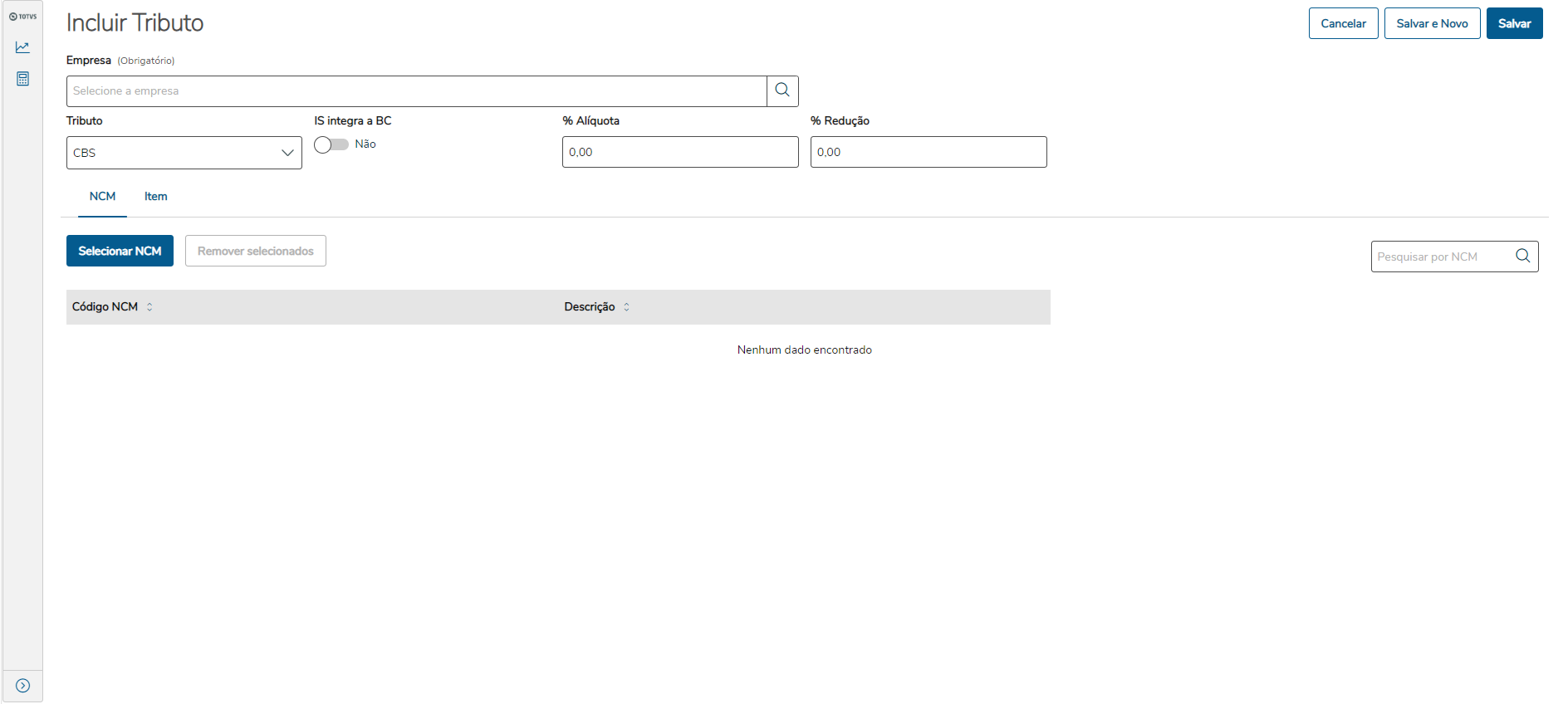
Incluir Tributo
Incluir tributo: Ao clicar no botão Incluir Tributo na tela de configurações, você será direcionado para uma nova janela como a apresentada acima. Essa tela foi projetada para permitir o cadastro de novos tributos, garantindo que todas as informações necessárias sejam inseridas de forma clara e objetiva.
Empresa: Campo onde você seleciona a empresa à qual o tributo será associado. Caso não encontre a empresa desejada, utilize o ícone de lupa para buscar e selecionar a empresa correta.
Tributo: Campo para selecionar o nome do tributo que será configurado. A lista de opções é exibida permitindo que você escolha o tributo IBS, IBS, IS ou IPI.
IS integra a BC (Base de Cálculo):
Este botão de alternância permite indicar se o tributo IS será integrado à base de cálculo do IBS ou CBS.
Sim: O tributo será considerado na base de cálculo.
Não: O tributo não será considerado da base de cálculo.
Por padrão, o botão estará configurado como Não, mas você pode ajustá-lo conforme necessário.
% Redução: Campo onde pode ser informado um percentual de redução aplicável ao tributo.
NCM: Opção de uma configuração específica para NCM (Nomenclatura Comum do Mercosul), onde pode ser aplicado uma configuração especifica apenas para as NCM informadas.
Item: Opção de uma configuração específica por item, onde pode ser aplicado uma configuração especifica apenas para os itens informados.
Cancelar: Retorna à tela anterior sem salvar as informações preenchidas. Use esta opção caso você decida não prosseguir com o cadastro.
Salvar e Novo: Salva as informações preenchidas e abre um novo formulário em branco para cadastrar outro tributo. Ideal para quando você precisa cadastrar vários tributos consecutivamente.
Salvar: Salva as informações preenchidas e retorna à tela de configurações. Use esta opção para concluir o cadastro de um único tributo.
|
|
|---|
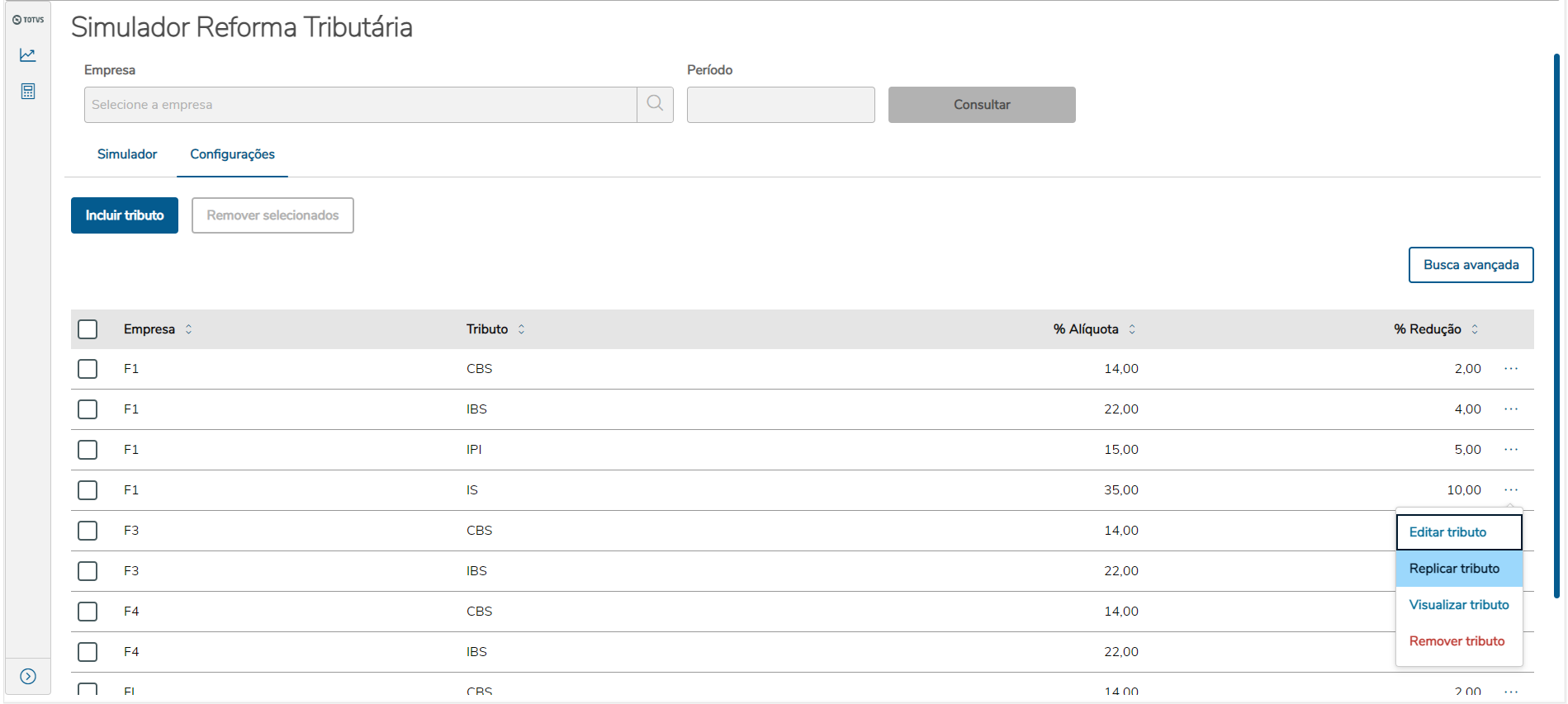
Replicar Tributo
Ao escolher uma configuração já criada e clicar no botão lateral para Replicar Tributo na tela de configurações, você será direcionado para uma nova janela. Essa tela foi projetada para apresentar as configurações relacionas ao tributo, permitindo replicar para uma ou mais empresas essa mesma configuração.
Empresa: É obrigatório abrir a opção de busca de empresa e selecionar uma ou mais empresa que queira replicar a configuração do tributo.
Tributo: Será apresentado o tributo que a configuração está relacionada. (Não é possível editar)
IS integra a BC (Base de Cálculo): Este botão de alternância permite indicar se o tributo IS será integrado à base de cálculo do IBS ou CBS. (Não é possível editar)
Sim: O tributo será considerado na base de cálculo.
Não: O tributo não será considerado da base de cálculo.
Por padrão, o botão estará configurado como Não, mas você pode ajustá-lo conforme necessário.
% Alíquota: Campo onde deve ser inserido o percentual da alíquota aplicável ao tributo. Este valor será utilizado nos cálculos fiscais relacionados ao tributo. (Não é possível editar)
% Redução: Campo onde pode ser informado um percentual de redução aplicável ao tributo. (Não é possível editar)
NCM: Opção de uma configuração específica para NCM (Nomenclatura Comum do Mercosul), onde pode ser aplicado uma configuração especifica apenas para as NCM informadas. (Não é possível editar)
Item: Opção de uma configuração específica por item, onde pode ser aplicado uma configuração especifica apenas para os itens informados.
Cancelar: Retorna à tela anterior sem salvar as informações preenchidas. Use esta opção caso você decida não prosseguir com o cadastro.
Salvar: Salva as informações preenchidas e retorna à tela de configurações. Use esta opção para concluir o cadastro de um único tributo.
|
|
|---|
|
|
|---|

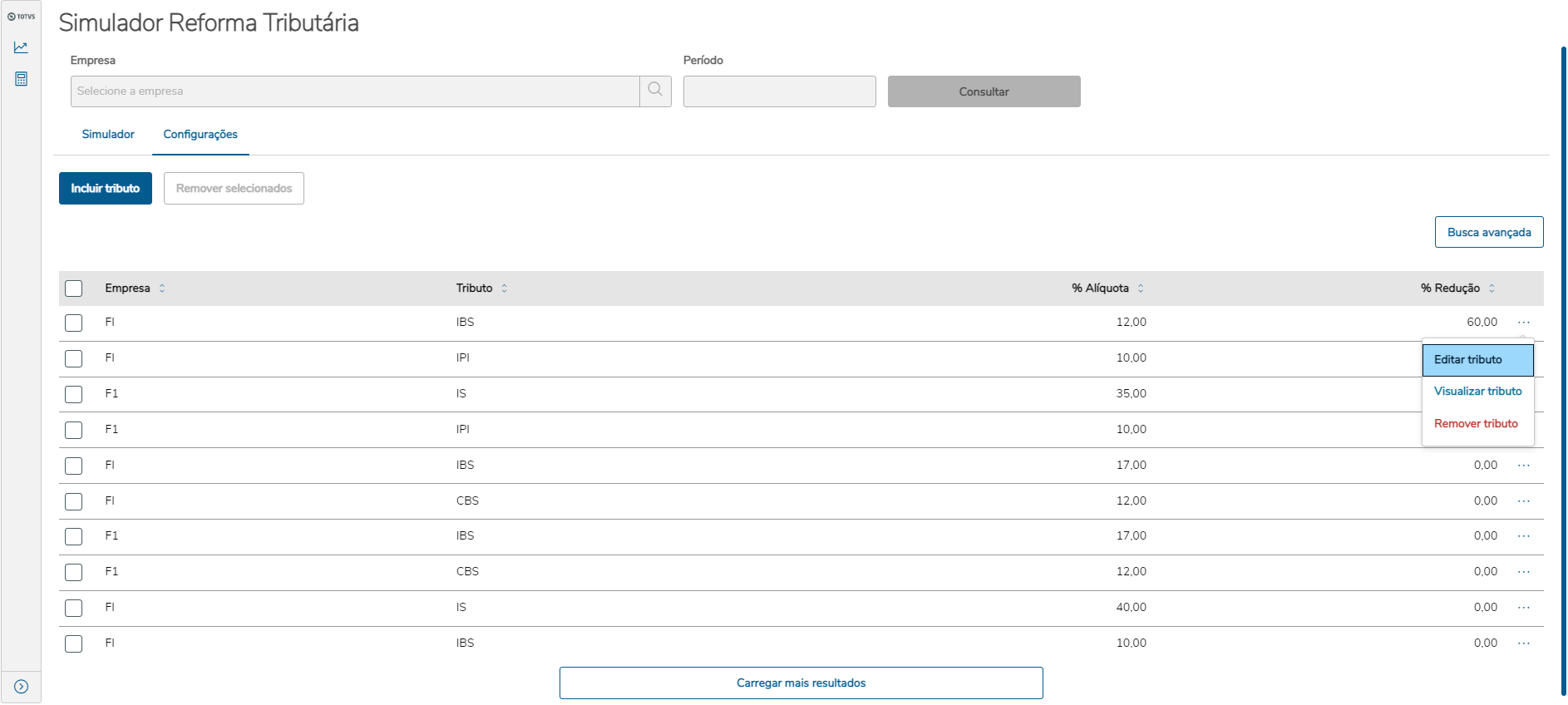
Editar Tributo
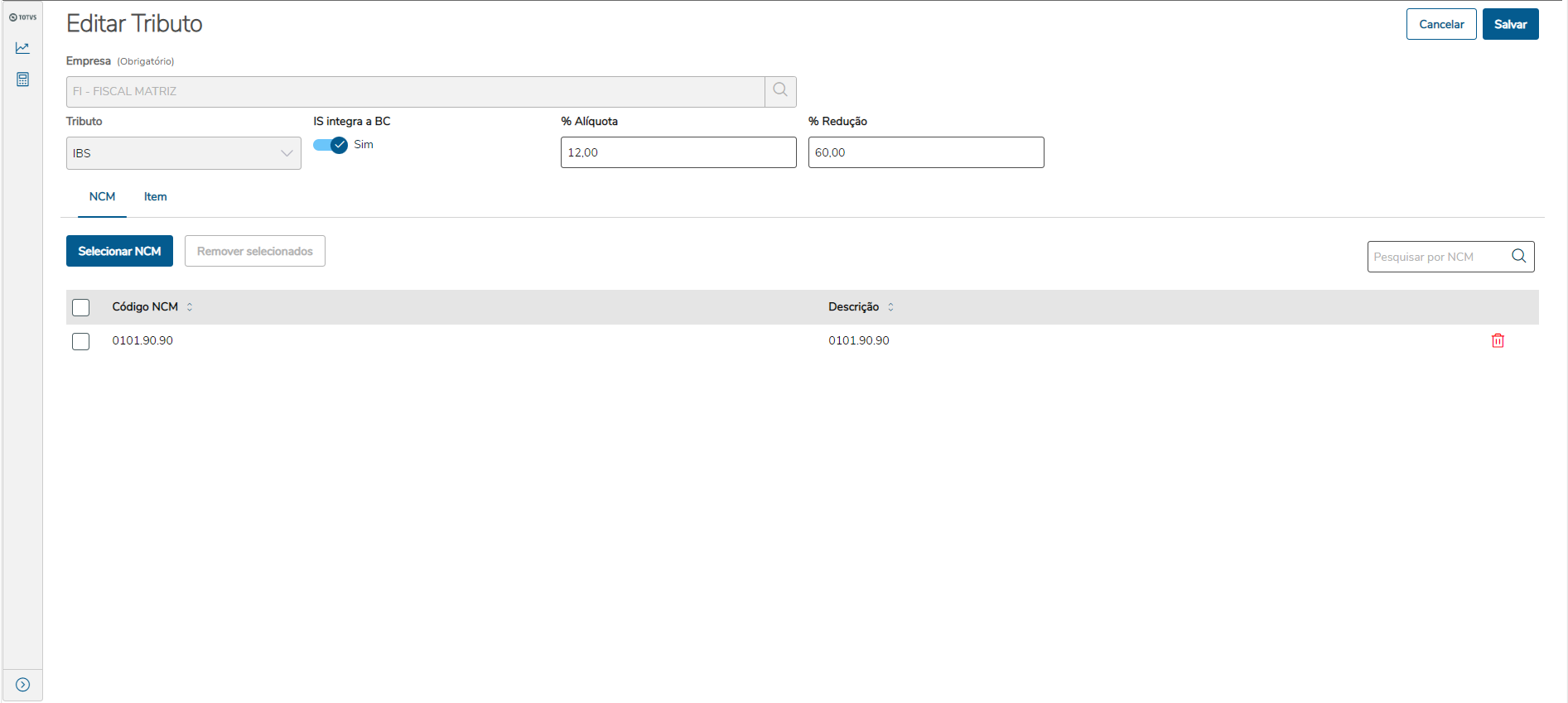
Ao escolher uma configuração já criada e clicar no botão lateral para Editar Tributo na tela de configurações, você será direcionado para uma nova janela. Essa tela foi projetada para apresentar as configurações relacionas ao tributo e a empresa permitindo editar os campos abaixo:
Empresa: Será apresentado a Empresa que a configuração está relacionada. (Não é possível editar)
Tributo: Será apresentado o tributo que a configuração está relacionada. (Não é possível editar)
IS integra a BC (Base de Cálculo): Este botão de alternância permite indicar se o tributo IS será integrado à base de cálculo do IBS ou CBS.
Sim: O tributo será considerado na base de cálculo.
Não: O tributo não será considerado da base de cálculo.
Por padrão, o botão estará configurado como Não, mas você pode ajustá-lo conforme necessário.
% Alíquota: Campo onde deve ser inserido o percentual da alíquota aplicável ao tributo. Este valor será utilizado nos cálculos fiscais relacionados ao tributo.
% Redução: Campo onde pode ser informado um percentual de redução aplicável ao tributo.
NCM: Opção de uma configuração específica para NCM (Nomenclatura Comum do Mercosul), onde pode ser aplicado uma configuração especifica apenas para as NCM informadas.
Item: Opção de uma configuração específica por item, onde pode ser aplicado uma configuração especifica apenas para os itens informados.
Cancelar: Retorna à tela anterior sem salvar as informações preenchidas. Use esta opção caso você decida não prosseguir com o cadastro.
Salvar: Salva as informações preenchidas e retorna à tela de configurações. Use esta opção para concluir o cadastro de um único tributo.
|
|
|---|
|
|
|---|
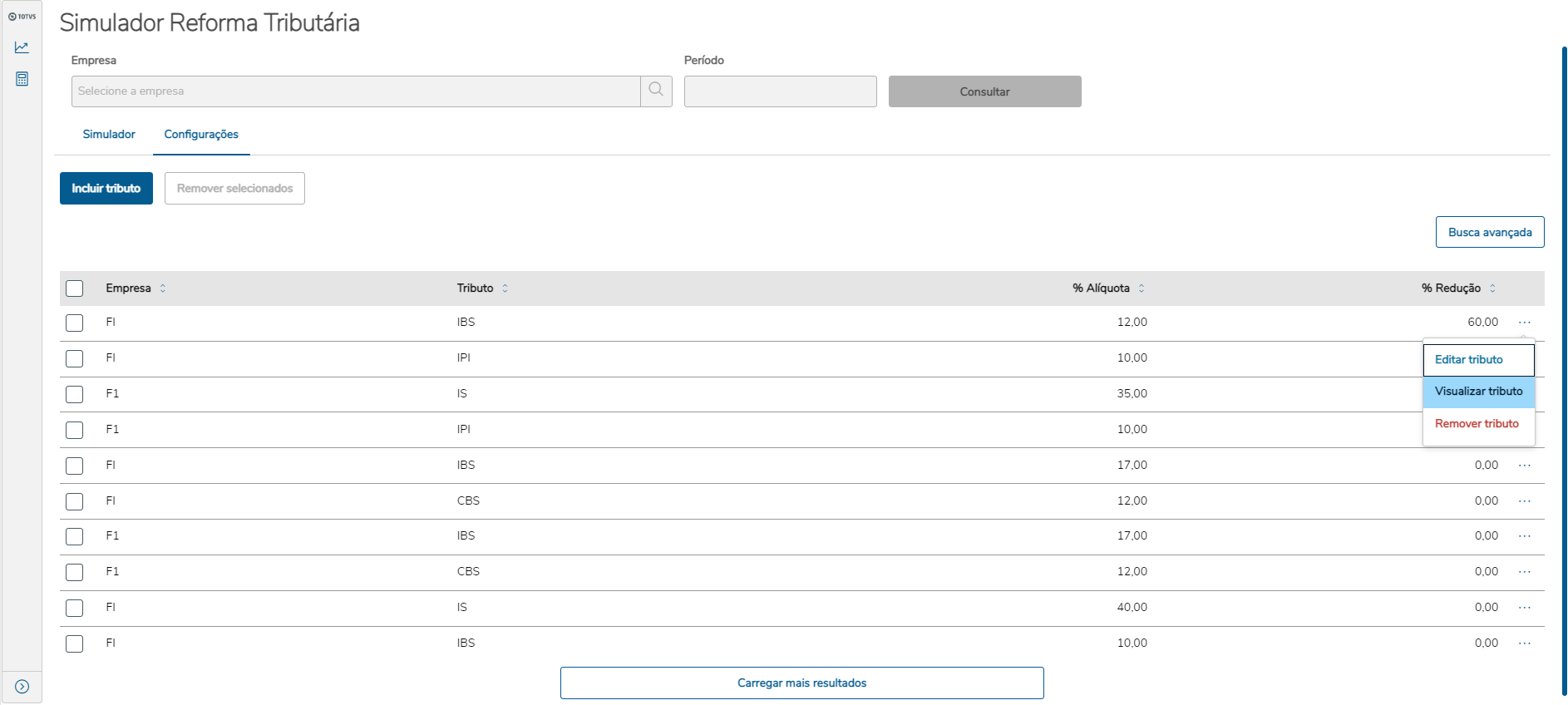
Visualizar Tributo
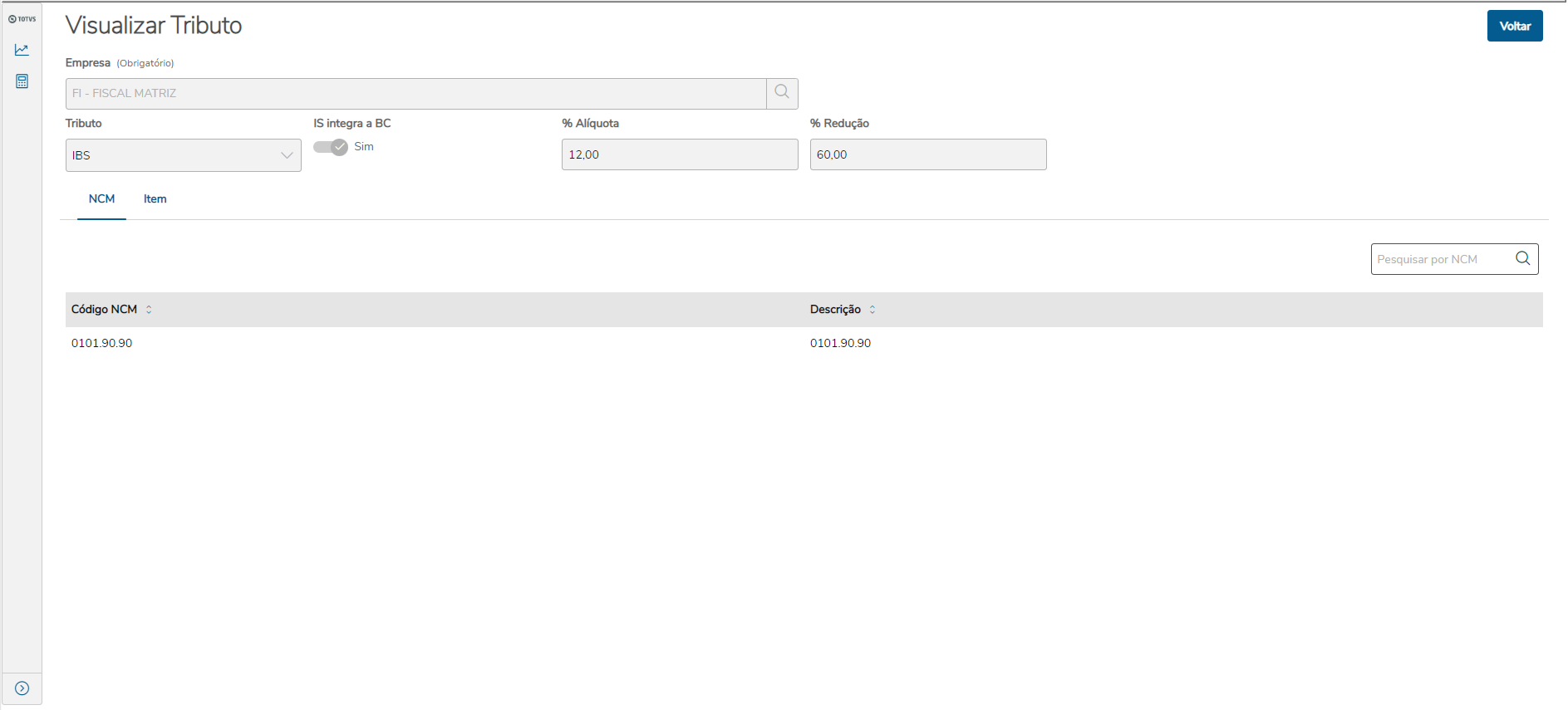
Ao escolher uma configuração já criada e clicar no botão lateral para visualizar Tributo na tela de configurações, você será direcionado para uma nova janela. Essa tela foi projetada para apresentar as configurações relacionas ao tributo e a empresa permitindo visualizar os campos abaixo:
Empresa: Será apresentado a Empresa que a configuração está relacionada.
Tributo: Será apresentado o tributo que a configuração está relacionada.
IS integra a BC (Base de Cálculo): Será apresentado a configuração do botão de alternância indicando se o tributo IS será integrado à base de cálculo do IBS ou CBS para o tributo configurado.
% Alíquota: Será apresentado o percentual da alíquota aplicável ao tributo.
% Redução: Será apresentado o percentual de redução aplicável ao tributo.
NCM: Será apresentada a NCM (Nomenclatura Comum do Mercosul) que esta relacionada configuração.
Item: Será apresentado o item que esta relacionada configuração.
Voltar: Retorna à tela anterior.
|
|
|---|
|
|
|---|
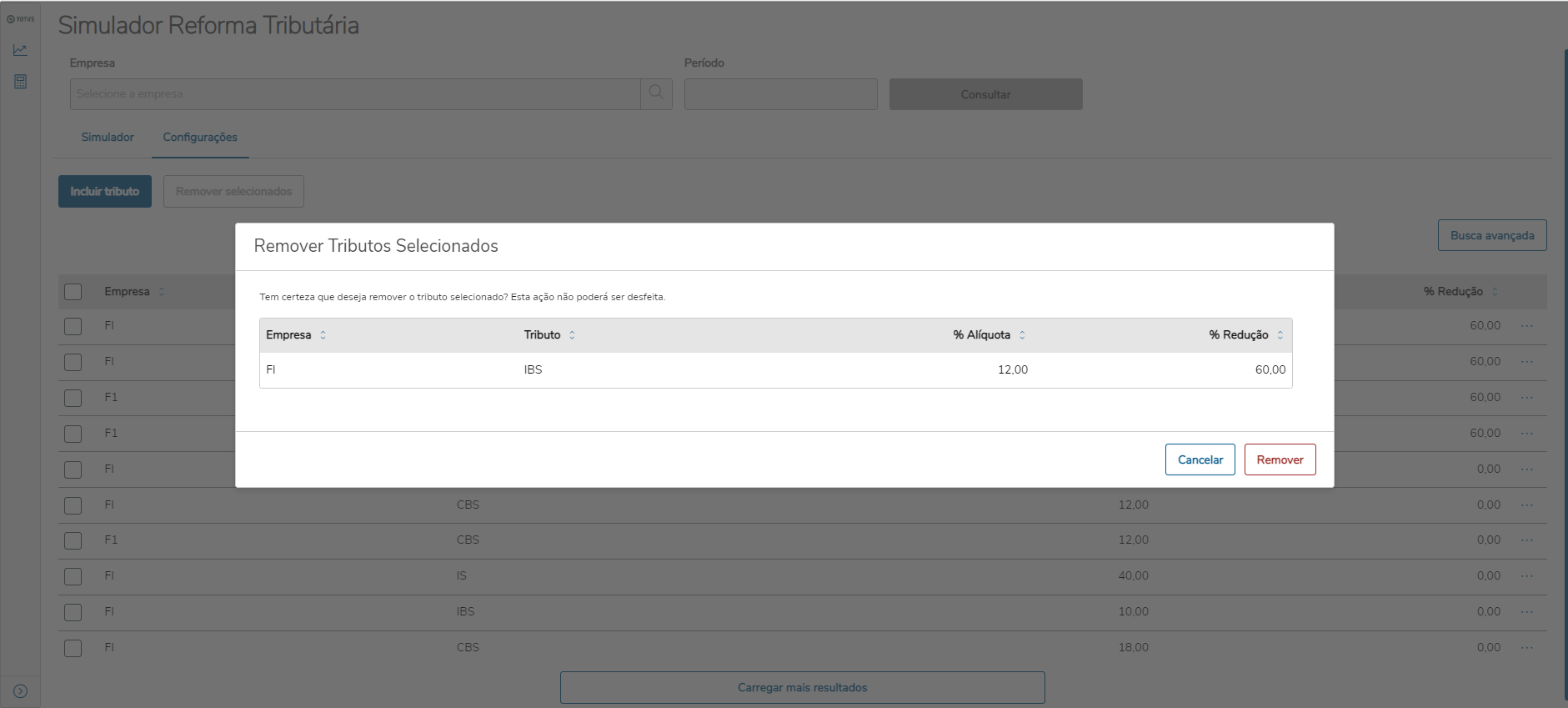
Remover Tributo Selecionado
Ao escolher uma configuração já criada e clicar no botão lateral para Remover Tributo na tela de configurações, você será direcionado para uma nova janela. Essa tela foi projetada para apresentar as configurações relacionas ao tributo e a empresa permitindo remover a configuração. Mensagem " Tem certeza que deseja remover o tributo selecionado? Esta ação não poderá ser desfeita."
Empresa: Será apresentado a Empresa que a configuração está relacionada.
Tributo: Será apresentado o tributo que a configuração está relacionada.
% Alíquota: Será apresentado o percentual da alíquota aplicável ao tributo.
% Redução: Será apresentado o percentual de redução aplicável ao tributo.
Cancelar: Retorna à tela anterior.
Remover: Será removido toda a configuração relaciono ao tributo e empresa.
|
|
|---|
|
|
|---|
Orientação sobre a instalação do TOTVS Inteligência Tributária e Simulador Reforma Tributária
Pré-requisito:
A partir do pacote Logix 12.1.2507 ou Fix Framework Logix 12.1.2503.FIX01 é possível executar programas com interface WEB, desenvolvidos com base em PO-UI (biblioteca de componentes basedos em Angular), mas para isso existem pré-requisitos.
Leia com atenção as instruções constantes na TDN: Execução de aplicações WEB Logix utilizando componente LWebDialog - LGX
Após isto deverá:
Atualizar o pacote de alterações para o Logix (backend) em 64 bits ou 32 bits:
Link Logix 64 Bits: https://suporte.totvs.com/portal/p/10098/download#detail/1194052
Link Logix 32 Bits: https://suporte.totvs.com/portal/p/10098/download#detail/1194051
Atualizar o pacote de alterações do Totvs Inteligência Tributária, contido na pasta dist/totvs-fis-gtrib que deverá ser realizado conforme esta documentação.
Atualização de Menu
No pacote de arquivos do novo produto, há um arquivo chamado unl_menu.zip, que contém os arquivos UNL responsáveis pelo cadastro no menu do TOTVS Inteligência Tributária.
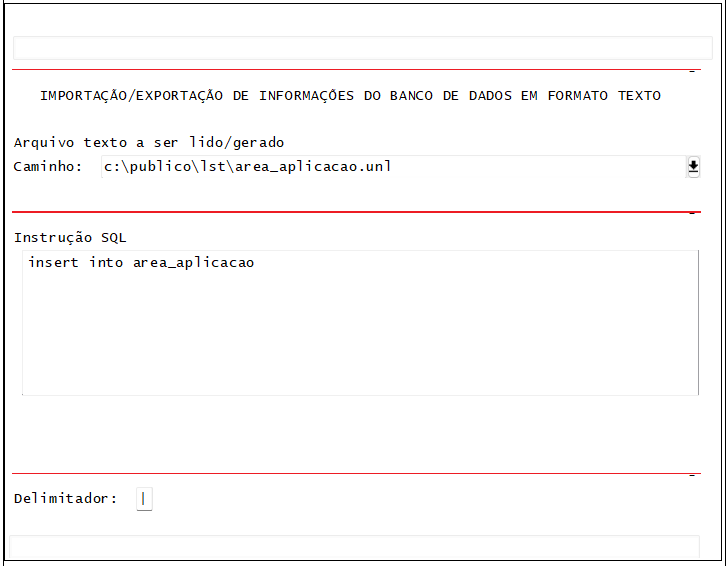
Esses arquivos UNL devem ser importados nas tabelas area_aplicacao, sistemas_logix e menu_logix via log0002.
Abrir programa LOG0002 (Importação/Exportação de informações do banco de dados), utilizar a opção "Novo_sql".
No campo "Caminho" informar o arquivo que deverá ser importado.
No campo "Instrução SQL", informar a instrução "insert into 'nome_tabela'" onde a expressão 'nome_tabela' deverá ser alterada para o nome do arquivo que está sendo importando,
conforme exemplo abaixo:
Estrutura de pasta dos arquivos do Totvs Inteligência Tributária.
Ao realizar o download dos arquivos do novo produto, o conteúdo da pasta 'DIST' presente no arquivo 'DIST.zip' deve ser extraído e armazenado na seguinte estrutura de pastas:
APPS\GTRIB\GTR10000
Esta estrutura poderá estar localizada dentro do diretório padrão TOTVS ou qualquer outra configuração de diretórios, exemplos:
- C:\TOTVS\WEB\APPS\GTRIB\GTR10000
- C:\TOTVS\APPS\GTRIB\GTR10000
- C:\APPS\GTRIB\GTR10000
Lembrete:
A estrutura de pasta (caminho) até o diretório APPS deverá ser informado no arquivo appserver.ini (conforme explicado no link acima disponibilizado), no exemplo abaixo utilizamos a primeira estrutura:
[<SERVER_IP>:9194/apps]ENVIRONMENT=logix12_ora ;*** Ambiente de referência para requisição HTTPS no endpoint /appsRESPONSEJOB=JOBWEBDEFAULTPAGE=index.html ;*** Recurso web inicial acessado na pasta da aplicação web, quando não for informado na URL (Exemplo:https://localhost:9194/apps/gtrib/gtr10000)PATH=c:\totvs\web\appsUPLOADPATH=\uploadCACHE-CONTROL=no-storePRAGMA=no-cache
Confira os vídeos de demonstração do TOTVS Inteligência Tributária:
▶️Documentos Fiscais
▶️Impostos Retidos
▶️Apuração dos Impostos
▶️Simulador da Reforma
Confira a gravação do webinar do TOTVS Inteligência Tributária, realizado no dia 28/04/2025:
Neste webinar apresentamos a nova solução TOTVS Inteligência Tributária - Linha Logix que oferece uma visão completa e estratégia dos cenários fiscais, com dashboards gráficos e intuitivos, detalhamentos e facilitam a análise tributária.
O TOTVS Inteligência Tributária é a solução ideal para apoio na preparação das as mudanças trazidas pela Reforma Tributária e garantir uma gestão fiscal mais eficiente.
Apresentação em formato PDF:
Visão Geral
Import HTML Content
Conteúdo das Ferramentas
Tarefas