
CONTEÚDO
- Versões
- Visão Geral
- Exemplo de utilização
- Relatório Líquido Salarial
01. VERSÕES
02. VISÃO GERAL
Importante
- O relatório do aviso de férias para o smart view é composta pelo:
- objeto de negócio svLiquidoSalarial: que é a API-REST responsável por retornar o schema e os dados para o Smart View.
- layout do relatório rpLiquidoSalarial: que é a estrutura do relatório.
- A consulta ao schema do objeto de negócio poderá ser realizada através da execução do método GET {protocolo}://{host}/api/rh/v1/svLiquidoSalarial/objectschema
- Além dos campos mostrados na estrutura do relatório, existem outras informações que são retornadas nos dados para serem utilizadas em personalizações com base nesse objeto de negócio.
Nesse relatório temos os seguintes campos nos objetos de negócio disponíveis:
- Código da empresa
- Código do funcionário
- Nome do funcionário
- Código da função
- Nome da função
- Código Unidade de Lotação
- Nome Unidade de Lotação
- Número da conta bancária do funcionário
- Total líquido a receber
- Código do banco
- Nome do banco
- Código Agência
- Nome da Agência
- Tipo de Folha
- Número parcela
- Ano de Referência
- Mês de Referência
- Código do centro de custo
- Descrição do centro de custo
- Data de pagamento
- Total Geral
- Assinatura Empresa
- Totalizador dos bancos
- Totalizador dos estabelecimentos
03. EXEMPLO DE UTILIZAÇÃO OBJETO DE NEGOCIO
No Smart View, após acessarmos e incluirmos um novo relatório. Iremos escolher o Objeto de negócio do Aviso Prévio Trabalhado ( Datasul - Folha de Pagamento | Líquido Salarial)
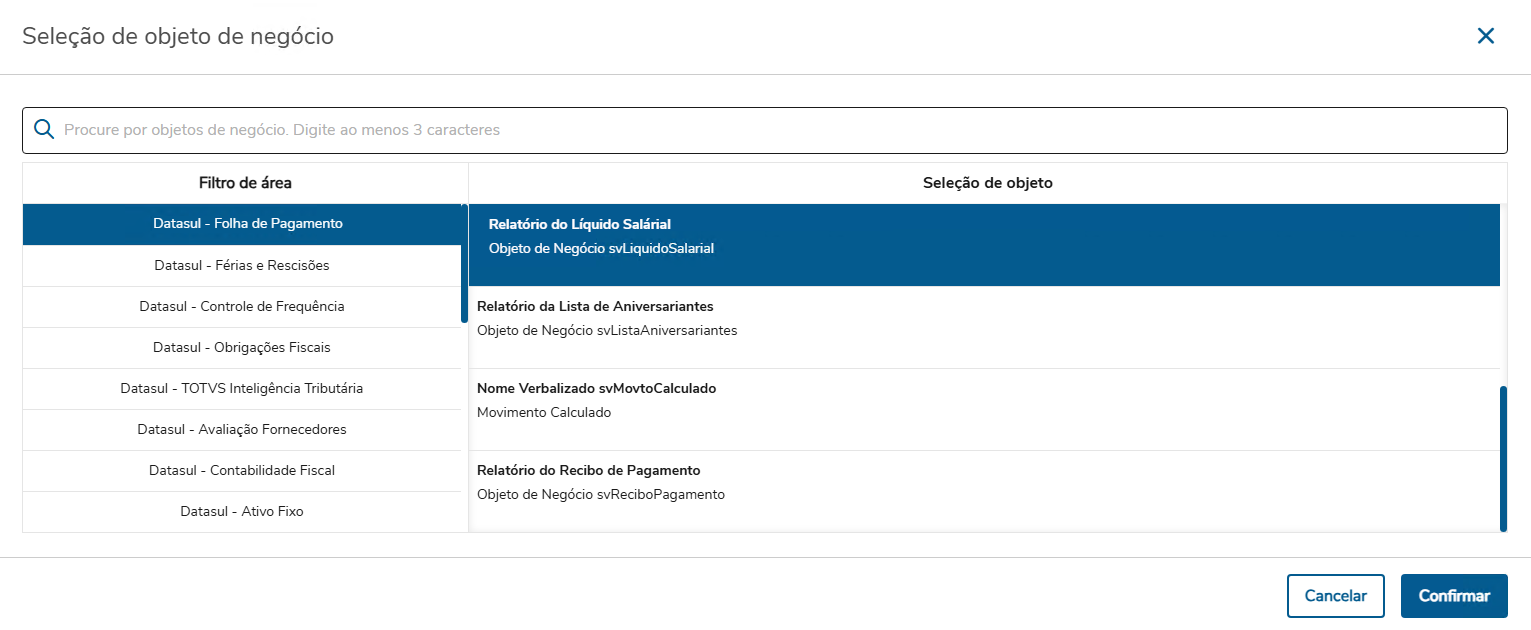
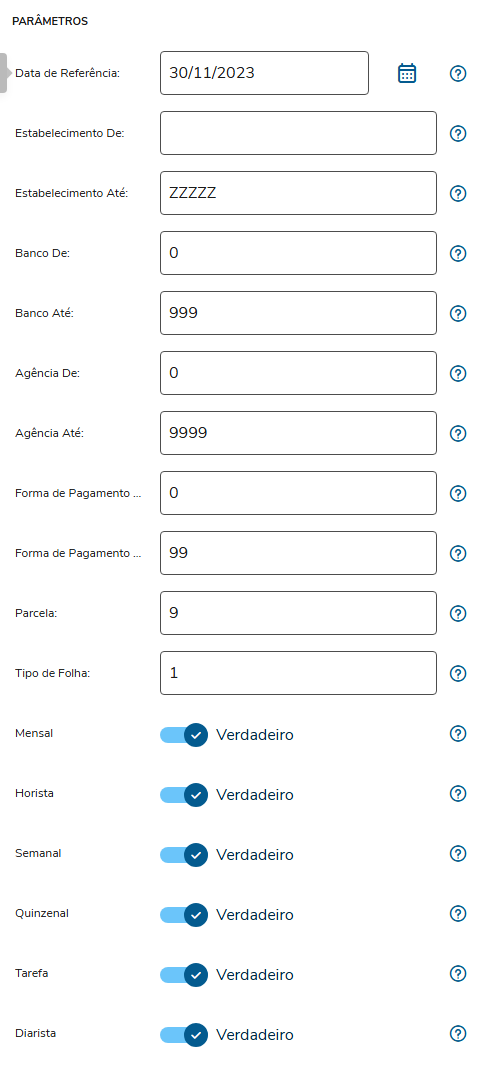
Após a confirmação, poderá seguir e deverá primeiramente selecionar as faixas de parâmetros necessarias e depois executar como no exemplo a seguir:
Principais Campos e Parâmetros:
Campo: | Descrição: |
"Data de Referência" | Inserir a data de referência para a busca dos funcionários. |
"Estabelecimento De" e "Estabelecimento Até" | Inserir a faixa de estabelecimentos que irá ser considerado na busca dos funcionários. |
"Banco De" e "Banco Até" | Inserir a faixa de códigos de bancos a serem considerados na busca dos funcionários. |
"Agência De" e "Agência Até" | Inserir a faixa de códigos de agências a serem considerados na busca dos funcionários. |
"Forma de Pagamento De" e "Forma de Pagamento Até" | Inserir a faixa de formas de pagamento a serem considerados na busca dos funcionários. |
"Parcela" | Número da parcela referente ao Tipo de Folha de Pagamento que está sendo selecionada para a geração das informações dos Líquidos dos Funcionários. |
"Tipo de Folha" | Tipo de folha que será referenciada para a impressão das informações referente aos cálculos selecionados. Opções:
Obs: é para inserir o número referente ao tipo de folha desejado. |
"Categoria Salarial" | Quais as categorias salariais referentes aos funcionários serão impressas nos relatórios. Podendo ser elas:
Obs: Apenas sinalizar como sim as categorias salariais desejadas para a busca. |
04. RELATÓRIO LÍQUIDO SALARIAL
Para a execução do relatório deveremos preencher necessariamente os parâmetros, após o preenchimento o relatório será exibido conforme abaixo:
Importante
Em conformidade com a Lei nº 8.727/2016, no relatório será priorizada a utilização do Nome Social em substituição ao Nome do Funcionário. O Nome Social exibido é baseado no cadastro realizado no programa FP1440 - Manutenção de Pessoa Física (Aba eSocial > Campo Nome Social).
O Nome Social somente será priorizado quando houver cadastro no FP1440, caso contrário o relatório não sofrerá alteração e permanecerá com o padrão já utilizado.
Para mais informações consulte os conteúdos abaixo.
Visão Geral
Import HTML Content
Conteúdo das Ferramentas
Tarefas