
Objetivo:
Orientar, de forma clara e detalhada, como realizar a atualização do saldo de FGTS do funcionário no sistema TOTVS Folha de Pagamento, utilizando as cotações mensais e a data do último saldo informado, garantindo que os campos relacionados ao FGTS sejam atualizados corretamente tanto para fins rescisórios quanto para o Saldo conforme CEF.
1. Obtenha o extrato da Caixa
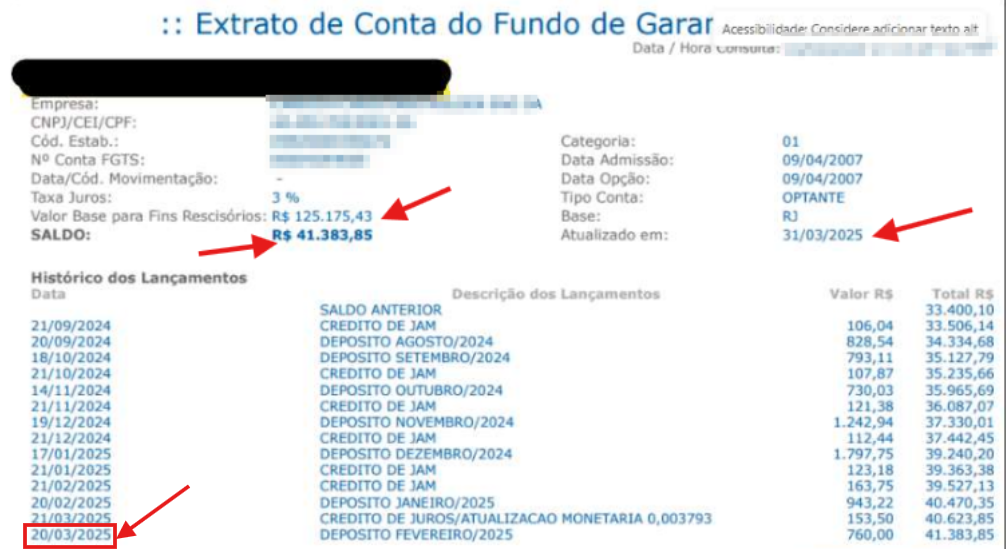
Pegue o extrato do FGTS do funcionário referente ao mês que deseja atualizar.
Exemplo: se for atualizar a partir do mês 03/2025, utilize o extrato correspondente a esse mês.
2. Cadastre o saldo inicial
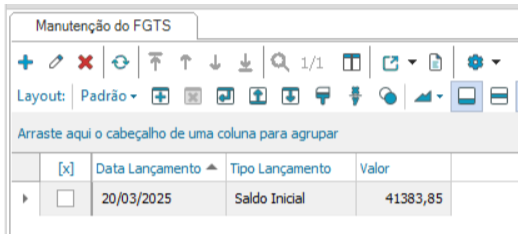
No menu Funcionário | Anexos | Folha de Pagamento | Manutenção do FGTS, inclua o valor de Saldo Inicial conforme consta no extrato da Caixa.
- Selecione o "Tipo Lançamento" igual a "Saldo Inicial".
- Informe no campo "Data Lançamento" a última data existente no campo "Data" do extrato da Caixa. Conforme print no item 1.
3. Atualize os dados no cadastro do funcionário
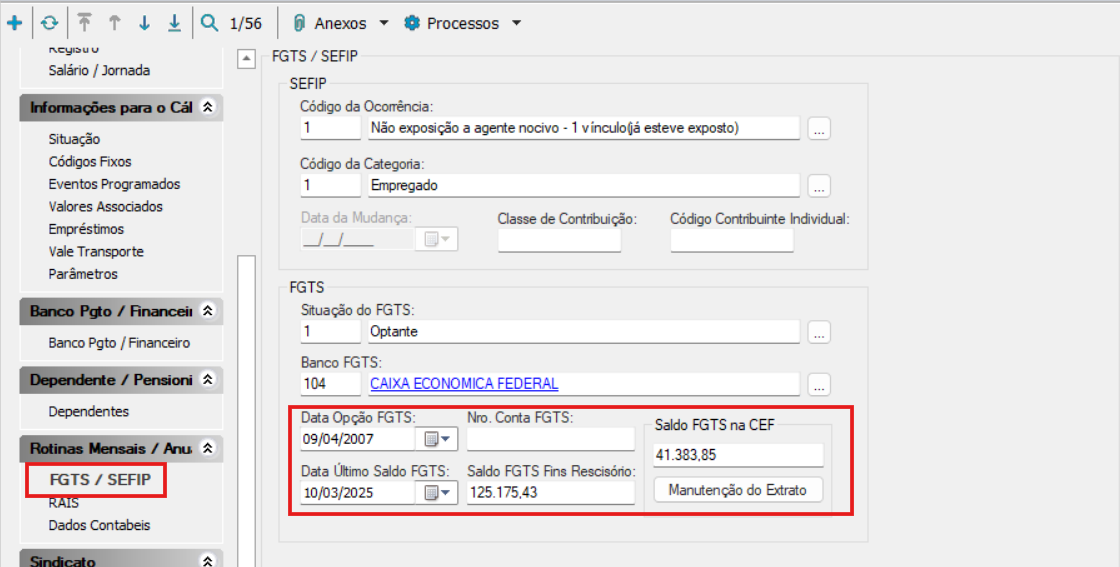
No menu Funcionário | Pasta FGTS/SEFIP, deverá preencher os campos abaixo, conforme informações existentes no extrato da Caixa:
- Saldo FGTS na CEF: corresponde ao valor apresentando no campo "SALDO" do extrato da Caixa;
- Saldo FGTS Fins Rescisórios: corresponde ao valor apresentando no campo "Valor Base para Fins Rescisórios" do extrato da Caixa;
- Data Última FGTS: a data deve ser composta sempre com o dia 10 e mês e ano do campo "Atualizado em" do extrato da Caixa.
Exemplo: Conforme extrato da Caixa demonstrado no item 1.
4. Verifique as cotações
No menu Administração de Pessoal | Cadastros Globais | Cotações, confira se as cotações do FGTS estão cadastradas corretamente.
⚠️ Importante:
As cotações devem ser cadastradas com base no mês anterior ao da atualização.
Exemplo: Para atualização de Maio, utilize a cotação de Abril.


5. Execute a atualização
No menu Administração Pessoal | Alterações Cadastrais | Atualização do Saldo de FGTS realize o processamento para que os dados sejam atualizados conforme descrito abaixo:
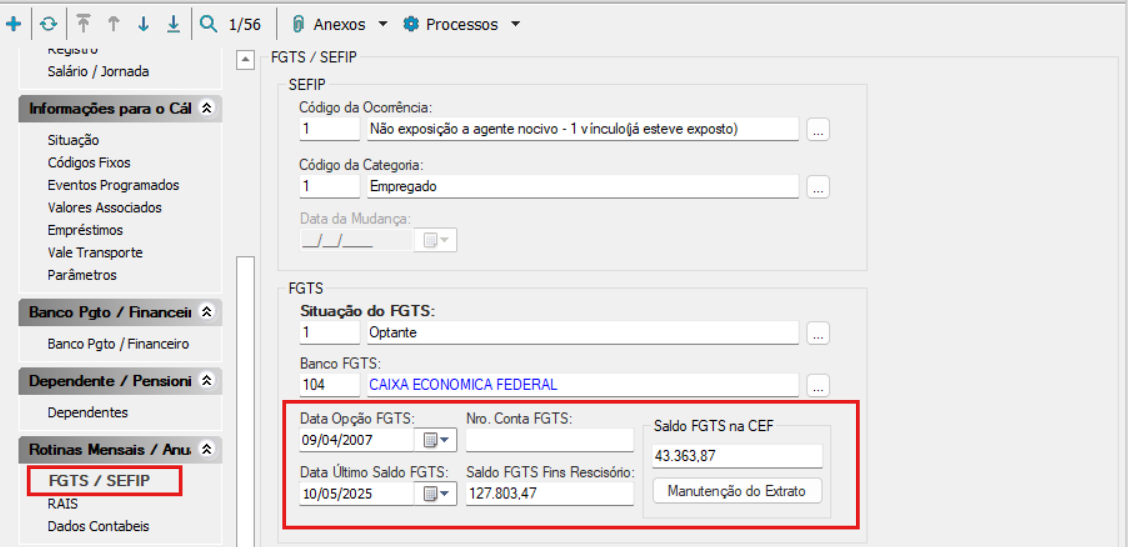
Verifique que o valor ficou igual ao do novo extrato da Caixa:
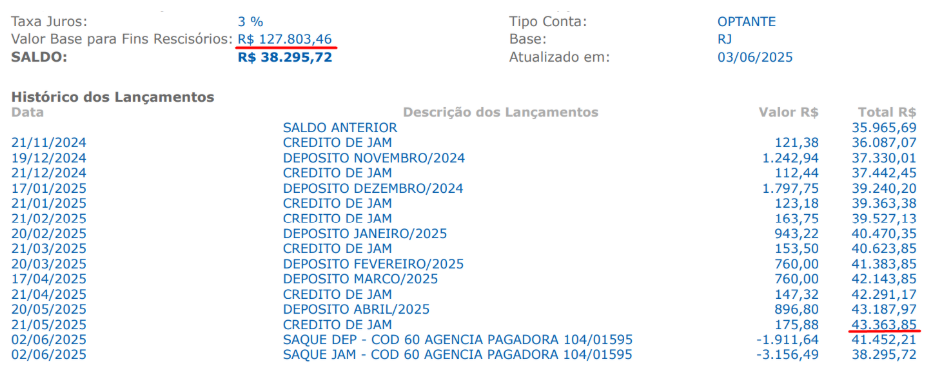
Conforme o novo extrato da Caixa (vide print acima), o funcionário realizou dois saques no mês de 06/2025. Para que o sistema considere esses valores como abatimentos no campo "Saldo FGTS na CEF", acesse o menu Funcionário | Anexos | Folha de Pagamento | Manutenção do FGTS e inclua o valor do saque, utilizando o Tipo de Lançamento igual a "Débito / Resgate / Saque".
Atenção: Caso existam dois saques na mesma data, como no exemplo apresentado, some os valores, pois o campo "Data de Lançamento" é uma chave primária e não permite múltiplos registros com a mesma data.
No cenário do exemplo, o valor total a ser lançado é R$5.068,13 (R$1.911,64 + R$3.156,49). Ao salvar o registro com o tipo "Débito / Resgate / Saque", o sistema aplicará automaticamente o sinal de negativo (–) ao valor, considerando-o como abatimento no saldo.
Lembrando que, após salvar os valores do SALDO, o sistema recalculará automaticamente o campo "Saldo FGTS na CEF".
Sempre que desejar que o campo "Saldo FGTS Fins Rescisórios" seja recalculado deverá executar o processo Recálculo Saldo de FGTS, existente no menu Administração Pessoal | Alterações Cadastrais. Veja detalhes no link Recálculo do Saldo de FGTS
Visão Geral
Import HTML Content
Conteúdo das Ferramentas
Tarefas