
INTRODUÇÃO
Este documento tem como objetivo apresentar os recursos e funcionalidades presentes no módulo de Vendas da versão standard (sem personalizações) da aplicação TOTVS CRM | SFA, responsável pela emissão e manutenção de pedidos de vendas.
HISTÓRICO DE REVISÃO
Data | Versão | Modificado por | Descrição da mudança |
31/01/2020 | 8.0.2 | Fernando L. Grando | Fechamento de versão. |
03/09/2020 | 8.1.4 | Bruno A. D. Stahnke | Adicionado requisito de embalagem, unidade de medida e cota do cliente Plena. Fechamento de versão. |
08/02/2021 | 8.1.16 | Bruno A. D. Stahnke | Adicionado documentação de todos os módulos do sistema. |
12/04/2021 | 8.2.1 | Bruno A. D. Stahnke | Adicionado documentação do módulo geração de demanda. |
1 VENDA
Nesse módulo o usuário do sistema poderá emitir pedidos de vendas e enviá-los ao ERP (Enterprise Resource Planning - ou Sistema de Gestão Empresarial) integrado para posterior processamento e faturamento.
Também é possível visualizar os pedidos já existentes, a fim de validar informações e acompanhar o andamento deles. Durante a emissão de um pedido de venda, o usuário terá a possibilidade de:
- Preencher os dados do cabeçalho do pedido;
- Pesquisar os produtos disponíveis para venda;
- Incluir produtos no pedido;
- Consultar e editar as informações dos produtos no carrinho;
- Consultar ou definir as parcelas do pedido;
- Definir informações de entrega do pedido;
- Preencher dados complementares do pedido;
- Consultar o resumo de todas as informações do pedido;
- Gravar um rascunho do pedido ou finalizá-lo para envio ao ERP.
Em todas essas ações, o pedido poderá ser parametrizado de várias maneiras diferentes, baseado no Configurador de Pedidos do TOTVS CRM | SFA.
O Configurador de Pedidos é o recurso do sistema capaz de parametrizar regras para exibição/ocultação de informações e/ou lógicas de execução de validações em geral.
Abaixo serão descritas as principais possibilidades de configuração do emissor de pedidos do TOTVS CRM | SFA.
1.1 Cabeçalho
O cabeçalho do pedido é a seção destinada ao preenchimento dos dados comuns e gerais do pedido. Os produtos somente poderão ser adicionados ao pedido após o preenchimento dos campos obrigatórios do cabeçalho. Pelo Configurador de Pedidos, pode-se ativar ou desativar campos, definir títulos, se serão exibidos ou ocultados (e em qual
ordem), se serão editáveis ou protegidos (com ou sem produtos no carrinho), se o preenchimento será obrigatório ou opcional e se o campo deverá ser exibido ou ocultado no relatório de pedido de venda. Além disso, alguns campos permitem a configuração de consultas específicas (que podem ser organizadas por níveis) para disponibilização das opções para seleção e também qual registro já deverá vir selecionado por padrão.
O cabeçalho do pedido standard disponibiliza para preenchimento os seguintes campos:
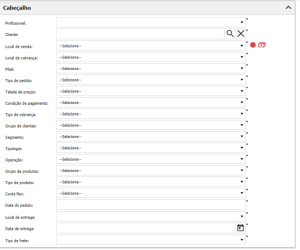
Cabeçalho do pedido (Web)
Cabeçalho do pedido (Mobile)
1.1.1 Profissional
Nesse campo deve ser preenchido o profissional responsável pelo pedido.
Vínculos disponíveis | Hierarquia profissional Perfil de acesso Local de venda Filial Operação |
Exemplo | Exibe o profissional autenticado e os profissionais ativos abaixo da sua hierarquia. |
1.1.2 Cliente
Nesse campo deve ser preenchido o cliente do pedido.
Vínculos disponíveis∙ ∙ | Profissional autenticado Hierarquia profissional |
Exemplo | Exibe os clientes ativos vinculados ao profissional autenticado ou vinculados aos profissionais abaixo da hierarquia do profissional autenticado. |
1.1.3 Local de venda
Nesse campo deve ser preenchido o local de venda/faturamento do cliente do pedido. Entende-se local como sendo os endereços/lojas do cliente.
Vínculos disponíveis | Cliente Profissional Filial Segmento Unidade federativa da filial Unidade federativa do local de venda Operação |
Exemplo | Exibe os locais de venda/faturamento ativos vinculados ao cliente e ao profissional do pedido. |
1.1.4 Bloqueios
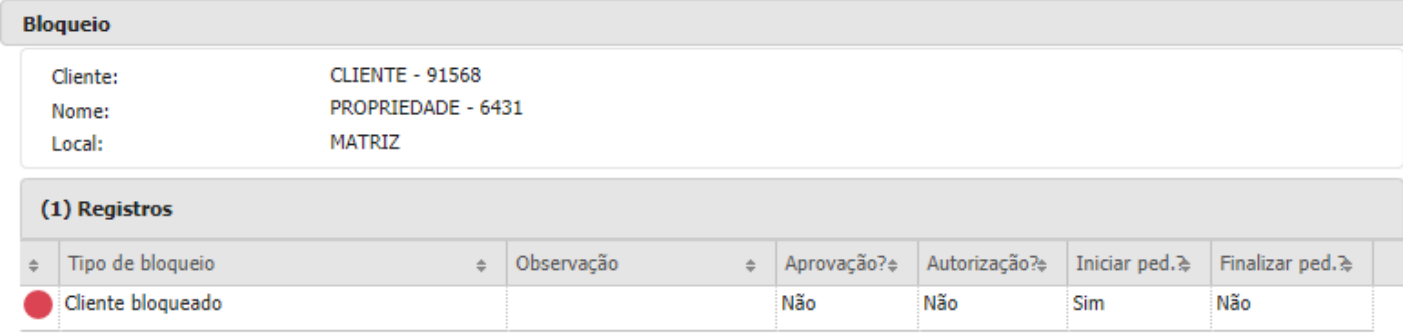
Após a seleção do local de venda do pedido, um semáforo indicará se o local possui ou não bloqueios cadastrados, podendo ser na cor verde, amarela ou vermelha.
No TOTVS CRM | SFA Web, o semáforo é exibido no cabeçalho da tela de pedidos, ao lado do campo "Local de venda". Já no TOTVS CRM | SFA Mobile, o mesmo semáforo é apresentado ao lado do campo "Local" na tela da visão 360 do cliente. É possível cadastrar diferentes tipos de bloqueio no TOTVS CRM | SFA, conforme apresentado abaixo.
Configurações disponíveis ∙ | Cor do semáforo (verde/amarela/vermelha) Permite iniciar pedido (sim/não) Permite finalizar pedido (sim/não) Requer aprovação (sim/não) |
Exemplo |
Detalhes do bloqueio do cliente (Web) |
1.1.5 Títulos financeiros
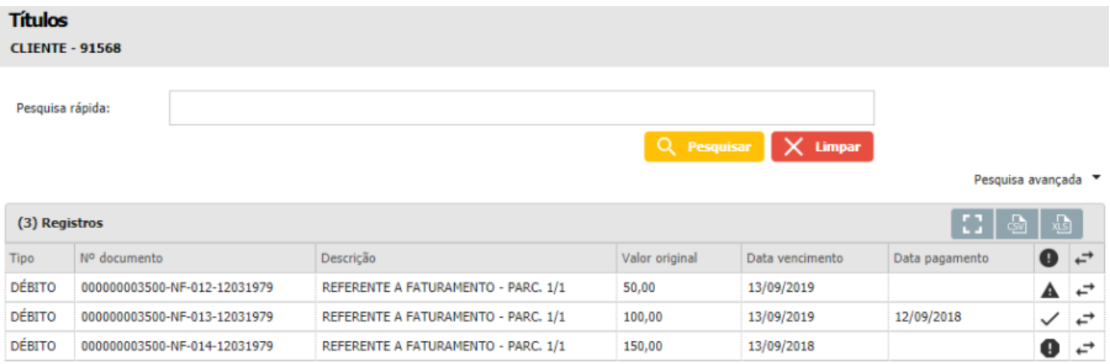
Após a seleção do local de venda do pedido, o ícone de "dinheiro" indica se o cliente possui títulos a pagar, pagos e/ou vencidos. Ao clicar sobre esse ícone, será exibida uma tela contendo informações detalhadas dos títulos do cliente.
No TOTVS CRM | SFA Web, o ícone de "dinheiro" é exibido no cabeçalho da tela de pedidos, ao lado do campo "Local de venda". Já no TOTVS CRM | SFA Mobile, as mesmas informações são apresentadas na tela da visão 360 do cliente.
Configurações disponíveis ∙ | Ícone verde: Todos os títulos do cliente estão pagos. Ícone amarelo: O cliente não possui títulos vencidos, porém possui títulos a vencer, podendo ou não também possuir títulos pagos. Ícone vermelho: O cliente possui títulos vencidos, podendo ou não também possuir títulos a vencer e/ou pagos. |
Exemplo |
Detalhes dos títulos do cliente (Web) |
1.1.6 Local de cobrança
Nesse campo deve ser preenchido o local de cobrança do cliente do pedido. Entende-se local como sendo os endereços/lojas do cliente.
Vínculos disponíveis
| Cliente Profissional Filial Segmento Unidade federativa da filial Unidade federativa do local de venda Operação |
Exemplo | Exibe os locais de cobrança ativos vinculados ao cliente e ao profissional do pedido. |
1.1.7 Filial
Nesse campo deve ser preenchida a filial de venda do pedido.
Vínculos disponíveis ∙ | Local de venda Profissional Operação Tabela de preços |
Exemplo | Exibe as filiais ativas vinculadas ao local de venda e ao profissional do pedido. |
1.1.8 Tipo de pedido
Nesse campo deve ser preenchido o tipo do pedido.
Vínculos disponíveis∙ | Profissional Local de venda Segmento Operação Filial Condição de pagamento Grupo de produtos |
Exemplo | Exibe os tipos de pedido ativos vinculados ao profissional e ao local de venda do pedido. |
1.1.9 Tabela de preços
Neste campo deve ser preenchida a tabela de preços do pedido, que será responsável por definir os preços dos produtos que serão inseridos no pedido.
Vínculos disponíveis | Profissional Filial Cliente Local de venda Condição de pagamento Tipo de pedido Segmento Local de cobrança Grupo de clientes Região do local de venda Região da filial Unidade federativa da filial Unidade federativa do local de venda Operação Tipo de produto |
Exemplo | Exibe as tabelas de preços ativas, vigentes, vinculadas ao profissional e ao local de venda do pedido. Caso não sejam encontradas tabelas de preços com as condições acima, exibe as tabelas de preços ativas, vigentes, vinculadas a unidade federativa do local de venda do pedido. Caso não sejam encontradas tabelas de preços com as condições acima, exibe as tabelas de preços ativas, vigentes, vinculadas a unidade federativa da filial do pedido. Caso não sejam encontradas tabelas de preços com as condições acima, exibe uma tabela de preços específica. |
1.1.10 Condição de pagamento
Nesse campo deve ser preenchida a condição de pagamento do pedido. Entende-se como condição de pagamento os prazos para pagamento do pedido.
Vínculos disponíveis | Filial Prazo médio do local de venda Segmento Profissional Cliente Local de venda Tipo de cobrança Tabela de preços Tipo de pedido Operação |
Exemplo | Exibe as condições de pagamento ativas vinculadas ao local de venda e a tabela de preços do pedido. |
1.1.11 Tipo de cobrança
Nesse campo deve ser preenchido o tipo de cobrança do pedido. Entende-se como tipo de cobrança a forma de pagamento do pedido.
Vínculos disponíveis | Profissional Local de venda Filial Segmento Cliente Segmento Operação Condição de pagamento Tipo de pedido |
Exemplo | Exibe os tipos de cobrança ativos vinculados a condição de pagamento e ao cliente do pedido. |
1.1.12 Grupo de clientes
Nesse campo deve ser preenchido o grupo de clientes do pedido.
Vínculos disponíveis∙ | Cliente |
Exemplo | Exibe os grupos de clientes ativos vinculados ao cliente do pedido. |
1.1.13 Segmento
Nesse campo deve ser preenchido o segmento do pedido.
Vínculos disponíveis | Local de venda Filial Profissional Cliente Operação Grupo de produtos Tipo de produtos |
Exemplo | Exibe os segmentos ativos vinculados ao cliente do pedido. |
1.1.14 Tipologia
Nesse campo deve ser preenchida a tipologia do pedido.
Vínculos disponíveis∙ | Local de venda Filial Segmento |
Exemplo | Exibe as tipologias ativas vinculadas ao cliente do pedido. |
1.1.15 Operação
Nesse campo deve ser preenchida a operação do pedido.
Vínculos disponíveis ∙ | Profissional Tipo de pedido Condição de pagamento Filial Local de venda Segmento Unidade federativa da filial Unidade federativa do local de venda Cliente Tabela de preços Tipo de cobrança Tipo de produto |
Exemplo | Exibe as operações ativas vinculadas a filial, local de venda e tabela de preços do pedido. |
1.1.16 Grupo de produtos
Nesse campo deve ser preenchido o grupo de produtos do pedido.
Vínculos disponíveis | Tipo de pedido Operação Filial Segmento |
Exemplo | Exibe os grupos de produtos ativos vinculados a operação e ao segmento do pedido. |
1.1.17 Tipo de produto
Nesse campo deve ser preenchido o tipo dos produtos do pedido.
Vínculos disponíveis | Profissional Cliente Local de venda Operação Segmento Tabela de preços |
Exemplo | Exibe os tipos de produtos ativos vinculados ao profissional e ao cliente do pedido. |
1.1.18 Conta flex
Nesse campo deve ser preenchido o cadastro da conta flex que será utilizada no pedido. Mais detalhes em "Configuração do flex".
Vínculos disponíveis∙ | Profissional |
Exemplo | Exibe a conta flex ativa, vigente e vinculada ao profissional do pedido. |
1.1.19 Data do pedido
Esse campo é preenchido automaticamente com a data atual no momento da criação do pedido.
Configurações disponíveis∙ | Nenhum |
Exemplo | Ao iniciar um pedido no dia 01/06/2019, esse campo será preenchido com 01/06/2019. |
1.1.20 Local de entrega
Nesse campo deve ser preenchido o local de entrega do pedido. Entende-se local como sendo os endereços/lojas do cliente. O mesmo campo poderá estar disponível na seção de "Entrega" do pedido.
Vínculos disponíveis | Cliente Profissional Filial Segmento Unidade federativa da filial Unidade federativa do local de venda Operação |
Exemplo | Exibe os locais de entrega ativos vinculados ao cliente e ao profissional do pedido. |
1.1.21 Data de entrega
Nesse campo deve ser preenchida a data de entrega do pedido. O mesmo campo poderá estar disponível na seção de "Entrega" do pedido.
Configurações disponíveis | Em branco Data atual Data atual + x dias |
Exemplo | Se configurado para "Data atual + 2 dias", ao emitir um pedido no dia 20/11/2019, a data de entrega será preenchida com 22/11/2019. |
1.1.22 Tipo de frete
Nesse campo deve ser preenchido o tipo de frete do pedido. O mesmo campo poderá estar disponível na seção de "Entrega" do pedido.
Vínculos disponíveis | Filial Cidade da filial Local de venda Cidade do local venda Segmento Tabela de preços Cliente |
| Exemplo | Exibe os tipos de frete ativos vinculados a filial e a cidade do local de venda do pedido. |
1.2 Listagem de produtos
Após o preenchimento do "Cabeçalho", será possível adicionar produtos ao pedido.
Pelo Configurador de Pedidos, é possível definir quais produtos deverão estar disponíveis para venda no pedido, conforme vínculos abaixo.
1.2.1 Produtos
Vínculos disponíveis | Filial Segmento Região da filial Região do local de venda Tipo de produto Tipologia do local de venda Tipologia da filial Grupo de produtos Tipo de pedido Profissional Local de venda Condição de pagamento Tabela de preços Cliente Grupo de clientes Cidade da filial Cidade do local de venda Tipologia Unidade federativa da filial Unidade federativa do local de venda Operação Tipo de estoque Tipo de cobrança |
Exemplo | Exibe os produtos ativos vinculados a filial, ao profissional e a tabela de preços do pedido. |
A pesquisa de produtos poderá ser realizada em todos os produtos disponíveis ou somente nos produtos pertencentes a uma categoria específica.
As categorias disponíveis são: Histórico, Sugestão de venda, Lançamento e Oferta.
1.2.1.1 Todos
Nessa seção será possível pesquisar todos os produtos disponíveis para venda no pedido, de acordo com a configuração prévia realizada.
Para pesquisar um produto utilizando o TOTVS CRM | SFA Web, levando em consideração todos os produtos disponíveis (independentemente da categoria), o profissional deverá acessar a aba "Carrinho" e utilizar o campo "Produto" da grid ou clicar sobre o botão lupa para exibir a tela de pesquisa de produtos.
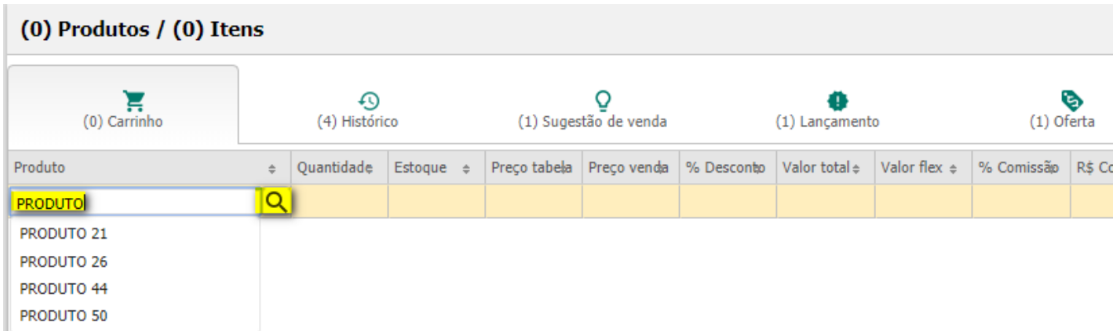
Método de pesquisa de produtos (Todos - Web)
As informações disponíveis na tela de pesquisa de produtos do ambiente Web são: código, descrição, grupo, estoque, quantidade, preço de venda e categoria.
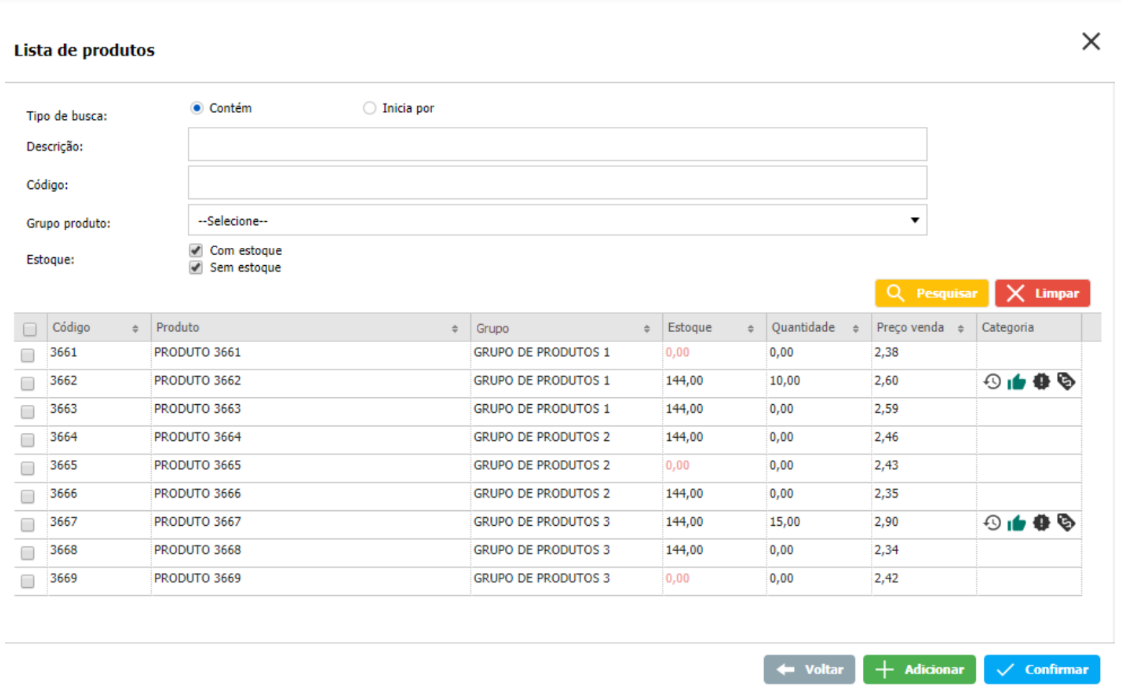
Tela de pesquisa de produtos (Todos - Web)
Para pesquisar um produto utilizando o TOTVS CRM | SFA Mobile, levando em consideração todos os produtos disponíveis (independentemente da categoria), o profissional deverá acessar a aba "Produtos", selecionar a opção "Todos" e utilizar o campo de pesquisa. Também é possível realizar a busca utilizando a pesquisa avançada, através do botão lupa cruzada.
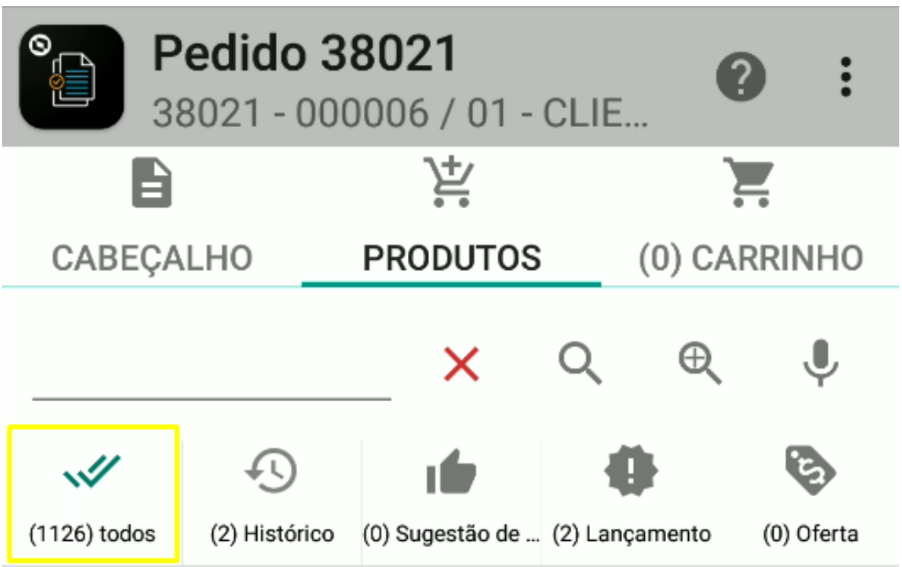
Tela de pesquisa de produtos (Todos – Mobile)
1.2.1.2 Histórico
Nessa seção estarão disponíveis para pesquisa somente os produtos da seção "Todos" que estiverem categorizados como "Histórico".
A categorização do "Histórico" é processada e gerada automaticamente pelo TOTVS CRM | SFA de acordo com as configurações abaixo.
Vínculos e configurações disponíveis | Cliente e local de venda Quantidade de produtos a serem sugeridos Vendidos em maior quantidade Vendidos mais vezes Vendidos nos últimos x dias Vendidos nos últimos x pedidos Periodicidade de geração do histórico |
Exemplo | Categoriza como "Histórico" os diferentes produtos que foram vendidos em maior quantidade para o cliente e local de venda, considerando os últimos 10 pedidos emitidos nos últimos 30 dias, limitado ao máximo de 5 produtos. |
Para pesquisar um produto categorizado como "Histórico" utilizando o TOTVS CRM | SFA Web, o profissional deverá acessar a aba "Histórico".
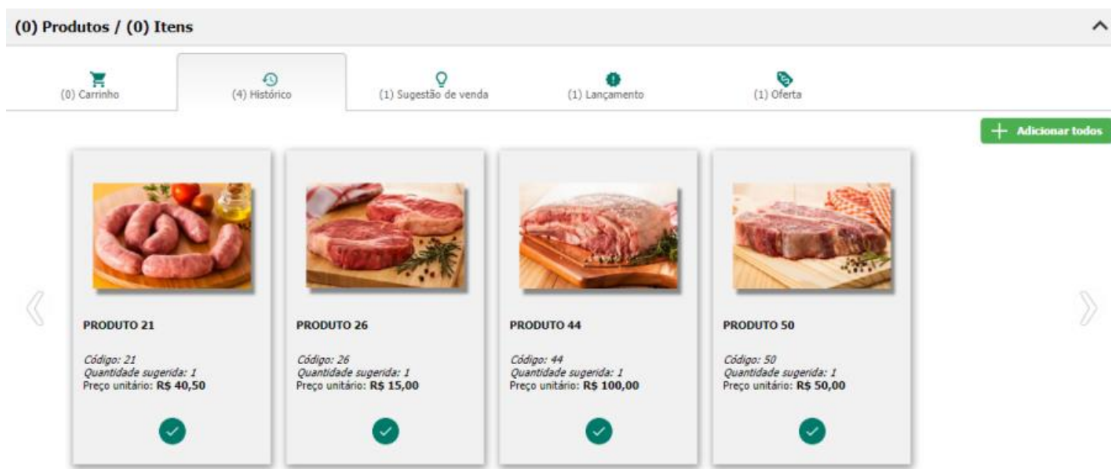
Tela de pesquisa de produtos (Histórico – Web)
Para pesquisar um produto categorizado como "Histórico" utilizando o TOTVS CRM | SFA Mobile, o profissional deverá acessar a aba "Produtos", selecionar a opção "Histórico" e utilizar o campo de pesquisa.
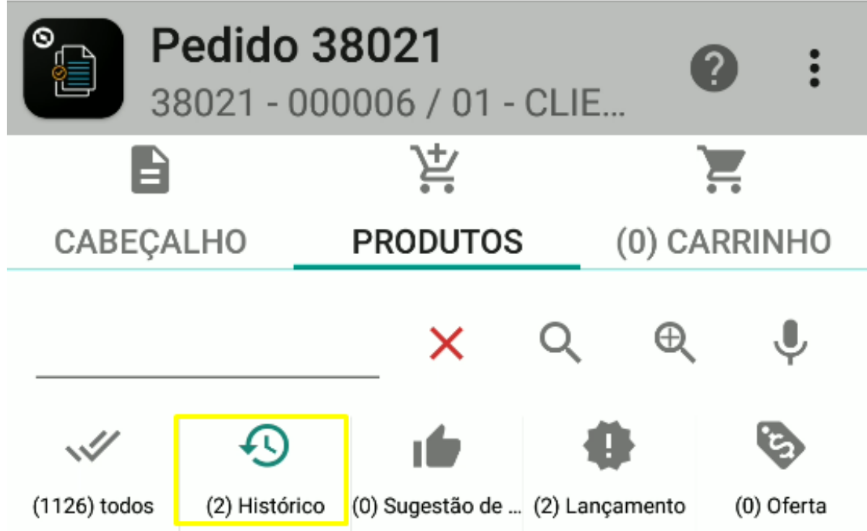
Tela de pesquisa de produtos (Histórico – Mobile)
1.2.1.3 Sugestão de venda
Nessa seção estarão disponíveis para pesquisa somente os produtos da seção "Todos" que estiverem categorizados como "Sugestão de venda".
A categorização da "Sugestão de venda" pode ser cadastrada no TOTVS CRM | SFA de acordo com as configurações abaixo.
Vínculos e configurações disponíveis | Período de vigência Produtos Clientes Unidades federativas Cidades Tipologias Classificação de clientes Grupos de clientes |
Exemplo | Categoriza como "Sugestão de venda" os produtos "Margarina" e "Manteiga" para todos os clientes da tipologia "Padaria" pertencentes ao estado do "Paraná" durante o período de 01/06/2019 à 31/12/2019. |
Para pesquisar um produto categorizado como "Sugestão de venda" utilizando o TOTVS CRM | SFA Web, o profissional deverá acessar a aba "Sugestão de venda".
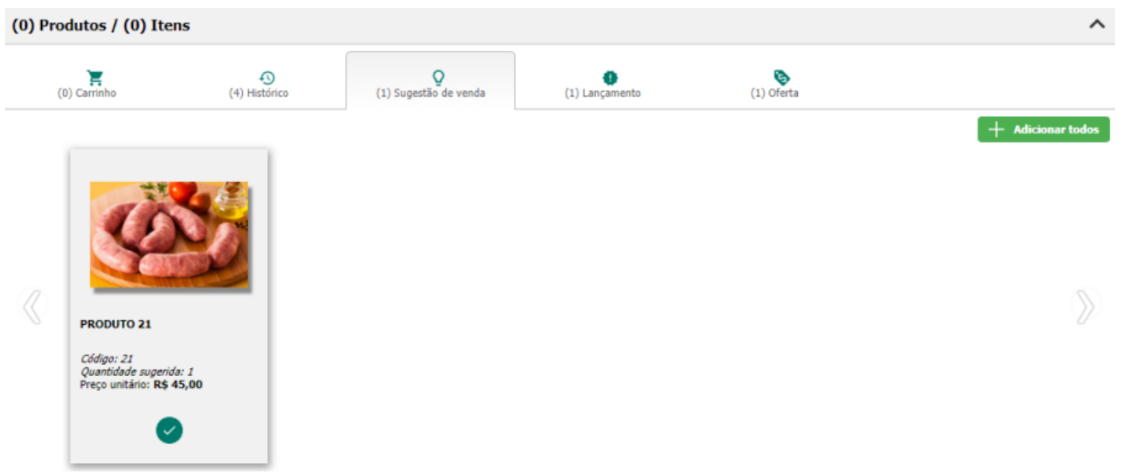
Tela de pesquisa de produtos (Sugestão de venda – Web)
Para pesquisar um produto categorizado como "Sugestão de venda" utilizando o TOTVS CRM | SFA Mobile, o profissional deverá acessar a aba "Produtos", selecionar a opção "Sugestão de venda" e utilizar o campo de pesquisa.
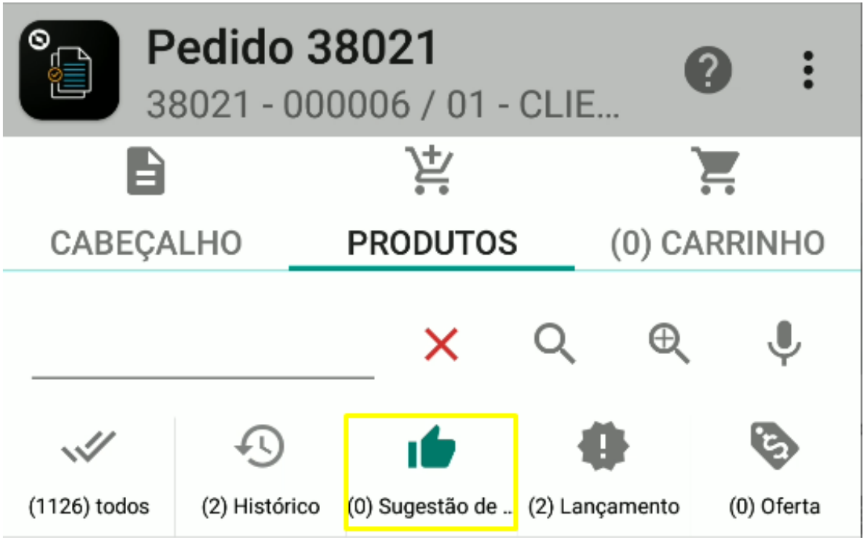
Tela de pesquisa de produtos (Sugestão de venda – Mobile)
1.2.1.4 Lançamento
Nessa seção estarão disponíveis para pesquisa somente os produtos da seção "Todos" que estiverem categorizados como "Lançamento".
A categorização de "Lançamento" pode ser cadastrada no TOTVS CRM | SFA de acordo com as configurações abaixo.
Vínculos e configurações disponíveis | Produtos Filial Cliente Local de venda Grupo de clientes Tipo de pedido |
Exemplo | Categoriza como "Lançamento" os produtos "Leite semidesnatado" e "Iogurte integral" em pedidos emitidos pela Matriz cujo tipo de pedido seja "Venda normal". |
Para pesquisar um produto categorizado como "Lançamento" utilizando o TOTVS CRM | SFA Web, o profissional deverá acessar a aba "Lançamento".
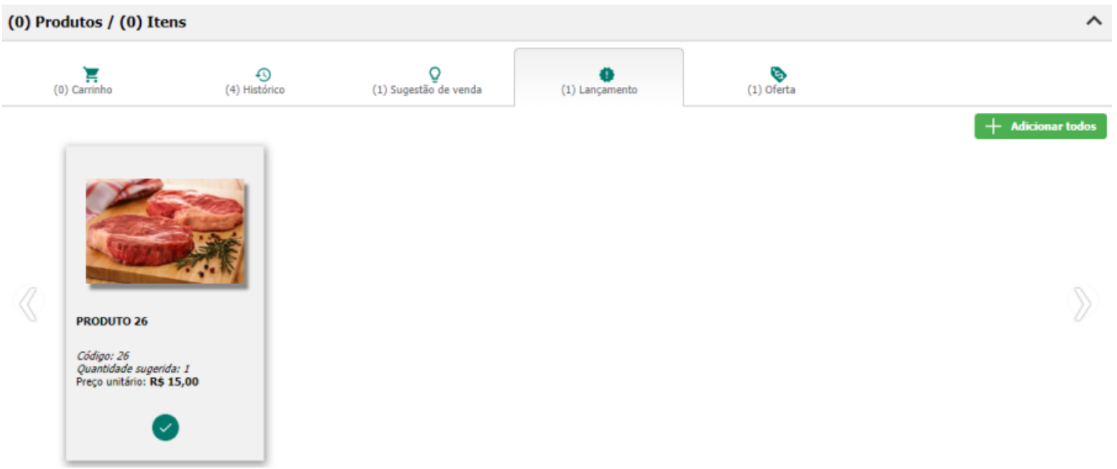
Tela de pesquisa de produtos (Lançamento – Web)
Para pesquisar um produto categorizado como "Lançamento" utilizando o TOTVS CRM | SFA Mobile, o profissional deverá acessar a aba "Produtos", selecionar a opção "Lançamento" e utilizar o campo de pesquisa.
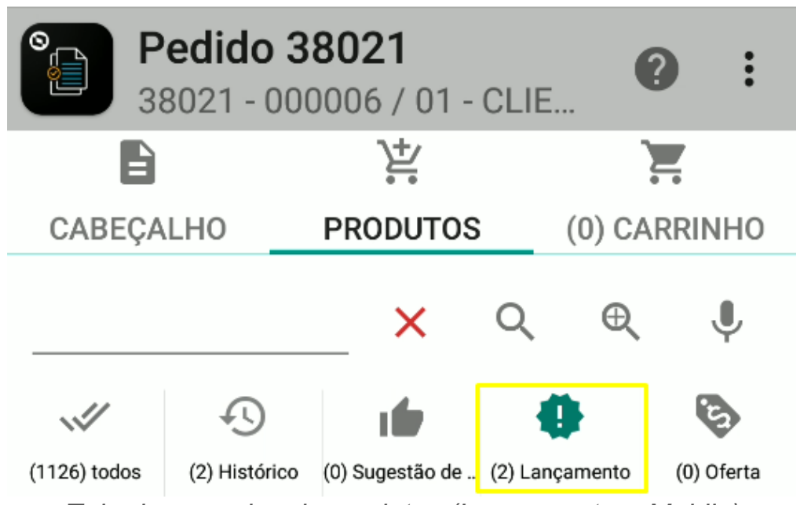
Tela de pesquisa de produtos (Lançamento – Mobile)
1.2.1.5 Oferta
Nessa seção estarão disponíveis para pesquisa somente os produtos da seção "Todos" que estiverem categorizados como "Oferta".
A categorização de "Oferta" pode ser cadastrada no TOTVS CRM | SFA de acordo com as configurações abaixo.
Vínculos e configurações disponíveis | Período de vigência Produtos Percentual de desconto Valor de desconto Filial Cliente Local de venda Grupo de clientes Tipo de pedido |
Exemplo | Categoriza como "Oferta" o produto "Chocolate em pó" e concede 10% de desconto sobre o preço de tabela em pedidos emitidos para o cliente "Atacadão" durante o período de 01/12/2019 à 31/12/2019. |
Para pesquisar um produto categorizado como "Oferta" utilizando o TOTVS CRM | SFA Web, o profissional deverá acessar a aba "Oferta".
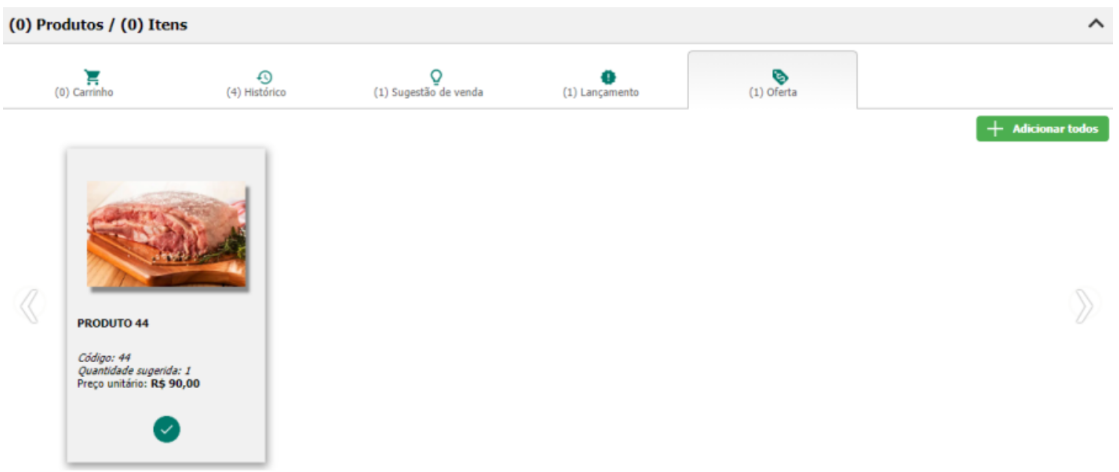
Tela de pesquisa de produtos (Oferta – Web)
Para pesquisar um produto categorizado como "Oferta" utilizando o TOTVS CRM | SFA Mobile, o profissional deverá acessar a aba "Produtos", selecionar a opção "Oferta" e utilizar o campo de pesquisa.
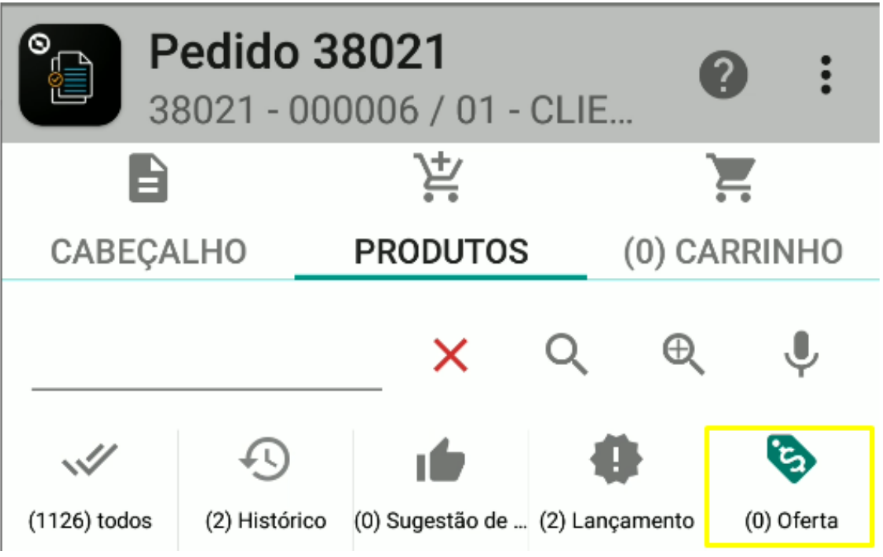
Tela de pesquisa de produtos (Oferta – Mobile)
1.1.1 Embalagem
A funcionalidade de embalagem do TOTVS CRM | SFA permite que o sistema seja capaz de exibir, tratar e persistir dados a respeito de embalagem de produtos no pedido de venda.
Campo editável onde são exibidas as embalagens vinculadas ao produto e à filial selecionada no pedido, ou seja, que um mesmo produto pode ser adquirido através de embalagens diferentes. O campo embalagem é exibido apenas quando o sistema vende por embalagens.
Como exemplo de produto sendo comercializado por embalagem, um produto REFRIGERANTE, pode ser comercializado por UNIDADE, contendo 1 unidade, efetivamente, ou pode ser comercializado por FARDO, contendo 12 unidades. A relação entre as unidades e quantidades é estabelecida pelo fator de quantidade.
Quando o sistema trabalha por embalagem, algumas funcionalidades como campanhas de desconto, políticas de desconto, campanhas de brinde, regras de preço fixo priorizarão os registros em que o campo de embalagem esteja preenchido. Os preços de venda poderão ser alterados em função da embalagem, através do fator de preço. Por exemplo, se o fator de preço da embalagem FARDO for 0,90, significa que o preço unitário receberá um desconto de 10%.
Vínculos e configurações disponíveis | Produto Embalagem Código de barra Fator de embalagem Fator de embalagem padrão Fator de preço Local Quantidade múltipla de venda Sigla da unidade de medida padrão Embalagem ativa Embalagem padrão |
Através das configurações da embalagem será possível realizar validações, mostrar valores e preenchimento automático com a embalagem que possuir menor fator de quantidade.
Os dados de embalagem serão exibidos no carrinho quando inserido produto ao carrinho. Quando inserido será selecionado automático a embalagem do produto aplicando o filtro configurado.
A embalagem possui relação com a quantidade, pois com o preenchimento da embalagem do produto será possível determinar a quantidade de produtos.
No carrinho será exibido o campo de “Qt. Embalagem” que será a multiplicação da quantidade informada com o fator da quantidade do produto.
Nas configurações de embalagem poderá definir qual campo será exibido tanto no ambiente Android como no ambiente Web como:
∙ Ambiente Web
o Campo embalagem na grid do carrinho
o Campo quantidade da embalagem na grid do carrinho
∙ Ambiente Android
o Campo embalagem no card
o Campo embalagem na tela de negociação
o Campo embalagem no carrinho
o Campo quantidade da embalagem no card
o Campo quantidade da embalagem na tela de negociação
o Campo quantidade da embalagem no carrinho
Quando realizado a alteração nos campos de Embalagem, Qt. Embalagem e Quantidade o sistema deverá atualizar as informações desses campos automaticamente aplicando os valores correspondentes aos dados cadastrados no produto e na embalagem do produto.
1.1.2 Unidade de medida
O sistema deverá exibir a unidade de medida vinculada ao produto. No campo unidade de medida vai permitir a visualização das informações da embalagem, preferencialmente quando o sistema utilizar embalagem. Caso não utilizar embalagem no sistema, será trazido a unidade de medida vinculada ao produto.
O campo será exibido no interior do card no ambiente Android e na grid de produtos no ambiente Web.
 Unidade medida no carrinho (Unidade de medida- Web)
1.1.3 Cota
No pedido de venda, o sistema irá realizar a restrição de aplicação de quantidades para produtos segundo a cota vigente para o registro. Essa cota será controlada através de movimentações geradas no TOTVS CRM | SFA evitando assim que o usuário consuma uma quantidade superior ao disponível.
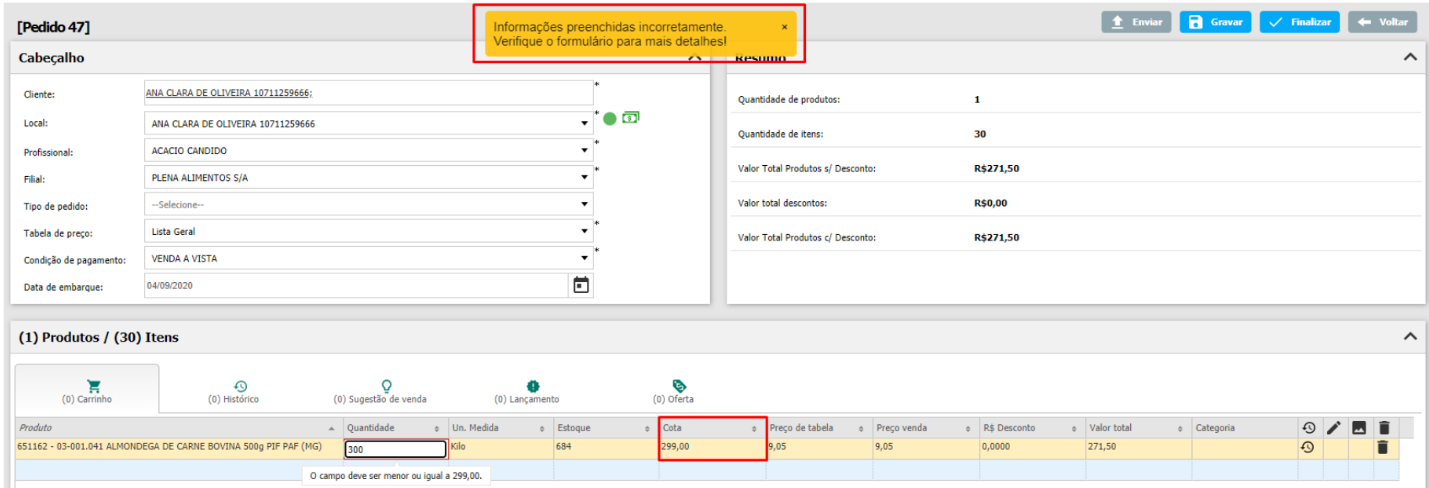 Validação de valores cota (Cota- Web)
Regras
∙ As validações de cota irão somente considerar produto e não será considerado a grade de produtos. ∙ As cotas serão importadas via integração, mas para realizar o processamento de cota, será preciso que seja personalizado segundo as regras do cliente.
∙ No ambiente Android as cotas serão movimentadas em modo offline, desse modo pode haver de dois usuários compartilharem a mesma cota fazendo com que as movimentações ultrapassam o saldo disponível, gerando um saldo negativo.
∙ Através das configurações de cota, poderá variar pelas seguintes entidades do sistema:
o Produto;
o Unidade de venda / Filial selecionada no cabeçalho;
o Tabela de preço selecionada no cabeçalho do pedido;
o Profissional selecionado no cabeçalho;
o Segmento selecionado no cabeçalho;
∙ Quando existir mais de uma cota aplicável para aquela configuração de registros selecionados, o sistema exibirá a conta com menor valor.
∙ O sistema restringirá a inserção de produtos com cotas configuradas com valor 0.
∙ O sistema restringirá a aplicação do campo “Quantidade” para valores maiores à cota vigente.
∙ Caso não exista registro de cota para a configuração de registros selecionados, o sistema não fará a restrição de produto e aplicação da quantidade do produto segundo cota.
∙ O saldo exibido em tela para o produto será a subtração entre o saldo disponível e as movimentações daquela cota ativas e não processadas.
o Por exemplo, se o saldo disponível para o PROFISSIONAL X, PRODUTO Y for 50, porém, há movimentação não processada de 10, vinculada à essa cota, o valor apresentado em tela será 40, e é por esse valor que o sistema fará as regras de restrição.
∙ O sistema restringirá a inserção do produto ao carrinho, caso o valor da quantidade desejada na inserção seja maior que o valor da cota.
∙ O sistema restringirá a alteração dos campos que influenciem no campo “Quantidade”, sendo “Embalagem”, “Qt. Embalagem” e o próprio campo “Quantidade” quando o valor desejado seja maior que a cota disponível para utilização.
1.1.3.1 Buscando cota ativa e vigente
A busca por cota ativa e vigente no sistema irá validar os parâmetros de configuração que estão habilitados que deverão validar através da ativação do parâmetro HABILITAR_GERENCIAMENTO_COTA, onde a aplicação deverá validar cota para os pedidos emitidos.
Quando realizado o preenchimento do cabeçalho do pedido, a aplicação deverá buscar se o pedido se enquadra em alguma cota cadastrada e vigente na listagem dos produtos. A aplicação buscará as configurações de controle de cota para verificar se existe alguma cota para ser validada na busca do pedido.
1.1.3.2 Consultando saldo de cota
A consulta de saldo é realizada através da tela de consulta de produtos, tanto no ambiente Android como ambiente Web. Após consultar os produtos disponíveis para venda, caso o usuário tenha uma cota vigente, a aplicação irá consultar o saldo disponível de cota. O saldo disponível irá considerar os movimentos gerados em pedidos anteriores caso houver.
O saldo da cota será obtido através da consulta feita no controle da cota e então será somado as movimentações geradas para aquele produto nos registros do controle das movimentações da cota segundo o exemplo a seguir:
∙ O saldo cadastrado na cota em ControleCota.SaldoDisponivel, e então somar as movimentações geradas para aquele produto em ControleCotaMovimento.Quantidade, onde controleCotaMovimento.idnativo = 1, e controleCotaMovimento.idnProcessado = 0 geradas em pedidos anteriores.
Para localizar uma cota vigente e para calcular as movimentações, a aplicação irá considerar como filtro a configuração realizada no controle da cota. O TOTVS CRM | SFA não deverá considerar a situação dos pedidos que consumiram cota para calcular o saldo disponível. As movimentações consideras serão todas as ativas e não processadas.
1.1.3.3 Exibir saldo da cota
A exibição do saldo da conta será no campo cota, dessa forma a aplicação irá validar quais produtos possuem cota cadastrada, e caso existir será considerado o saldo disponível. Para o estoque da aplicação a cota terá um peso superior, então caso o produto possua cota a aplicação irá validar a cota, no entanto, caso o produto possua cota cadastrada, a aplicação irá considerar o saldo de estoque disponível, exibido no campo “Estoque”.
Caso o produto não tenha cota e nem estoque, o saldo será apresentado zerado em ambos os campos para impedir o usuário de incluir o produto ao pedido.
Quando o sistema realizar o cálculo do saldo disponível, caso o saldo estiver zerado ou negativo, a aplicação não irá permitir o usuário incluir o produto ao pedido, pois o usuário já consumiu toda a conta disponível em outros pedidos. O saldo de cota e estoque estarão disponíveis na consulta de produto do ambiente Web e Android. No ambiente Web, estará disponível na grid de produto e na listagem de produtos, caso a funcionalidade de cota está habilitada. Já no ambiente Android na tela de negociação do produto e no carrinho de compras. Suas exibições poderão ser configuradas e assim exibidas conforme a necessidade do cliente.
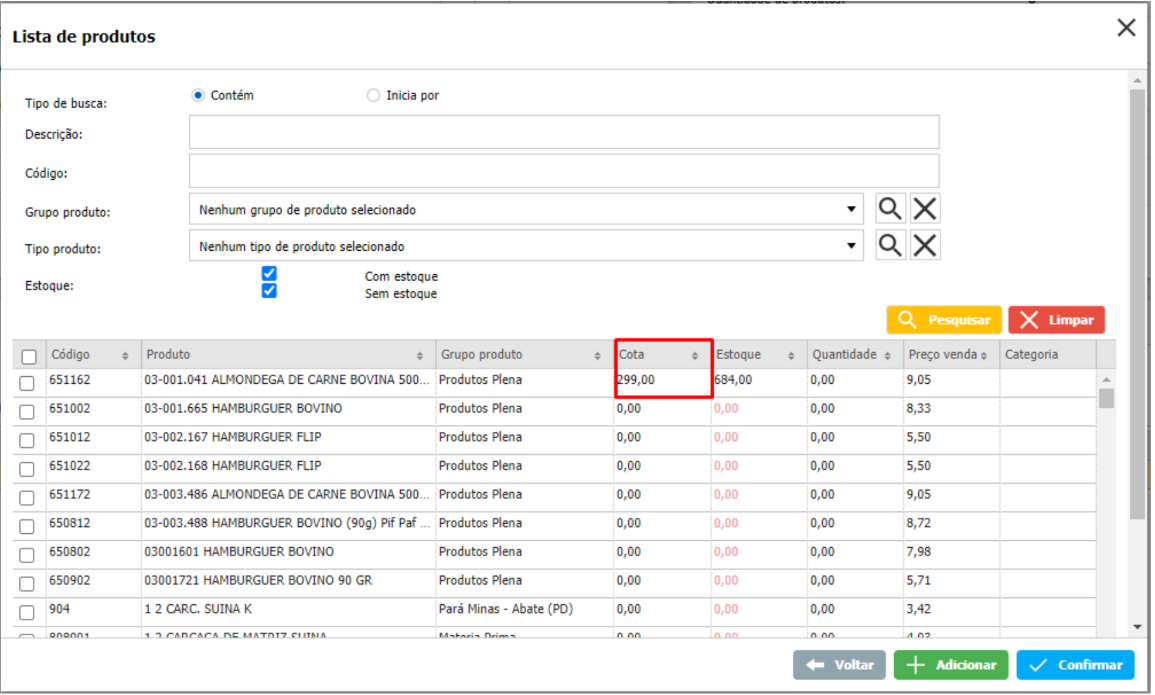
Cota na listagem de produtos (Cota- Web)

Cota no carrinho (Cota- Web)
1.1.3.4 Consumindo a cota
Ao adicionar um produto ao carrinho com saldo de cota disponível, a aplicação irá impedir o usuário de informar uma quantidade superior ao saldo disponível. Caso o usuário uma quantidade superior ao saldo cota disponível, a aplicação irá exibir a seguinte mensagem: “O valor deve ser menor ou igual a XXX”, conforme exibido na validação de estoque atualmente.
Na gravação de um pedido, a aplicação irá gerar as movimentações de cota, onde irá ser realizada somente na finalização do pedido. Quando realizado a finalização do pedido o sistema irá gerar as movimentações de cota para todos os produtos que possuem cota cadastrada. Caso o usuário apenas grave, a aplicação não irá gerar movimentações, entretanto ao editar o pedido o saldo disponível de cota irá ser consultado novamente e atualizado no campo “Cota”.
Na finalização de um pedido gravado anteriormente, a aplicação validará se a quantidade informada é maior que a cota disponível. Se a quantidade informada for superior ao saldo de cota disponível, a aplicação não irá permitir finalizar o pedido e será apresentado a seguinte mensagem: “Existem produtos sem cota disponível, por gentileza, verifique as quantidades”.
O TOTVS CRM | SFA não irá processar as cotas geradas, essa responsabilidade se necessário deverá ocorrer por parte da integração.

Restrição do valor acima da cota (Cota- Web)
1.1.3.5 Removendo movimentações para pedidos reprovados
Em algumas regras o sistema pode ser configurado para aprovação do pedido por um usuário superior. Nesses casos ao finalizar um pedido, ele será encaminhado para aprovações. Caso o pedido entre na regra de aprovação, a aplicação não irá gerar as movimentações da cota normalmente.
Quando o pedido for reprovado por qualquer alçada de aprovação, o sistema irá retornar o pedido para não finalizado, e todas as movimentações de cota gerada para esse pedido serão excluídas. Caso o usuário contestar o pedido ou apenas finalizar o pedido novamente, o sistema irá fazer a validação se a cota está vigente e verificar se a cota possui saldo disponível e então gerar as movimentações novamente, caso não houver será impedido que o usuário finalize o pedido.
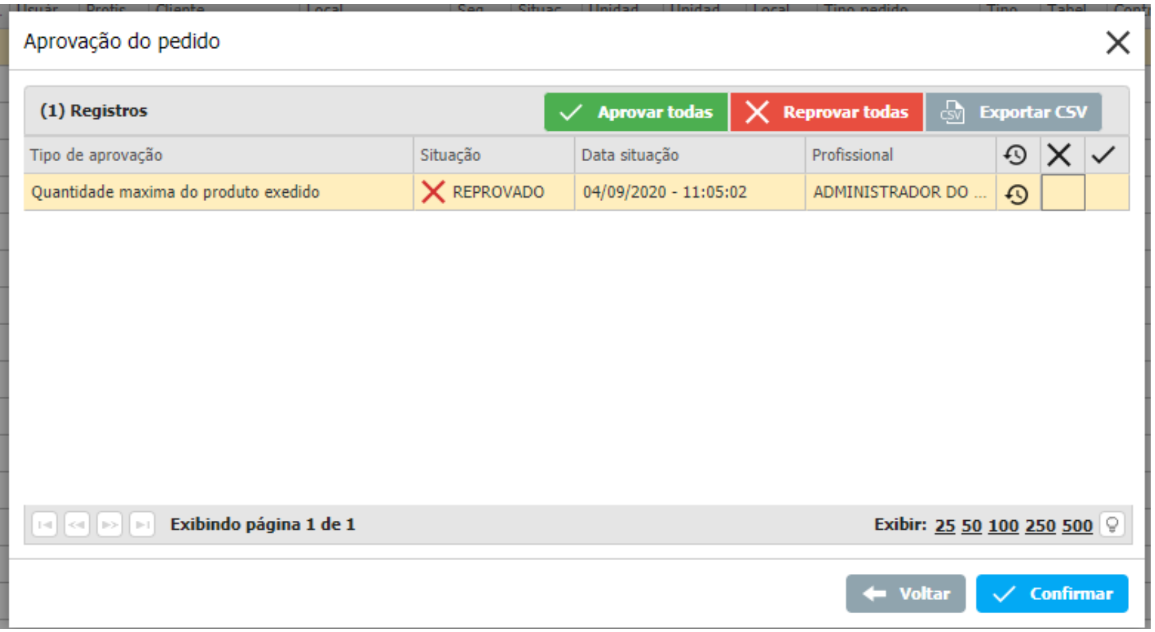
Reprovação pedido (Cota- Web)
1.2.2 Inclusão de produtos
No TOTVS CRM | SFA Web, os produtos podem ser incluídos no carrinho do pedido utilizando as linhas da grid da aba "Carrinho", pelo botão "Confirmar" da tela de pesquisa avançada de produtos ou pelos botões de adicionar presentes nas abas "Histórico", "Sugestão de venda", "Lançamento" e "Oferta", conforme descrito na seção "Pesquisa de produtos".
Na versão Mobile, um produto pode ser adicionado ao carrinho do pedido inserindo um valor no campo "Quantidade" do card do produto ou através do botão "Confirmar" da tela de negociação do produto.
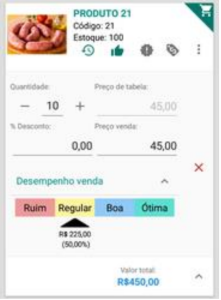
Inclusão do produto (card - Mobile)GERAL
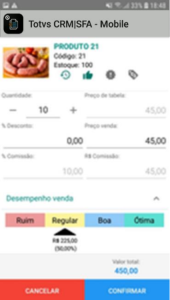
Inclusão do produto (tela de negociação - Mobile)
No Configurador de pedidos, é possível parametrizar quais campos deverão ser exibidos na grid do carrinho da Web, assim como no card, no carrinho e na tela de negociação do Mobile.
Também é possível atribuir títulos para os campos, definir a posição em que eles deverão ser apresentados e se os mesmos deverão ser impressos no relatório do pedido de venda.
Abaixo seguem os campos do produto passíveis de configuração:
CAMPO | DESCRIÇÃO |
Código | Código do produto. |
Estoque | Quantidade em estoque disponível para o produto de acordo com a filial do pedido. |
Quantidade | Quantidade de venda do produto. |
Preço de tabela | Preço de tabela do produto. Mais detalhes em "Configuração do preço de tabela". |
Valor de desconto | Valor de desconto do produto. Caso o valor de desconto seja diferente de zero, os campos "% Desconto" e "Preço de venda" serão atualizados. |
Preço de venda | Preço de venda do produto. Caso o preço de venda seja diferente do preço de tabela, os campos "% Desconto" e "Valor de desconto" serão atualizados. Mais detalhes em "Configuração do preço de venda, oferta e desconto". |
% Comissão | Percentual de comissão do produto. Mais detalhes em "Configuração da comissão". |
Valor da comissão | Valor da comissão do produto. Mais detalhes em "Configuração da comissão". |
Valor unitário de flex | Valor unitário de flex gerado no produto. Mais detalhes em "Configuração do flex". |
Valor total de flex | Valor total de flex gerado no produto. Mais detalhes em "Configuração do flex". |
Valor total | Valor total líquido do produto. |
Peso total | Peso total do produto. |
Peso unitário | Peso unitário do produto. |
Situação | Situação do produto (Ex.: faturado, cancelado, em separação etc.). |
Desempenho de venda | Desempenho de venda do produto. Mais detalhes em "Configuração do desempenho de venda". |
Histórico de venda | Exibe todos os pedidos emitidos para o cliente e local de venda do pedido que contenham o respectivo produto. |
Imagem | Imagem do produto. |
1.2.3 Carrinho
O carrinho do pedido é responsável por exibir os produtos que foram adicionados ao pedido.
Após confirmar a inserção do produto no pedido, o profissional poderá manipular as informações de quantidade, preço de venda, percentual e valor de desconto diretamente no carrinho do pedido, tanto na grid da Web como no card ou tela de negociação do Mobile.

Carrinho - Manipulando produto inserido no pedido (Web)
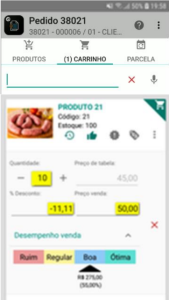
Carrinho - Manipulando produto inserido no pedido (Mobile)
1.3 Parcela
Nessa seção serão definidas as parcelas de pagamento do pedido.
Existem duas configurações possíveis: "Parcelamento livre" ou "Parcelamento por condição de pagamento".
1.3.1 Parcelamento livre
No parcelamento livre, o profissional poderá definir quais serão as parcelas do pedido, informando a quantidade de parcelas, a data de vencimento e o valor de cada parcela.

Parcelas do pedido (Web)
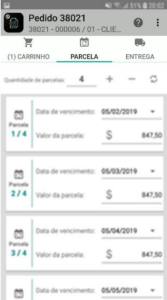
Parcelas do pedido (Mobile)
CAMPO | DESCRIÇÃO |
Quantidade de parcelas | Quantidade de parcelas do pedido. Ao definir a quantidade de parcelas, o TOTVS CRM | SFA automaticamente cria os registros delas, definindo as datas de vencimento como sendo os dias seguintes a emissão do pedido e o valor de cada parcela como sendo o valor total líquido do pedido dividido pela quantidade de parcelas. Porém, o profissional poderá alterar as datas e os valores de cada parcela criada. O pedido deverá possuir no mínimo uma parcela. |
Data de vencimento | Data de vencimento da parcela. A data de vencimento da primeira parcela deverá ser maior que a data de emissão do pedido. A data de vencimento da segunda parcela não poderá ser igual ou inferior a data de vencimento da primeira parcela, e assim sucessivamente. |
Valor da parcela | Valor da parcela. Se o pedido possuir apenas uma parcela, obrigatoriamente o valor dela será igual ao valor total líquido do pedido. Caso o pedido possua mais que uma parcela, ao alterar o valor de uma parcela as demais serão automaticamente ajustadas com o valor proporcional restante do pedido. O valor máximo da parcela é igual ao valor líquido do pedido. |
Ordem | Ordem sequencial de cada parcela, de acordo com as datas delas. |
| Botão responsável por adicionar uma parcela ao pedido, fazendo a redistribuição proporcional dos valores de cada parcela. |
| Botão responsável por remover uma parcela do pedido, fazendo a redistribuição proporcional dos valores de cada parcela. |
| Botão responsável por redistribuir proporcionalmente o valor total líquido do pedido nas parcelas existentes. |


1.3.2 Parcelamento por condição de pagamento
No parcelamento por condição de pagamento, o TOTVS CRM | SFA definirá automaticamente a quantidade, valor e vencimento das parcelas de acordo com a condição de pagamento do pedido e não é possível alterá-las manualmente. Ao alterar a condição de pagamento do pedido, as parcelas serão automaticamente recalculadas.
A definição das parcelas do pedido se baseia nos seguintes parâmetros da condição de pagamento:
∙ Número de parcelas
∙ Número de dias para a primeira parcela
∙ Número de dias entre as demais parcelas
∙ Valor mínimo da parcela
∙ Número máximo de parcelas
∙ Dia fixo da parcela
1.4 Entrega
Essa seção destina-se a configuração dos dados da entrega do pedido. Existem duas configurações possíveis: "Entrega por pedido" ou "Entrega por item".
Na "Entrega por pedido", uma única entrega poderá ser definida e ela será aplicada a todos os itens do pedido. Já na "Entrega por item", poderão ser definidas diversas entregas onde cada uma será aplicada a determinados itens do pedido.
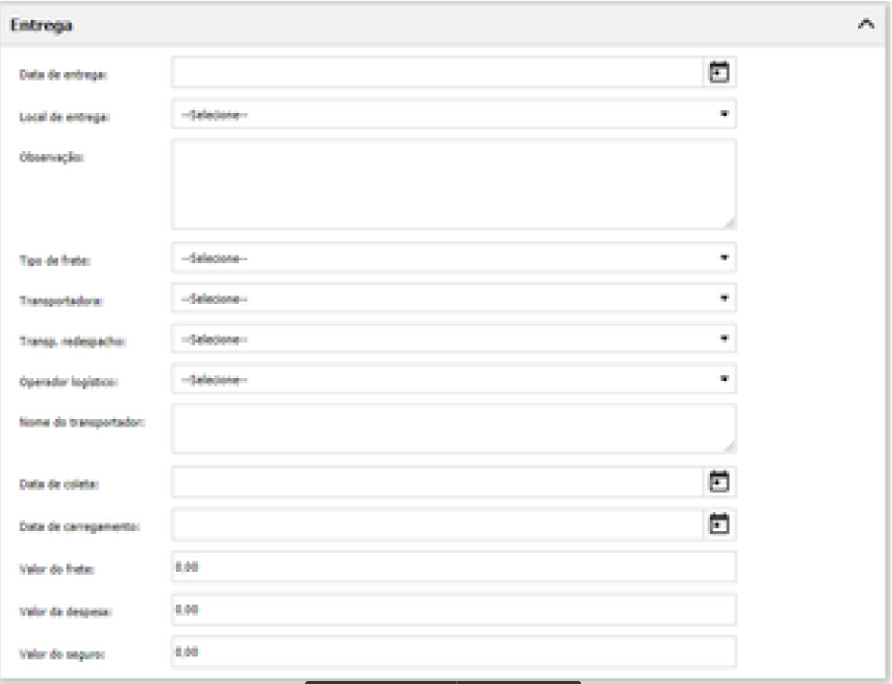
Entrega do pedido (Web)
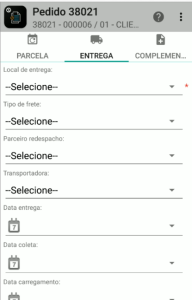
Entrega do pedido (Mobile)
1.4.1 Data de entrega
Nesse campo deve ser preenchida a data de entrega do pedido. O mesmo campo poderá estar disponível na seção de Cabeçalho do pedido.
Configurações disponíveis | Em branco Data atual Data atual + x dias |
Exemplo | Se configurado para "Data atual + 2 dias", ao emitir um pedido no dia 20/11/2019, a data de entrega será preenchida com 22/11/2019. |
1.4.2 Local de entrega
Nesse campo deve ser preenchido o local de entrega do pedido. Entende-se local como sendo os endereços/lojas do cliente. O mesmo campo poderá estar disponível na seção de Cabeçalho do pedido.
Vínculos disponíveis | Cliente Profissional Filial Segmento Unidade federativa da filial Unidade federativa do local de venda Operação |
Exemplo | Exibe os locais de entrega ativos vinculados ao cliente e ao profissional do pedido. |
1.4.3 Observação
Nesse campo deve ser preenchida a observação de entrega do pedido.
Configurações disponíveis ∙ | Nenhuma |
Exemplo | "Pedido com urgência". |
1.4.4 Tipo de frete
Nesse campo deve ser preenchido o tipo de frete da entrega do pedido. O mesmo campo poderá estar disponível na seção de Cabeçalho do pedido.
Vínculos disponíveis | Filial Cidade da filial Local de venda Cidade do local venda Segmento Tabela de preços Cliente |
Exemplo | Exibe os tipos de frete ativos vinculados a filial e a cidade do local de venda do pedido. |
1.4.5 Transportadora
Nesse campo deve ser preenchida a transportadora principal da entrega do pedido.
Vínculos disponíveis | Local de venda Segmento Cliente Profissional |
Exemplo | Exibe as transportadoras ativas vinculadas ao local de venda do pedido. |
1.4.6 Transportadora despacho
Nesse campo deve ser preenchida a transportadora de despacho da entrega do pedido
Vínculos disponíveis | Local de venda Segmento Cliente Profissional |
Exemplo | Exibe as transportadoras ativas vinculadas ao local de venda do pedido. |
1.4.7 Operador logístico
Nesse campo deve ser preenchido o operador logístico da entrega do pedido.
Vínculos disponíveis | Local de venda Segmento Cliente Profissional |
Exemplo | Exibe os operadores logísticos ativos vinculados ao local de venda do pedido. |
1.4.8 Nome do transportador
Nesse campo deve ser preenchido o nome do transportador da entrega do pedido.
Configurações disponíveis ∙ | Nenhuma |
Exemplo | "Transporte Rápido Ltda". |
1.4.9 Data de coleta
Nesse campo deve ser preenchida a data de coleta da entrega do pedido.
Configurações disponíveis
| Em branco Data atual Data atual + x dias |
Exemplo | Se configurado para "Data atual + 2 dias", ao emitir um pedido no dia 20/11/2019, a data de coleta será preenchida com 22/11/2019. |
1.4.10 Data de carregamento
Nesse campo deve ser preenchida a data de carregamento da entrega do pedido.
Configurações disponíveis∙ | Nenhuma |
Exemplo | Data de carregamento prevista para 15/06/2019. |
1.4.11 Valor de frete
Nesse campo deve ser preenchido o valor de frete da entrega do pedido.
Configurações disponíveis ∙ | Nenhuma |
Exemplo | Valor de frete R$50,00. |
1.4.12 Valor de despesa
Nesse campo deve ser preenchido o valor de despesa da entrega do pedido.
Configurações disponíveis ∙ | Nenhuma |
Exemplo | Valor de despesa R$25,00. |
1.4.13 Valor do seguro
Nesse campo deve ser preenchido o valor do seguro da entrega do pedido.
Configurações disponíveis ∙ | Nenhuma |
Exemplo | Valor do seguro R$30,00. |
1.5 Complemento
Essa seção refere-se aos dados complementares do pedido.
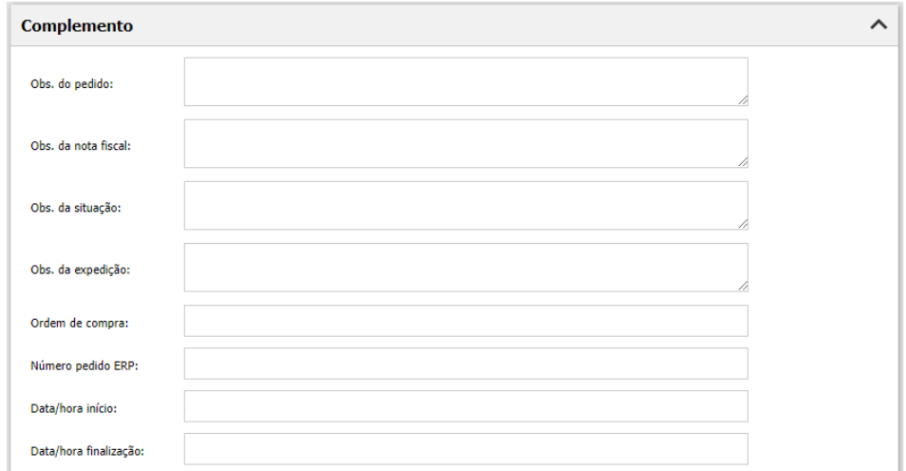
Complemento do pedido (Web)
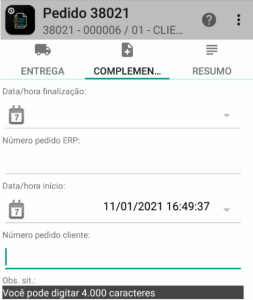
Complemento do pedido (Mobile)
CAMPO | DESCRIÇÃO |
Observação do pedido | Observação geral do pedido. |
Observação da nota fiscal | Observação que deverá ser impressa na nota fiscal. |
Observação da situação | Observação sobre a situação do pedido. |
Observação da expedição | Observação sobre a expedição do pedido. |
Ordem de compra | Número da ordem de compra do cliente. |
Número pedido ERP | Número do pedido gerado no ERP. |
Data/hora início | Data e hora de início da digitação do pedido. |
Data/hora finalização | Data e hora de finalização da digitação do pedido. |
1.6 Resumo
O resumo do pedido é responsável por exibir os totalizadores dos valores envolvidos na negociação do pedido.
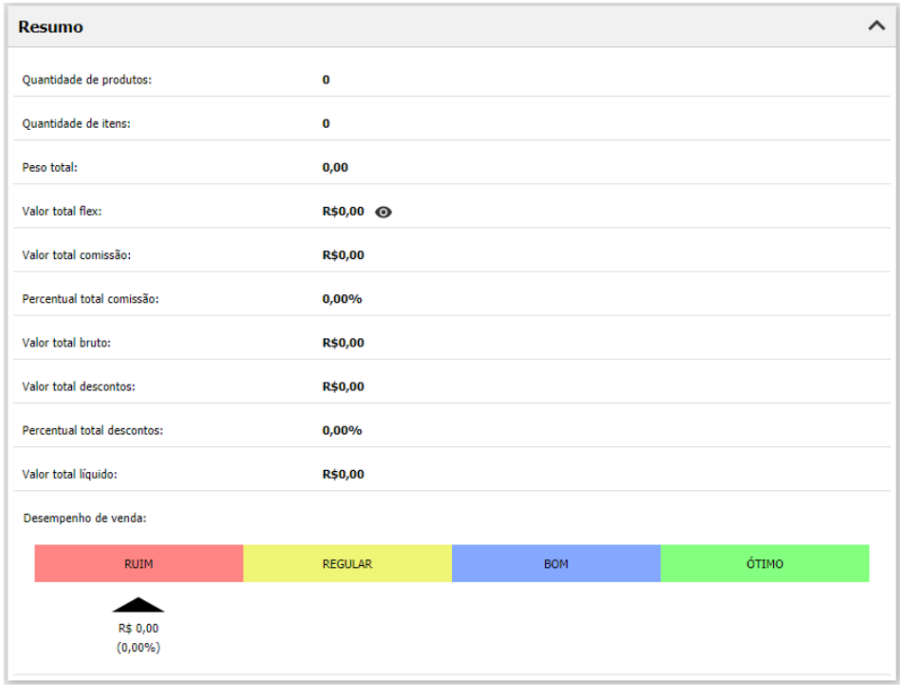
Resumo do pedido (Web)
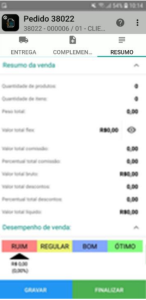
Resumo do pedido (Mobile)
CAMPO | DESCRIÇÃO |
Quantidade de produtos | Quantidade total de produtos distintos (SKUs) inseridos no carrinho do pedido. |
Quantidade de itens | Quantidade total de itens (volume) inseridos no carrinho do pedido. |
Peso total | Peso total dos itens inseridos no carrinho do pedido. |
Valor total flex | Valor total de flex gerado no pedido. O ícone ao lado do valor exibe a vigência, o saldo inicial, o saldo disponível e o saldo a liberar do flex. Mais detalhes em "Configuração do flex". |
Valor total comissão | Valor total da comissão do pedido. Mais detalhes em "Configuração da comissão". |
Percentual total comissão | Percentual total da comissão do pedido. Mais detalhes em "Configuração da comissão". |
Valor total bruto | Valor total bruto do pedido. |
Valor total desconto | Valor total de desconto do pedido. |
Percentual total desconto | Percentual total de desconto do pedido. |
Valor total líquido | Valor total líquido do pedido. |
Desempenho de venda | Desempenho de venda do pedido. Mais detalhes em "Configuração do desempenho de venda". |
1.7 Relatório
Botão disponível apenas no TOTVS CRM | SFA Web, sendo responsável pela geração do relatório do pedido, que contém todas as informações da negociação realizada e poderá ser exportado nos formatos PDF e XLSX.
No TOTVS CRM | SFA Mobile o mesmo relatório poderá ser gerado, porém essa ação deverá ser efetuada no módulo "Relatórios", informando manualmente o número do pedido desejado.
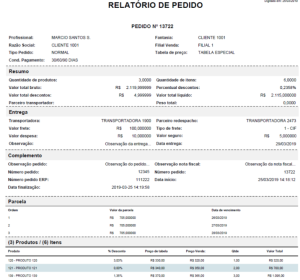
Relatório do pedido em PDF
1.8 Enviar e-mail
Botão responsável por gravar o pedido e enviar o relatório do pedido ao e-mail do cliente, no formato PDF. O envio do e-mail não é imediato, a rotina de envio de e-mails do TOTVS CRM | SFA é executada de acordo com uma periodicidade pré-definida.
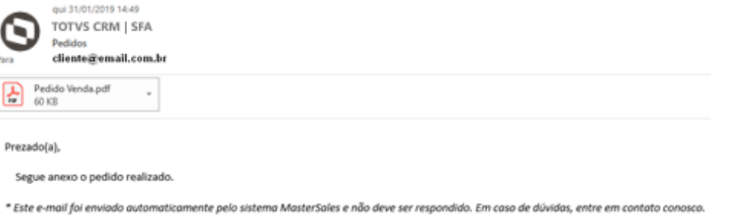
E-mail do pedido
1.9 Gravar pedido
Botão responsável por realizar a gravação do pedido no TOTVS CRM | SFA. Ao gravar um pedido, o estado atual dele será salvo e ficará disponível para edição posterior (rascunho), mantendo a situação do pedido como "Não finalizado" e não será enviado ao ERP.
1.10 Finalizar pedido
Botão responsável por realizar a finalização do pedido no TOTVS CRM | SFA.
Ao finalizar um pedido no TOTVS CRM | SFA Web, ele estará apto para ser enviado ao ERP e não será mais possível editá-lo no TOTVS CRM | SFA.
Quando a finalização do pedido é realizada através do TOTVS CRM | SFA Mobile, ele permanecerá editável na aplicação móvel enquanto não for realizada uma nova sincronização. Ao sincronizar o TOTVS CRM | SFA Mobile, o pedido será enviado ao servidor do TOTVS CRM | SFA e estará apto para ser enviado ao ERP, não sendo mais possível editá-lo no TOTVS CRM | SFA.
O envio do pedido ao ERP, processo esse chamado de "exportação do pedido", é realizado através de uma tarefa agendada que é executada periodicamente.
1.11 Assinatura
Durante a emissão do pedido no TOTVS CRM | SFA Mobile, é possível coletar a assinatura do cliente no próprio aparelho móvel, de maneira digital. Essa assinatura poderá ser visualizada na Web após a sincronização da aplicação.
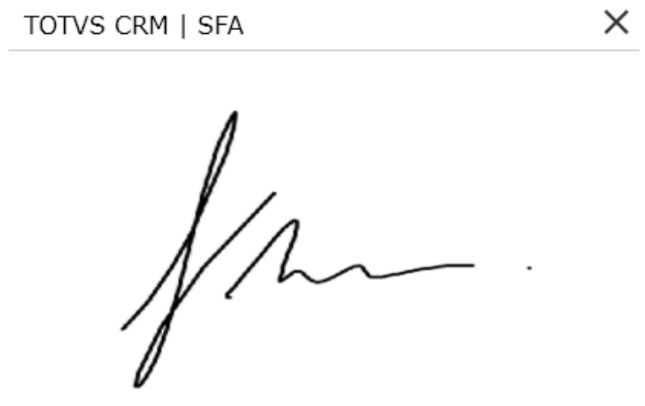
Assinatura do cliente (Web)
1.12 Configuração do flex
O conceito de flex utilizado no TOTVS CRM | SFA assemelha-se ao funcionamento de uma conta corrente, que estará vinculada ao profissional.
Quando o profissional realiza a venda de um produto utilizando um preço de venda superior ao preço flex, é gerado no TOTVS CRM | SFA um lançamento positivo (crédito) na sua conta corrente, que inicialmente não estará liberado para utilização. O processamento e liberação desse crédito somente será realizado quando o pedido exportado ao ERP retornar ao TOTVS CRM | SFA com a informação de faturamento dos itens do pedido, onde a liberação do crédito será proporcional a quantidade faturada do item que a gerou. Caso o item gerador do crédito tenha sofrido corte integral do pedido, o crédito será cancelado.
Quando o profissional realiza a venda de um produto utilizando um preço de venda inferior ao preço flex, é gerado no TOTVS CRM | SFA um lançamento negativo (débito) na sua conta corrente, que é processado no momento da realização da venda no TOTVS CRM | SFA, consumindo imediatamente o valor do saldo flex do profissional.
O cálculo do valor do flex é composto conforme fórmula abaixo:
valor_flex_produto = (preço de venda – preço flex) x quantidade vendida
Exemplo:
O vendedor Emerson tem saldo flex igual a R$100,00 e realizou a seguinte venda:
PRODUTO | QTDE VENDIDA | PREÇO FLEX | PREÇO VENDA | TOTAL VENDA | LANÇAMENTO FLEX |
Produto A | 10 | R$10,00 | R$8,00 | R$80,00 | -R$20,00 |
Produto B | 20 | R$15,00 | R$18,00 | R$360,00 | +R$60,00 |
A venda do Produto A gerou um lançamento negativo de flex no valor R$20,00, pois o preço de venda ficou abaixo do preço flex:
valor_flex_produto = (8,00 – 10,00) x 10
valor_flex_produto = -20,00
A venda do Produto B gerou um lançamento positivo de flex no valor R$60,00, pois o preço de venda ficou acima do preço flex: valor_flex_produto = (18,00 – 15,00) x 20
valor_flex_produto = 60,00
1.13 Configuração da aprovação
Ao finalizar um pedido, o mesmo poderá estar sujeito a aprovação dependendo das regras pré-estabelecidas, conforme configurações disponíveis abaixo.
1.13.1 Tipos de aprovação
∙ Classificação do desempenho de venda
∙ Bloqueio
∙ Percentual de desconto do pedido excedido
∙ Preço máximo do produto excedido
∙ Preço mínimo do produto excedido
∙ Quantidade máxima do produto excedida
∙ Quantidade mínima do produto excedida
∙ Quantidade mínima de produtos por condição de pagamento excedida
∙ Quantidade mínima de produtos por tipo de pedido excedida
∙ Valor mínimo do pedido por condição de pagamento excedido
∙ Valor mínimo do pedido por local de venda excedido
∙ Valor mínimo do pedido por tabela de preços excedido
∙ Valor mínimo do pedido por tipo de cobrança excedido
1.13.2 Vínculos disponíveis
∙ Usuário
∙ Perfil de acesso
∙ Grupo de usuários
∙ Segmento
∙ Filial
∙ Cidade da filial
∙ Região da filial
∙ Unidade federativa da filial
∙ Cliente
∙ Grupo de clientes
∙ Classificação de clientes
∙ Local de venda
∙ Cidade do local de venda
∙ Região do local de venda
∙ Unidade federativa do local de venda
∙ Local de cobrança
∙ Tipo de pedido
∙ Condição de pagamento
∙ Tipo de cobrança
∙ Conta flex
∙ Tipologia
∙ Operação
∙ Grupo de produtos
∙ Produto
∙ Tabela de preços
Um pedido sujeito à aprovação no TOTVS CRM | SFA poderá ser aprovado ou reprovado pelo gestor responsável, com a possibilidade de inserir uma observação.
Caso o pedido seja aprovado, ele seguirá para exportação ao ERP, não havendo a necessidade de intervenção do vendedor que o emitiu. Porém, se o gestor reprovar, o pedido retornará ao vendedor, que, por sua vez, poderá contestar a decisão do gestor inserindo novas observações e encaminhando para aprovação novamente, ou então poderá realizar as adequações necessárias no pedido mencionadas pelo gestor e realizar a finalização do pedido novamente.
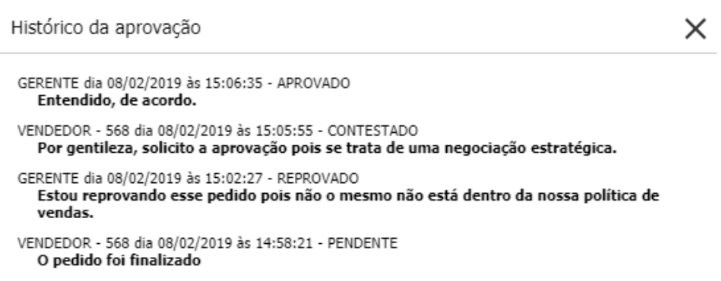
Histórico da aprovação do pedido (Web)
1.14 Configuração do desempenho de venda
O cálculo do desempenho de venda no TOTVS CRM | SFA visa classificar determinado produto e/ou pedido de acordo com a margem de lucro obtida na venda.
Para o cálculo, são utilizados como parâmetros o custo total e o preço de venda dos produtos inseridos no pedido. As seguintes informações são exibidas: valor do desempenho, percentual do desempenho e classificação através de um gráfico de barras horizontal.
Podem ser criadas diversas faixas de desempenho, onde os seguintes dados serão parametrizados:
∙ Descrição
∙ Percentual inicial
∙ Percentual final
∙ Pedido requer aprovação
∙ Produto requer aprovação
∙ Permite finalizar pedido
∙ Cor
∙ Ordem
Adicionalmente, é possível configurar quais perfis de acesso poderão visualizar essas informações.
Exemplo

Configuração do desempenho de venda (Web)
1.14.1 Fórmulas
Valor do desempenho de venda do produto = (preço de venda x quantidade) – (preço de custo x quantidade) Percentual de desempenho de venda do produto = (((preço de venda x quantidade) – (preço de custo x quantidade)) / (preço de venda x quantidade)) x 100
Valor do desempenho de venda do pedido = ∑ (valor_desempenho_produto)
Percentual de desempenho de venda do pedido = (valor_desempenho_pedido / valor_líquido_pedido) x 100 1.15 Configuração do preço de tabela
A formação do preço de tabela no TOTVS CRM | SFA é composta pelo seguinte cálculo:
Preço de tabela = Preço original - (Preço original x Percentual de acréscimo/desconto da condição de pagamento) O preço original do produto pode ser configurado de acordo com os vínculos abaixo.
Vínculos disponíveis | Profissional Condição de pagamento Tabela de preços Filial Cliente Local de venda Grupo de clientes Cidade da filial Cidade do local de venda Tipologia do local de venda Tipologia do pedido Tipologia da filial Tipo de pedido Unidade federativa da filial Unidade federativa do local de venda Segmento Região da filial Região do local de venda Produto Grupo de produtos |
Exemplo | O produto "Margarina", da tabela de preços "Outubro/2019", para o cliente "Atacadão", possui o preço original de R$3,90. |
O percentual de acréscimo/desconto da condição de pagamento pode ser configurado de acordo com os vínculos abaixo:
Vínculos disponíveis∙ | Condição de pagamento do pedido |
Exemplo | A condição de pagamento "À vista" possui 3% de desconto. |
1.16 Configuração do preço de venda, oferta e desconto
A formação do preço de venda sugerido no TOTVS CRM | SFA é composta pelas seguintes variáveis: ∙ Preço de tabela
∙ Preço, percentual ou valor de desconto de oferta
∙ Percentual ou valor de desconto adicional
Além das variáveis acima, existem dois modelos de cálculo, que envolvem a ordem em que as variáveis são expostas na fórmula.
∙ Oferta e Desconto: nesse modelo, o cálculo do preço de venda é formado primeiramente pelo preço de tabela e, a partir dele, são aplicadas as variáveis de oferta e desconto adicional, necessariamente nessa ordem.
∙ Desconto e Oferta: nesse modelo, o cálculo do preço de venda é formado primeiramente pelo preço de tabela e, a partir dele, são aplicadas as variáveis desconto adicional e oferta, necessariamente nessa ordem.
Caso o preço de venda calculado seja diferente do preço de tabela, os campos "% Desconto" e "Valor de desconto" serão atualizados.
O preço, percentual ou valor de oferta podem ser configurados de acordo com os vínculos e parâmetros abaixo.
Vínculos e configurações disponíveis | Período de vigência Produtos Percentual de desconto Valor de desconto Filial Cliente Local de venda Grupo de clientes Tipo de pedido |
Exemplo | O produto "Chocolate em pó" possui 10% de desconto em pedidos emitidos para o cliente "Atacadão" durante o período de 01/12/2019 à 31/12/2019. |
O percentual ou valor de desconto adicional podem ser configurados de acordo com os vínculos abaixo:
Vínculos disponíveis | Profissional Filial Cliente Grupo de clientes Local de venda Região do local de venda Região da filial Tipologia do local de venda Tipologia da filial Unidade federativa do local de venda Unidade federativa da filial Condição de pagamento Tabela de preços Segmento Produto |
Exemplo | O produto "Leite integral" possui 5% de desconto para locais de venda com a tipologia "Padaria". |
1.17 Configuração da comissão
O cálculo do valor de comissão no TOTVS CRM | SFA pode ser configurado de duas formas: por item ou por pedido.
1.17.1 Comissão por item
Para realizar o cálculo do valor de comissão por item, primeiramente é necessário configurar os percentuais de comissão dos produtos.
Essa configuração pode ser realizada de acordo com os parâmetros abaixo:
∙ Produto
∙ Percentual de desconto mínimo do produto
∙ Percentual de desconto máximo do produto
∙ Percentual de comissão do produto
Caso o percentual de desconto do produto no pedido esteja entre os percentuais mínimo e máximo de desconto da configuração, então o seguinte cálculo é realizado:
Valor de comissão do produto = Valor total líquido do produto x percentual de comissão do produto Se o percentual de desconto do produto no pedido não estiver contido na faixa de desconto configurada, o valor da comissão do produto será zero.
1.17.2 Comissão por pedido
Para realizar o cálculo do valor de comissão por pedido, primeiramente é necessário configurar o percentual de comissão geral que será aplicado.
Essa configuração pode ser realizada de acordo com os parâmetros abaixo:
∙ Percentual de desconto mínimo do pedido
∙ Percentual de desconto máximo do pedido
∙ Percentual de comissão do pedido
Caso o percentual de desconto total do pedido esteja entre os percentuais mínimo e máximo de desconto da configuração, então o seguinte cálculo é realizado:
Valor de comissão do pedido = Valor total líquido do pedido x percentual de comissão do pedido Se o percentual de desconto total do pedido não estiver contido na faixa de desconto configurada, o valor da comissão do pedido será zero.
2 CONFIGURAÇÃO
O módulo de configuração é utilizado para configurar funcionalidades do sistema como por exemplo: logotipo (pode ser modificado no ambiente Web e no Mobile), realizar a conexão com banco de dados e dados dos dashboard, configurar idiomas, tabelas de auditoria, sincronização, entre outras configurações.
2.1 Tutorial
Esta aba permite a edição dos textos de ajuda da aplicação, a edição das funcionalidades, dos módulos e do ambiente em que estes estarão disponíveis, entre outras opções.
Ajuda
Tela que permite o cadastro e edição dos textos de ajuda que aparecem nas telas da aplicação. Os mesmos são separados por módulo e funcionalidade.
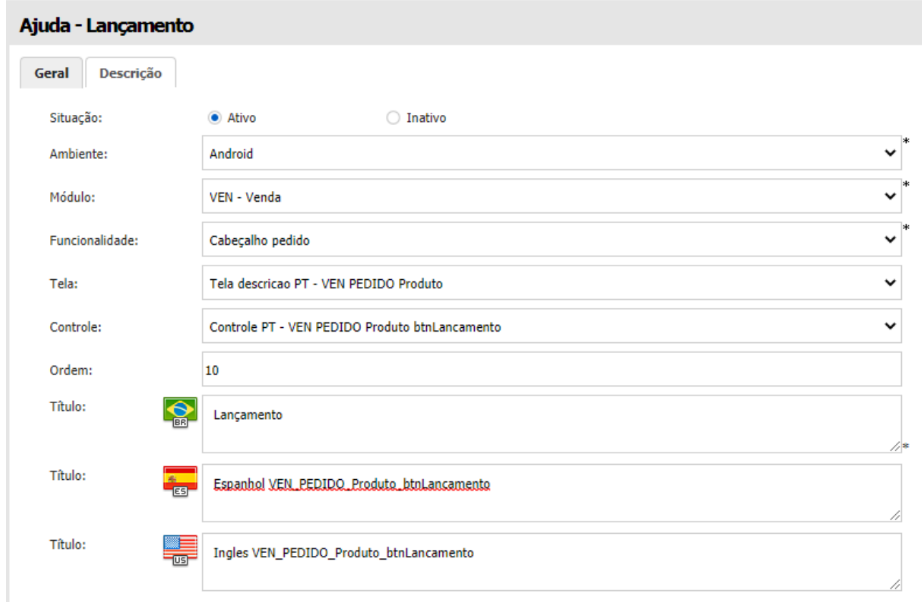
Tela de cadastro de ajuda (Ambiente Web)
Funcionalidade
Aqui é possível adicionar e editar funcionalidades dos módulos da aplicação, nos ambientes Web e Android. Também podem ser editadas as telas e controles das funcionalidades.
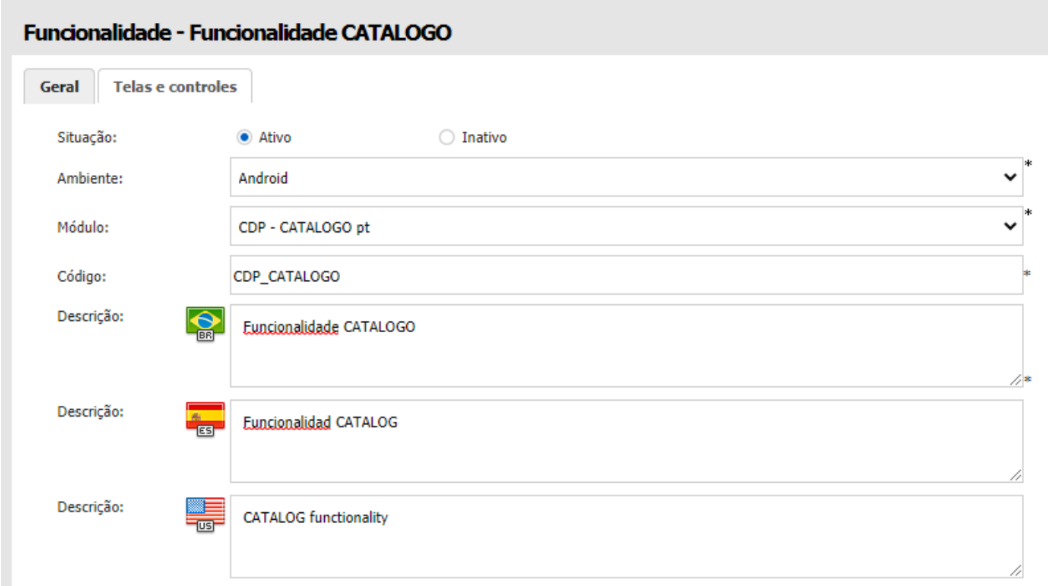
Tela de cadastro de funcionalidade (Ambiente Web)
Módulo
Esta opção permite a adição e edição dos módulos da aplicação e a seleção do ambiente em que estes estarão disponíveis.
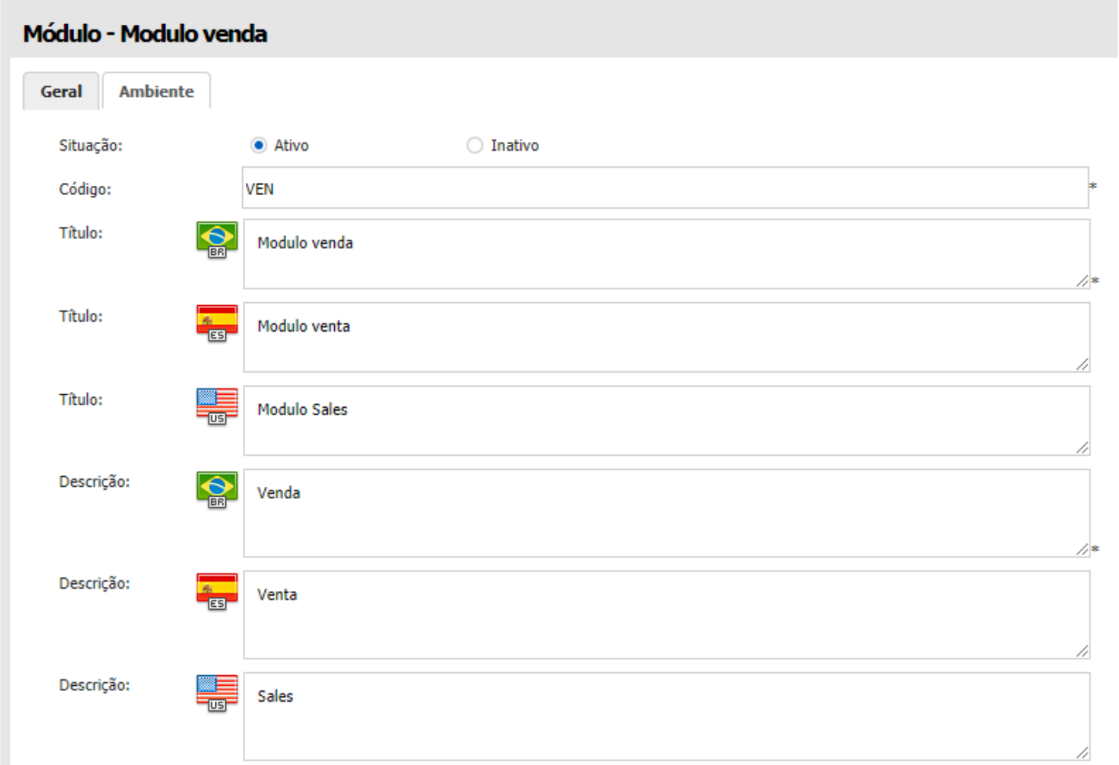
Tela de cadastro de módulo (Ambiente Web)
2.2 Sincronização
A configuração da sincronização do TOTVS CRM | SFA Mobile, pode ser realizada partir do momento em que já há uma versão. Desde o arquivo no qual é definido o banco que deve ser apontada, a edição do arquivo para definir o diretório que será gravado o log, até a tela de Sincronização no ambiente Mobile.

Tela de configuração da sincronização (Ambiente Web)
2.3 Configuração do pedido
Pedido engine é um produto idealizado pela equipe de implantação, que identificou a necessidade da criação de uma ferramenta onde o próprio consultor poderá realizar a parametrização de venda de forma visual, e priorizar seu tempo em atividades que geram valor e que exigem um esforço maior, fazendo com que o projeto seja entregue em tempo reduzido sem perder a qualidade. Com este recurso, é possível configurar se o cliente quer trabalhar com tabela de preço por cliente, ou por condição de pagamento, realizar a criação de campos adicionais, configurar a comissão dos vendedores através de fórmulas criadas pelo próprio consultor, definir o valor da entrega entre muitos outros recursos.
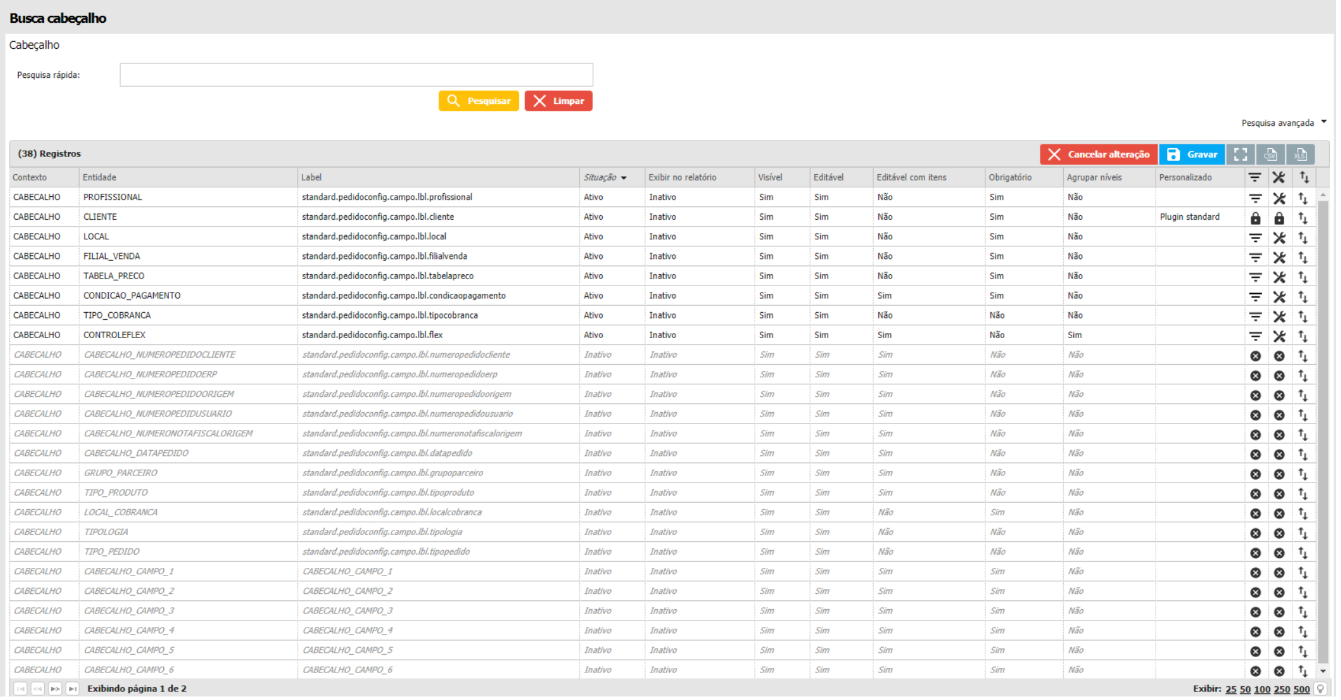
Tela de configuração do pedido (Ambiente Web)
Atualmente, a tela onde é realizada os pedidos, é constituída por vários campos para que o usuário selecione e finalize sua venda, como por exemplo; tabela de preço, condição de pagamento, segmento, tipo de pedido, entre outros. Os resultados apresentados em cada um dos campos no módulo de vendas, podem ser filtrados e vinculados a outros campos do sistema, para que eles mostrem valores que tragam um maior sentido ao negócio da empresa.
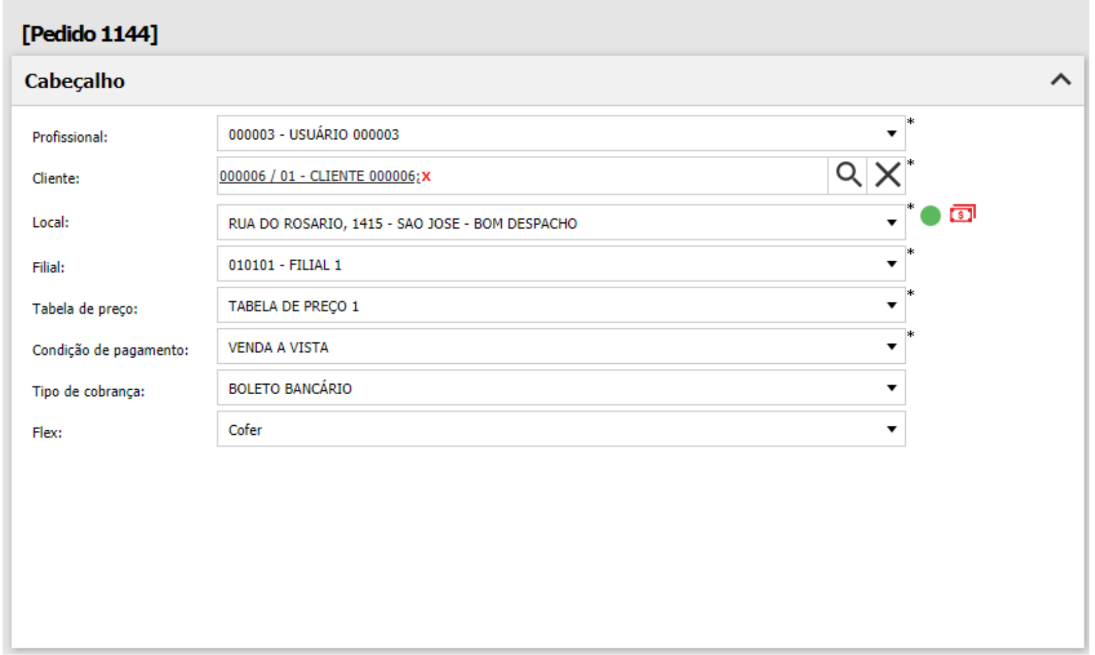
Cabeçalho do pedido (Ambiente Web)
Suponhamos que no campo de tipo pedido, a empresa deseja que somente o tipo de pedido “Bonificação” seja apresentado, neste caso ele irá fazer um filtro trazendo apenas esta opção, fazendo com que os vendedores que usam o pedido possam selecionar apenas este item. Assim como no tipo de pedido, existem outros campos que podem ser parametrizados, como por exemplo filial de venda, tipo de cobrança, entrega entre outras.
Esta função apresenta um indicador de desempenho de lucratividade na aba de resumo em tempo real, onde o vendedor terá um painel para medir se sua venda está com um bom desempenho, e ele poderá usar como auxílio para obter melhores resultados, ou seja o sistema irá auxiliar o seu vendedor e alavancar suas vendas fazendo com que as duas partes se realizem, pois a comissão do vendedor será maior e o lucro da empresa sobre as vendas irá aumentar.
No Pedido Engine, é possível realizar a configuração da comissão dos vendedores através de 3 modelos pré-definidos, utilizando operadores matemáticos junto com as variáveis do pedido e dos produtos disponíveis em nosso sistema.
Modelos de comissão:
∙ Comissão por produto
∙ Comissão sobre o valor total do pedido
∙ Percentual sobre o valor total do pedido
O parcelamento pode ser adicionado de forma muito simples no momento da venda, basta indicar a quantidade de parcelas que o sistema irá realizar a distribuição dos valores e irá também gerenciar as datas de vencimento de forma automática e sem ter a necessidade do vendedor de inserir valores manuais ou o cliente realizar cálculos manuais.
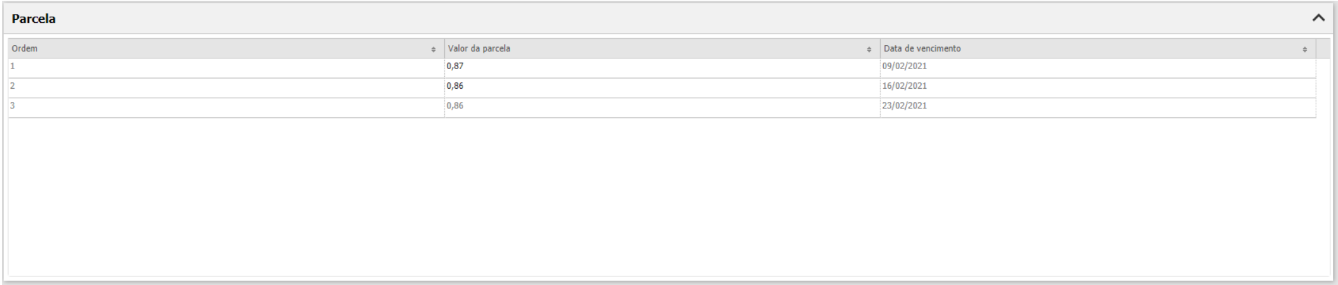
Parcelas do pedido (Ambiente Web)
Caso seja necessário que uma parcela específica seja com um valor diferenciado das demais, o vendedor poderá mudar o valor da parcela em questão e o sistema de forma automática irá recalcular o valor das outras parcelas, ou seja, o gerenciamento
de parcela é muito simples e flexível pois os campos de valores e datas estão disponíveis para edição e o sistema fica incumbido de garantir que o valor final negociado seja apresentado para o cliente.
No exemplo abaixo temos 3 parcelas com datas e valores totalmente distintas, ou seja, o sistema é capaz de responder as regras mais diferenciadas possíveis.

Parcelas com valor modificado (Ambiente Web)
Com este recurso não é mais necessário ter um pedido impresso ou carregar qualquer outro formulário, pois este mecanismo permite que seja adicionado uma assinatura no momento em que o pedido está sendo finalizado, e esta ação é realizada no próprio aparelho Android do vendedor, onde o cliente escreve na tela do aparelho Android.
Observe como a assinatura do cliente irá ser apresentada no sistema.
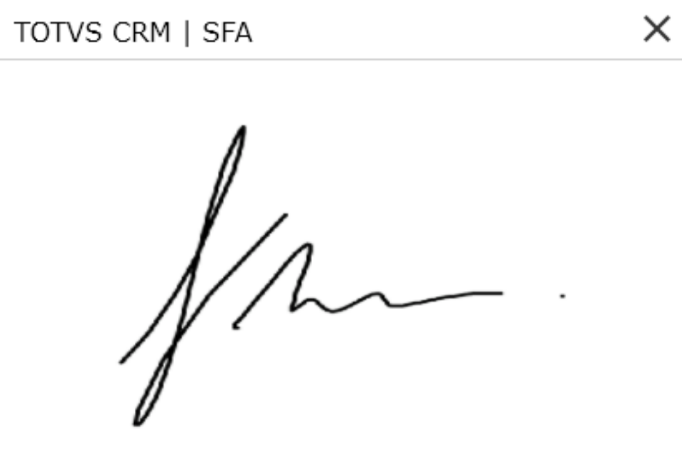
Assinatura do cliente (Ambiente Web)
2.4 Menu
Menu
Aqui é possível ordenar os botões dos menus principal e do cliente, basta clicar sobre o botão desejado e arrastar para cima ou para baixo.
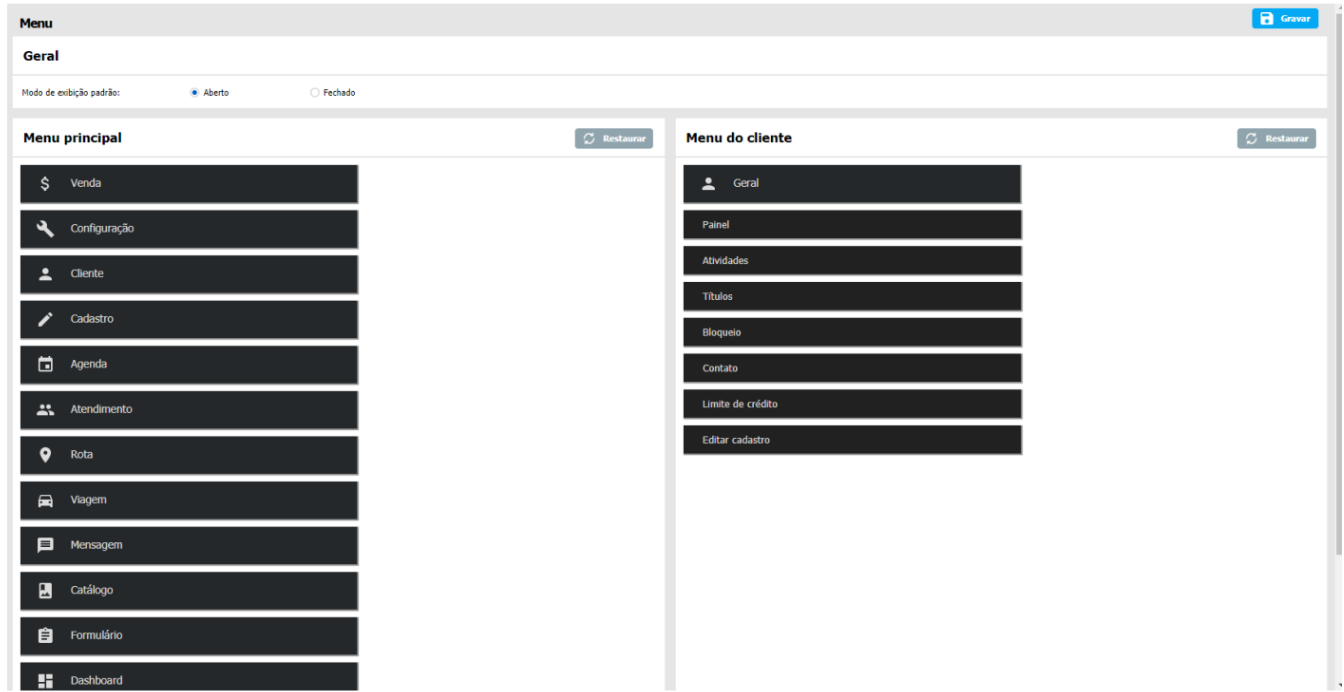
Configuração do menu do sistema (Ambiente Web)
2.5 Logotipo
Nesta aba, é possível definir as imagens do ambiente Web (plano de fundo do login, logotipo no menu, logotipo no login, etc.), ordenar os botões dos módulos nos menus principal e do cliente e editar o tema do cabeçalho, do menu lateral e do menu do usuário, entre outras opções.
Imagens
Nesta tela o usuário poderá definir várias imagens do ambiente Web, entre elas o plano de fundo da tela de login, o logotipo do menu, o logotipo do login, etc.
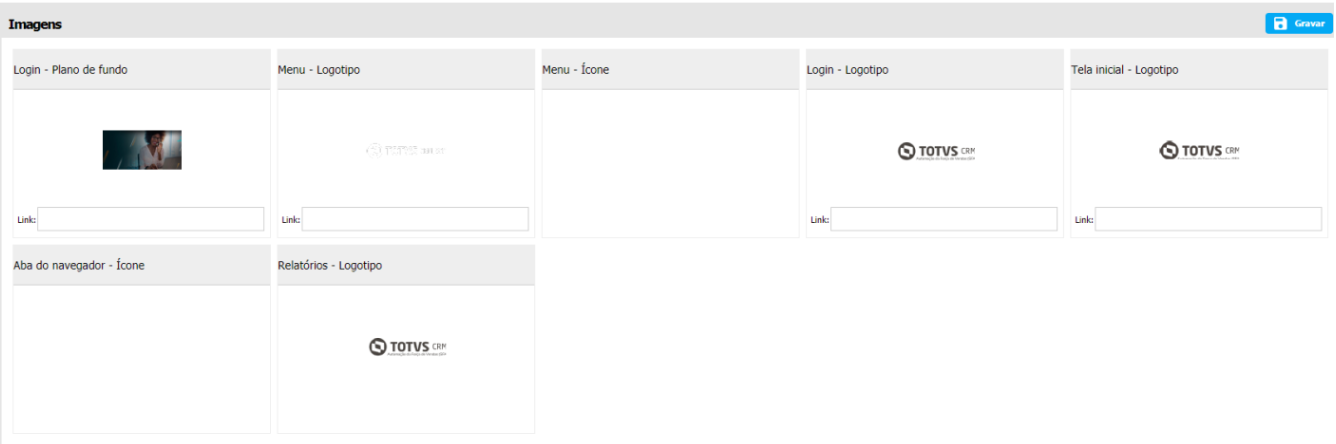
Configuração do logotipo (Ambiente Web)
Tema
Esta tela permite a alteração e adição de temas para o menu lateral, um tema principal da aplicação, no cabeçalho e no menu do usuário.
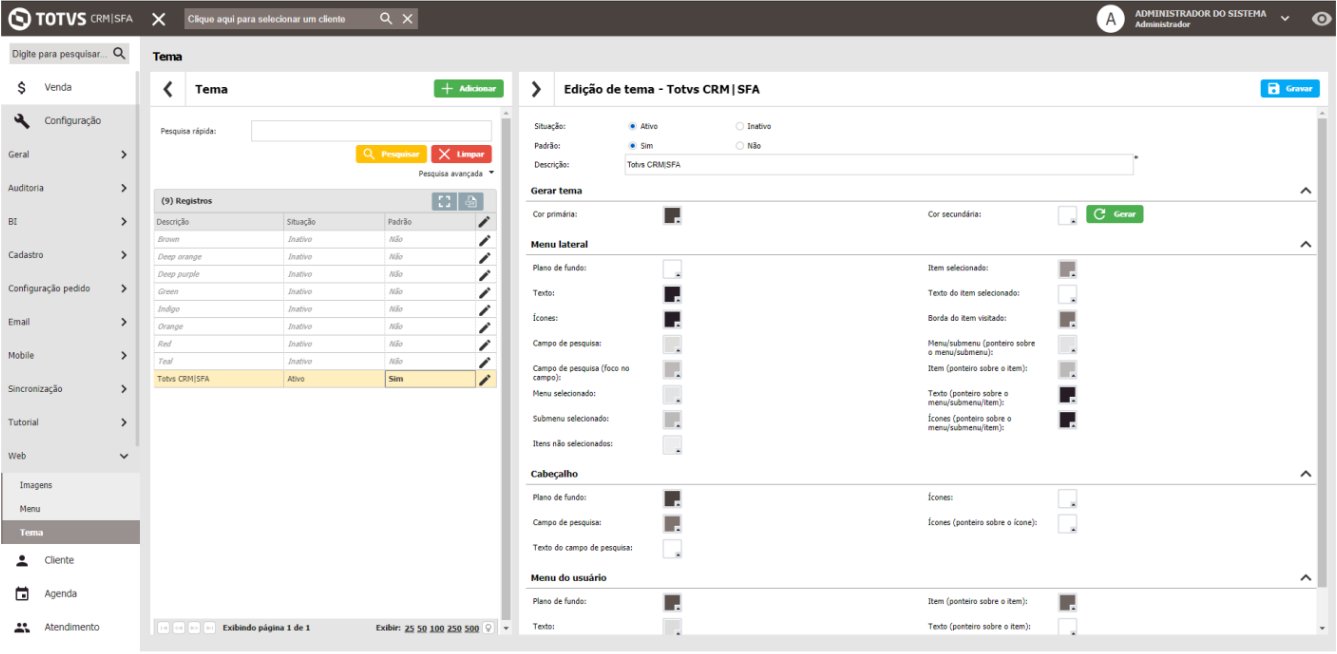
Configuração do tema do sistema (Ambiente Web)
2.6 Licenciamento
Na configuração das licenças do TOTVS CRM | SFA, permite que seja realizada a alteração da URL de autenticação, liberada a permissão de acesso dos dispositivos dos usuários às licenças e definidas as permissões de acesso por usuário às licenças disponíveis do ambiente Web, às licenças extras e às de teste, além de possibilitar o bloqueio da troca de dispositivo e visualizar outras configurações já definidas por padrão.
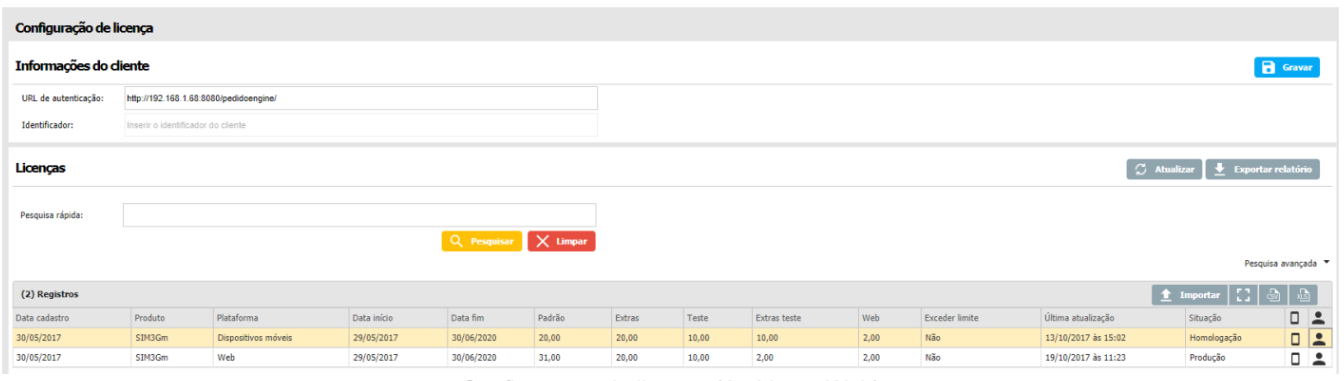
Configuração da licença (Ambiente Web)
Dispositivos
O botão de dispositivos (), abrirá uma pop-up, que mostrará os aparelhos cadastrados para o usuário, mostrando qual é o principal que está utilizando a licença e também há a opção que permite ou não o acesso do dispositivo à licença, assim como a adição de um bloqueio permanente.

Configuração dos dispositivos e suas licenças (Ambiente Web)
Profissionais
O botão de profissionais (), mostra os usuários que estão vinculados à licença. Nesta pop-up, é possível visualizar a situação (Ativo/Inativo), definir a quantidade de licenças extras do usuário, bloquear a troca de dispositivo principal, permitir acesso à licença Web e de testes e permitir acesso à aplicação.
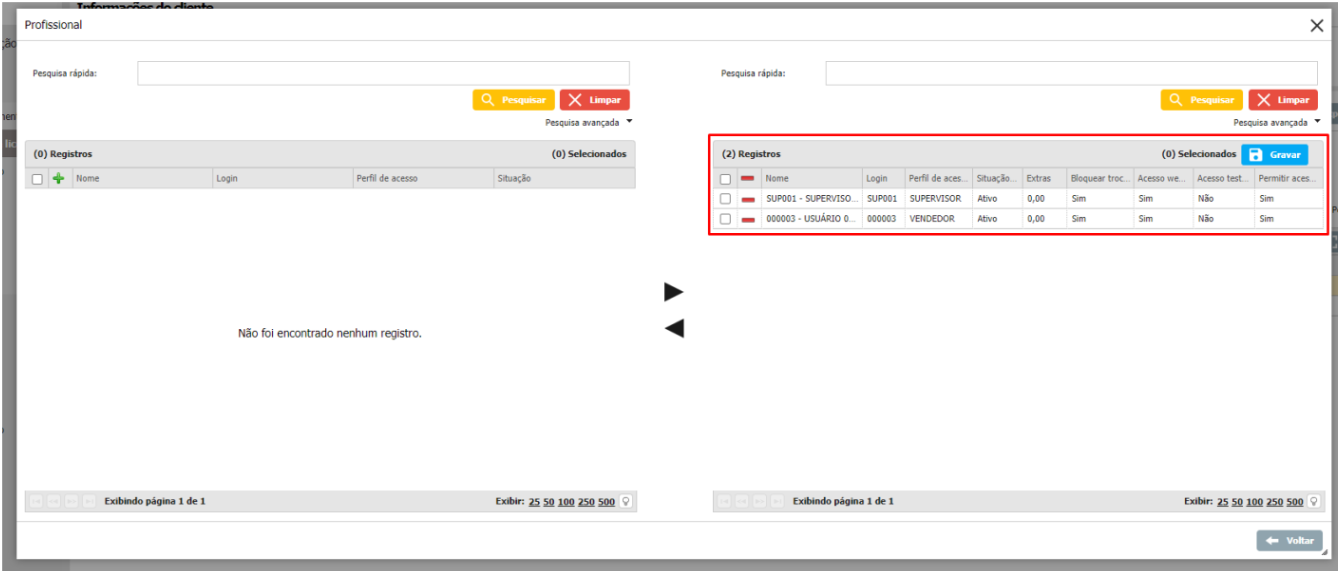
Configuração da licença dos profissionais (Ambiente Web)
2.7 E-mail
Configuração de envio
Nesta opção é possível configurar o envio de e-mails, como a condição para envio, conta de e-mail, situação, entre outros.
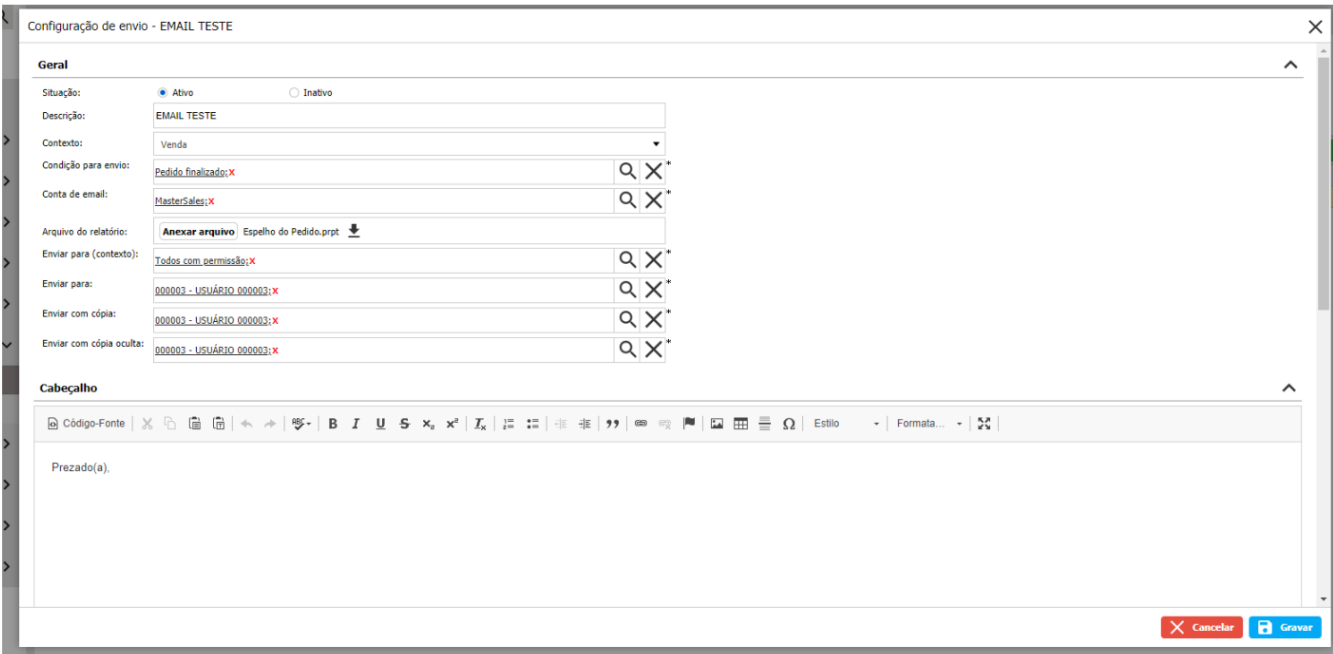
Configuração/Cadastro template de e-mail (Ambiente Web)
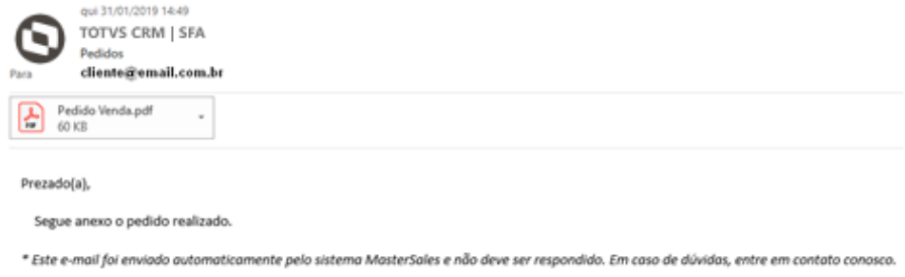
E-mail recebido na caixa de entrada (Ambiente Web)
2.8 Controle Acesso
Nesta tela, o usuário definirá se irá utilizar o controle de acesso ao sistema ou não.
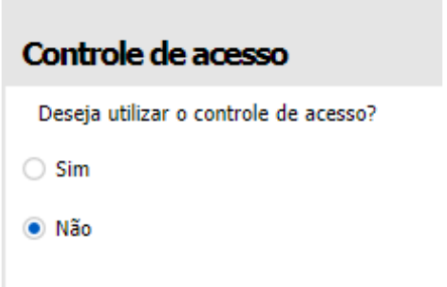
Controle de acesso do sistema (Ambiente Web)
3 CLIENTE
O módulo Cliente reúne informações cadastrais do cliente, histórico de atendimentos, vendas, serviços, títulos financeiros, mapeamento geográfico e todas as demais informações ligadas ao cliente contido na carteira do profissional logado e de sua hierarquia. A partir deste módulo, são iniciados os atendimentos, vendas e serviços, além de permitir o cadastro de novos clientes.
Ao acessar o módulo de Cliente, serão listados todos os clientes (ativos e inativos) da carteira do profissional logado e dos profissionais que pertencem a sua hierarquia. A listagem apresenta informações resumidas do cliente e seus locais (endereços), ordenados alfabeticamente e separados por letras para uma melhor visualização e localização da informação. Na página seguinte pode ser vista a tela de listagem dos clientes.
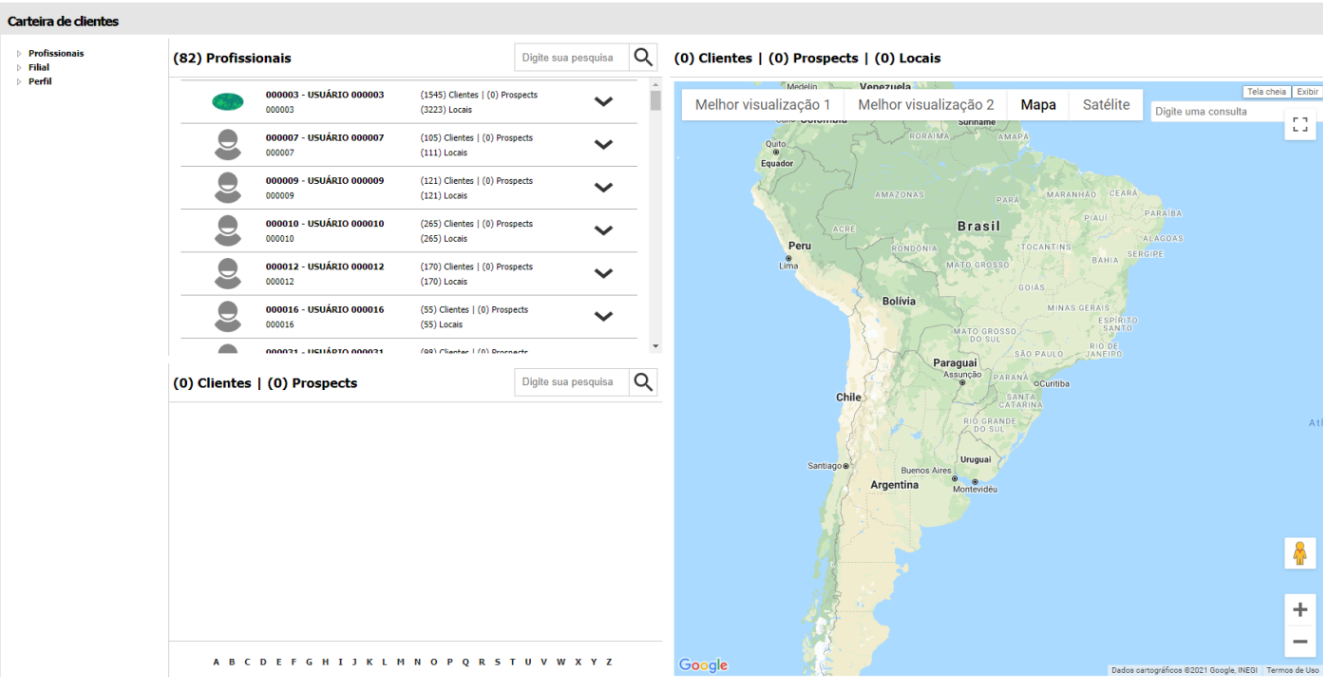
Carteira de clientes do profissional logado (Ambiente Web)
Obs.: quando um cliente e/ou local estiver na listagem com o fundo cinza, significa que o mesmo se encontra inativo.
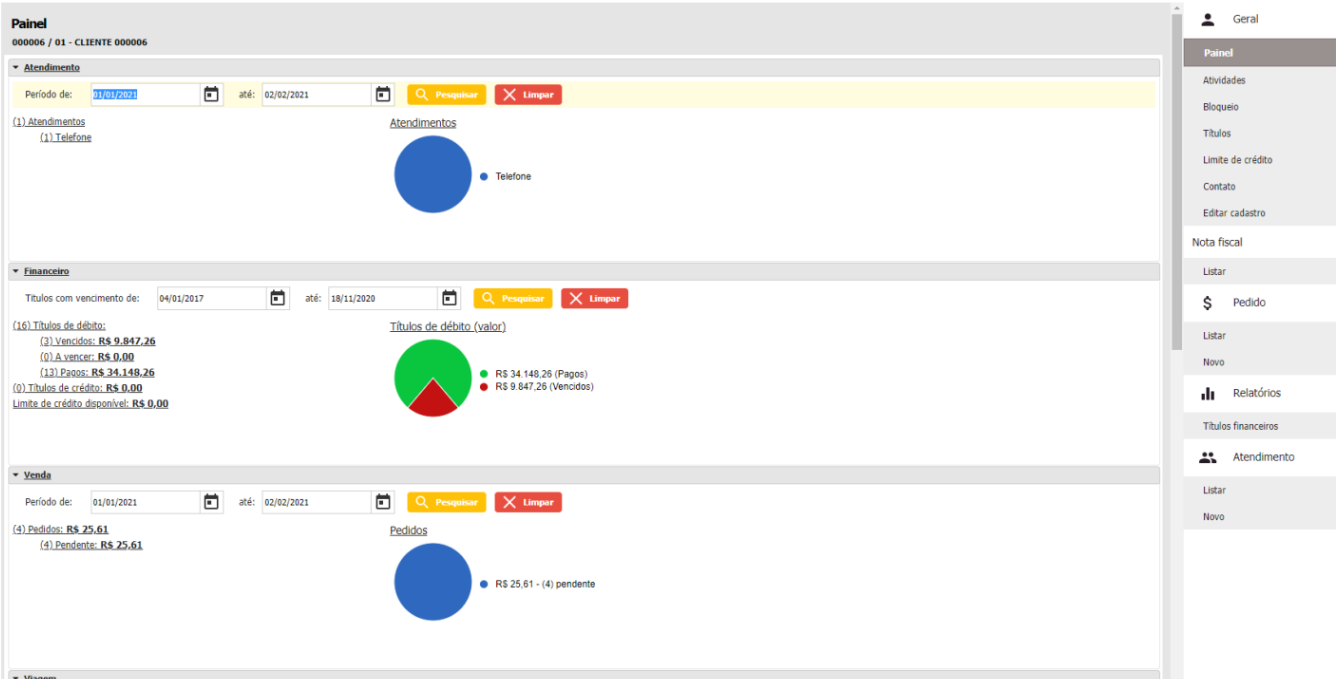
Visão 360º do painel do cliente (Ambiente Web)
O módulo de Cliente proporciona ao usuário uma visão ampla sobre sua carteira de clientes, permitindo uma análise sobre cada cliente. Além disso, é por meio deste módulo que os usuários poderão realizar a demarcação da área de cada cliente, facilitando assim a localização e contato com este cliente. Além disso, com o módulo, é possível visualizar relatórios e gráficos sobre o cliente. Desta forma, o usuário e a empresa conseguem compreender mais sobre onde e como é necessário atuar, visto que nesses dados conterão informações sobre os atendimentos, os títulos financeiros e as vendas realizadas para cada cliente.
Um registro telefônico, pode ser definido como padrão. Este valor é carregado automaticamente no campo Telefone. Caso haja a necessidade de editar algum registro já gravado, basta dar um duplo clique sobre o campo que deseja alterar, realizar a
edição e então clicar sobre o botão Confirmar. Da mesma forma que os registros telefônicos, é possível verificar um e-mail pré cadastrado para o contato selecionado, clicando no botão (). Uma nova janela será aberta, exibindo a lista de e-mails já cadastrada (caso exista).
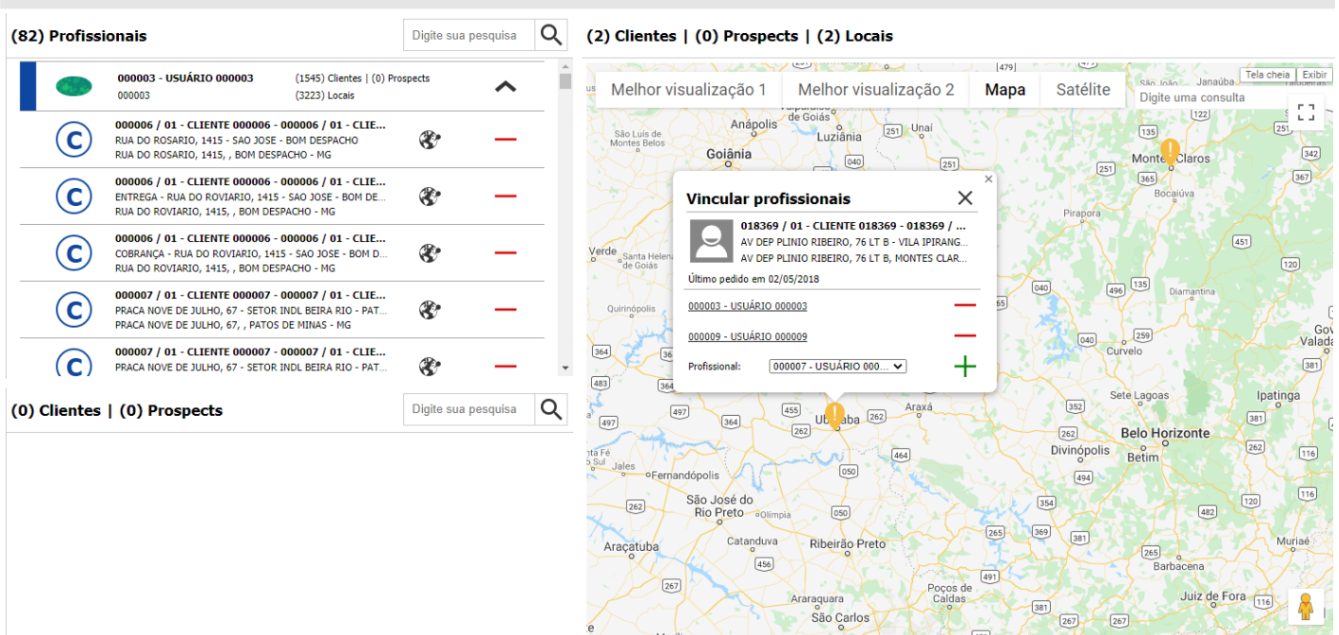
Localização dos clientes pela carteira de cliente (Ambiente Web)
Aprovação e Reprovação de Cadastros
O processo de aprovação ou reprovação de um cadastro é muito simples. Os cadastros que se encontram na fase pendente devem ser aprovados ou reprovados. Para identificar quais estão pendentes, deve-se verificar na listagem os ícones pendentes (), e ao clicar neste ícone é possível aprovar ou reprovar o cliente. Vejamos a imagem da pop-up de aprovação na sequência:
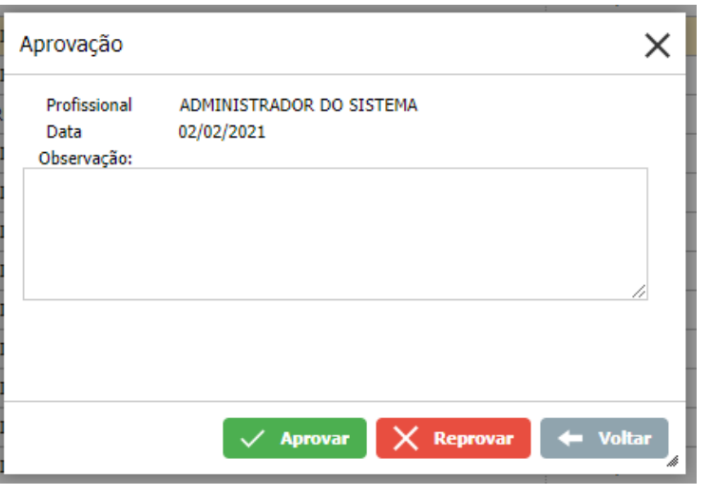
Aprovação/Reprovação de cadastros de clientes (Ambiente Web)
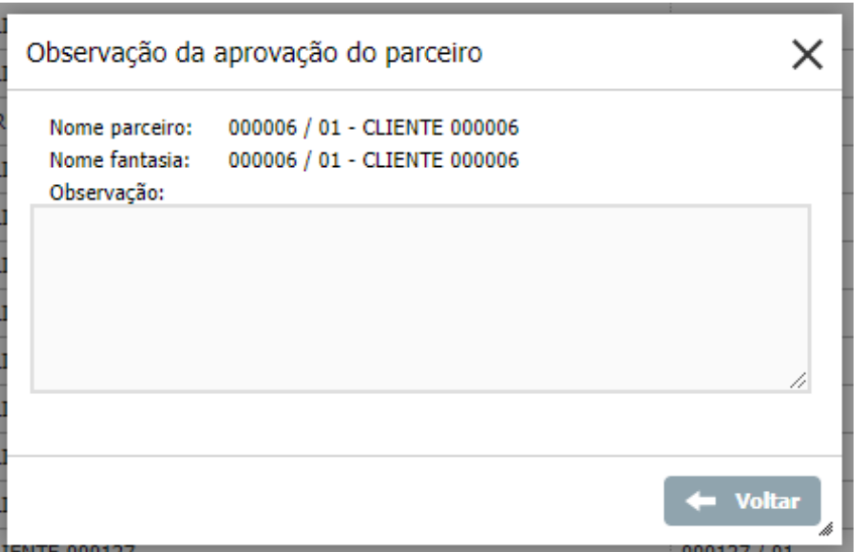
Observação da aprovação/reprovação (Ambiente Web)
Painel
Esta tela tem sido muito valorizada dentro do sistema devido à amplitude de informações que a mesma apresenta. Além disso, as informações apresentam-se de uma forma resumida, mas totalmente organizada, de forma a proporcionar um rápido entendimento sobre o histórico e a situação atual do cliente selecionado.
Esta é a tela que será apresentada ao acessar toda a tela da Visão 360°. Nesta sub-aba serão apresentadas algumas informações de uma forma bem resumida e organizada, de forma a prover uma fácil e rápida compreensão ao usuário, tendo assim uma visão da situação atual do cliente selecionado. As informações gerarão ainda gráficos, para que a visualização possa ser aprimorada. Para esta parte serão utilizadas as informações referentes à parte de Atendimento, Financeiro, Venda, Viagem, Oportunidade e Formulário. Veja imagens na sequência, de como estas encontram-se dispostas.
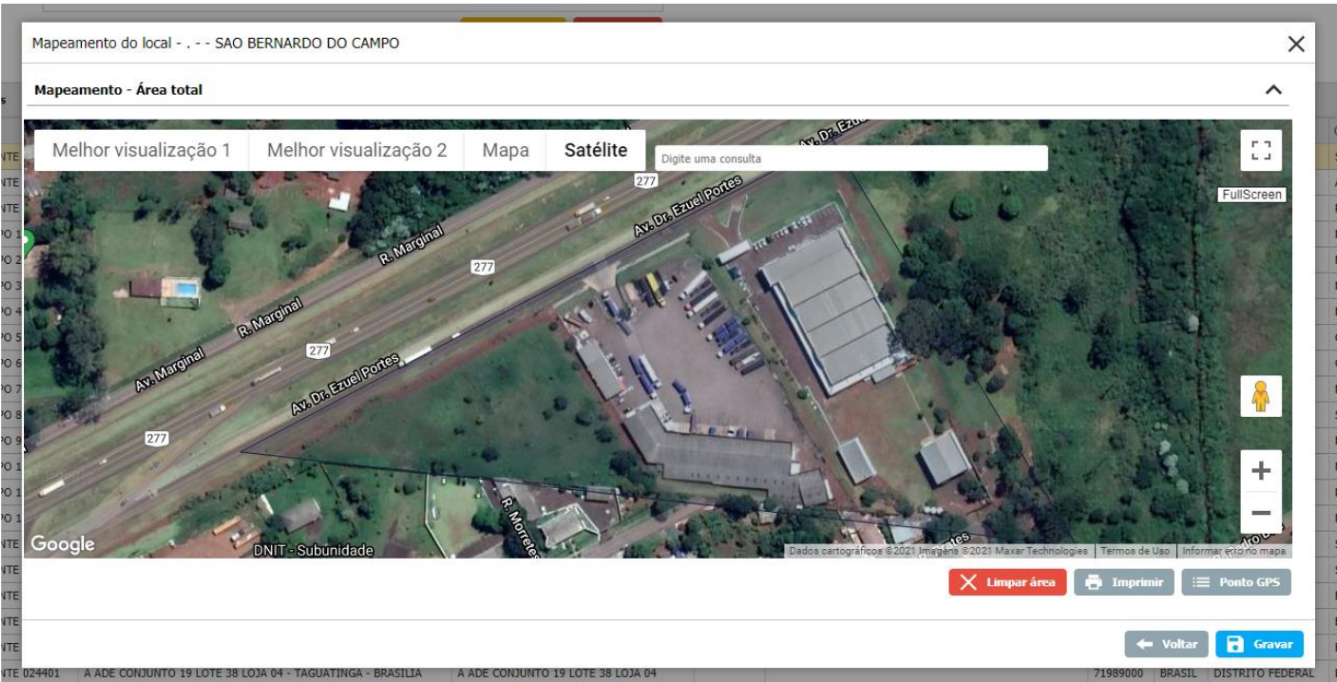
Mapeamento do local do cliente (Ambiente Web)
Atividades
Nesta opção, será possível visualizar e adicionar atividades relacionadas ao cliente que está sendo acessado na Visão 360º, como por exemplo, eventos, reuniões, atividades comerciais, entre outras. Podem ser selecionados o tipo de atividade (Comercial, serviços), o profissional responsável, o local do cliente, um contato, a situação da atividade, data e hora de início e fim entre outras opções.
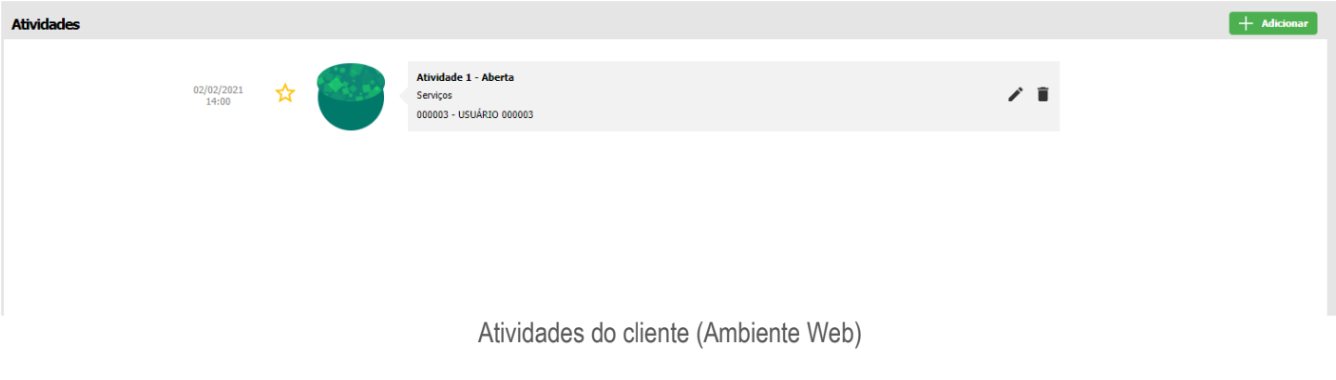
Atividades do cliente (Ambiente Web)
Bloqueio
Nesta parte, a empresa poderá inserir bloqueios no sistema, conforme a sua regra de negócio, assim como a forma de negociação com cada cliente. Na tela abaixo é possível visualizar como ela se apresenta.
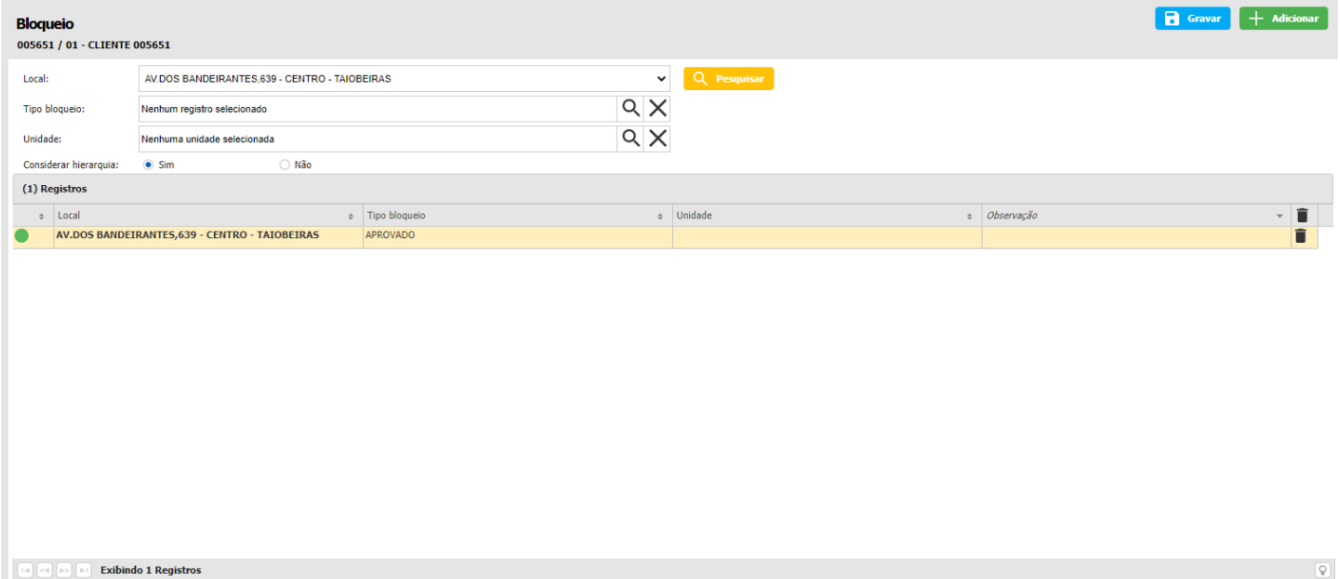
Bloqueios do cliente (Ambiente Web)
Títulos
Nesta tela serão apresentados os registros de títulos integrados ao sistema. Estes títulos estarão dispostos de acordo com alguns filtros utilizados e explanados na parte superior da tela. No entanto, dentro de cada aba já filtrada/separada, ainda há a possibilidade de realizar filtros por outras informações, estando estes presentes também na parte superior.
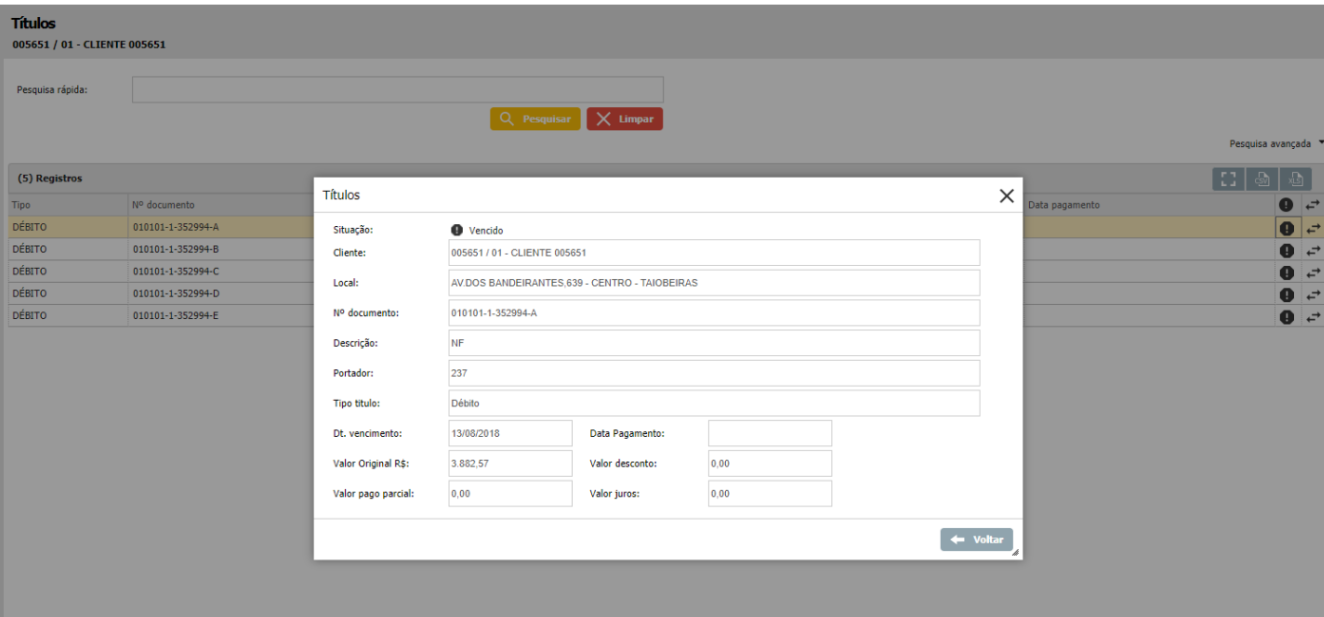 Títulos do cliente (Ambiente Web)
3.1 Localização
Botão GPS – Ponto sede
Ao clicar neste botão (), é possível cadastrar as coordenadas GPS da sede desse local (latitude, longitude e altitude) e visualizar o mesmo no mapa.
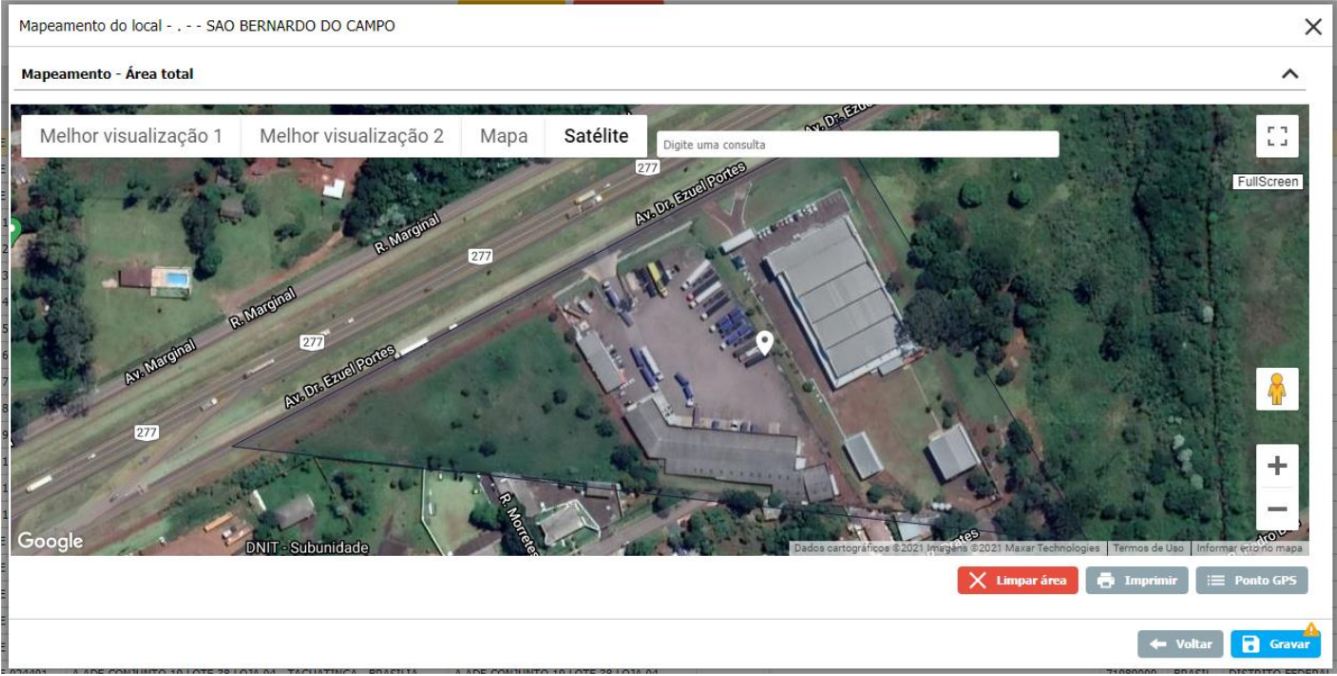
Mapeamento/ponto sede do local do cliente (Ambiente Web)
Botão GPS – Área
Ao clicar neste botão (), é possível demarcar as coordenadas GPS de toda a área do local, ou importar uma área pronta, escolher a cor da mesma e visualizá-la no mapa.
Botão Mapeamento do local
Ao acessar esta opção (), é possível visualizar a área do local, definir seu tamanho e adicionar e acessar as subáreas Para visualizar algumas informações básicas a respeito de uma subárea, o usuário pode utilizar a opção de marcar a checkbox em frente à subárea desejada. Após isso, algumas informações serão apresentadas na parte inferior da tela, logo abaixo dos botões, conforme mostrado na imagem anterior.
Caso o usuário queira criar uma subárea dentro do local escolhido, basta utilizar o botão Adicionar, e uma nova linha será inserida abaixo para preenchimento. Caso alguma das informações já registradas sejam alteradas, é necessário clicar no botão Gravar para que estas sejam salvas. O botão Remover pode ser utilizado no caso de desejar remover alguma subárea já cadastrada anteriormente.
O botão GPS, é utilizado para demarcar a subárea registrada, dentro do local selecionado. Ao clicar neste botão, uma nova tela será carregada. O seu funcionamento será igual ao do botão GPS – Área.
O botão Tipo área, é utilizado para inserir o tipo de área que está presente subárea. Ao clicar nele poderá ser selecionado o tipo de área cadastrado para o cliente.
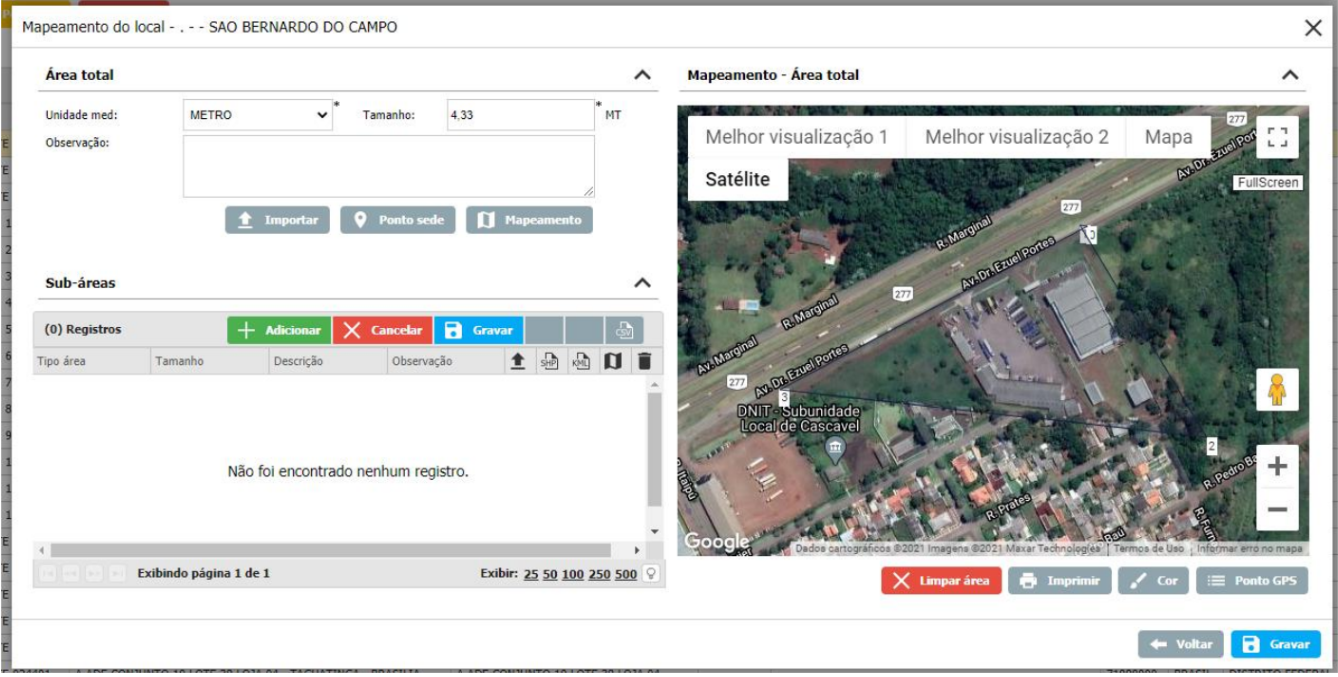
Mapeamento do local (Ambiente Web)
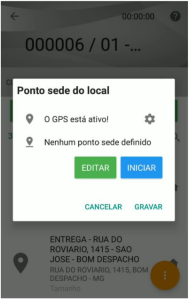
Mapeamento do local por GPS (Ambiente Android)
3.2 Limite de Crédito
Mapeamento do local por GPS (Ambiente Android)
Nesta sub-aba o sistema permite que a empresa insira limites para o cliente, determinando alguns pontos como:
∙ Local: Especificar qual o local do cliente a que este limite será direcionado;
∙ Unidade: Especificar em qual filial da empresa que este cliente terá este limite;
∙ Dt. Início vigência: Estipular a partir de quando que o limite entrará em vigor;
∙ Dt. Fim vigência: Estipular até quando que o limite de crédito estará em vigor;
∙ Saldo inicial: Quantia que a empresa deseja disponibilizar como limite para o cliente;
∙ Saldo disponível: Será calculado automaticamente, conforme as movimentações que o cliente for realizando;
∙ Tipo limite de crédito: Selecionar o tipo de limite de crédito que será vinculado.
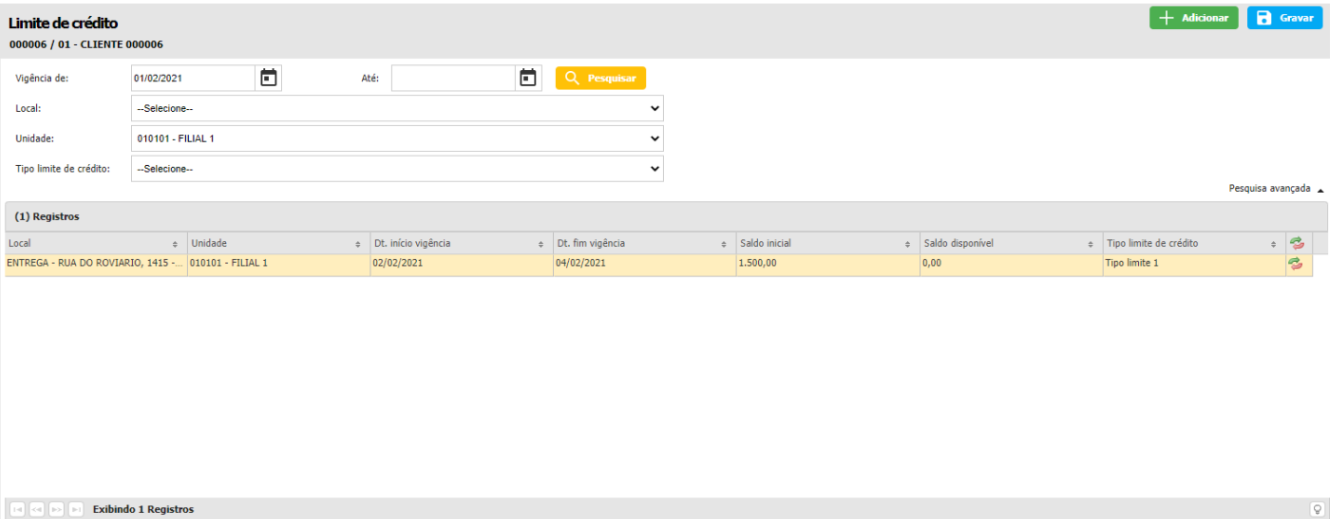
Limite de crédito do cliente (Ambiente Web)
No final da linha, há o botão Movimentos (), onde podem ser visualizadas todas as movimentações realizadas pelo cliente, para que o cálculo de saldo disponível, a partir do saldo inicial, tenha sido gerado.
Se o usuário desejar criar um novo limite, isto pode ser efetuado através do botão Adicionar, lembrando sempre de utilizar o botão Gravar ao concluir a inclusão das informações. Caso o usuário queira realizar uma busca por alguma das informações registradas em um limite de crédito já cadastrado, é possível utilizar a opção de filtro disposta na parte superior do sistema, clicando sobre o botão de Pesquisa avançada para obter mais opções.
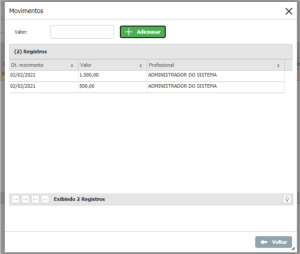
Movimentos do limite de crédito (Ambiente Web)
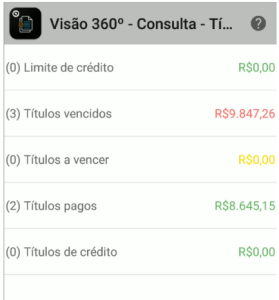
Consulta do limite de crédito do cliente (Ambiente Android)
3.3 Financeiro
Caso o usuário queira visualizar as informações mais detalhadamente, basta o mesmo clicar sobre os dados que se encontram sublinhados, que o sistema já irá direcionar ao módulo correspondente. Na parte de Atendimento o sistema irá redirecionar ao módulo de Atendimento, na parte de Financeiro permanecerá no módulo de Cliente, pois a informação pertence a este módulo mesmo, a parte de Venda direcionará ao módulo de Venda e assim sucessivamente.

Consulta financeiro (Ambiente Web)
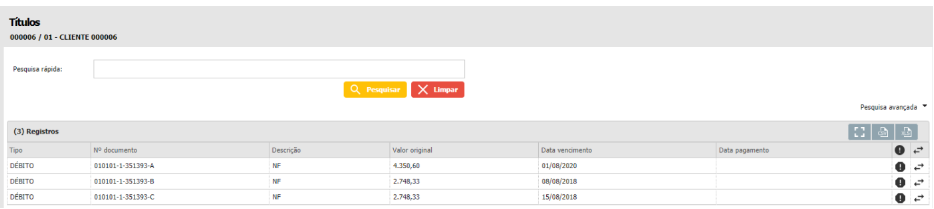
Títulos financeiros cliente (Ambiente Web)
4 AGENDA
Módulo Agenda tem como objetivo cadastrar e visualizar a programação de atividades diárias do usuário. Nele é possível criar e alterar agendamentos com tipos variados, permitir a adição de fotos e participantes, cadastrar lembretes, entre outros recursos que enriquecem o planejamento diário. No ambiente Mobile, é possível abordar diferentes formas de visualização, cadastro e análise de informações, resultando em maior praticidade e usabilidade para o usuário.
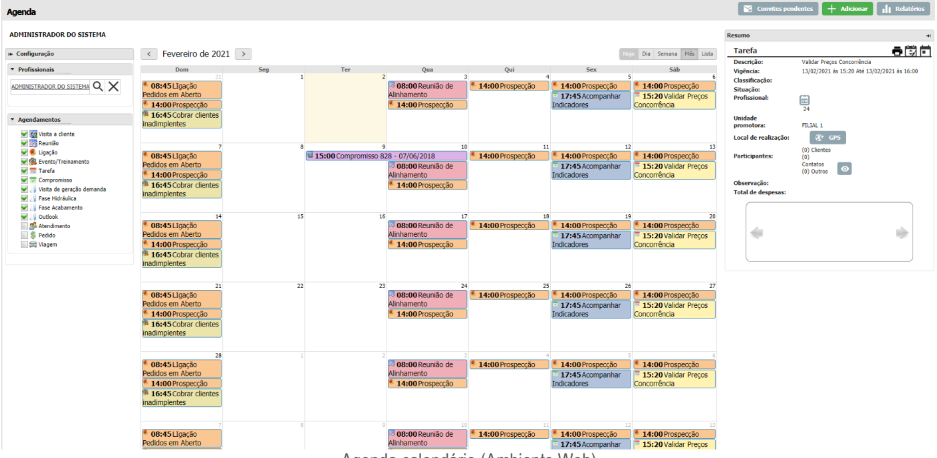
Agenda calendário (Ambiente Web)
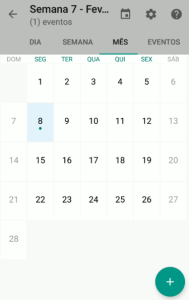
Agenda calendário (Ambiente Android)
5 ATENDIMENTO
O objetivo do Atendimento, é auxiliar o profissional a registrar as informações de um atendimento realizado a um cliente e permitir assim a gestão dessas informações através do módulo, no ambiente Mobile.
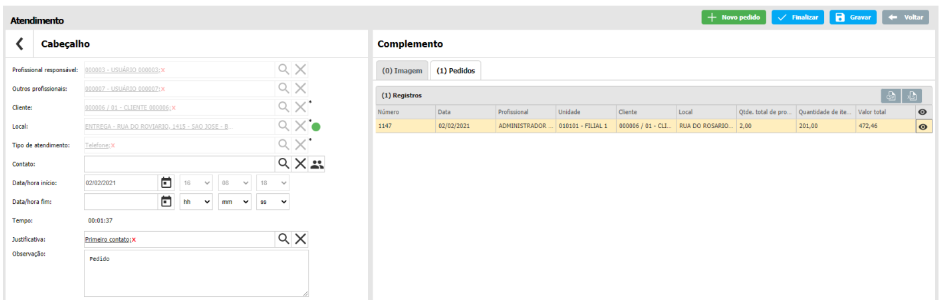
Atendimento cliente (Ambiente Web)
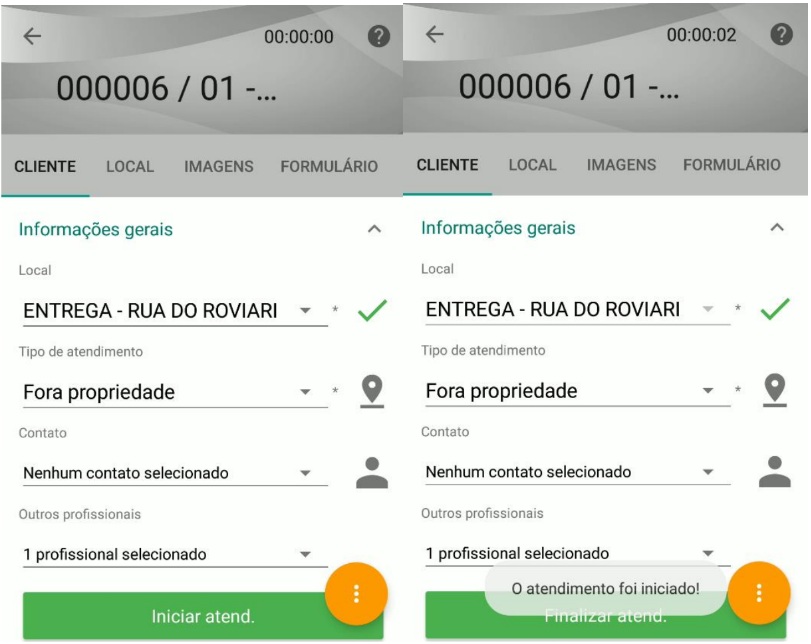
Atendimento cliente (Ambiente Android)
5.1 Pedido Atendimento
A funcionalidade de pedido no atendimento permite o usuário/profissional estar realizando um atendimento e dentro do atendimento criar um pedido, para assim registrar o que foi realizado durante o atendimento. A funcionalidade pode ser acessada quando iniciado o atendimento e estará direcionando para o pedido com os dados preenchidos de acordo com o cliente selecionado no atendimento.
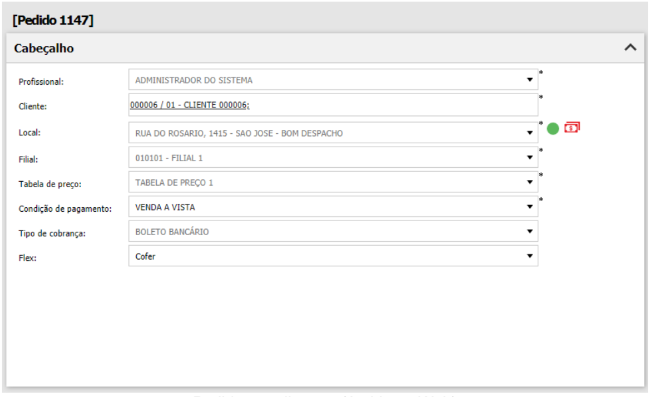
Pedido atendimento (Ambiente Web)
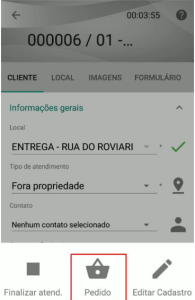
Pedido atendimento (Ambiente Android)
6 ROTA
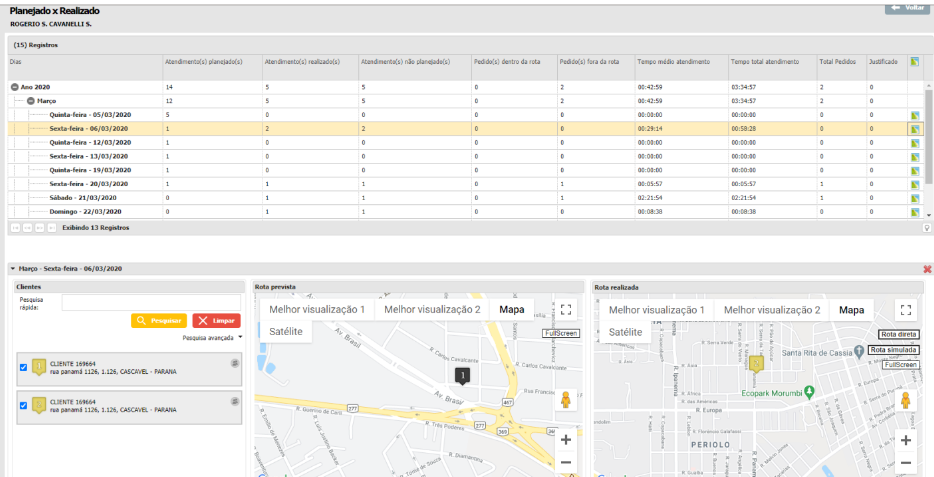
O módulo rota direciona e facilita a rotina de trabalho dos profissionais. Um usuário só pode ter uma rota vigente. Na versão web o usuário ou supervisor cadastra um roteiro de visitas separado por dia e por semana, colocando também esses clientes na ordem a serem visitados. A Rota desses profissionais pode ser diária, ou seja, que se repete diariamente, o mesmo vale para as Rotas semanais, quinzenais e mensais.
Rota (Ambiente Web)
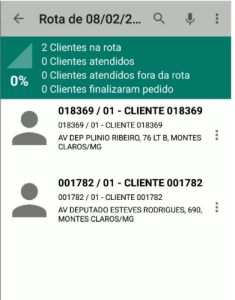
Rota (Ambiente Android)
6.1 GPS
O GPS do módulo Rota permite traçar o caminho automaticamente através de um dispositivo móvel que possui GPS podendo assim usar e traçar rotas através de aplicativos de GPS facilitando o atendimento dos clientes e visita dos clientes pelos clientes.
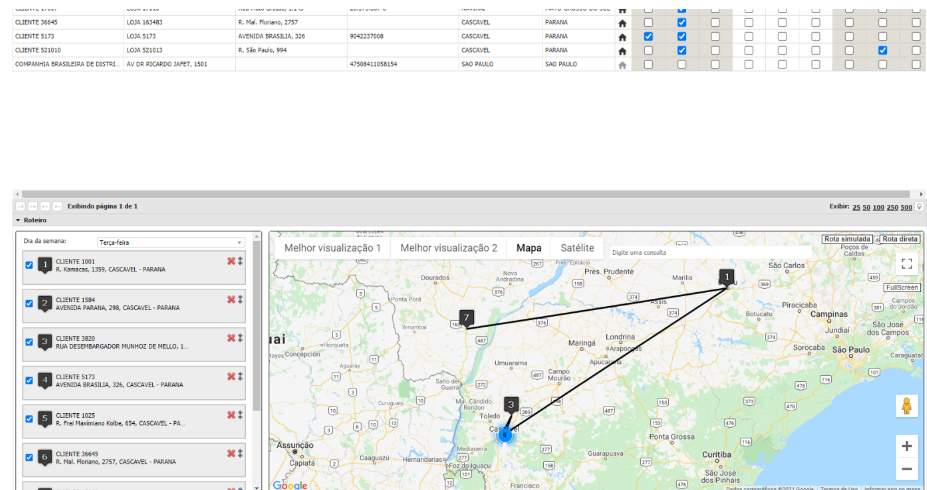
GPS rota (Ambiente Web)
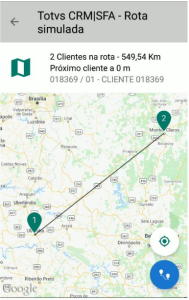
GPS rota (Ambiente Android)
T7 VIAGEM
O módulo de Viagem é utilizado para cadastrar, consultar informações, gerar alterações nos registros e gerenciar viagens. Ao cadastrar uma nova viagem, é possível registrar as suas despesas, o percurso, os adiantamentos efetuados, assim como vinculá la aos atendimentos para acompanhar as ações durante o percurso. O módulo também permite aprovação e reprovação das viagens realizadas, para fins de controle, como acerto financeiro.
No módulo de Viagem o usuário tem a possibilidade de cadastrar a viagem realizada pelo profissional do sistema. A viagem realizada pelo profissional tem o objetivo de cadastrar as informações da rota que o vendedor usa para visitar o cliente.
O módulo da possibilidade de cadastrar:
∙ Cabeçalho da viagem
o Profissional
o Filial
o Motivo
o Data/Hora
o Origem
o Observações
o Clientes
∙ Informações fiscais
∙ Adiantamentos
∙ Atendimentos
∙ Despesas
∙ Percursos
∙ Resumo
∙ Anexos
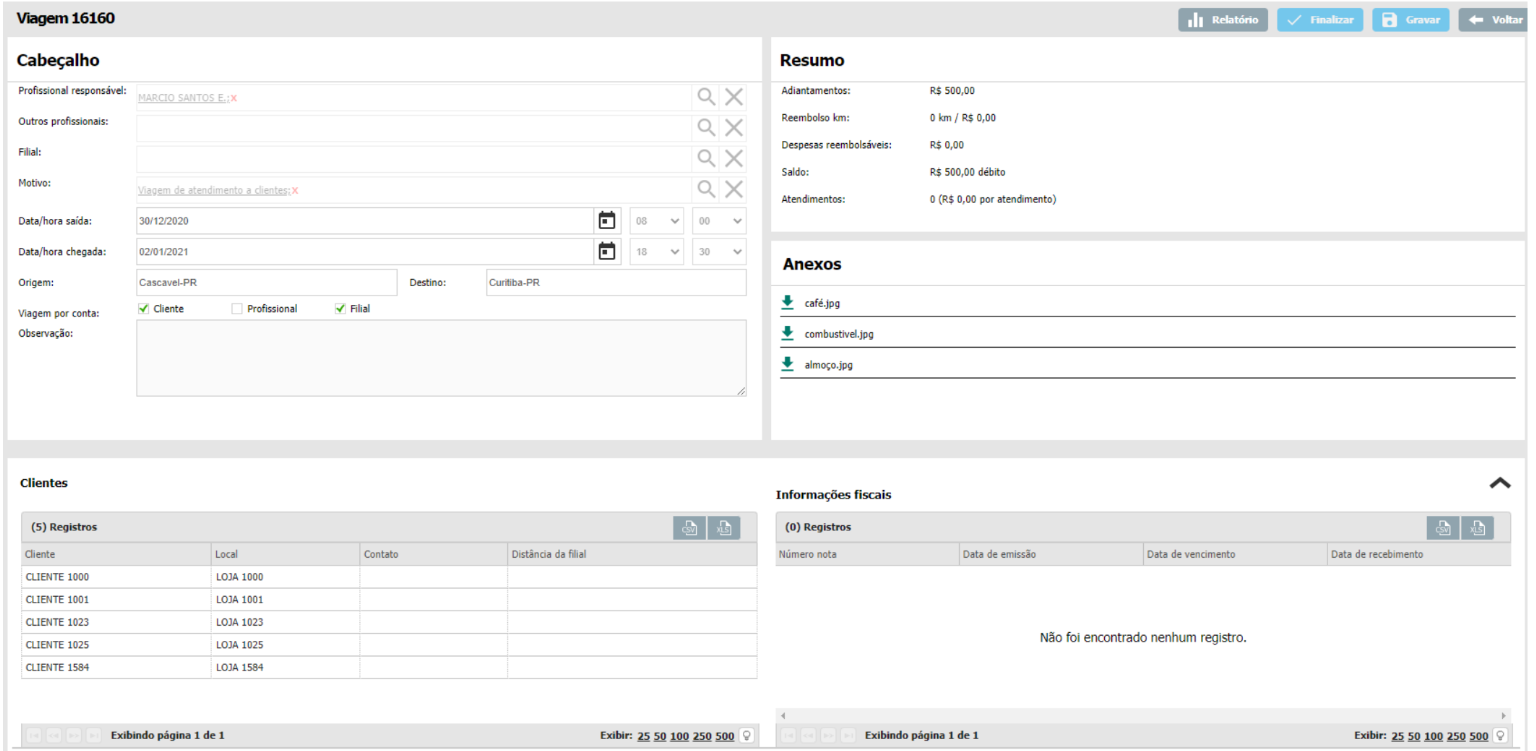
Viagem (Ambiente Web)
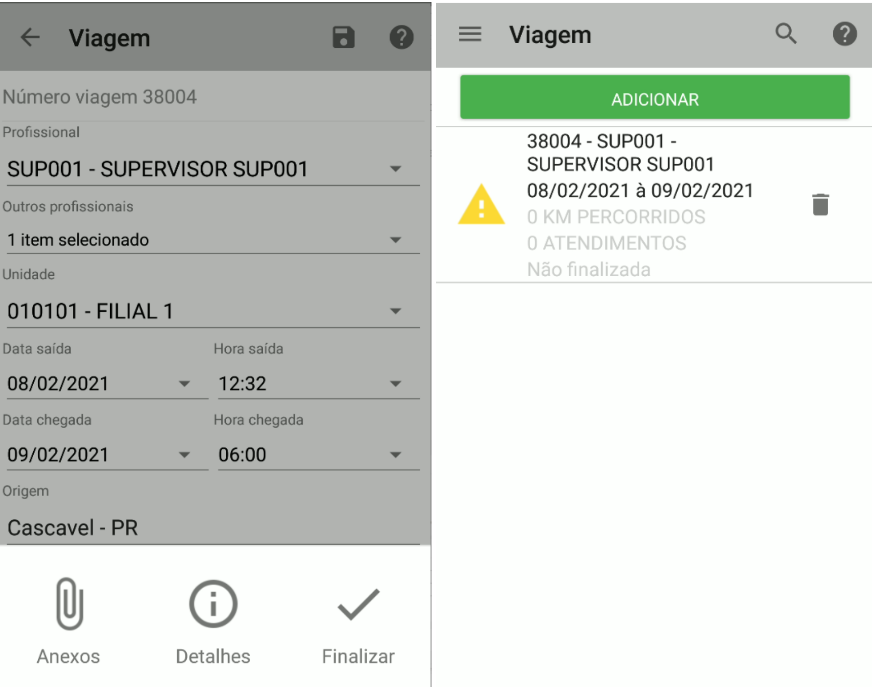
Viagem (Ambiente Android)
Cliente
Na aba Cliente, podemos anexar clientes e contatos:
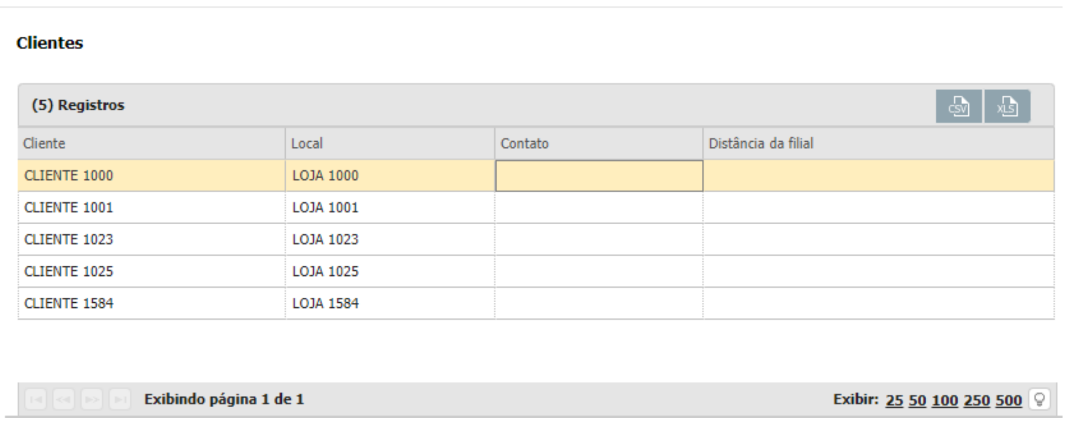
Viagem cliente (Ambiente Web)
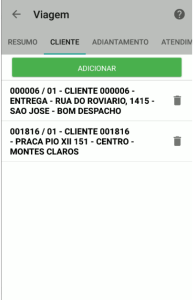
Viagem cliente (Ambiente Android)
Visão Geral
Import HTML Content
Conteúdo das Ferramentas
Tarefas