O processo de admissão digital está baseado em um fluxo de processo e dentro deste processo criamos a possibilidade de customizar as etapas existente e criar outras etapas. Estas etapas serão utilizadas no cadastro de Jornada de Admissão que veremos mais adiante.
É considerado uma etapa quando (exemplos abaixo):
Aceite de termos (Ex: LGPD)
Entrega de documentos (Ex: CNH, RG)
Respostas a perguntas (Ex: Deseja vale transporte?)
Incluir pontos de controle (Ex: RH valida documentos e informações antes de gerar contrato)
Customizações possíveis:
Alterar títulos de campos;
Alterar mensagem enviadas por e-mail e SMS;
Criar mais etapas de envio de documentos;
Criar mais anexos para envio;
Criar mais etapas com perguntas livres dos tipos:
Sim/Não limitada até 5 perguntas;
Discursiva limitada até 5 perguntas;
Número limitada até 5 perguntas;
Data limitada até 5 perguntas.
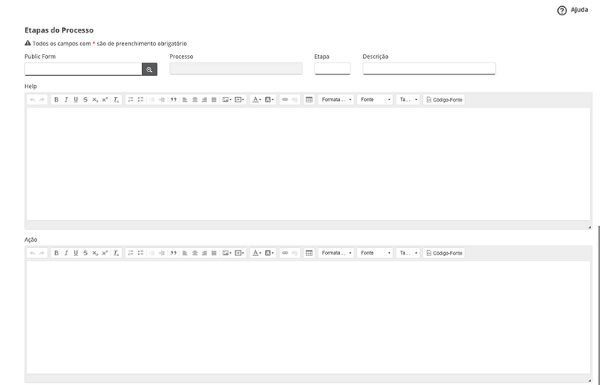
Principais campos:
Código do formulário público: selecionar a opção admissão digital;
Etapa: código da etapa;
OBS: este campo aceita somente números.
Descrição: descrição da etapa;
Help: existe a possibilidade de liberar a consulta da situação de contratação;
OBS: este campo é utilizado para sinalizar para o usuário um help para a etapa.
Ação: neste campo é informado o texto ação que o candidato devem executar quando estiver fazendo a etapa. Ele pode ser utilizado para orientar ou dar dicas de como tirar a foto ou dar boas vindas;
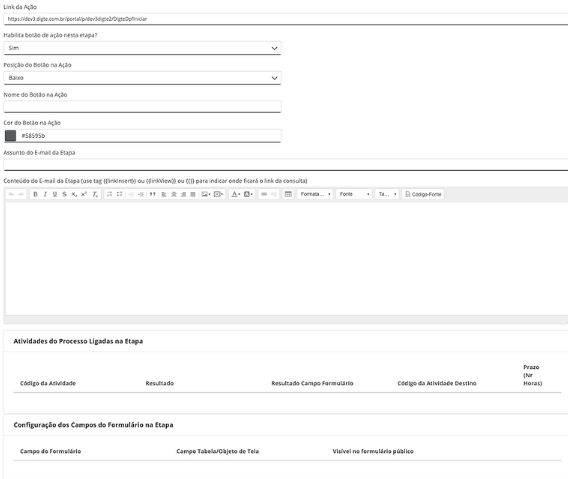
Link Ação: Este é o link que será utilizado pela solução no envio de e-mails e SMS. Ele é gerado automaticamente no cadastro. Em caso de mudança de DNS (url) do servidor é importante alterar este campo;
Habilita botão de Ação?: existem etapas que simbolizam o termino do processo e com este recurso o botão de enviar poderá ser eliminado;
Posição do botão de Ação: os botões podem ser posicionados Topo (Acima) da tela ou na base da tela (Abaixo);
Nome do botão de Ação: o nome do botão enviar pode ser personalizado "próximo documento";
Cor do botão na Ação: a cor da borda do botão pode ser personalizada;
Assunto do e-mail da Etapa: existem etapas que disparam e-mails e o assunto pode ser personalizado. É possível usar variáveis do processo aqui utilizando {{NOME_DA_VARIÁVEL}}. Quando ocorre disparo de SMS, o assunto será conteúdo do SMS;
"Ver mais detalhes" sobre disparo de e-mail e SMS em etapas padrões.
Conteúdo do e-mail da Etapa: existem etapas que disparam e-mails e o assunto pode ser personalizado. É possível usar variáveis do processo aqui utilizando {{NOME_DA_VARIÁVEL}}. No caso do link para acessar o processo a variável é "{{linkInsert}}";
"Ver mais detalhes" sobre disparo de e-mail e SMS em etapas padrões.
Atividades do Processo Ligadas na Etapa: uma etapa está ligada atividades de processo que controle todo o fluxo da admissão, aqui é efetuada a ligação bem como será a atividade destino desta etapa. Para o caso da admissão digital os campos : "Resultado", "Resultado Campo Formulário" e "Prazo" não se aplicam;
Configuração dos Campos do Formulário na Etapa: uma etapa controla o acesso de campos e objetivos do formulário de processo, podendo:
Iniciar - Modificar: permite que o campo seja alterado pelo usuário;
Iniciar - Leitura: permite que o campo seja apresentado somente como leitura para o usuário;
Consultar: o campo será apresentado somente na tela de consulta pública de processo;
Ambos: o campo estará disponível para alteração e consulta;
Não visível: o campo será retirado da tela.
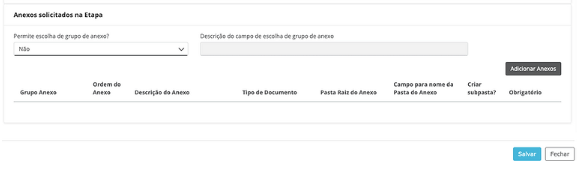
Anexos solicitados na Etapa: define os anexos que serão solicitados na etapa;
Permite escolha de grupo de anexo?: indica que os anexos podem ser agrupados por tema (ex: grupo "CHN", anexos frente e verso). É possível definir a descrição do campo de escolha para melhor orientar o usuário;
Grupo Anexo: nome do agrupador;
Ordem do Anexo: número sequência que será utilizado para ordenar os anexos;
Descrição do Anexo: é nome do anexo que será apresentado para o usuário;
Tipo de Anexo: código do tipo de anexo que define tratamentos de OCR ou compactação da imagem;
Pasta Raiz do Anexo: pasta da gestão eletrônica de documentos que receberá o anexo;
Campo para nome da Pasta do Anexo: campo do formulário de admissão que será utilizado para criar a pasta dentro da pasta raiz;
Criar subpasta?: se estiver marcado como sim, será criada uma subpasta dentro da pasta relacionada ao campo com o nome definido na descrição do anexo;
Obrigatório:
Sim: o anexo será apresentado em vermelho e a etapa não será completada sem ele;
Não e Vermelho: o anexo será apresentado em vermelho mas não será obrigatório;
Não e Cinza: o anexo será apresentado em Cinza mas não será obrigatório;
Formulário: ele pode ser incluído via customização do formulário;
Etapas que tem disparo de e-mail/SMS para o Candidato no processo de Admissão Digital
As etapas pré-cadastradas abaixo já estão preparadas para dispo de e-mail/SMS para o candidato:
010 - Início e aceite do Termo LGPD;
910 - Notificar Atraso Envio de Documentos;
800 - Assinar Contrato (indicar a necessidade de assinar os contratos);
810 - Aceitar Contrato (mensagem depois da assinatura dos contratos com os contratos anexos);
820 - Aceitar Contrato (mensagem depois da rejeição dos contratos);
920 - Notificar Atraso Assinatura de Contrato;
As notificações por e-mail para a equipe de RH ocorre via configuração do processo e no momento do setup do projeto serão configurados, podendo ser alterados a qualquer momento pelo time de RH no modelo on-premisses ou via chamado ([email protected]) no modelo SaaS.
Visão Geral
Import HTML Content
Conteúdo das Ferramentas
Tarefas