
ÍNDICE
01. VISIÓN GENERAL
¿Qué es el IVA Simple?
La ARCA reglamenta el régimen de “IVA Simple” estableciendo el procedimiento, los plazos, formas y demás condiciones que deben observar los responsables inscriptos en el impuesto al valor agregado para la determinación e ingreso del gravamen a través del nuevo F. 2051.
¿Qué es la apertura de otros conceptos?
- La apertura de otros conceptos no es sólo para registrar operaciones especiales, sino que implica que el contribuyente debe discriminar el total de su débito fiscal y crédito fiscal según la combinación de:
- Tipo de actividad económica (código AFIP de actividad) por ejemplo:
Tipo de operación (ventas de bienes, servicios, bienes de uso, operaciones no gravadas)
- Tipo de sujeto comprador (responsable inscripto, monotributista, consumidor final)
- Alícuota del IVA aplicable:
Este procedimiento puede realizarse manualmente en el aplicativo o a través de importación de datos según el manual especificación de importaciones apertura de otros conceptos.
Los contribuyentes informaban la apertura de conceptos únicamente en el formulario de declaración jurada. Con IVA Simple, esta discriminación deberá hacerse desde el primer módulo, al registrar cada operación. Es decir, cada comprobante debe venir acompañado de su desagregado conceptual correspondiente.
- Alícuota del IVA aplicable:
- Tipo de actividad económica (código AFIP de actividad) por ejemplo:
¿Cómo se registra la apertura de conceptos en IVA Simple?
Una vez que el contribuyente carga los comprobantes de ventas del período, el sistema lo dirige automáticamente a la pantalla de Ajustes y otros conceptos para generar la declaración jurada. Esto de acuerdo con el funcionamiento del ARCA. En esta instancia se habilitan tres pestañas principales:
- Ajuste crédito fiscal.
- Ajuste débito fiscal.
- Apertura de otros conceptos
- Apertura por concepto y alícuota de las operaciones de compras que generan crédito Fiscal y restitución de crédito fiscal
- Apertura por actividad por tipo de sujeto y alícuota de operaciones de ventas que generan débito fiscal y restitución de débito fiscal
Para la funcionalidad liberada en Protheus, se contará con un INI que nos permitirá generar los txt de las 4 diferentes aperturas que hay:
- Compras:
- Apertura por concepto y alícuota de las operaciones de compras que generan crédito fiscal
- Apertura por concepto y alícuota de las operaciones de compras que generan restitución de crédito fiscal
- Ventas:
- Apertura por actividad por tipo de sujeto y alícuota de operaciones de ventas que generan débito fiscal
- Apertura por actividad por tipo de sujeto y alícuota de operaciones de ventas que generan restitución de débito fiscal
Tablas:
Para este proceso será necesario dar de las siguientes tablas:
Tabla de alícuotas
- La primera seria la tabla de alícuotas.
| ALICUOTAS | ||||||
|---|---|---|---|---|---|---|
| ALICUOTA | 0 | 2.5 | 5 | 10.5 | 21 | 27 |
| CÓDIGO DE ALICUOTA | 3 | 9 | 8 | 4 | 5 | 6 |
Tablas de conceptos
- De estas tablas serán divididas en 3 de la siguiente manera:
- La segunda sería la de conceptos para los documentos 1 y 2.
- La tercera sería la de conceptos para el documento 3.
- La cuarta sería la de conceptos para el documento 4.
- De estas tablas serán divididas en 3 de la siguiente manera:
| CONCEPTOS | ||
|---|---|---|
| CONCEPTO | CÓDIGO CONCEPTO | NÚMERO DOCUMENTO |
| Por compras de bienes (excepto vienes de uso) | 1 | Operaciones que generan crédito fiscal (NF ENTRADA, NDP) |
| Por locaciones | 2 | |
| Por Prestaciones de Servicios | 3 | |
| Por inversiones de bienes de uso | 4 | |
| Por compras de bienes (excepto vienes de uso) | 1 | Operaciones que generan restitución de crédito fiscal (NCP) |
| Por locaciones | 2 | |
| Por Prestaciones de Servicios | 3 | |
| Por inversiones de bienes de uso | 4 | |
| Venta de Cosas Muebles, Obras, Locaciones y/o Prestaciones de Servicios | 1 | Operaciones que generan débito fiscal (NF SALIDA, NDC) |
| Venta de Bienes de Uso | 2 | |
| Operaciones No Gravadas o Exentas, excepto exportaciones | 3 | |
| Venta de Cosas Muebles, Obras, Locaciones y/o Prestaciones de Servicios | 1 | Operaciones que generan restitución de débito fiscal (NCC) |
| Operaciones No Gravadas o Exentas, excepto exportaciones | 2 | |
Tabla de sujeto comprador
- Por último, la quinta tabla seria la de tipo de sujeto comprador
| TIPO DE SUJEITO COMPRADOR | ||
|---|---|---|
| TIPO SUJEITO COMPRADOR | CÓDIGO COMPRADOR | DOCUMENTO |
| No aplica | - | Operaciones que generan crédito fiscal (NF ENTRADA, NDP) |
| No aplica | - | Operaciones que generan restitución de crédito fiscal (NCP) |
| Responsable inscripto | 1 | Operaciones que generan débito fiscal (NF SALIDA, NDC) |
| Monotributista | 2 | |
| Consumidor Final, Exento y no alcanzado | 3 | |
| Responsable inscripto | 1 | Operaciones que generan restitución de débito fiscal (NCC) |
| Monotributista | 2 | |
| Consumidor Final, Exento y no alcanzado | 3 | |
Ejemplo da Tabla
| Tabla Equivalencia | Descripción | Valor Origem | Valor Destino |
| IS1A | Alícuotas | 0 | 3 |
| 2.5 | 9 | ||
| 5 | 8 | ||
| 10.5 | 4 | ||
| 21 | 5 | ||
| 27 | 6 | ||
| IS2C | Conceptos para las operaciones que generan crédito fiscal o restitución de crédito fiscal. | A | 4 |
| B | 1 | ||
| S | 3 | ||
| 1 | 1 | ||
| 2 | 3 | ||
| IS3D | Conceptos para las operaciones que generan débito fiscal | 1 | 2 |
| 2 | 1 | ||
| 4 | 3 | ||
| IS4D | Conceptos para las operaciones que generan restituición de débito fiscal | A | 1 |
| B | 1 | ||
| S | 1 | ||
| IS5S | Tipo Sujeto comprador | E | 3 |
| F | 3 | ||
| I | 1 | ||
| M | 2 | ||
| N | 3 | ||
| S | 3 | ||
| X | 3 |
02. CONFIGURACIONES PREVIAS
Precondiciones generales
- Colocar el archivo IVASIM.INI dentro de la carpeta /SYSTEM/ del ambiente.
- En el Configurador mediante las tablas genéricas (XL) tener registradas las actividades declaradas.
Por ejemplo:
Cod. Servicio Descripción 620100 Tiendas de software de computación 620200 Servicios de consultores en equipo de informática 620300 Servicios de consultores en tecnología de la información
- En el módulo Libros Fiscales (SIGAFIS) desde el menú Actualizaciones | Archivos | Productos (MATA010), informar el campo Act. Dec. (B1_ACTDEC) en los productos utilizados de acuerdo a sus necesidades.
- En el módulo Libros Fiscales (SIGAFIS) desde el menú Actualizaciones | Archivos | Clientes (CRMA980), agregar un cliente.
- En el módulo Libros Fiscales (SIGAFIS) desde el menú Actualizaciones | Archivos | Imp. Variables (MATA995), agregar el impuesto IVA y configurar los campos:
- Tipo Impuest (FB_TIPO) = “N - Nacional”
- Classe Imp (FB_CLASSE). = "I - IVA"
- Clasif. (FB_CLASSIF) =“3” (IVA)
- En el módulo Libros Fiscales (SIGAFIS) desde el menú Actualizaciones | Archivos | Tipos de entrada y salida (MATA070), incluir una TES de entrada que calcule el impuesto previamente configurado.
- En el módulo Facturación (SIGAFAT) desde el menú Actualizaciones | Facturación realizar documentos como:
- NF - Facturaciones (MATA467N)
- NDC - Generac. de Notas de Crédito Y Debito (MATA465N)
- NCC - Generac. de Notas de Crédito Y Debito (MATA465N)
- En el módulo de Compras (Ruta: SIGACOM | Actualizaciones | Compras) realizar documentos como:
- NF - Factura de Entrada (Rutina: MATA101N)
- NDP - Nota Cred/debito (Rutina: MATA466N)
- NCP - Nota Cred/debito (Rutina: MATA466N)
- En el módulo Libros Fiscales (SIGAFIS) desde el menú Actualizaciones | Archivos | Tab de Equivalencia (FISA030), deben registrarse las tablas de equivalencia de acuerdo a las reglas establecidas en el apartado "Visión General - Tablas de equivalencia", por ejemplo:
- IS1A – Iva Sim alícuotas
| Val. Origen | 0 | 2.5 | 5 | 10.5 | 21 | 27 |
| V. Destino | 3 | 9 | 8 | 4 | 5 | 6 |
- IS2C - Iva Sim Crédito
| Val. Origen | B | S | A | 1 | 2 |
| V. Destino | 1 | 3 | 4 | 1 | 3 |
- IS3D - Iva Sim Debito
| Val. Origen | 1 | 2 | 4 |
| V. Destino | 2 | 1 | 3 |
- IS4D - Iva Sim Debito2
| Val. Origen | B | S | A |
| V. Destino | 1 | 1 | 1 |
- IS5S - Iva Simple Sujeto
| Val. Origen | I | M | F | 3 | N | E | S |
| V. Destino | 1 | 2 | 3 | 3 | 3 | 3 | 3 |
03. EJEMPLO DE UTILIZACIÓN
- Haber realizado las configuraciones previas de la sección 02. CONFIGURACIONES PREVIAS.
- Ingresar a la rutina Archivos Por Verif (Rutina: MATA950 || Ruta: Libros fiscales (SIGAFIS) | Miscelánea | Arch. Magnéticos).
- Seleccionar parámetros.
- ¿Fecha Inicial? - Ejemplo: "01/10/2025"
- ¿Fecha Final? - Ejemplo: "31/10/2025"
- ¿Instruc. Normativa? - "IVASIM"
- ¿Archivo Destino? - "ivasim.txt"
- ¿Directorio? - "C:\Tmp\"
- ¿Selecciona Sucursales? - "No"
- ¿Agrupa obligación? - "No"
- Confirmar los parámetros.
- Seleccionar parámetros.
- Clic en Ok.
- Se abrirá una venta de configuración referente a la normativa seleccionada.
- Seleccionar avanzar.
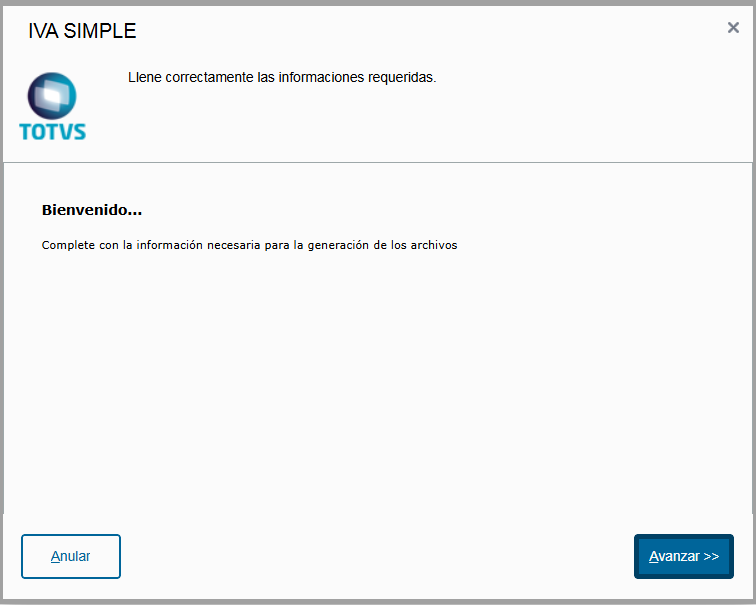
- En la siguiente sección se piden las siguientes configuraciones generales de la normativa:
- Seleccionar el "Tipo de Archivo a generar". Dependiendo de la opción seleccionada verificar el resultado esperado en la pestaña correspondiente.
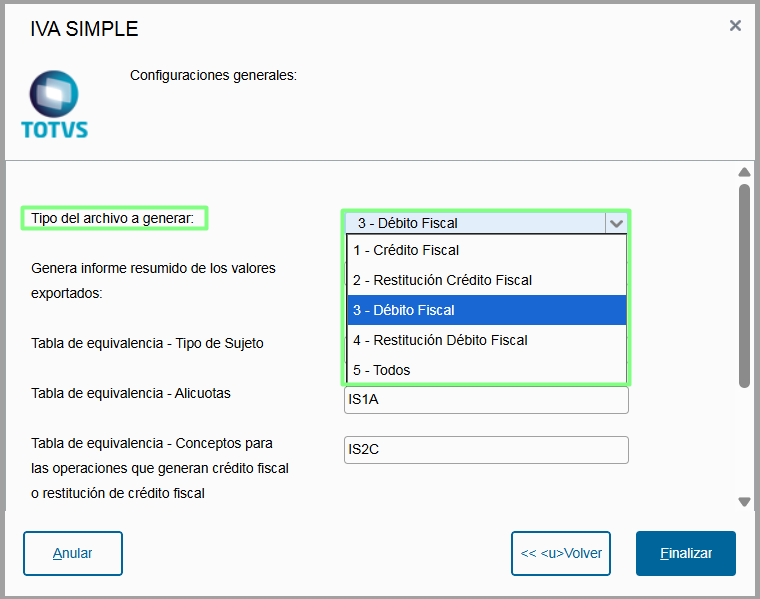
- Seleccionar si se "Genera informe resumido de los valores exportados".
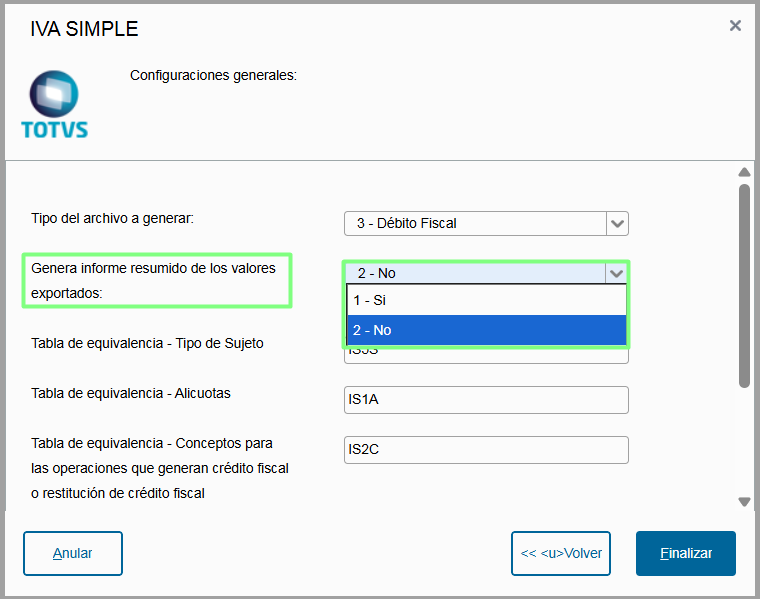
CONSIDERACIONES
Actualmente la funcionalidad de "Generar el informe resumido de los valores exportados", no se encuentra disponible, por lo que aunque se seleccione la opción 1 - Si, este no será generado.
- Las "Tablas de equivalencia". Agregar código de la tabla de equivalencia creadas previamente en la sección de 02. CONFIGURACIONES PREVIAS.
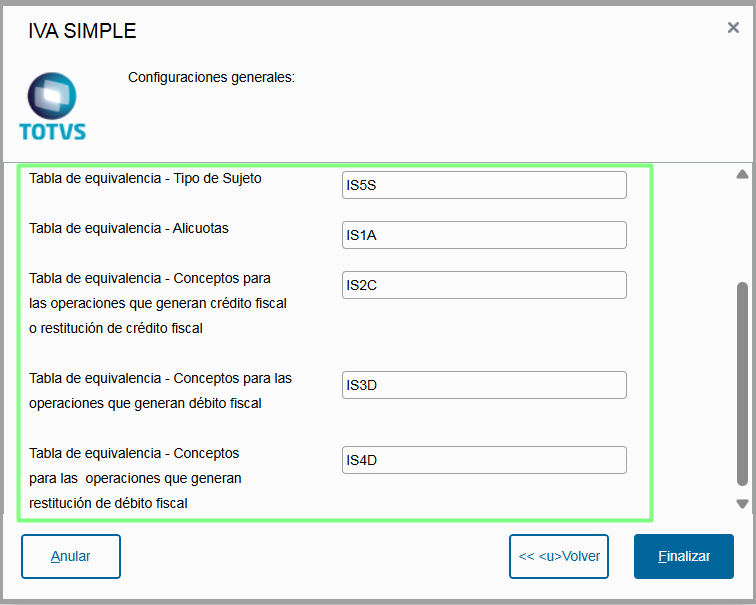
- Al finalizar el proceso se mostrará una pantalla donde se podrá seleccionar una opción de impresión del reporte. En este caso se selecciona la opción de planilla y se da clic en "Imprimir".
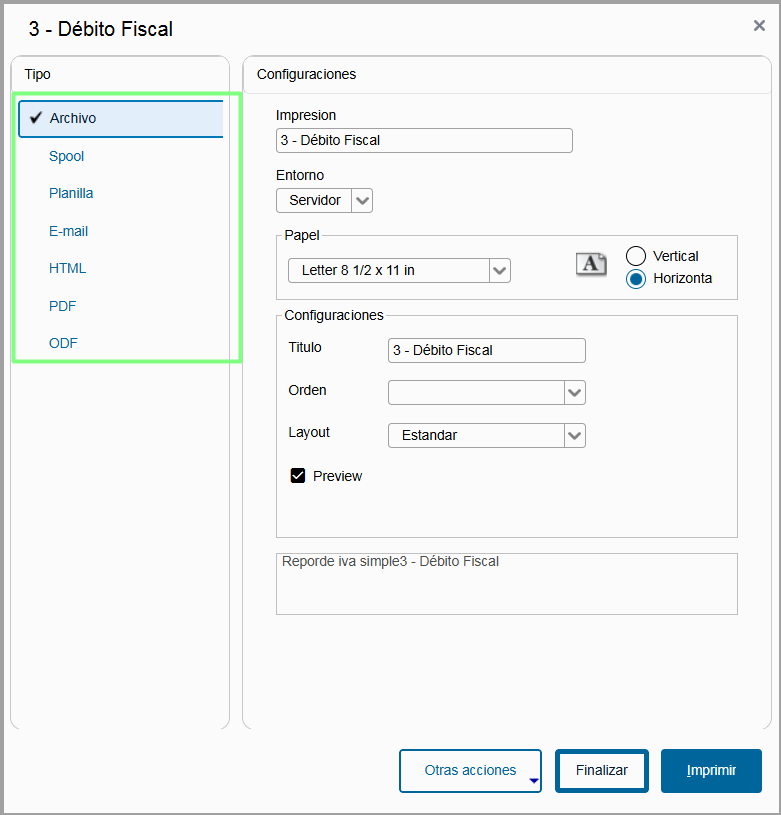
IVASIM 1 - Crédito Fiscal.
- Se mostrará una vista previa de los registros generados en el informe, se vuelve a dar clic en "Imprimir". Por ejemplo:
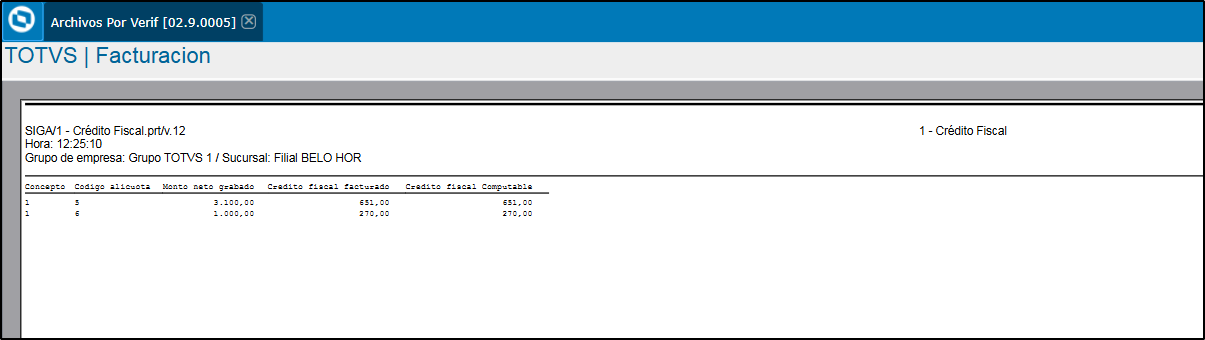
Se verifica el archivo txt creado en la ruta informada en la sección de parámetros.
Ejemplo de TXT:
Ejemplo de txt obtenido.
1;5;3100,00;651,00;651,00;
1;6;1000,00;270,00;270,00;Estructura de IVASIM en TXT
Campos
Valores
Tipos de campo
Número de posiciones
Tipo de Operación
F1_TPVENT Numérico 1 Separador
;
Símbolo
1
Código de Alícuota
Se toma el campo D1_ALQIMP? (del impuesto correspondiente) y se asigna su valor de acuerdo a la TABLA EQUIVALENCIA ALICUOTA
Numérico
15
Separador
;
Símbolo
1
Monto Gravado
Se toma el campo D1_BASIMP? (del impuesto correspondiente) realizando un acumulado con todos los documentos que coincidan con la clave (Tipo de Operación+Código de Alícuota)
Numérico 15
13 enteros
2 decimales
Separador
;
Símbolo
1
Crédito Fiscal Facturado
Se toma el campo D1_VALIMP? (del impuesto correspondiente) realizando un acumulado con todos los documentos que coincidan con la clave (Tipo de Operación+Código de Alícuota).
Numérico
15
13 enteros
2 decimales
Separador
;
Símbolo
1
Crédito Fiscal Computable
Se toma el campo D1_VALIMP? (del impuesto correspondiente) realizando un acumulado con todos los documentos que coincidan con la clave (Tipo de Operación+Código de Alícuota).
Numérico
15
13 enteros
2 decimales
Separador
;
Símbolo
1
IVASIM 2 - Restitución Crédito Fiscal.
- Se mostrará una vista previa de los registros generados en el informe, se vuelve a dar clic en "Imprimir". Por ejemplo:
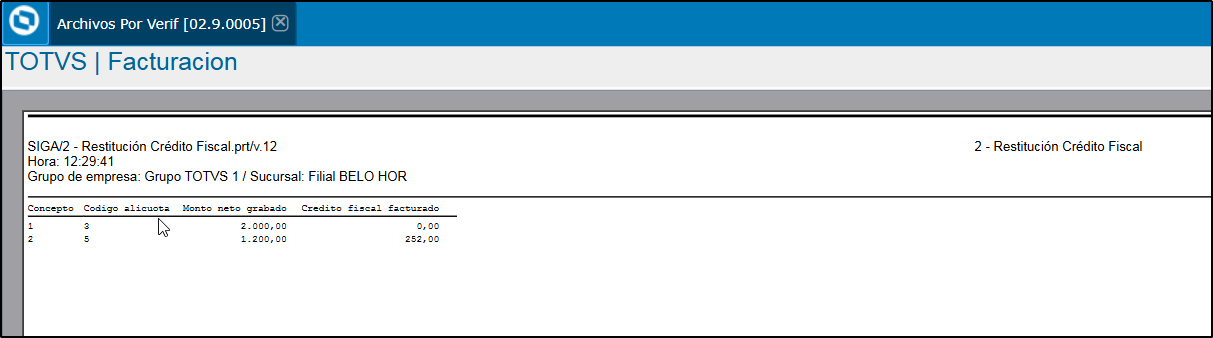
Se verifica el archivo txt creado en la ruta informada en la sección de parámetros.
Ejemplo de TXT:
Ejemplo de txt obtenido.
1;3;2000,00;0,00;
2;5;1200,00;252,00;Estructura de IVASIM en TXT
Campos
Valores
Tipos de campo
Número de posiciones
Tipo de Operación
F2_TPVENT Numérico 1 Separador
;
Símbolo
1
Código de Alícuota
Se toma el campo D2_ALQIMP? (del impuesto correspondiente) y se asigna su valor de acuerdo a la TABLA EQUIVALENCIA ALICUOTA
Numérico
15
Separador
;
Símbolo
1
Monto Gravado
Se toma el campo D2_BASIMP? (del impuesto correspondiente) realizando un acumulado con todos los documentos que coincidan con la clave (Tipo de Operación+Código de Alícuota). Numérico 15
13 enteros
2 decimales
Separador
;
Símbolo
1
Crédito Fiscal Facturado
Se toma el campo D2_VALIMP? (del impuesto correspondiente) realizando un acumulado con todos los documentos que coincidan con la clave (Tipo de Operación+Código de Alícuota).
Numérico
15
13 enteros
2 decimales
Separador
;
Símbolo
1
IVASIM 3 - Débito Fiscal.
- Se mostrará una vista previa de los registros generados en el informe, se vuelve a dar clic en "Imprimir". Por ejemplo:
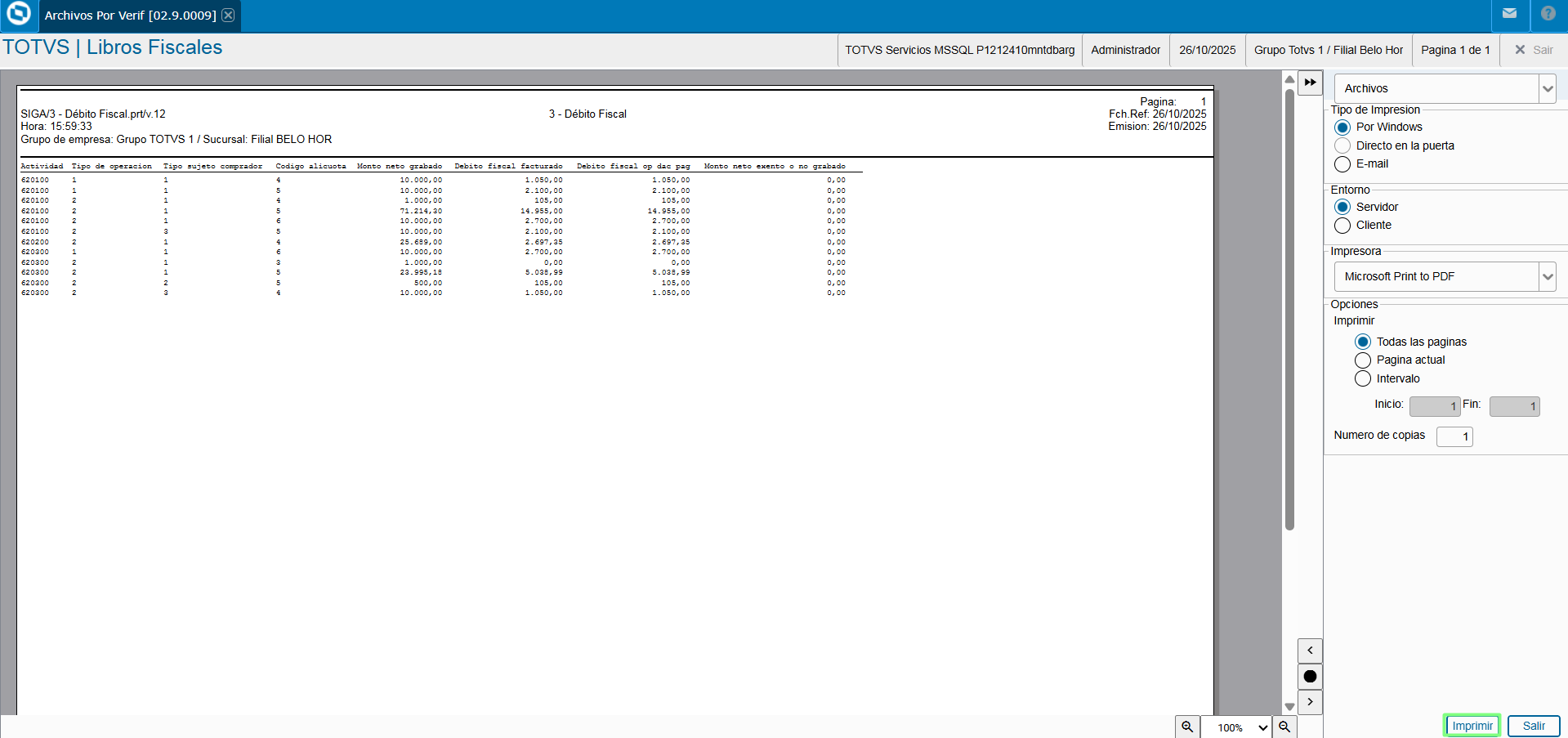
- Se verifica el archivo txt creado en la ruta informada en la sección de parámetros.
Ejemplo de TXT:
Ejemplo de txt obtenido.
620100;1;1;4;10000,00;1050,00;1050,00;0,00;
620100;1;1;5;10000,00;2100,00;2100,00;0,00;
620100;2;1;4;1000,00;105,00;105,00;0,00;
620100;2;1;5;71214,30;14955,00;14955,00;0,00;
620100;2;1;6;10000,00;2700,00;2700,00;0,00;
620100;2;3;5;10000,00;2100,00;2100,00;0,00;
620200;2;1;4;25689,00;2697,35;2697,35;0,00;
620300;1;1;6;10000,00;2700,00;2700,00;0,00;
620300;2;1;3;1000,00;0,00;0,00;0,00;
620300;2;1;5;23995,18;5038,99;5038,99;0,00;
620300;2;2;5;500,00;105,00;105,00;0,00;
620300;2;3;4;10000,00;1050,00;1050,00;0,00;- Estructura de IVASIM en TXT
Campos | Valores | Tipos de campo | Número de posiciones |
Actividad | B1_ACTDEC | Numérico | 6 |
Separador | ; | Símbolo | 1 |
Tipo de Operación | F2_TPVENT | Numérico | 1 |
Separador | ; | Símbolo | 1 |
Tipo de Sujeto Comprador | A1_TIPO | Numérico | 1 |
Separador | ; | Símbolo | 1 |
Código de Alícuota | Se toma el campo D2_ALQIMP? (del impuesto correspondiente) y se asigna su valor de acuerdo a la TABLA EQUIVALENCIA ALICUOTA | Numérico | 15 |
Separador | ; | Símbolo | 1 |
Monto Neto Gravado | Se toma el campo D2_BASIMP? (del impuesto correspondiente) | Numérico | 15 13 enteros 2 decimales |
Separador | ; | Símbolo | 1 |
Débito Fiscal Facturado | Se toma el campo D2_VALIMP? (del impuesto correspondiente) | Numérico | 15 13 enteros 2 decimales |
Separador | ; | Símbolo | 1 |
Débito Fiscal Op. Dac. Pag. | Se toma el campo D2_VALIMP? (del impuesto correspondiente) | Numérico | 15 13 enteros 2 decimales |
Separador | ; | Símbolo | 1 |
Monto Neto Exento o No Gravado | Cuando el valor del campo D2_BASIMP? (del impuesto correspondiente) sea igual a cero, se toma el valor del campo de F2_VALMERC | Numérico | 15 13 enteros 2 decimales |
Separador | ; | Símbolo | 1 |
IVASIM 4 - Restitución Débito Fiscal.
- Se mostrará una vista previa de los registros generados en el informe, se vuelve a dar clic en "Imprimir". Por ejemplo:
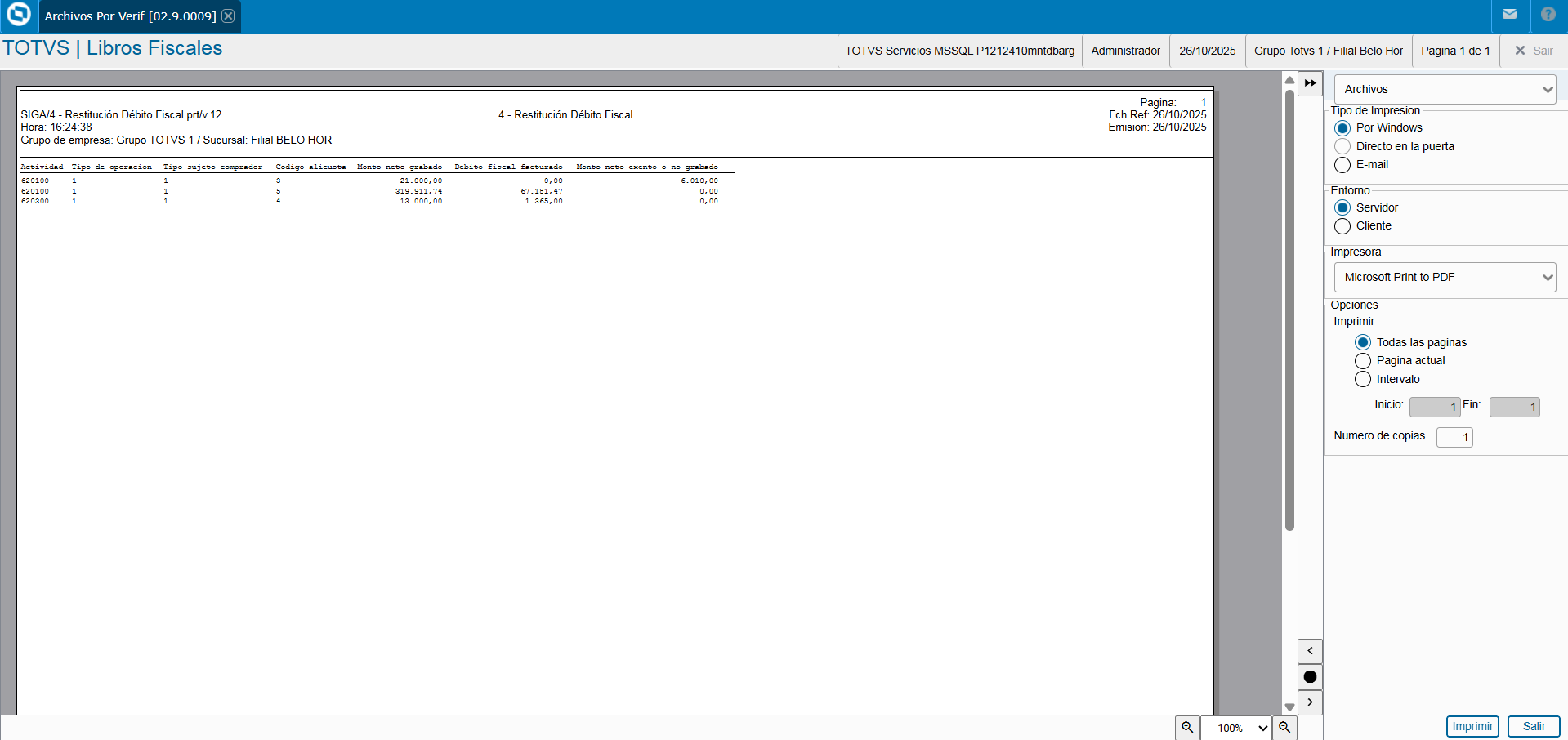
Se verifica el archivo txt creado en la ruta informada en la sección de parámetros.
Ejemplo de TXT:
Ejemplo de txt obtenido.
620100;1;1;3;21000,00;0,00;6010,00;
620100;1;1;5;319911,74;67181,47;0,00;
620300;1;1;4;13000,00;1365,00;0,00;- Estructura de IVASIM en TXT
Campos | Valores | Tipos de campo | Número de posiciones |
Actividad | B1_ACTDEC | Numérico | 6 |
Separador | ; | Símbolo | 1 |
Tipo de Operación | F2_TPVENT | Numérico | 1 |
Separador | ; | Símbolo | 1 |
Tipo de Sujeto Comprador | A1_TIPO | Numérico | 1 |
Separador | ; | Símbolo | 1 |
Código de Alícuota | Se toma el campo D2_ALQIMP? (del impuesto correspondiente) y se asigna su valor de acuerdo a la TABLA EQUIVALENCIA ALICUOTA | Numérico | 15 |
Separador | ; | Símbolo | 1 |
Monto Neto Gravado | Se toma el campo D2_BASIMP? (del impuesto correspondiente) | Numérico | 15 13 enteros 2 decimales |
Separador | ; | Símbolo | 1 |
Débito Fiscal Facturado | Se toma el campo D2_VALIMP? (del impuesto correspondiente) | Numérico | 15 13 enteros 2 decimales |
Separador | ; | Símbolo | 1 |
Débito Fiscal Op. Dac. Pag. | Se toma el campo D2_VALIMP? (del impuesto correspondiente) | Numérico | 15 13 enteros 2 decimales |
Separador | ; | Símbolo | 1 |
Monto Neto Exento o No Gravado | Cuando el valor del campo D2_BASIMP? (del impuesto correspondiente) sea igual a cero, se toma el valor del campo de F2_VALMERC | Numérico | 15 13 enteros 2 decimales |
Separador | ; | Símbolo | 1 |
05. INFORMACIÓN ADICIONAL
Importante
Para conocer más información sobre el proceso del Iva simple consulte: Iva Simple
NOTA: Esta página es externa por lo que su disponibilidad puede variar según la página encargada.
Punto de entrada F845ACT PE F845ACT Personalizar código de Actividad IVASIM ARG
05. TABLAS UTILIZADAS
- SA1 - Clientes.
- SA2 - Proveedores.
- SB1 - Productos.
- SF2 - Documentos de salida.
- SD2 - Ítems de documentos de salida.
- SF4 - Tipos de Entrada/salida
- SFC - Detalle Tipos de Entrada/Salida (impuestos).
Visão Geral
Import HTML Content
Conteúdo das Ferramentas
Tarefas