
Conteúdo:
1. Sobre
O objetivo dessa documentação é orientar quanto ao envio da NFTS via WebService utilizando o processo de envio da NFS-e para movimentos de entrada.
2. Parametrizações Iniciais
1: Preparar o certificado
Siga os passos deste link para a correta preparação do certificado digital:
Certificado Digital - Preparar Certificado Digital para Emissão de NF-e e NFS-e
2: Parametrizar a Filial e os parâmetro da etapa integração | fiscal para emissão de NFS-e
Siga os passos do link abaixo para a correta configuração da Filial.
NFS-e - Configurar os Parâmetros da filial para correta emissão de NFS-e
3. Configuração do Tipo de Movimento
Pré-requisito
Para utilizar esta funcionalidade do sistema é necessário a utilização de um movimento de Compra (1.2.xx).
Configuração dos tipos de movimentos
Acesse o seguinte menu: Opções | Parâmetros | RM Nucleus | "Outras Movimentações" ou local do tipo de movimento | escolha o movimento a ser parametrizado e clique em parametrizar.
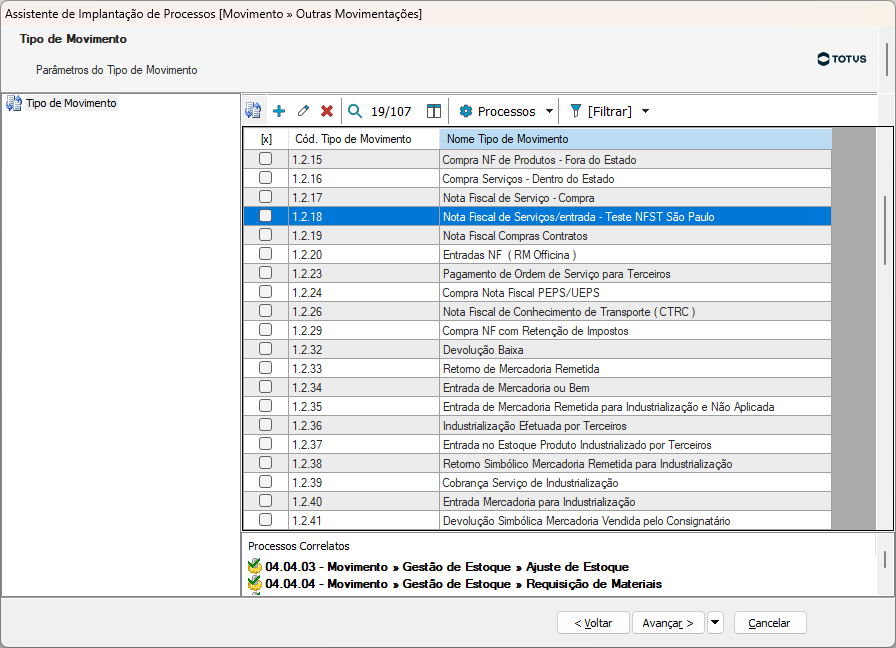
Etapa Mov – Identificação:
Nesta etapa selecione a série para emissão de NF-e: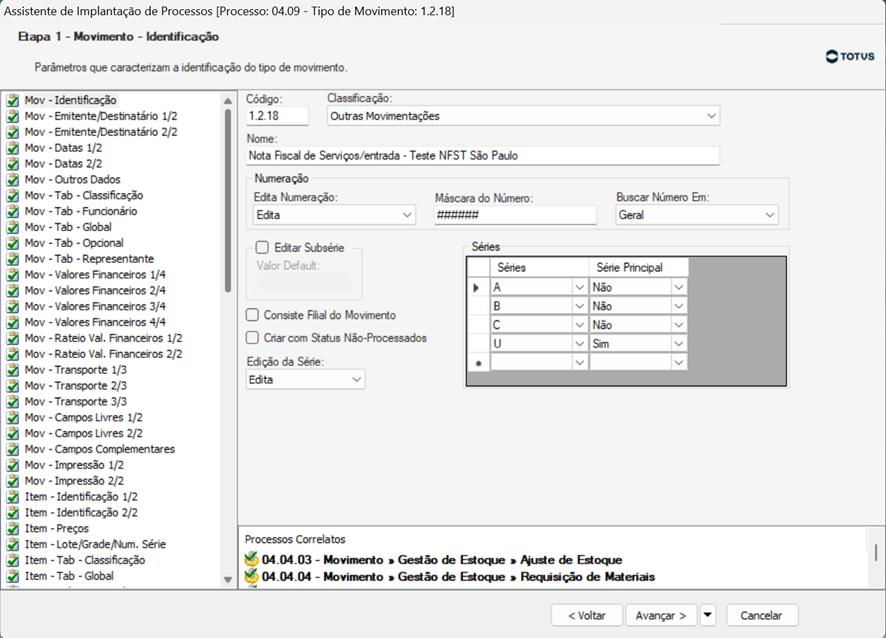
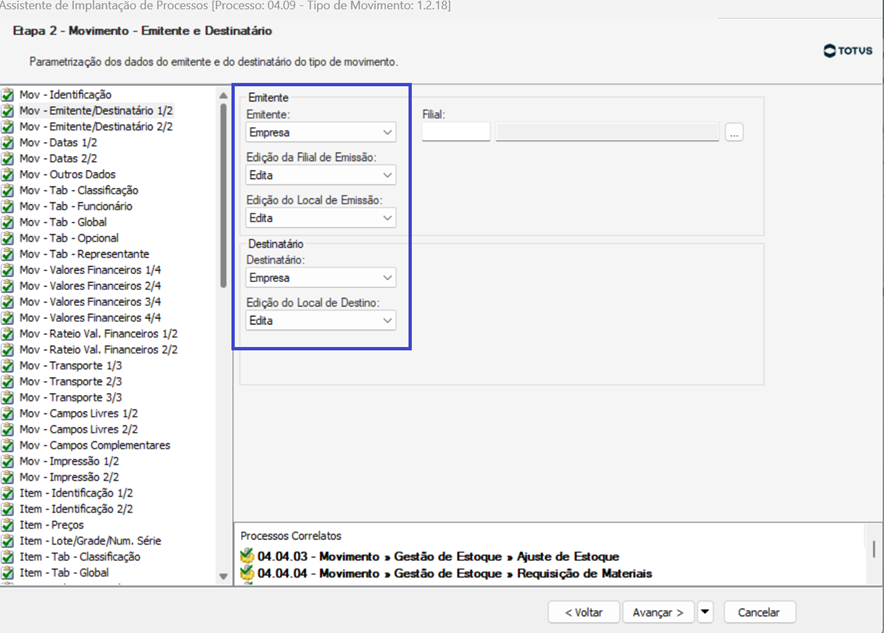
Etapa Mov – Emitente/Destinatário 1/2:
Nesta etapa o emitente deverá ser “Empresa” e o destinatário “Empresa”
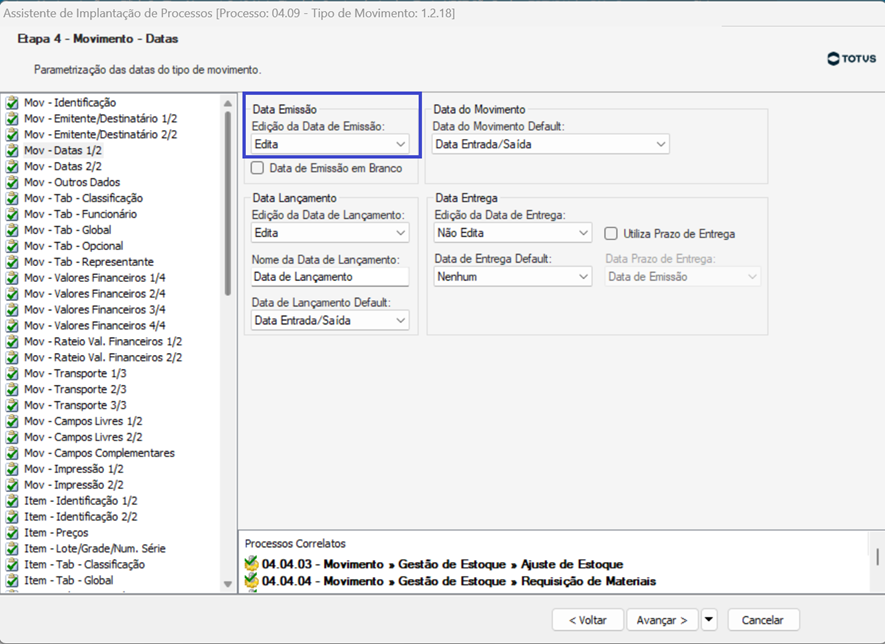
Etapa Mov – Datas 1/2:
Nesta etapa deverá ser selecionado “Edita” no campo “Edição da Data de Emissão”.
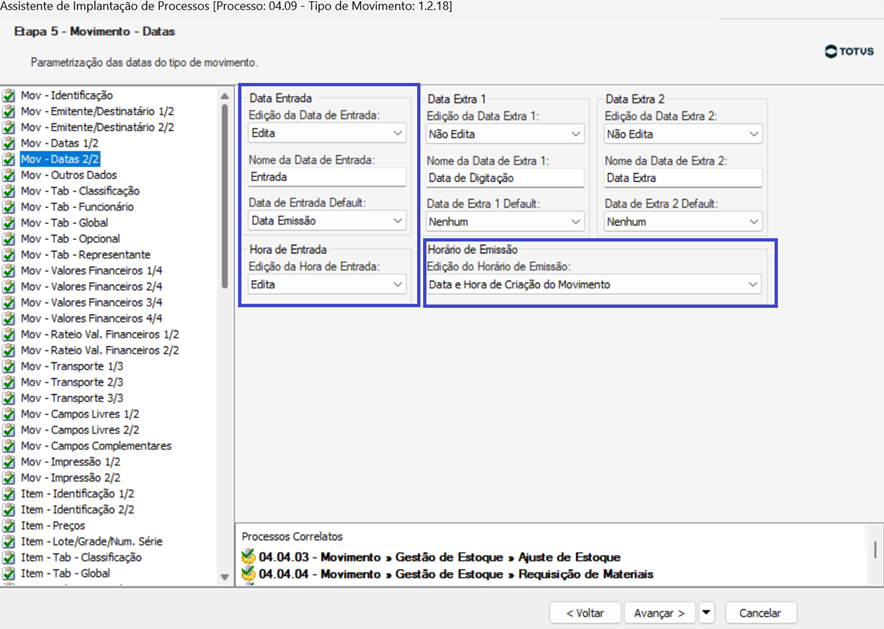
Etapa Mov – Datas 2/2:
Nesta etapa deverá ser selecionado “Edita” no campo “Edição da Data de Entrada”.
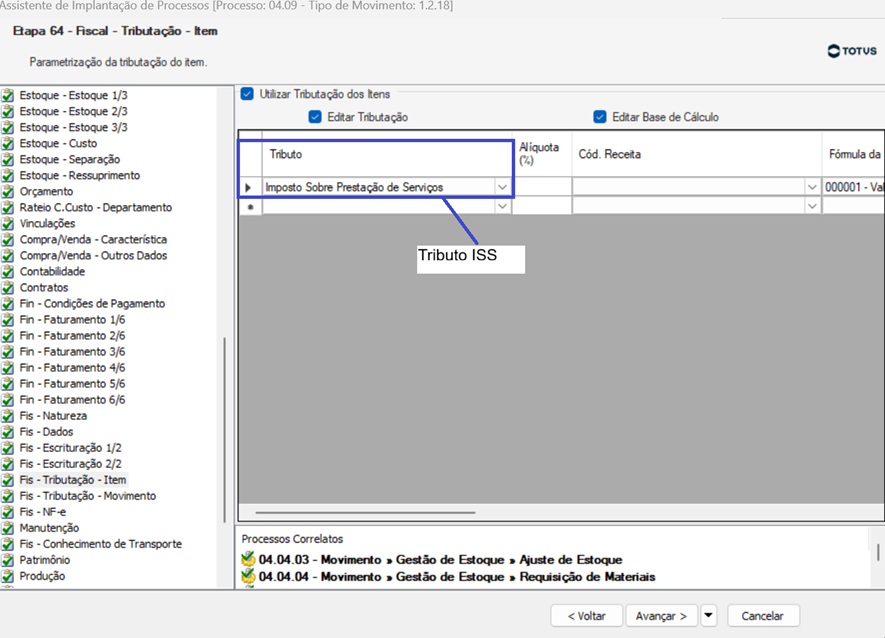
Etapa Fis - Tributação - Item:
Nesta etapa deve ser incluído o ISS para o item de movimento, definindo também o seu tipo de recolhimento.
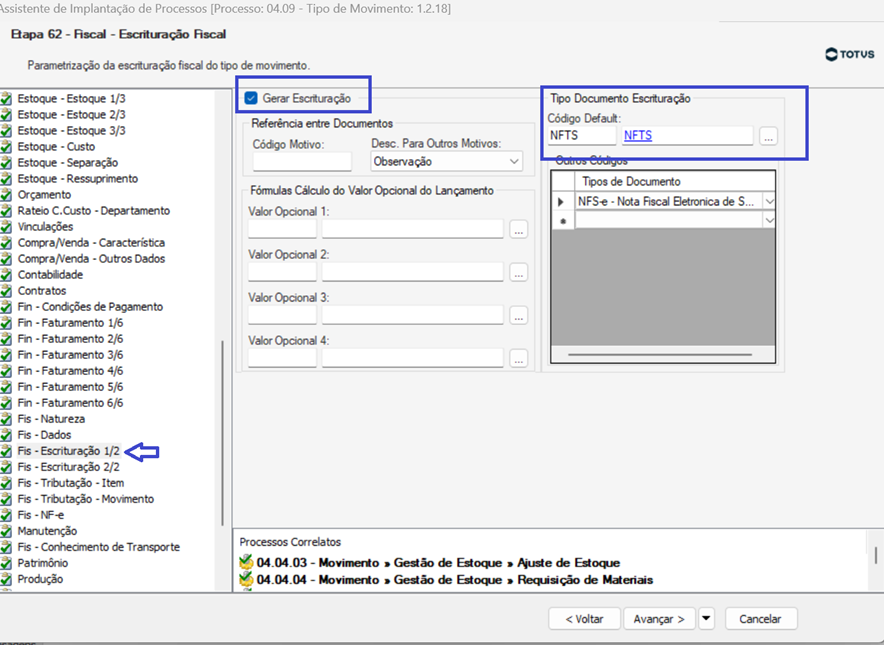
Etapa Fis – Escrituração 1/2(Apenas para o movimento 1.2.xx):
Nesta Etapa deverá ser marcada a opção “Gerar Escrituração” e no campo “Tipo Documento Escrituração” deverá ser selecionado o tipo de documento cadastrado para emissão de NFS-e, maiores informações sobre o cadastro do tipo de documento.
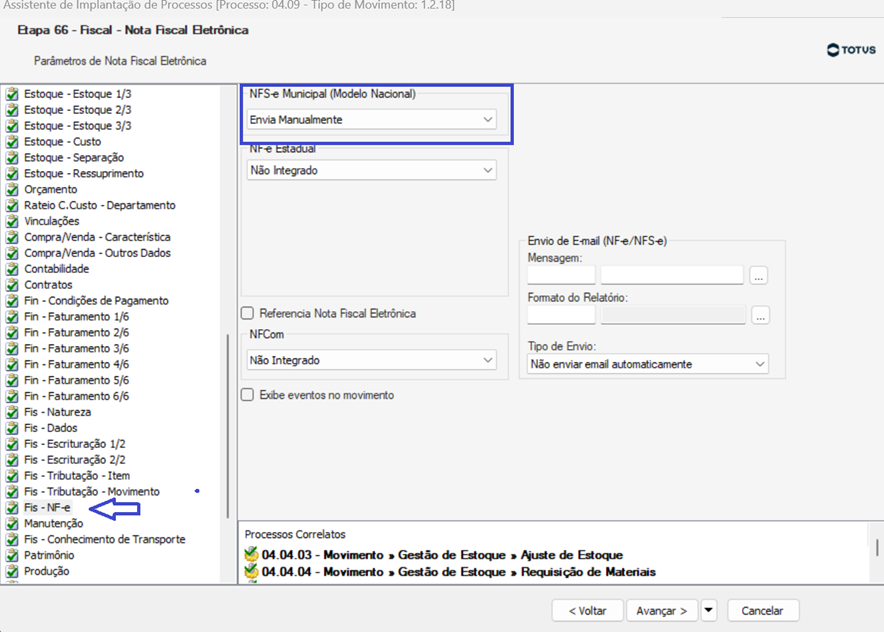
Etapa Fis - NF-e:
Nesta Etapa deverá ser selecionado o Tipo de Envio da NFS-e Municipal (modelo Nacional), Manual ou Automático.
Após essa etapa avance até o final e salve os parâmetros do tipo de movimento.
4. Geração da Rotina NFTS
Atenção
Atualmente o processo de geração da NFTS utiliza o mesmo processo de envio da NFS-e
Configuração de movimentos e envio.
O movimento deverá ser criado normalmente no tipo de movimento 1.2.xx e este será enviado a prefeitura.
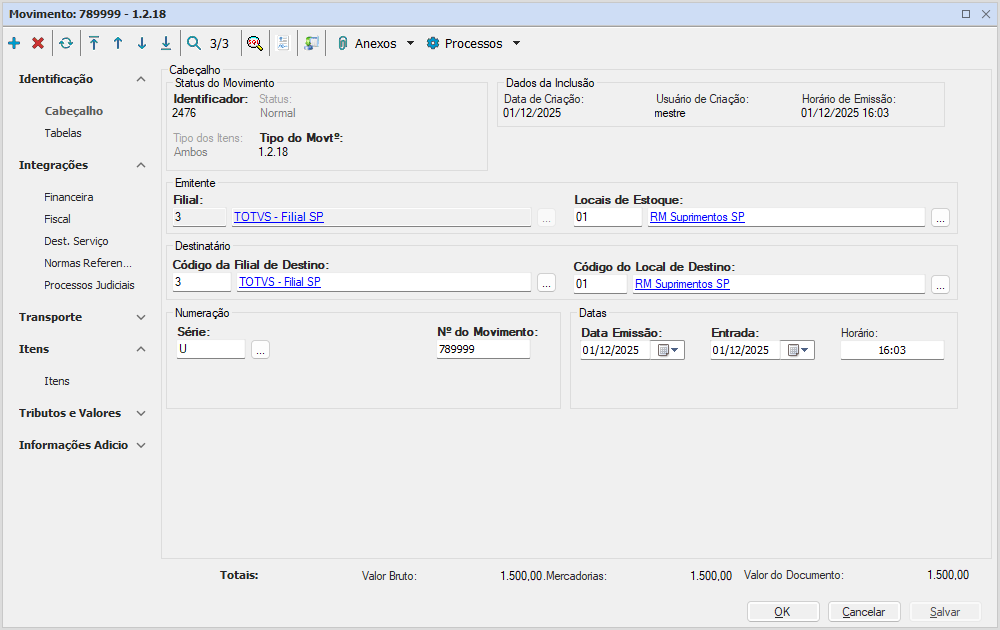
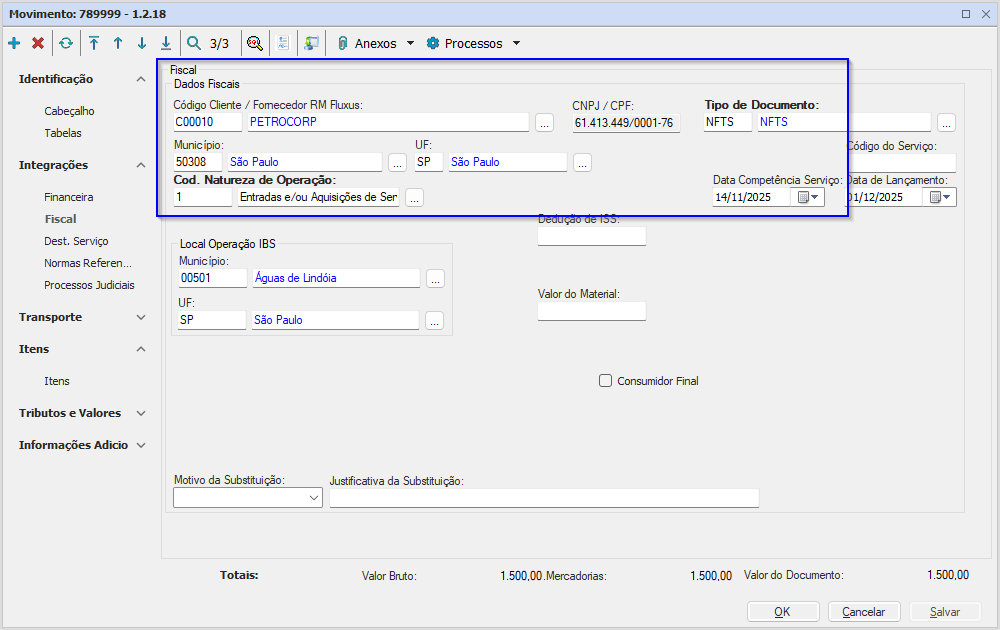
Visualização da NFTS na tela de NFS-e:
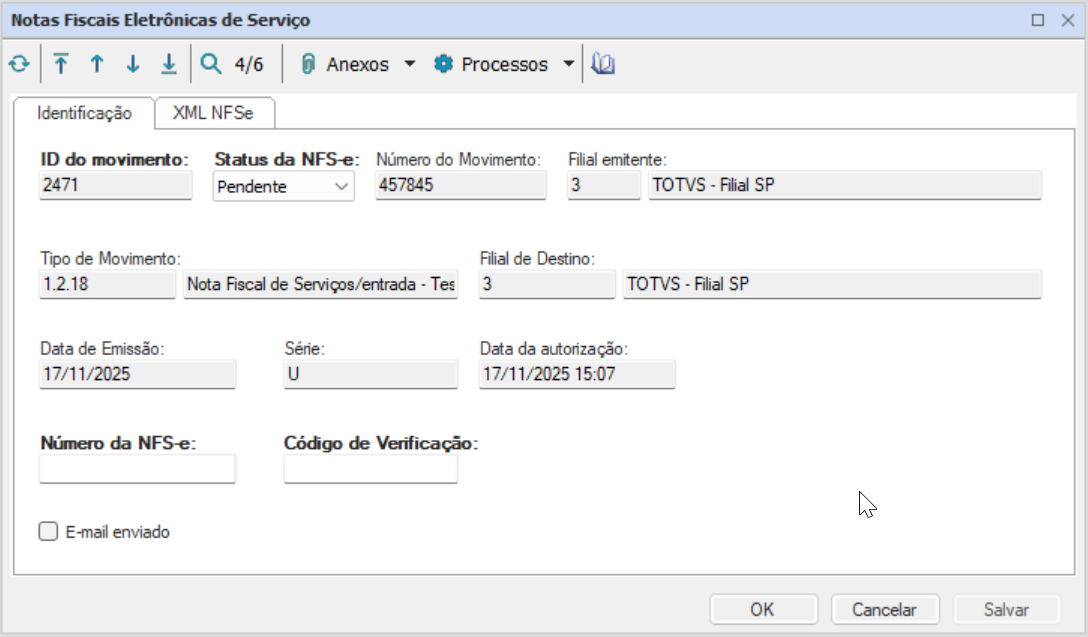
Preenchendo devidamente todos os campos para transmissão da nota e execute o processo, após envio a NFTS ficará como “Pendente”.
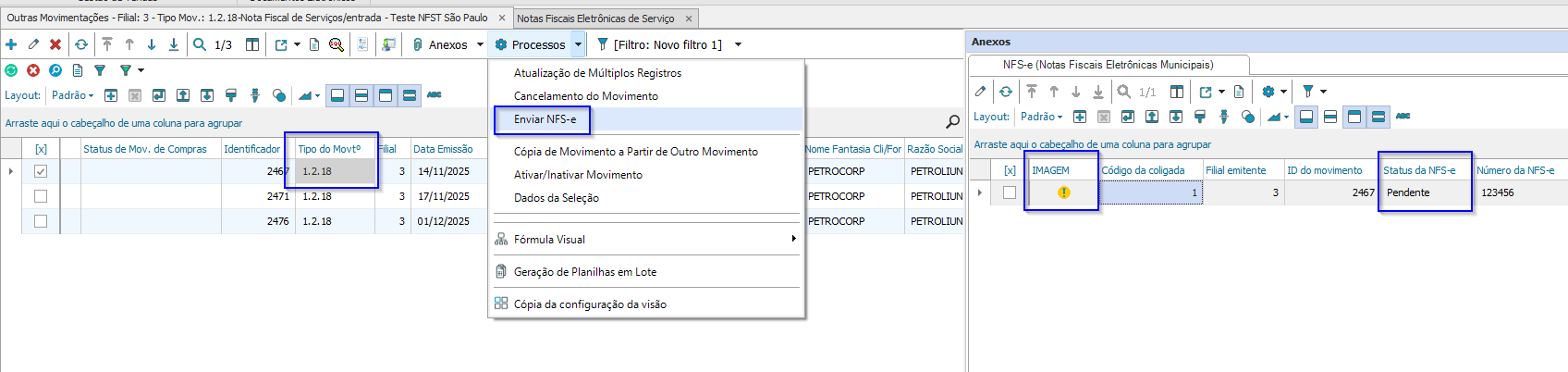
Visualização da NFTS na tela de NFS-e 1/2:
Aguarde alguns minutos e execute o processo “Consulta Autorização/Cancelamento”. Após consulta o status é atualizado para "Autorizado"
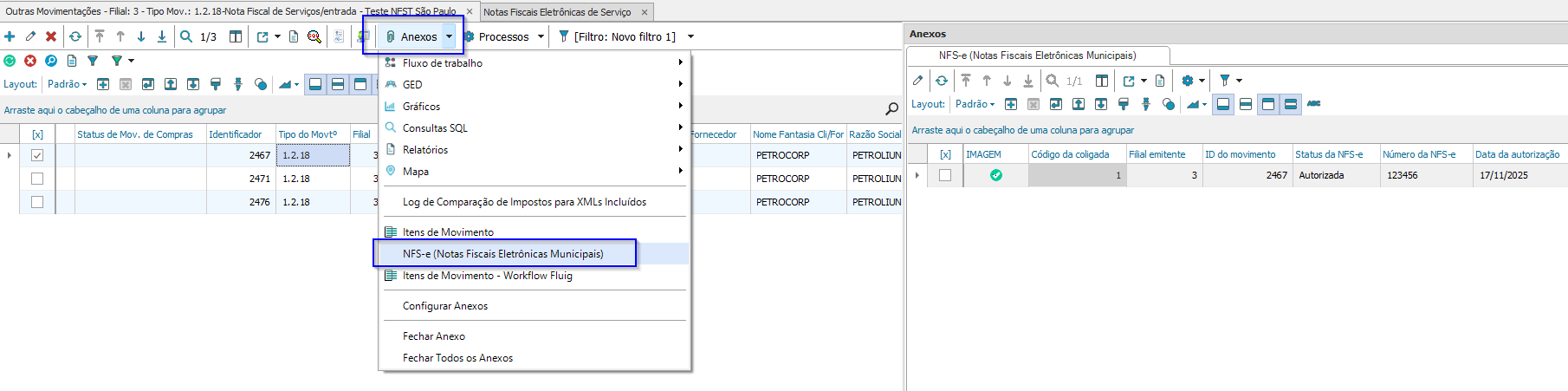
Visualização da NFTS na tela de NFS-e 2/2:
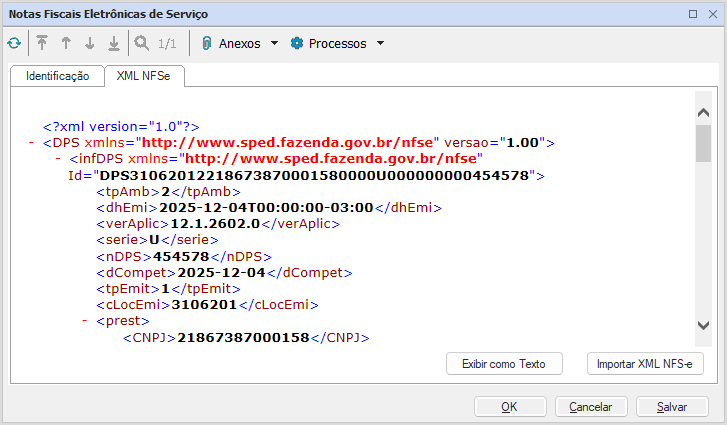
Ao editar o registro é possível visualizar os campos de Identificação e o XML gerado:
Mais Informações
Para mais informações acesse a documentação: NFS-e - Parametrizar o sistema para emissão de NFS-e.

Quer contribuir com a evolução da nossa documentação? Clique aqui e dê um feedback sobre esta página!
Visão Geral
Import HTML Content
Conteúdo das Ferramentas
Tarefas