
A base de dados contém os dados do dicionário de dados do seu banco de dados do TAF. Nele podemos consultar as informações sobre compartilhamento de tabelas, indicies das tabelas e as propriedades dos campos existentes em seu ambiente
Como acessar a base de dados do SIGATAF
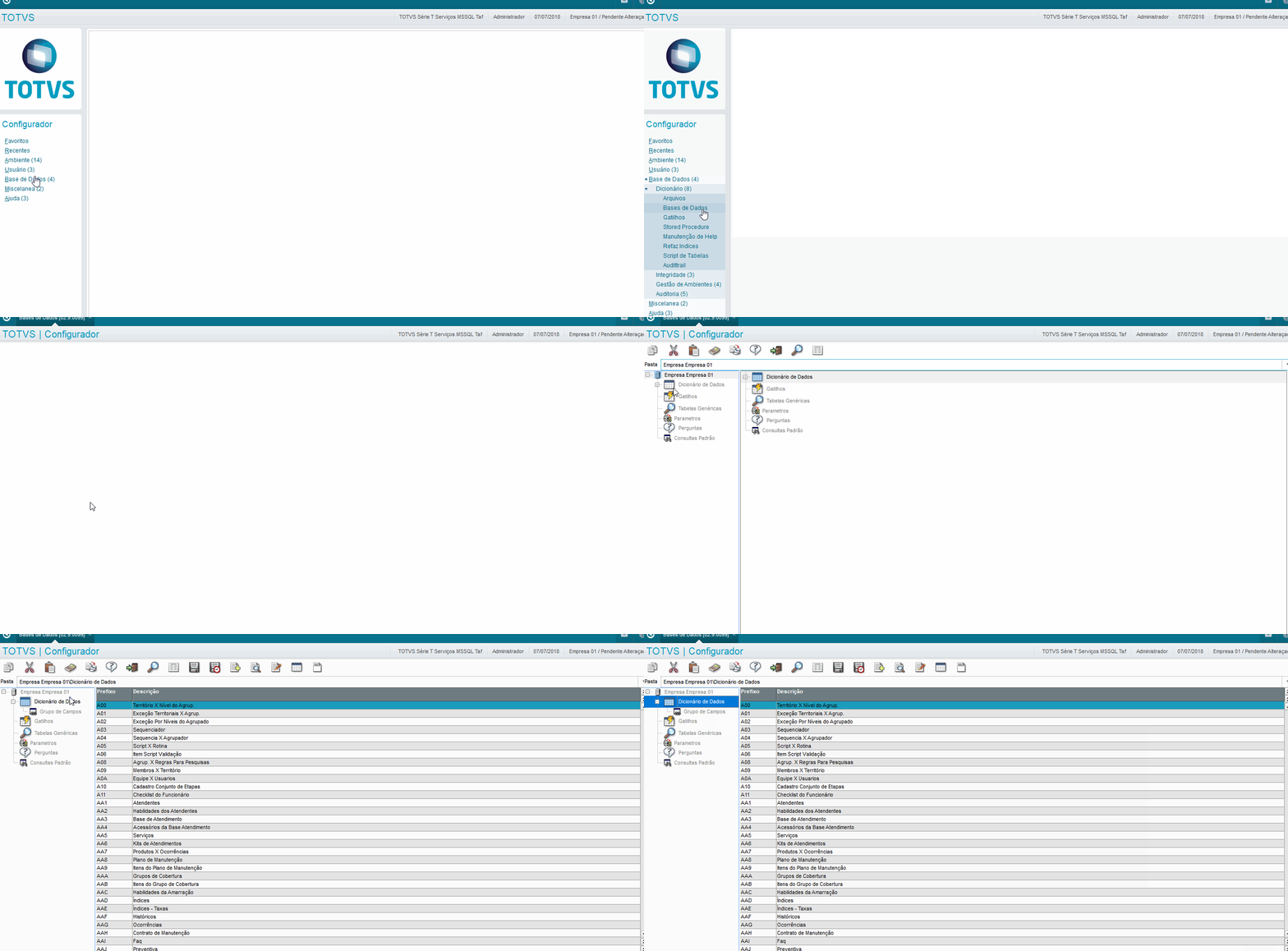
Dentro do módulo Configurador, acesse Base de dados/Dicionário/Base de dados
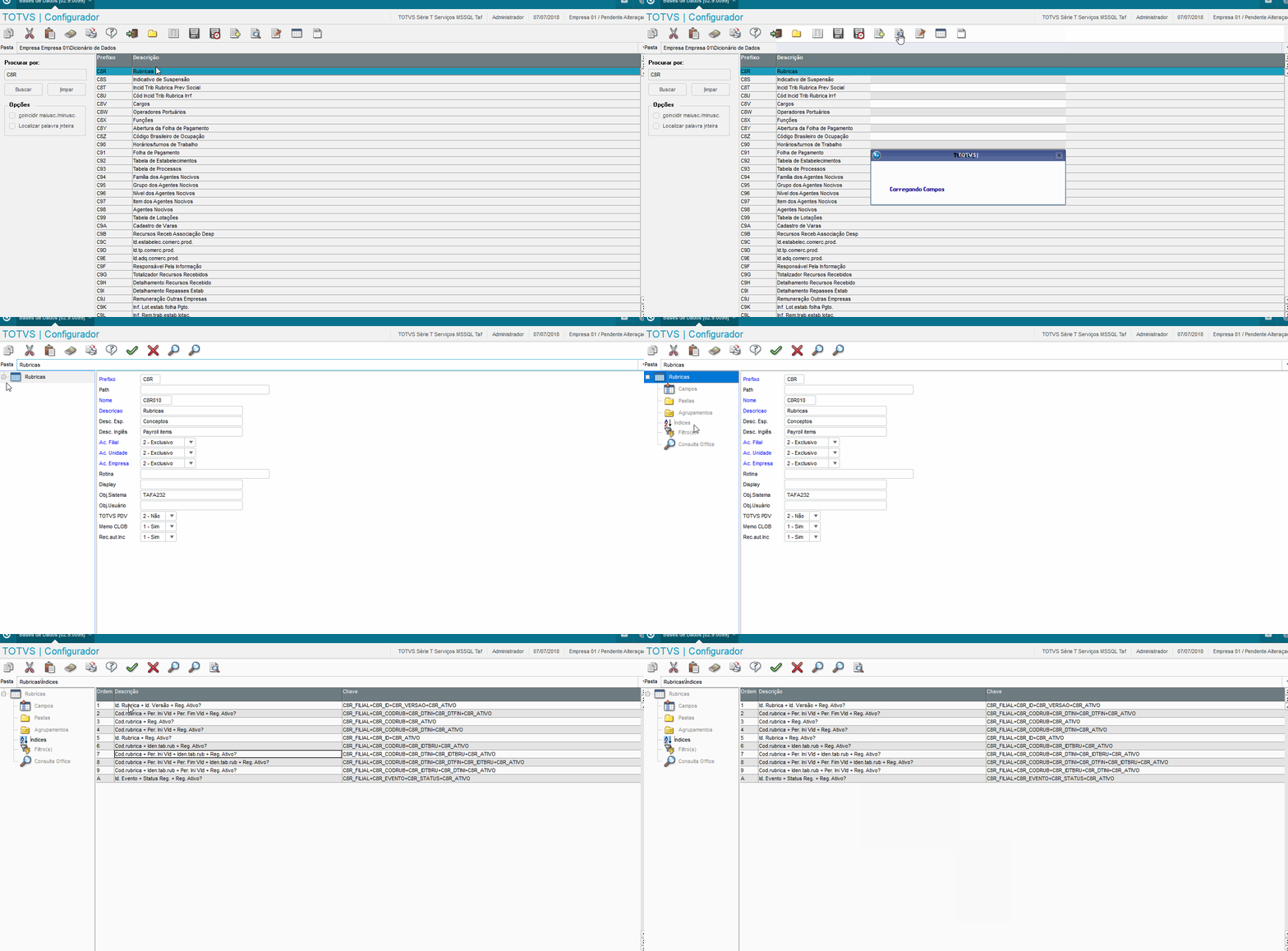
Como pesquisar uma tabela na base de dados
Para pesquisar uma tabela na base de dados, após aparecer a lista de tabelas existentes, clique no ícone de pesquisa . No canto esquerdo, digite o nome da tabela
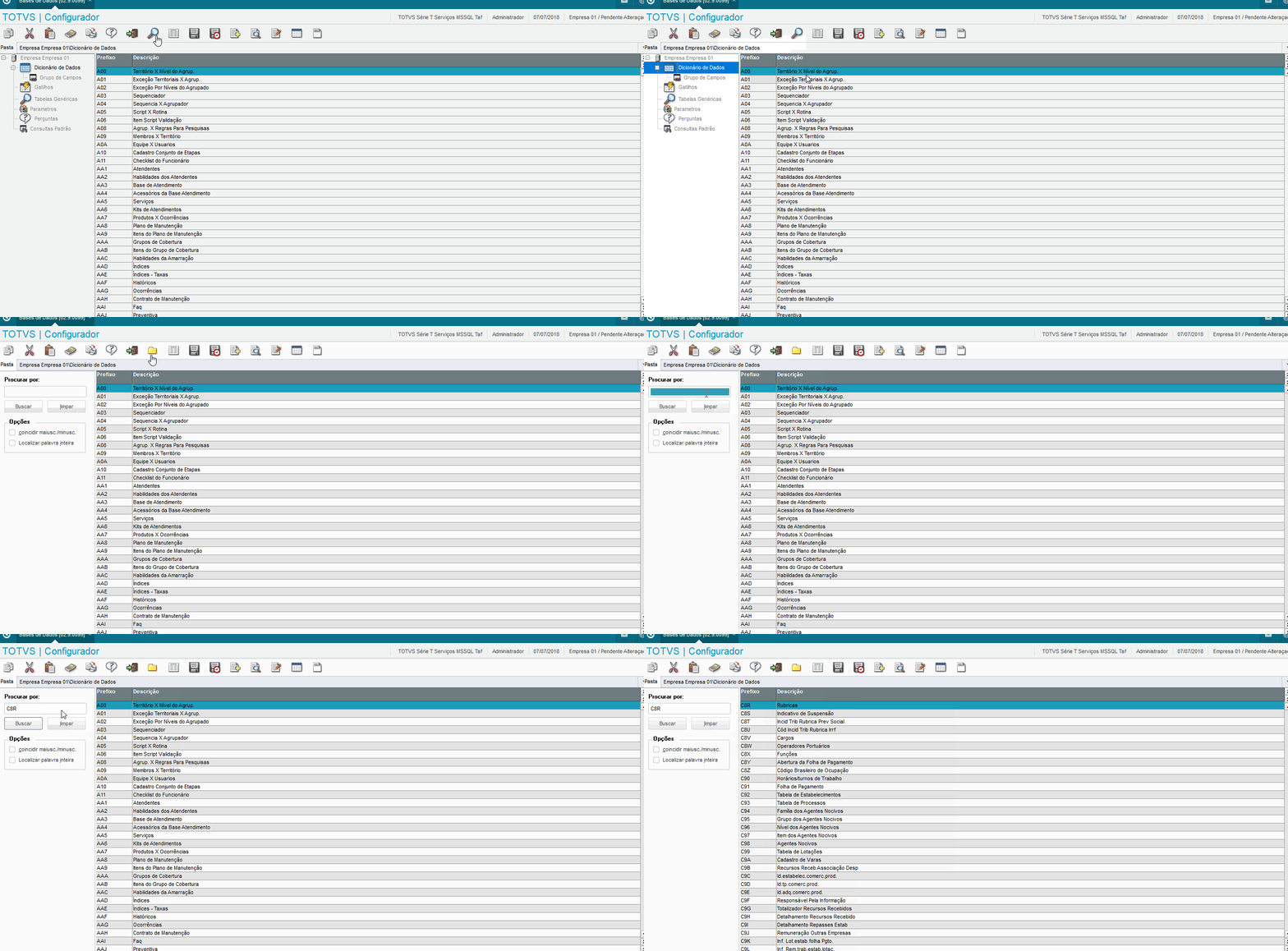
Para visualizar as propriedades da tabela, clique sobre o ícone "Visualizar" .
.
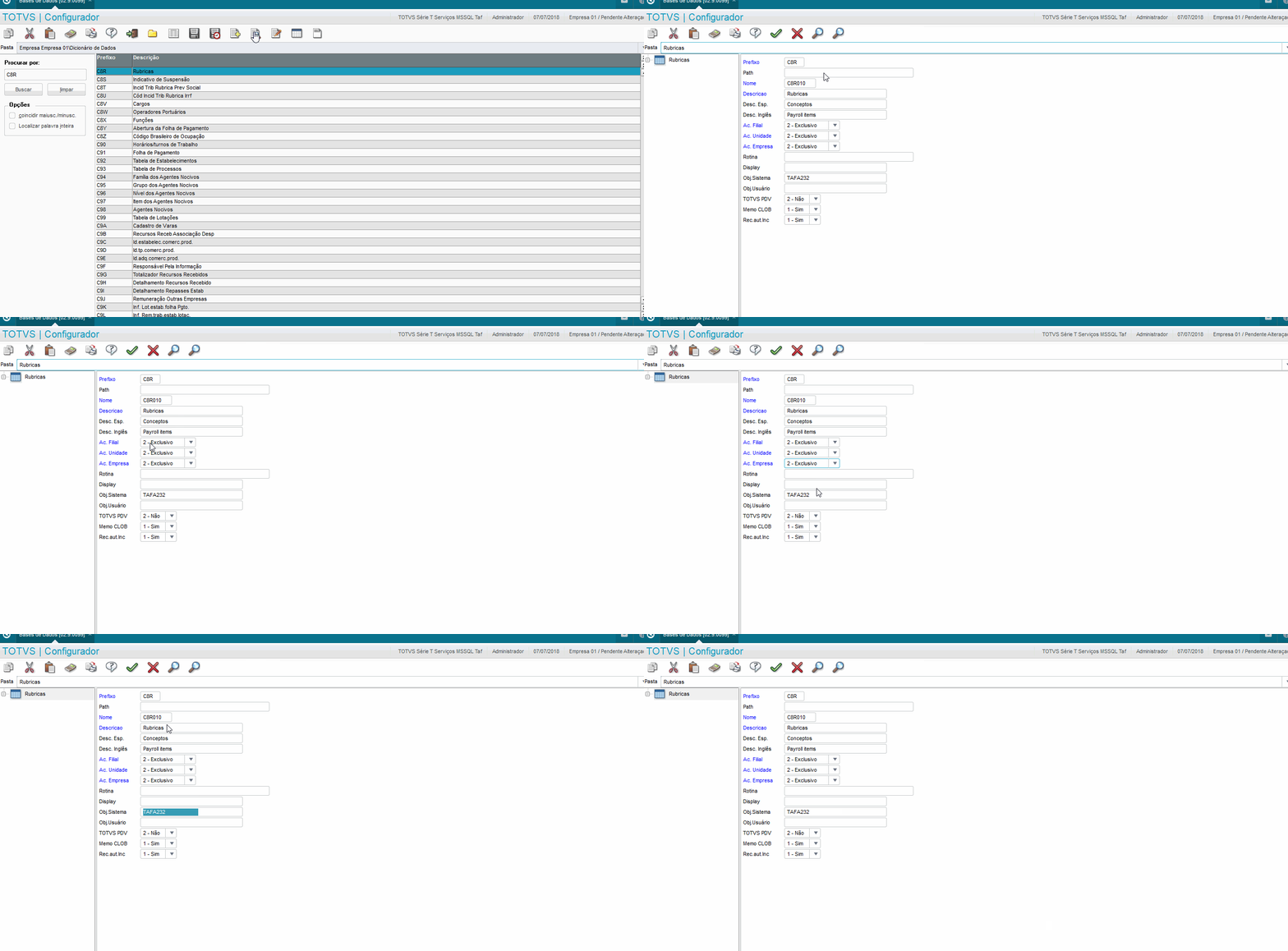
Os campos "Ac. Filial", "Ac. Unidade" e "Ac. Empresa" indicam qual o compartilhamento da sua tabela. Caso estejam como "Exclusivo" cada filial do TAF irá possuir seus próprios dados.
Pegando a tabela do exemplo acima (Tabela C8R), teremos rubricas diferentes para cada filial que existir no TAF. Caso as opções acima estivessem como "Compartilhado", poderíamos usar a mesma rubrica em todas filiais do SIGATAF.
O campo Obj. Sistema irá apontar qual rotina do SIGATAF esta tabela está amarrada. Exemplo: Se acessarmos a rotina TAFA232 iremos visualizar as rubricas existentes em nosso sistema.
Como visualizar as propriedades dos campos de uma tabela
Após visualizar a tabela, temos que expandir as opções no canto esquerdo e clicar na opção "campos"
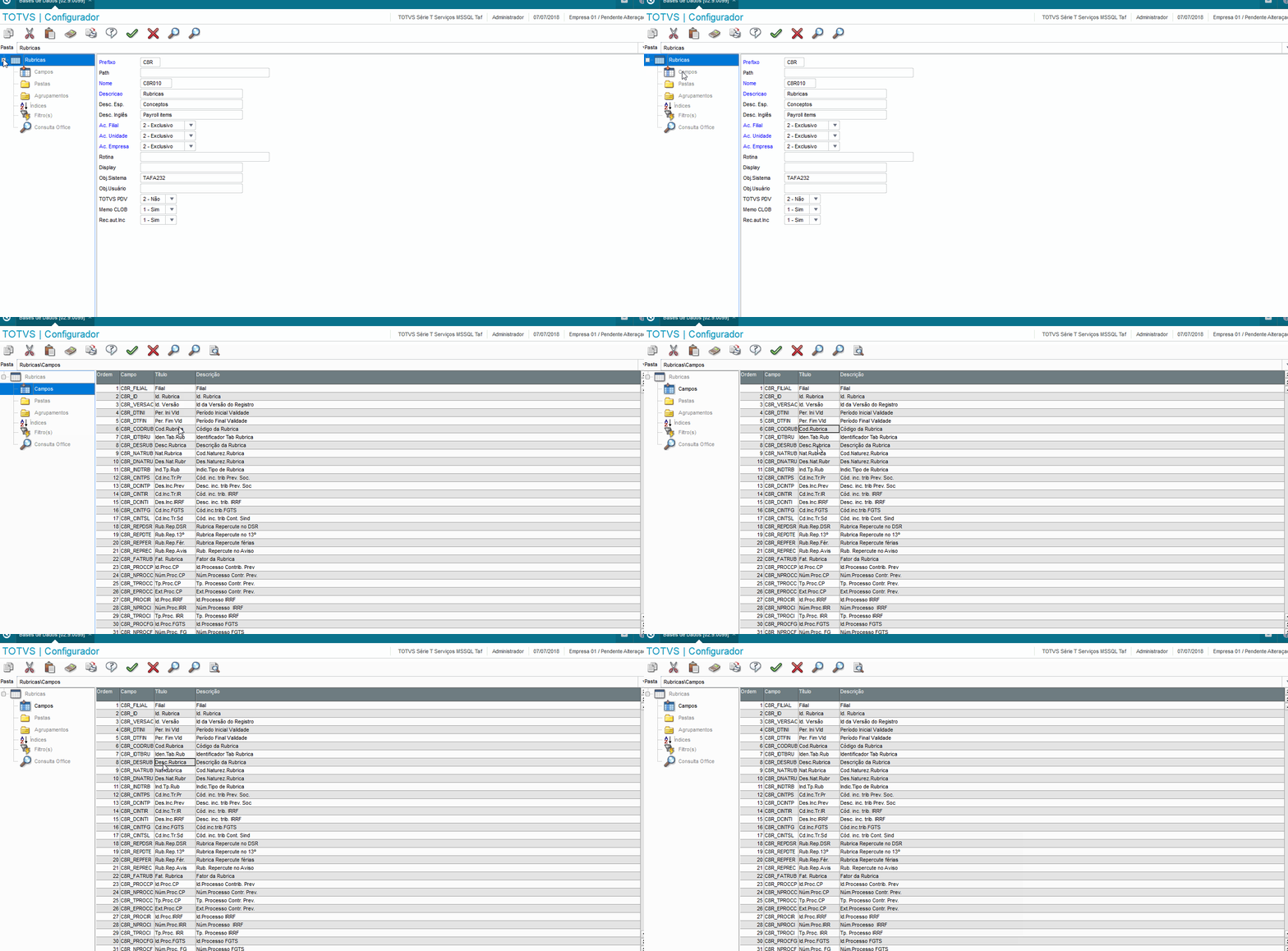
Pesquise pelo campo que deseja consultar as propriedades e clique no ícone de visualizar.
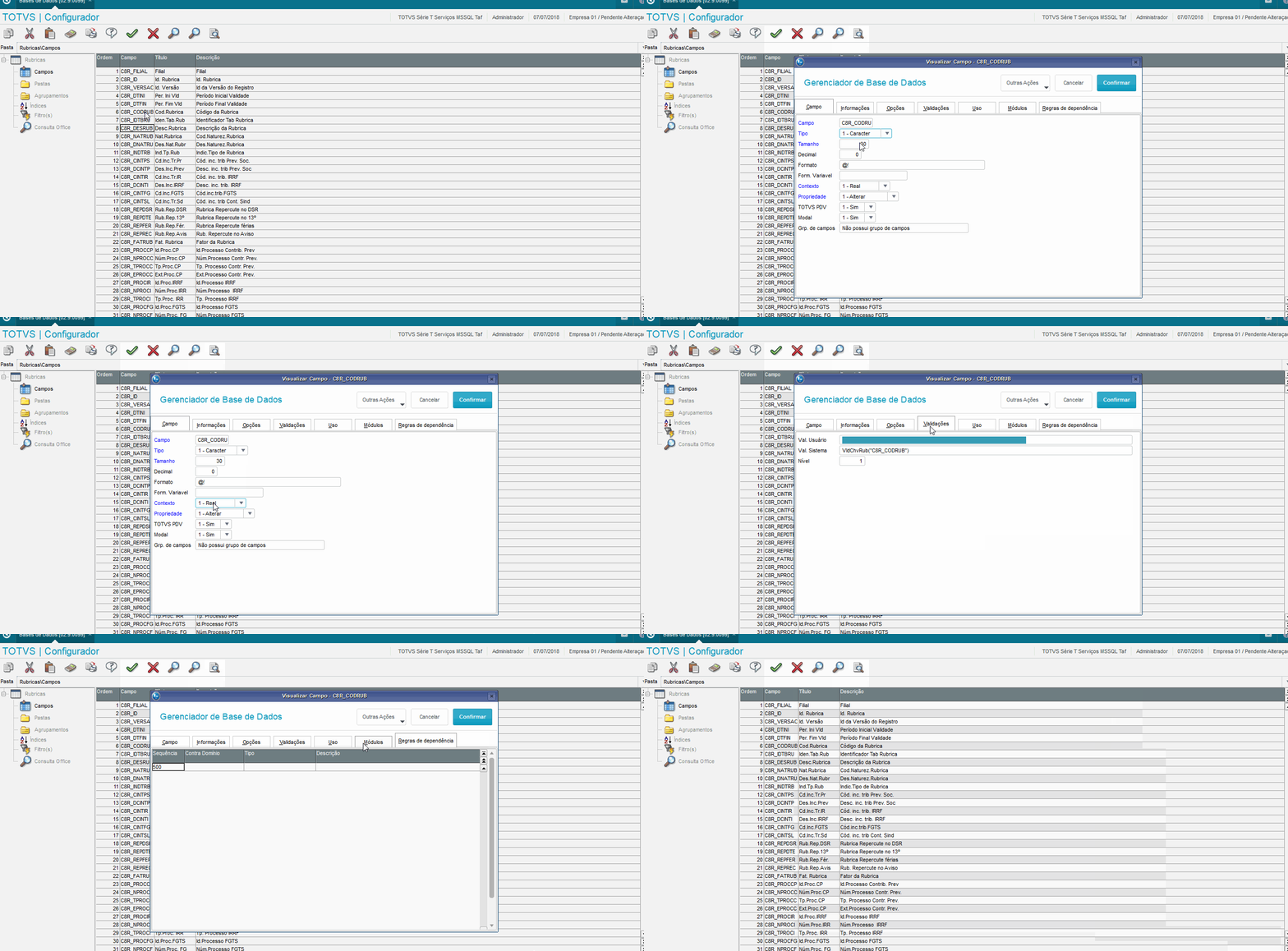
Segue lista das propriedades dos campos:
Aba "Campo":
Campo: Contém o nome do campo
Tipo: Contém o tipo de variável que o campo aceita (Caracter, Numérico, Lógico, Data, Memo)
Tamanho: Tamanho máximo de bytes que o campo consegue armazenar.
Decimal: Quantidade de casas decimais permitida pelo campo (apenas para campos numéricos)
Formato: Máscara do campo
Contexto: Pode ser Real ou Virtual. "Real" indica que o campo existe em seu banco de dados, enquanto que "Virtual" indica que nada que está neste campo será gravado nas tabelas do banco, sendo que seu conteúdo será apresentado apenas no momento que a rotina é acessada.
Aba "Informações":
Esta aba apresenta o nome, a descrição e uma breve informação sobre o campo.
Aba "Uso":
Obrigatório: Indica se o campo é de preenchimento obrigatório e não pode ficar vazio
Usado: Indica se o campo é utilizado pelo sistema
Browse: Indica se o campo será apresentado no browse
Como consultar os indices da tabela
Os índices são utilizados pelo sistema para agilizar as consultas feitas no banco de dados. Para visualizar os indices existentes na tabela, consulte a tabela desejada, clique no botão de expansão no canto esquerdo (ao lado do nome da tabela) e clique sobre a opção "Indices"
Visão Geral
Import HTML Content
Conteúdo das Ferramentas
Tarefas