
CONTEÚDO
- Visão Geral
- Exemplo de utilização
- Tela Combo por desconto fixo no item.
- Outras Ações / Ações relacionadas
- Outras Ações / Ações relacionadas
- Tela Combo por desconto fixo no item.
- Principais Campos e Parâmetros
- Principais Campos e Parâmetros
- Tabelas utilizadas
01. VISÃO GERAL
Incentivar os clientes a comprar mais produtos ganhando vantagens em combinações de produtos.
02. EXEMPLO DE UTILIZAÇÃO
Caminho
Monitor > Cadastro > Regras de negócios > Combos
Monitor > Configurações > Configurações de PDVS > Regras de negócios > Combos de produtos
Monitor > Comunicações > Comandos Para PDVS > Enviar Comandos Para PDV
Pré-requisitos e Instruções
Ter acesso ao Monitor.
Passo a Passo
1) CADASTRAR COMBO POR DESCONTO FIXO
Dica: Diferente dos demais combos, essa regra é cadastrada somente no Monitor e não há necessidade de produtos normais, somente promocionais.
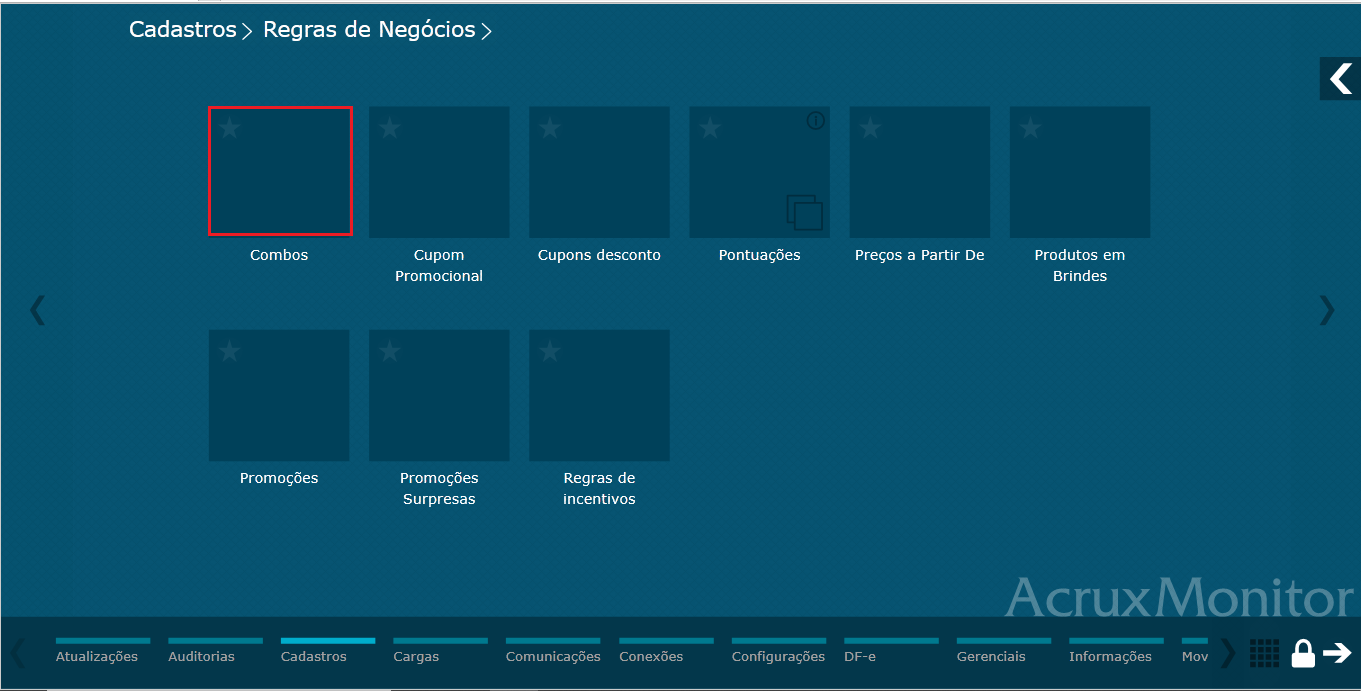
Imagem 1 - Menu regra de negócios
Tipo
Dica: Definir o tipo Desconto fixo no combo.
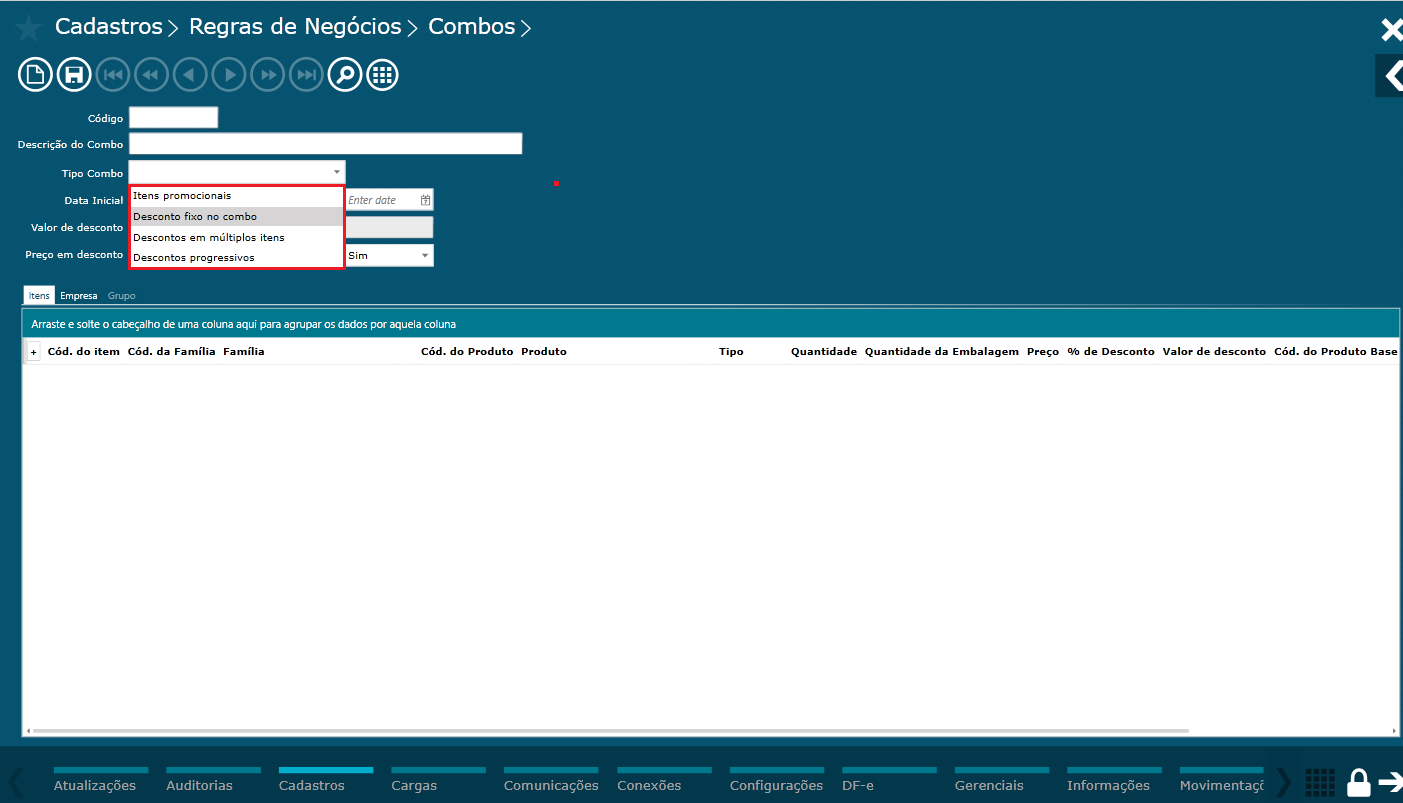
Imagem 2 - Tipo regra
Descrição
Dica: Definir uma descrição para a regra de combo.
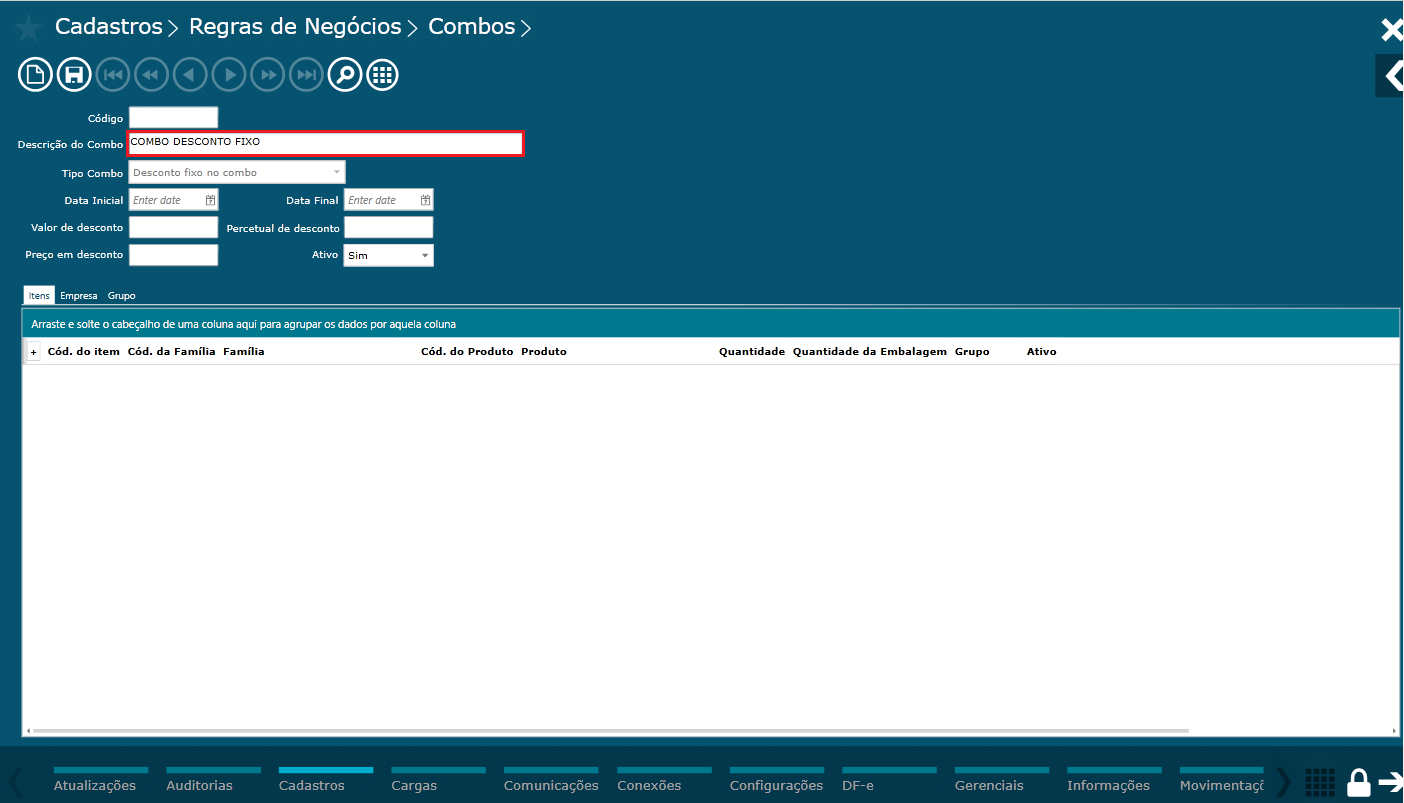
Imagem 3 - Descrição
Data inicial e final
Dica: Definir uma data inicial e final para regra.
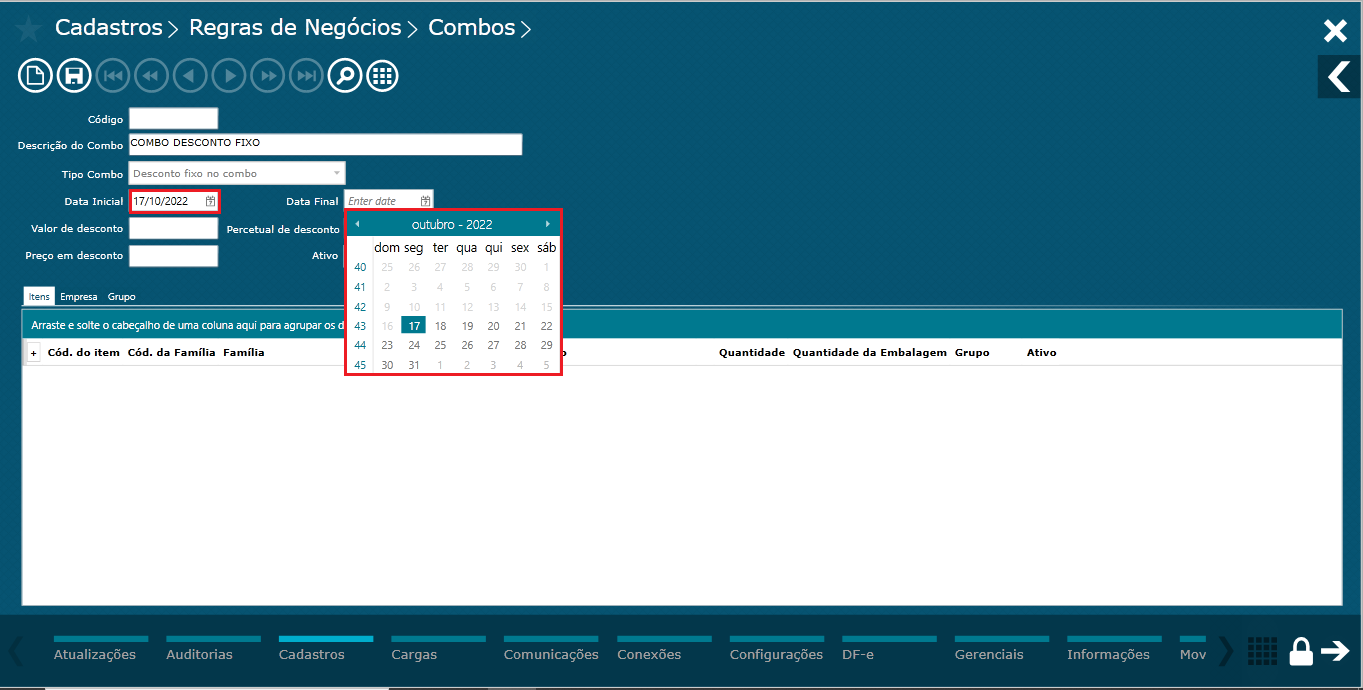
Imagem 4 - Data inicial e final
Preço promocional
Dica: Nesse momento, definiremos o valor promocional do produto, há três possibilidades:
Valor de desconto - Define um valor fixo em real para o desconto.
Percentual de desconto - define um percentual de desconto para ser aplicado.
Preço em desconto - define o valor que deseja praticar não produto e não o desconto.
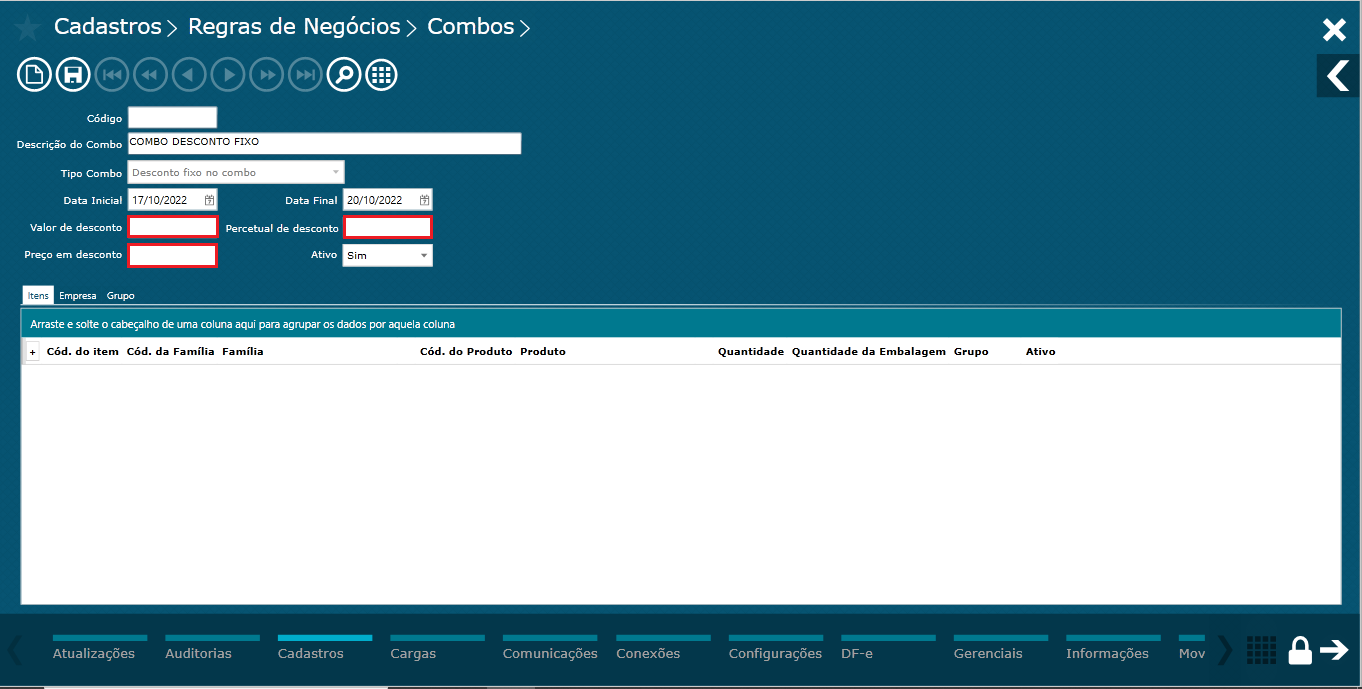
Imagem 5 - Preço promocional
Valor de desconto
Dica: Esse exemplo trabalhamos com valor de desconto. Quando definido o valor, esse será o valor a ser aplicado como desconto no item.
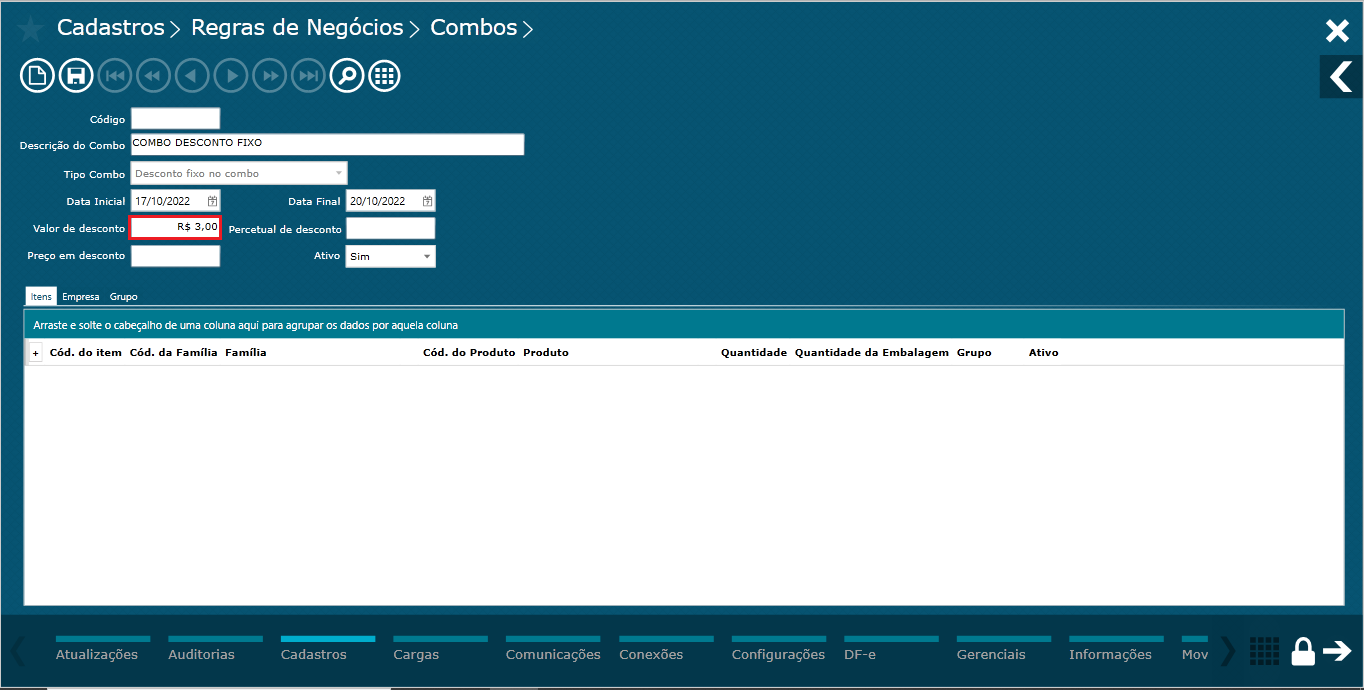
Imagem 6 - Valor de desconto
Adicionar itens
Dica: Na imagem abaixo adicionamos o item conforme seu código interno ou por pesquisa. Poderá adicionar vários produtos para a mesma regra.
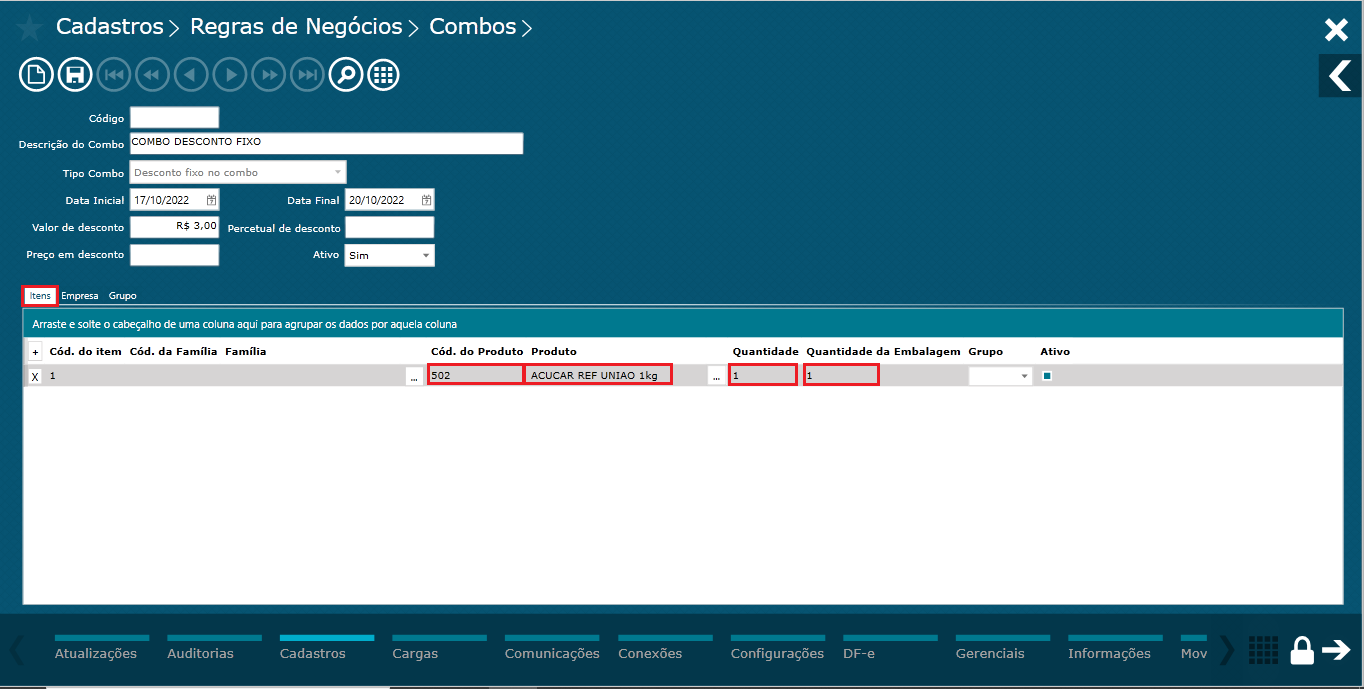
Imagem 7 - Adicionar itens
Ativar empresa
Dica: Ativar a empresa onde a regra funcionará. Poderá ativar a mesma regra para várias empresas.
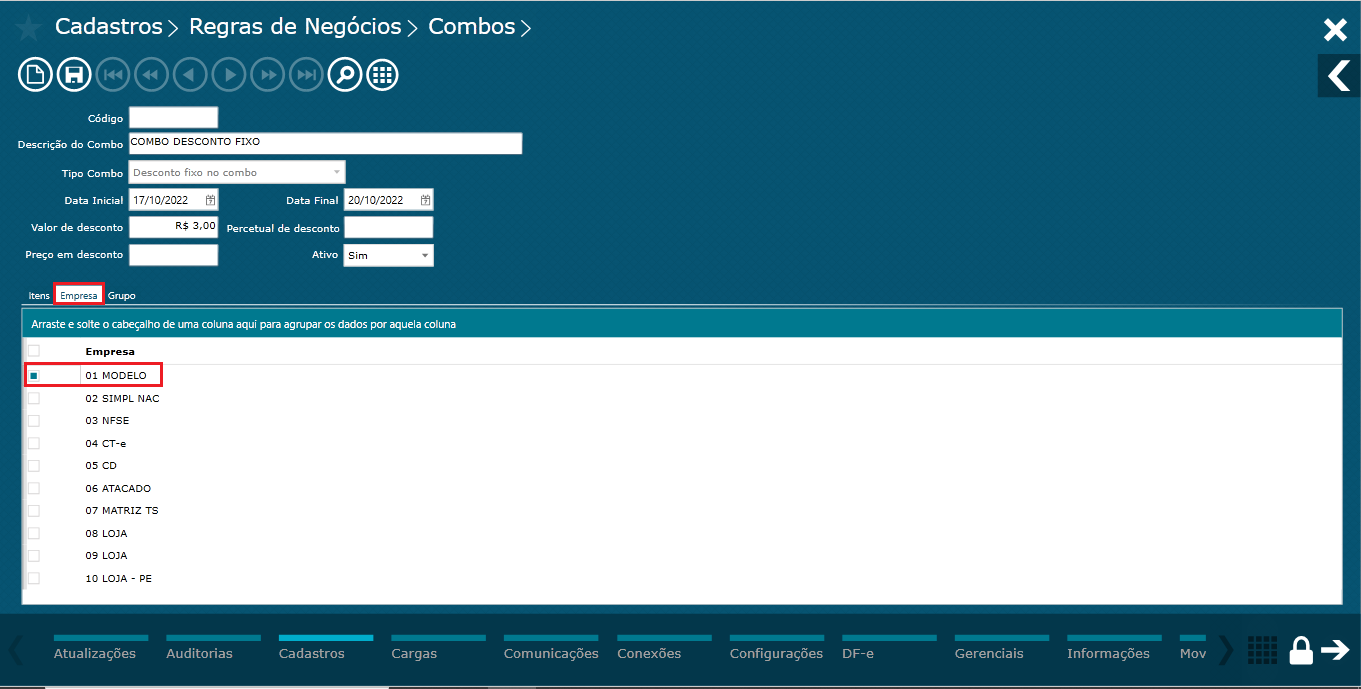
Imagem 8 - Empresa
Salvar
Dica: Após preencher todas as informações necessárias, clicar no botão para incluir a regra onde será gerado um código de controle.
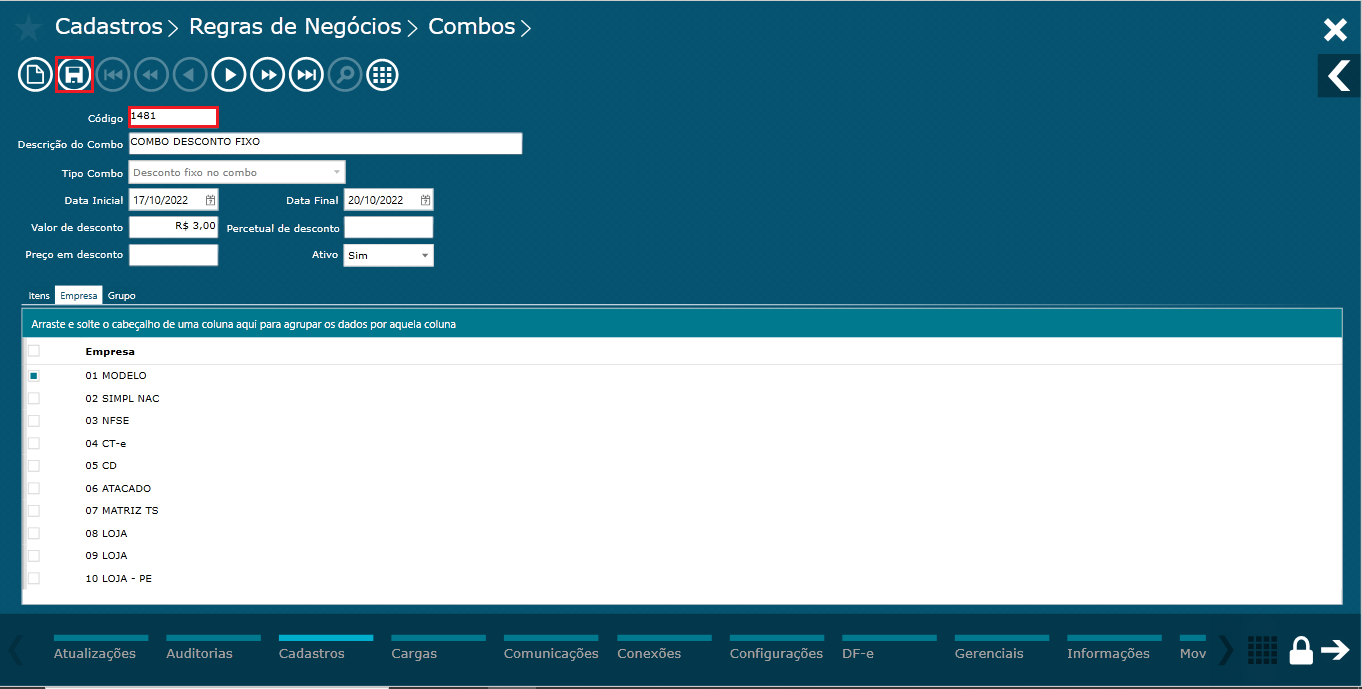
Imagem 9 - Salvar regra
2) PARAMETRIZAÇÃO PDV
Dica: Após criar a regra de combo é necessário parametrizar os PDVs para trabalharem com Combo.
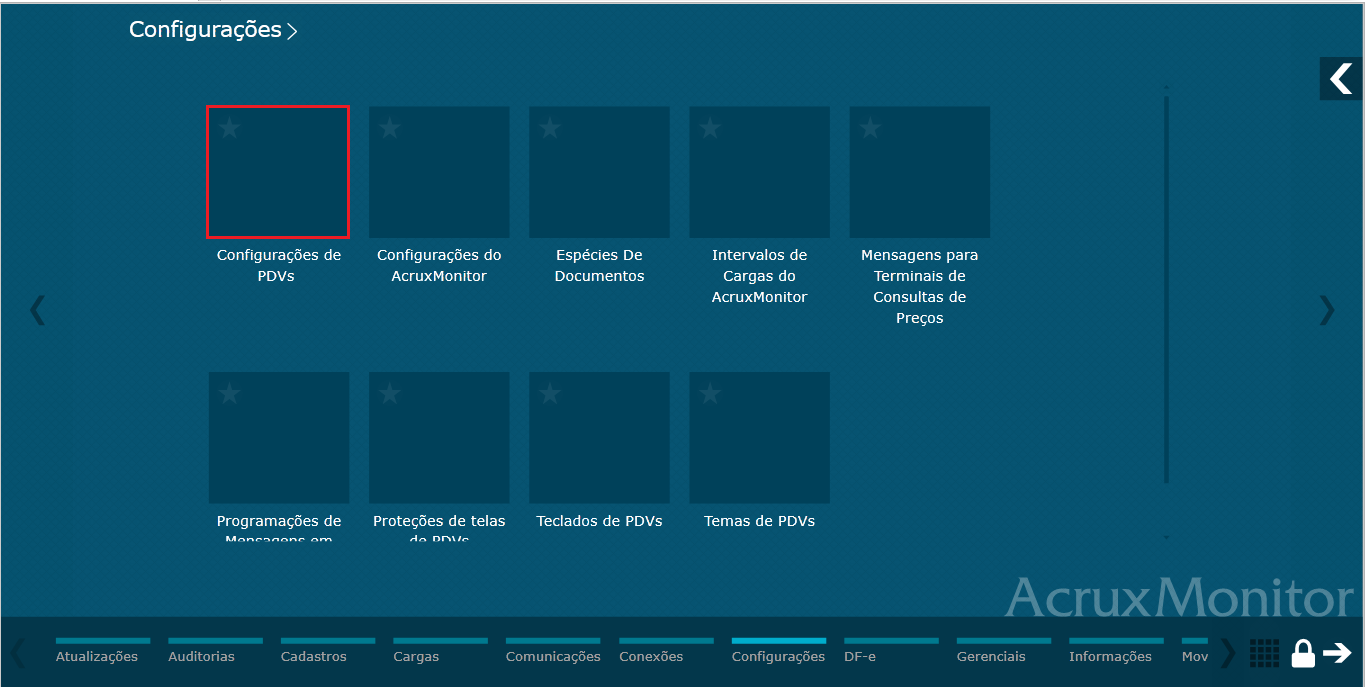
Imagem 10 - Menu configurações
Modo de Operação
Dica: Parâmetro permite escolher entre aplicar o desconto no item ou no subtotal da venda.
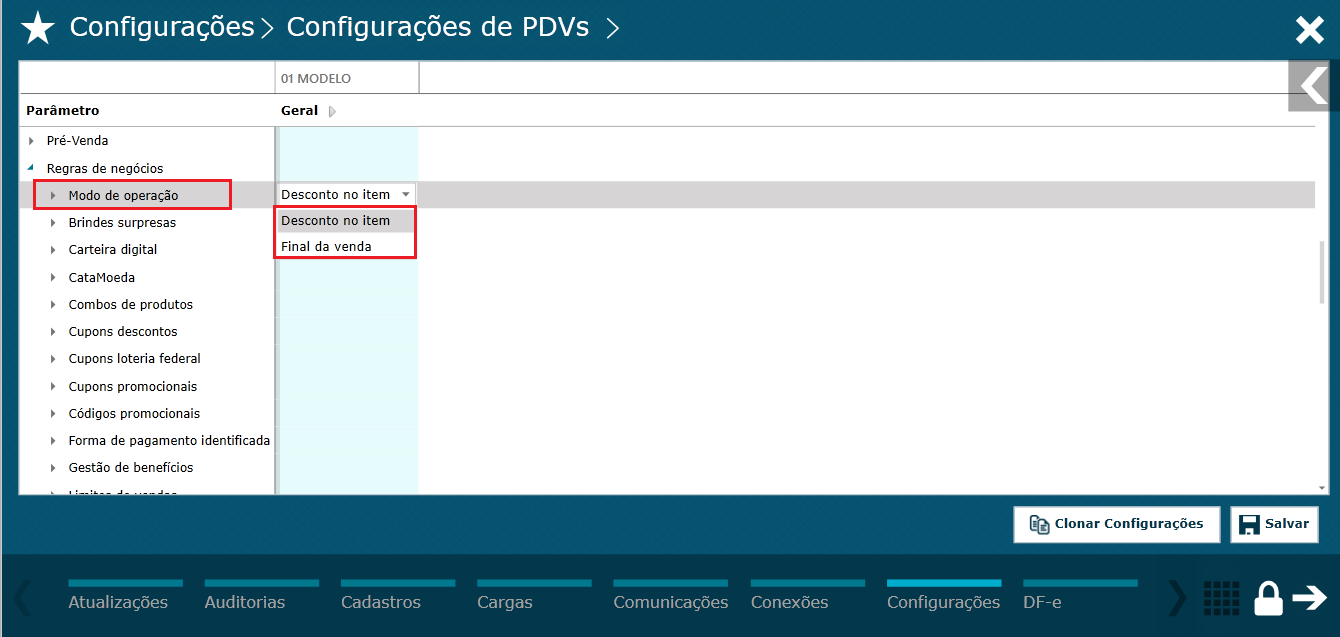 Imagem 11 - Modo Operação.
Menu Combo de Produtos.
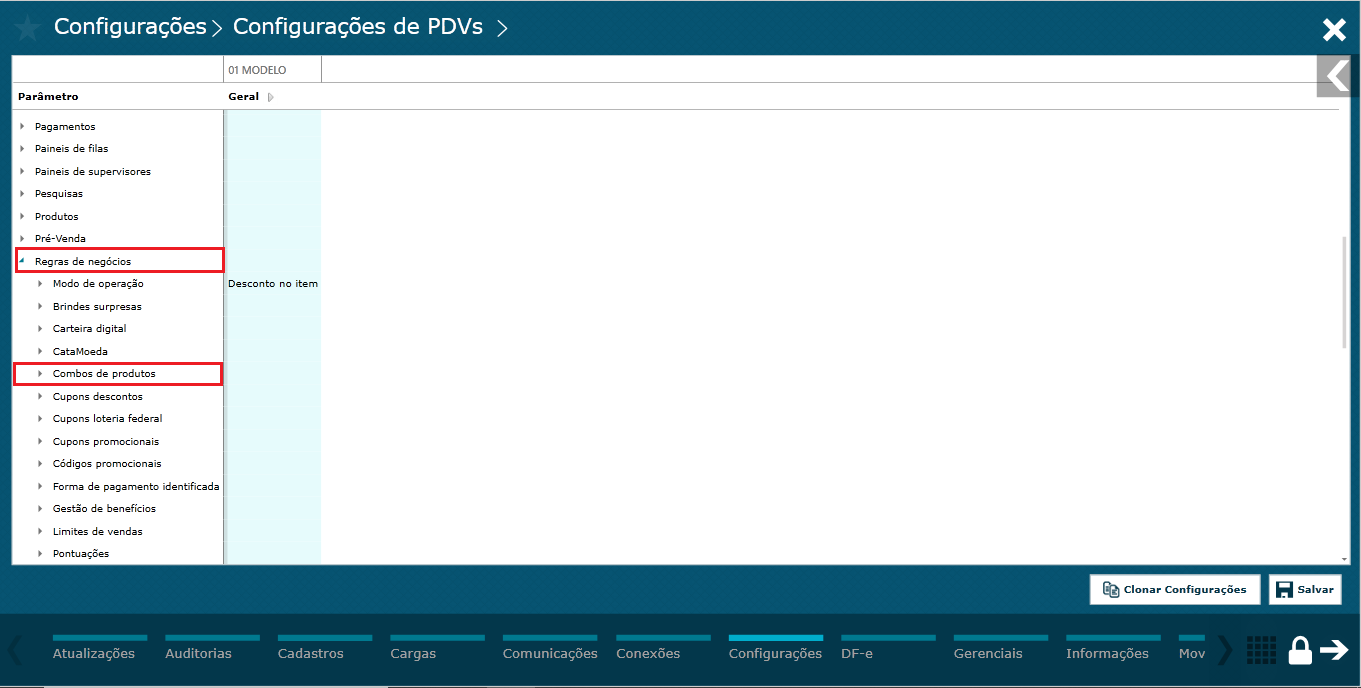
Imagem 12 - Caminho para parâmetros
Combo de produtos
Dica: Para que a regra combo funcione no PDV deve ser ativado o parâmetro abaixo.
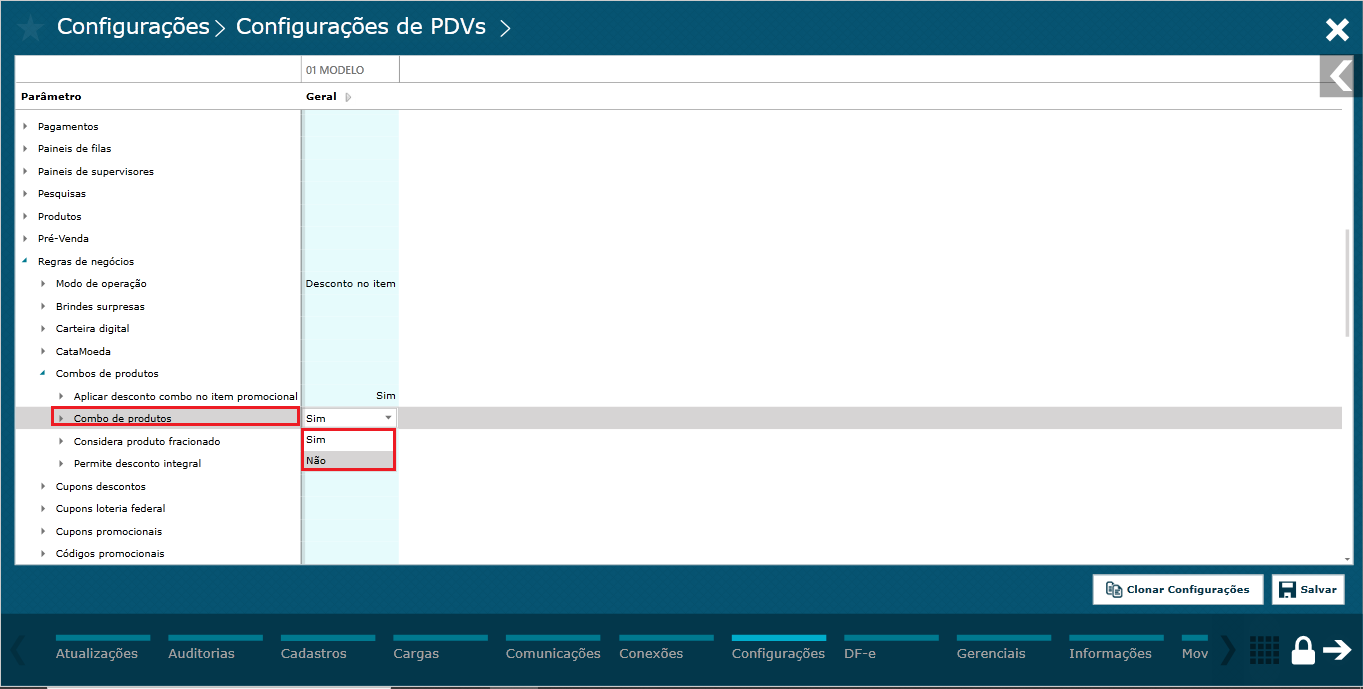
Imagem 12 - Combo de produtos
Aplicar desconto combo no item promocional.
Dica: Esse parâmetro define se será permitido aplicar desconto de combo em produtos que estiverem na promoção.
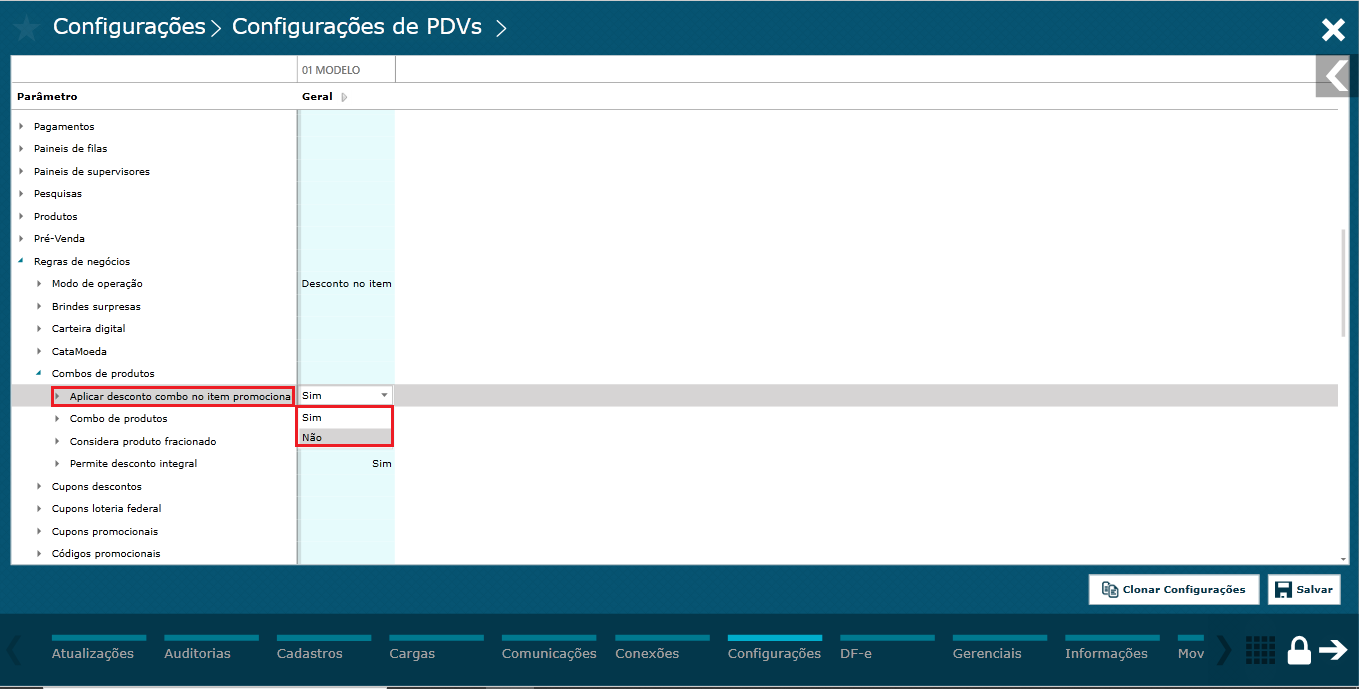
Imagem 13 - Aplica combo no item promocional
Considerar Produto Fracionado
Dica: Esse parâmetro define se será considerado produtos fracionados no combo.
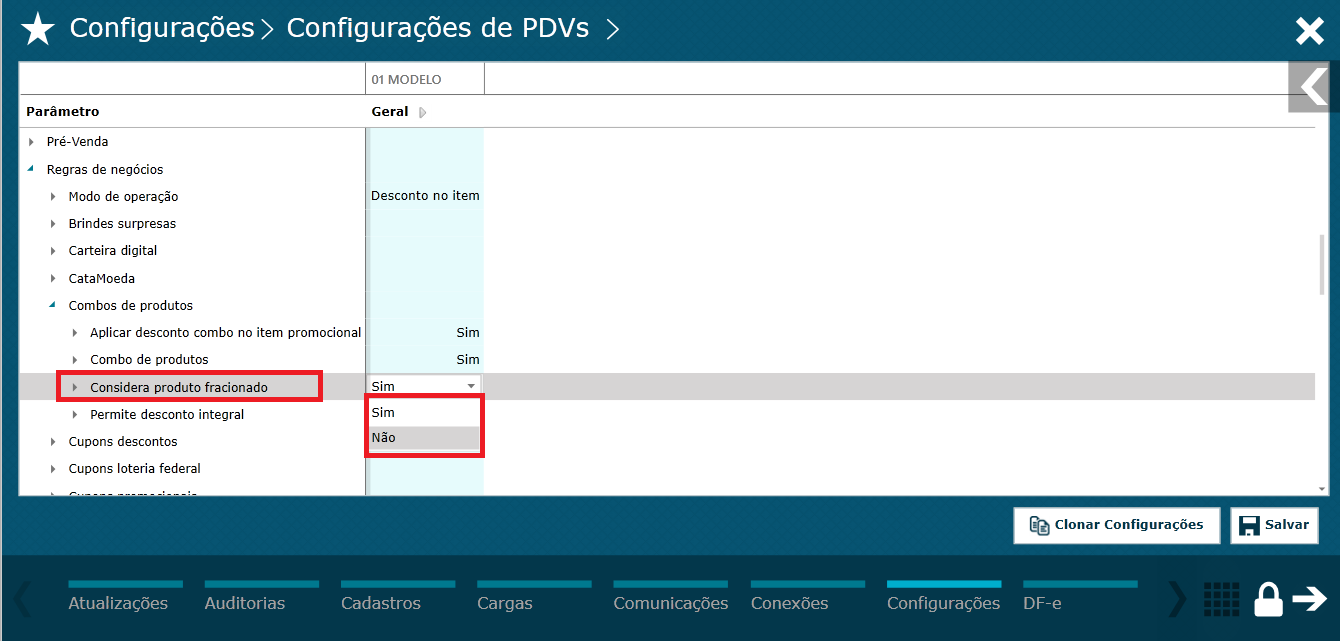 Imagem 14 - Considerar Produto Fracionado
Permitir desconto integral
Dica: Esse parâmetro define se deseja permitir aplicar o desconto integral no item, ou seja, 100% de desconto.
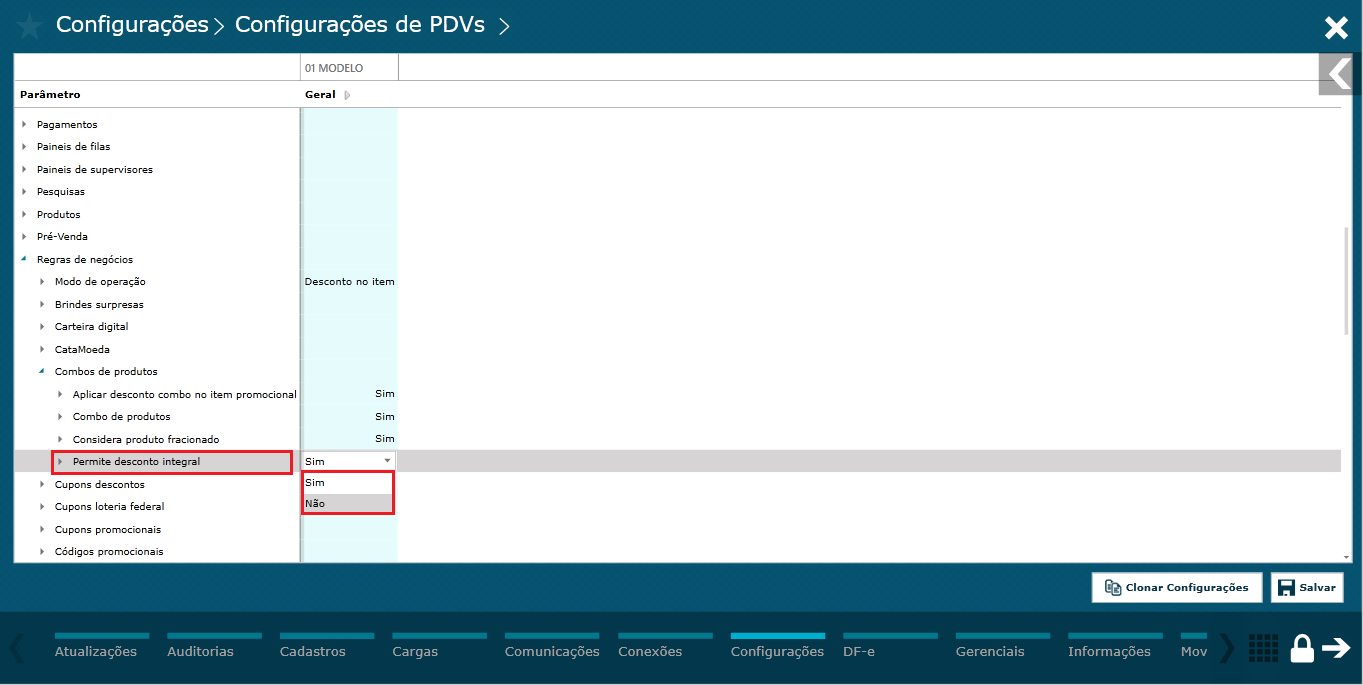
Imagem 15 - Permite desconto integral
Salvar
Dica: Após definir os parâmetros clicar no botão Salvar.
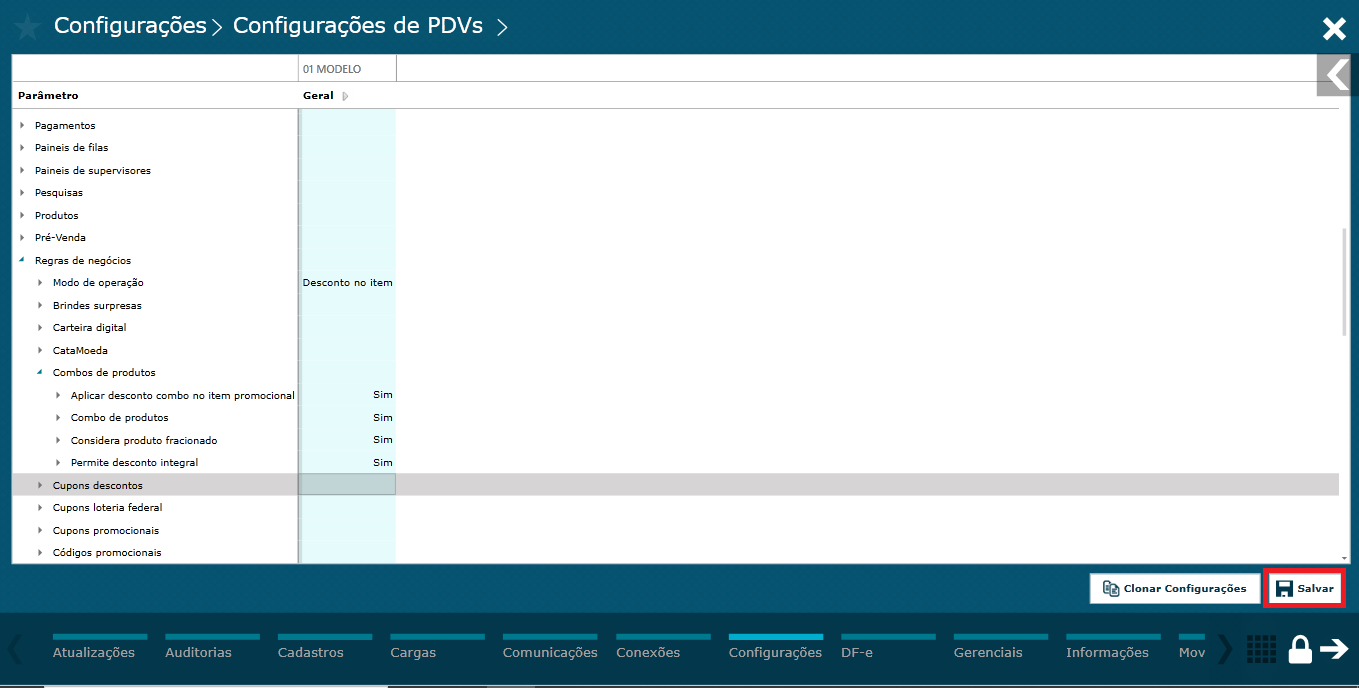
Imagem 16 - Salvar parâmetro
3) ENVIANDO CONFIGURAÇÕES PARA OS PDVS
Dica: Após ativar os parâmetros deverá ser enviado configurações para os PDVs.
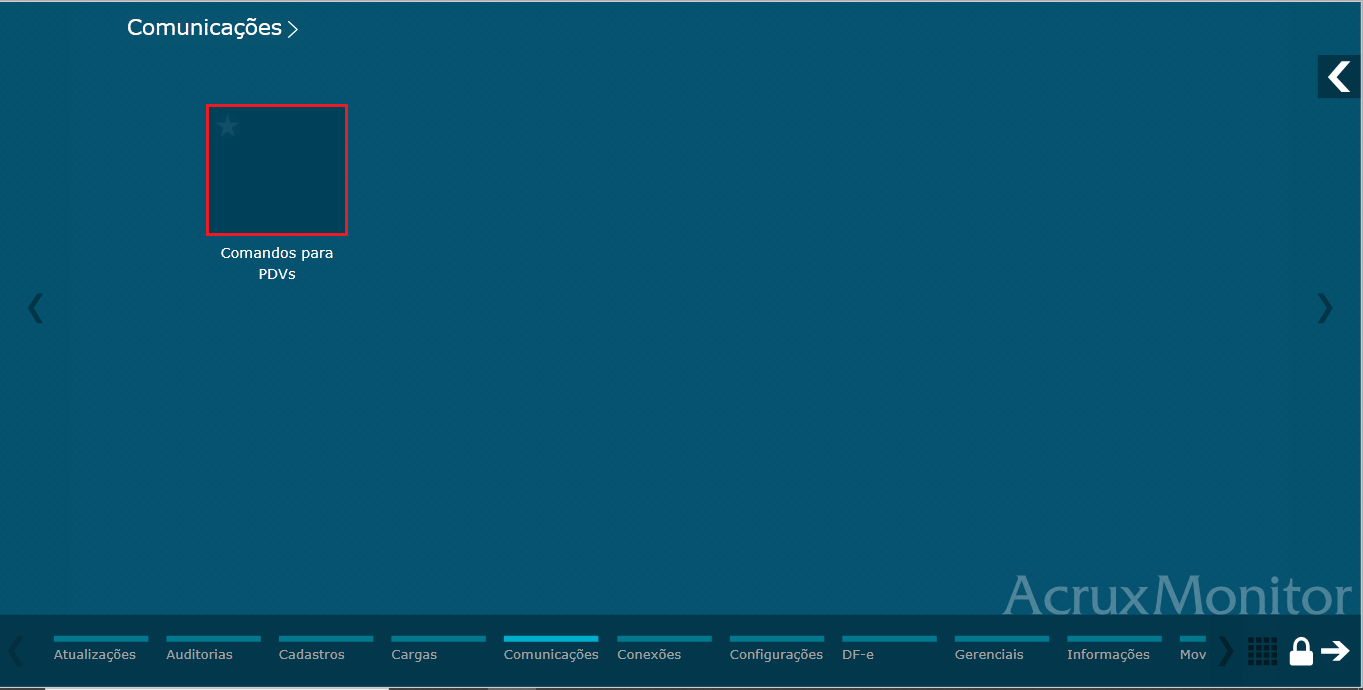
Imagem 17 - Menu comunicações
Marcar a loja ou PDV que deseja e enviar as configurações.
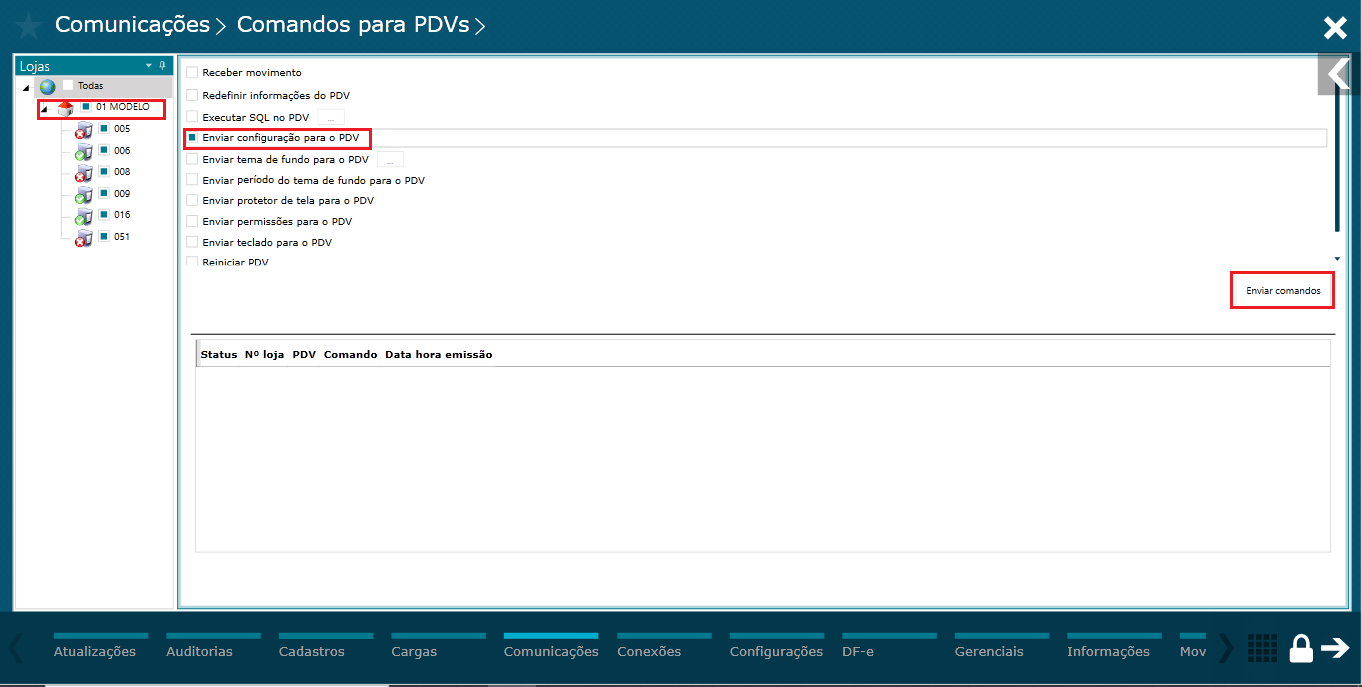
Imagem 18 - PDVs selecionados
4) FUNCIONAMENTO DO RECURSO NO PDV
Dica: Ao vender o item do combo por desconto fixo, o desconto já é aplicado.
Desconto aplicado
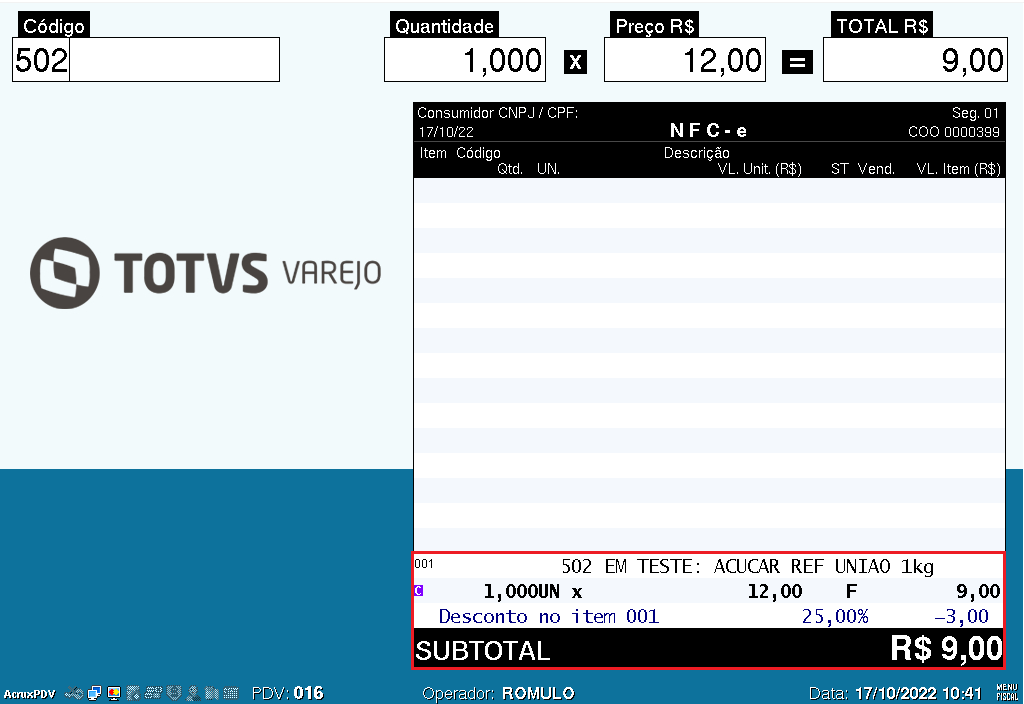
Imagem 19 - Desconto aplicado
Exemplo de cupom
Dica: Exemplo do cupom após finalizada a venda.
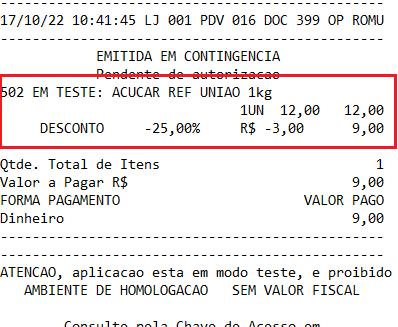
Imagem 20 — Exemplo de cupom
Pronto, combo formado e desconto aplicado!
03. TELA COMBO POR DESCONTO FIXO NO ITEM
Outras Ações / Ações relacionadas
Não há.
04. TELA COMBO POR DESCONTO FIXO NO ITEM
Principais Campos e Parâmetros
Não há.
05. TABELAS UTILIZADAS
Não há.
Visão Geral
Import HTML Content
Conteúdo das Ferramentas
Tarefas