
Índice
01. Visión General
Este documento tiene como finalidad, mostrar a detalle la generación del Informe Mensual SUA (Sistema Único de Autodeterminación) usando la herramienta de Smart View.
Importante
Esta solución requiere de un conector nativo para Smart View y objetos de negocio creados para Protheus a partir de la versión 12.1.2310 o superiores. Para mayor información, consultar Smart View - Configuração do produto Protheus integrado ao Smart View
02. Sustento Legal
Los patrones con 5 o más trabajadores están obligados a efectuar el entero de sus obligaciones por medio del Sistema Único de Autodeterminación (SUA), y para los patrones de 1 a 4 trabajadores el uso del mismo es opcional.
El Sistema Único de Autodeterminación contempla la emisión de la información de los siguientes conceptos:
- Cuotas obrero patronales a las cuentas individuales de los trabajadores, por concepto del Seguro de Retiro, Cesantía en Edad Avanzada y Vejez.
- Cuotas obrero patronales a los demás ramos del Seguro Social (Riesgos de Trabajo, Enfermedades y Maternidad, Invalidez y Vida y Guarderías y Prestaciones Sociales).
- Aportaciones patronales por concepto de vivienda, que son contabilizadas en las cuentas individuales de los trabajadores.
- Amortización de créditos asignados a los trabajadores por el INFONAVIT.
Para mayor información, se recomienda consultar el sitio oficial: https://www.imss.gob.mx/patrones/sua/que-es-sua.
03. Instalación y Configuración
3.1 Instalación de Smart View Agent
• Descargue el instalador del agente Smart View haciendo clic en este enlace https://smart-view.totvs.app/api/update-manager/releases/treports.agent-installer/win-x64/latest/download.
• Extraiga todo el contenido del archivo zip y ejecute el archivo SMARTVIEW.AGENTINSTALLER.EXE.
• Seleccione el directorio de instalación y continúe con el siguiente paso. Recomendamos que la instalación se realice en el directorio C:\TOTVS.
• Si el directorio SMART-VIEW ya existe, el instalador le preguntará si desea sobrescribir la instalación anterior, en caso contrario deberá ingresar un nuevo directorio.
• Una vez completada la instalación, Smart View ahora estará disponible en su entorno y ahora se puede configurar a través del navegador en la dirección http://localhost:7019.
Para mayor información sobre la instalación de Smart View Agent, se recomienda revisar la siguiente documentación: Instalação do Sistema.
3.2 Configuración REST del AppServer
Configurar el archivo appserver.ini para habilitar los servicios REST. Como ejemplo se muestra la siguiente configuración:
|
Para mayor información sobre la configuración REST, se recomienda revisar la siguiente documentación: 01. Configuração.
3.3 Configuración inicial del Smart View
Ingresar a la página http://localhost:7019 (URL asignada por defecto) desde el navegador web (Chrome, Edge o Firefox) y realizar la configuración del Smart View.
Proveedor de seguridad
Informar los campos solicitados en pantalla.
- Nombre del proveedor: Ejemplo Protheus.
- Dirección de creación de token: Ejemplo http://localhost:23105*/rest/api/oauth2/v1/token
- Dirección de Jwks: Ejemplo http://localhost:23105*/rest/api/oauth2/v1/jwks
- Dirección base de la Api: Ejemplo http://localhost:23105*/rest/
* El puerto debe de coincidir con el configurado en la sección [HTTPREST] del archivo appserver.ini.
Dar clic en el botón recuperar emisor.
Informar el usuario “admin” y la contraseña “1234” por ejemplo.
Esperar a que finalice el proceso de conexión.
Servidor de licencias
Informar los campos solicitados en pantalla.
- Ip del servidor: Ejemplo licensedev.engpro.totvs.com.br *
- Puerta: Ejemplo 8850
- Identificación federal: Ejemplo <vacío>
* Obs: Servidor de uso interno exclusivamente
Almacenamiento de datos
Para un rápido despliegue, usar el almacenamiento de datos SQLite. (No recomendado para ambientes en producción).
Para mayor información sobre la configuración inicial de Smart View, se recomienda revisar la siguiente documentación: Configurações do Sistema.
3.4 Configuración del Conector Nativo
- Desde el navegador web (Chrome, Edge o Firefox), ingresar al Smart View en la ruta http://localhost:7017/ (URL asignada por defecto).
- En el menú lateral, seleccionar la opción conectores y crear un nuevo conector.
- Usar la opción de conector nativo.
- Llenar los datos solicitados.
- Nombre: Ejemplo Protheus
- Dirección: Ejemplo http://localhost:23105/rest/.well-known/treports/connector
- Validar que la conexión fue exitosa y grabar los cambios.
Para mayor información sobre la configuración de conectores, se recomienda revisar la siguiente documentación: Configurando Conectores
04. Ejemplo de Utilización
Pre-condiciones
- Respaldar el repositorio (RPO).
- Aplicar el parche correspondiente a la issue DNOMI-1883.
- Verificar que las rutinas se encuentren actualizadas en el repositorio y verificar que coincidan con las descritas en el encabezado del presente documento técnico, considerando que las fechas sean iguales o superiores.
- Contar con información en los catálogos utilizados en el Cálculo de SUA.
- Empleados.
- Registro patronal.
- Funciones.
- Control de ausencias.
- Crédito Infonavit.
- Trayectoria laboral.
- Mantenimiento de tablas.
- Empleados.
- A través de la rutina Cálculo de SUA (GPEA450) ubicada en el módulo SIGAGPE | Miscelánea | SUA, realizar el Cálculo de movimientos SUA.
Procedimiento
- Ingresar al módulo Gestión de Personal (SIGAGPE)
- Ir al menú Miscelanea | SUA | Informe Mensual - Smart View (GPERSV650)
- En el menú lateral, ingresar a la opción En pantalla, dar clic en botón Imprimir.
- Informar los parámetros solicitados, utilizando la información generada en las "Pre-condiciones".
- Dar clic en Enviar y esperar a que el informe sea generado.
- Validar que la información mostrada sea correcta. Para más detalle, puede consultar la sección 06. Estructura del Informe.
05. Parámetros
El informe "Informe mensual SUA" contiene los siguientes parámetros
| Orden | Pregunta en Español | Tipo | Tamaño | Decimales | Validación | Consulta Estándar | Opciones |
| 01 | ¿Mes/Año? | C | 6 | 0 | - | - | |
| 02 | ¿Registro patronal? | C | 50 | 0 | - | RCO | |
| 03 | ¿Tipo de informe? | C | 1 | 0 | - | - | "1" = Analitico;"2" = Resumen |
| 04 | ¿Orden? | C | 1 | 0 | - | - | "1" = Apellido paterno;"2" = Nombre;"3"= Matrícula |
06. Estructura del Informe
El informe "Informe mensual SUA" consta de 2 tipos de impresión; Analítico y Sintético (Resumen):
Informe Tipo Analítico
Encabezado
| Campo | Origen de información | Campo | Origen de información |
| Registro patronal | Imprime el campo RCO_NREPAT de la tabla de Registro patronal. | Nombre razón social | Imprime el campo RCO_NOME de la tabla de Registro patronal. |
| RFC | Imprime el campo M0_CGC de la tabla de Sucursales. | Prima de R.T. | Imprime el campo RHD_FATRSC de la tabla de Empleados SUA. |
| Actividad | Imprime el campo RCO_ATIVID de la tabla de Registro patronal. | Mes y año de proceso | Imprime el parámetro ¿Mes/año? en formato MM/AAAA |
| Área geográfica | Imprime el campo RCO_CVEZON de la tabla de Registro patronal. |

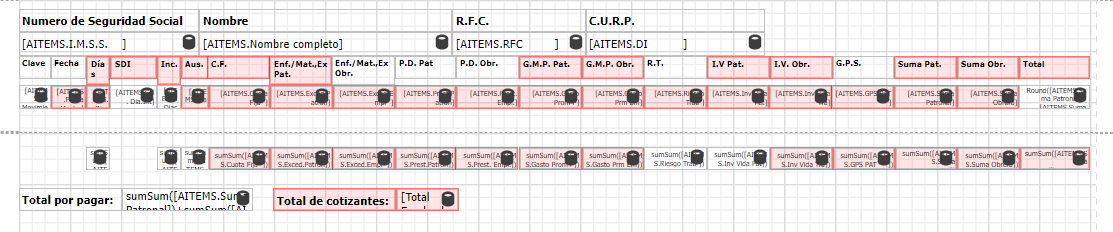
Detalle
| Campo | Origen de la información | Campo | Origen de la información |
| Número de seguridad social | Imprime el campo RA_RG de la tabla de Empleados. | C.F. | Imprime el campo RHC_CFPAT de la tabla de Movimientos SUA. |
| Nombre | Imprime el campo RA_PRISOBR + RA_SECSOBR + RA_PRINOME + RA_SECNOME de la tabla de Empleados. | Enf../Mat. Ex. Pat. | Imprime el campo RHC_EXEPAT de la tabla de Movimientos SUA. |
| R.F.C | Imprime el campo RA_CIC de la tabla de Empleados. | Enf../Mat. Ex. Obr. | Imprime el campo RHC_EXETRA de la tabla de Movimientos SUA. |
| C.U.R.P | Imprime el campo RA_CURP de la tabla de Empleados. | P.D. Pat. | Imprime el campo RHC_PDPAT de la tabla de Movimientos SUA. |
| Clave | Imprime el campo RHC_TPMOV de la tabla de Movimientos SUA. | P.D. Obr. | Imprime el campo RHC_PDTRA de la tabla de Movimientos SUA. |
| Fecha | Imprime el campo RHC_DTMOV de la tabla de Movimientos SUA. | G.M.P. Pat. | Imprime el campo RHC_GMPPAT de la tabla de Movimientos SUA. |
| Días | Imprime el campo RHC_NDTRAB de la tabla de Movimientos SUA. | G.M.P. Obr. | Imprime el campo RHC_GMPTRA de la tabla de Movimientos SUA. |
| SDI | Imprime el campo RHC_SALDII de la tabla de Movimientos SUA. | R.T. | Imprime el campo RHC_RTPAT de la tabla de Movimientos SUA. |
| Inc. | Imprime el campo RHC_NDINC de la tabla de Movimientos SUA. | I.V. Pat. | Imprime el campo RHC_IVPAT de la tabla de Movimientos SUA. |
| Aus. | Imprime el campo RHC_NDFAL de la tabla de Movimientos SUA. | I.V. Obr. | Imprime el campo RHC_IVTRA de la tabla de Movimientos SUA. |
| G.P.S. | Imprime el campo RHC_GPSPAT de la tabla de Movimientos SUA. | Suma Pat. | Imprime la suma del campo RHC_CFPAT + RHC_EXEPAT + RHC_PDPAT + RHC_GMPPAT + RHC_RTPAT + RHC_IVPAT + RHC_GPSPAT de la tabla de Movimientos SUA. |
| Suma Obr. | Imprime la suma del campo RHC_EXETRA + RHC_PDTRA + RHC_GMPTRA + RHC_IVTRA de la tabla de Movimientos SUA. |
Pie de página
| Campo | Origen de la información |
| Registro patronal | Imprime el valor de la tabla alfanumérica S006 Salarios mínimos zona "A". |

Informe Tipo Sintético (Resumen)
Encabezado
| Campo | Origen de información |
| Registro patronal | Imprime el campo RCO_NREPAT de la tabla de Registro patronal. |
| RFC | Imprime el campo M0_CGC de la tabla de Sucursales. |
| Nombre razón social | Imprime el campo RCO_NOME de la tabla de Registro patronal. |
| Mes y año de proceso | Imprime el parámetro ¿Mes/año? en formato MM/AAAA |

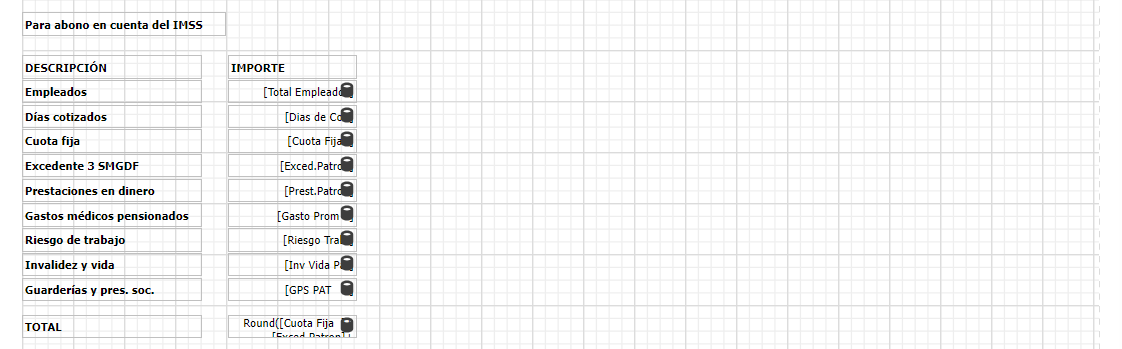
Detalle
| Campo | Origen de la información | Campo | Origen de la información |
| Empleados | Imprime la suma de empleados vinculados con el registro patronal. | Gastos medicos pensionados | Imprime el campo RHC_GMPPAT + RHC_GMPTRA de la tabla de Movimientos de SUA. |
| Días cotizados | Imprime el campo RHC_NDTRAB menos los campos RHC_NDFAL y RHC_NDINC de la tabla de Movimientos de SUA. | Riesgo de trabajo | Imprime el campo RHC_RTPAT de la tabla de Movimientos de SUA. |
| Cuota fija | Imprime el campo RHC_CFPAT de la tabla de Movimientos de SUA. | Invalidez y vida | Imprime el campo RHC_IVPAT + RHC_IVTRA de la tabla de Movimientos de SUA. |
| Excedente 3 SMGDF | Imprime el campo RHC_EXEPAT + RHC_EXETRA de la tabla de Movimientos de SUA. | Guarderías y pres. soc. | Imprime el campo RHC_GPSPAT de la tabla de Movimientos de SUA. |
| Prestaciones en dinero | Imprime el campo RHC_PDPAT + RHC_PDTRA de la tabla de Movimientos de SUA. |
07. Configuración del Informe en el Menú
Configurador (SIGACFG)
Crear una opción en el menú de Gestión de Personal (SIGAGPE):
Módulo | Gestión de Personal (SIGAGPE) |
Menú | Miscelanea |
Sub Menú | SUA |
Item | Informe Mensual - Smart View |
Programa | GPERSV650 |
Tipo | Función Protheus |
08. Tablas Utilizadas
- SRA - Empleados.
- SM0 - Sucursales.
- RHD - Empleados SUA.
- RCO - Registro Patronal.
- RHC - Movimientos de SUA.
09. Asuntos Relacionados
Instalación de Smart View:
https://tdn.totvs.com/pages/viewpage.action?pageId=626636542
Configuración de Smart View:
https://tdn.totvs.com/pages/viewpage.action?pageId=625443148
Configuración HTTP REST de Protheus:
https://tdn.totvs.com/pages/releaseview.action?pageId=185747842
Configuración de Conectores:
https://tdn.totvs.com/pages/releaseview.action?pageId=633538858
Documento de Referencia para la Localización de México:
DT Localización México (SIGAGPE) - Protheus 12
Visão Geral
Import HTML Content
Conteúdo das Ferramentas
Tarefas