
CONTEÚDO
- Visão geral
- Exemplo de utilização
- Caminho
- Passo a passo
- Tecnologias homologadas
- Documentação e assuntos relacionados
01. VISÃO GERAL
Na tela Cadastro de regra de selos, é possível Cadastrar, Editar e Adicionar regras ao cadastro de regra de selos.
Neste documento está o passo a passo de como utilizar esses recursos.
02. EXEMPLO DE UTILIZAÇÃO
Caminho
Cadastros > Regras de negócios > Selos > Regra de selos.
Passo a Passo
Cadastrar regra de selo
Na tela que contém a lista de Regra de selos, clique em + Cadastrar regra de selo
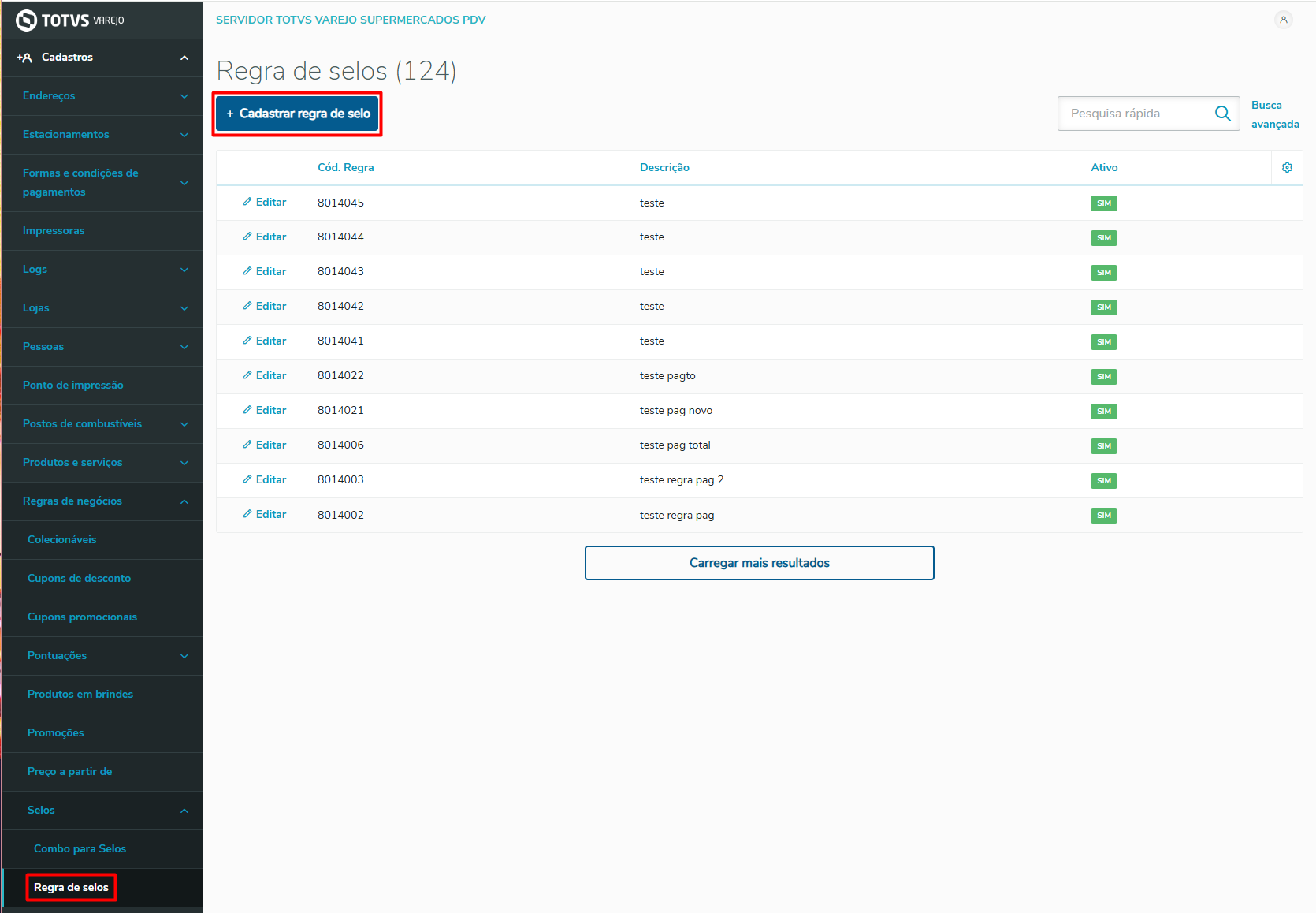 Imagem 1 - Cadastrar regra de selo
Será exibida a tela de Cadastrar regra de selos. Selecione o tipo Pagamento e em seguida informe os campos:
- Descrição
- Valor mínimo
- Cumulativo: Selecione Sim ou Não
- Ativo (status): Selecione Sim ou Não
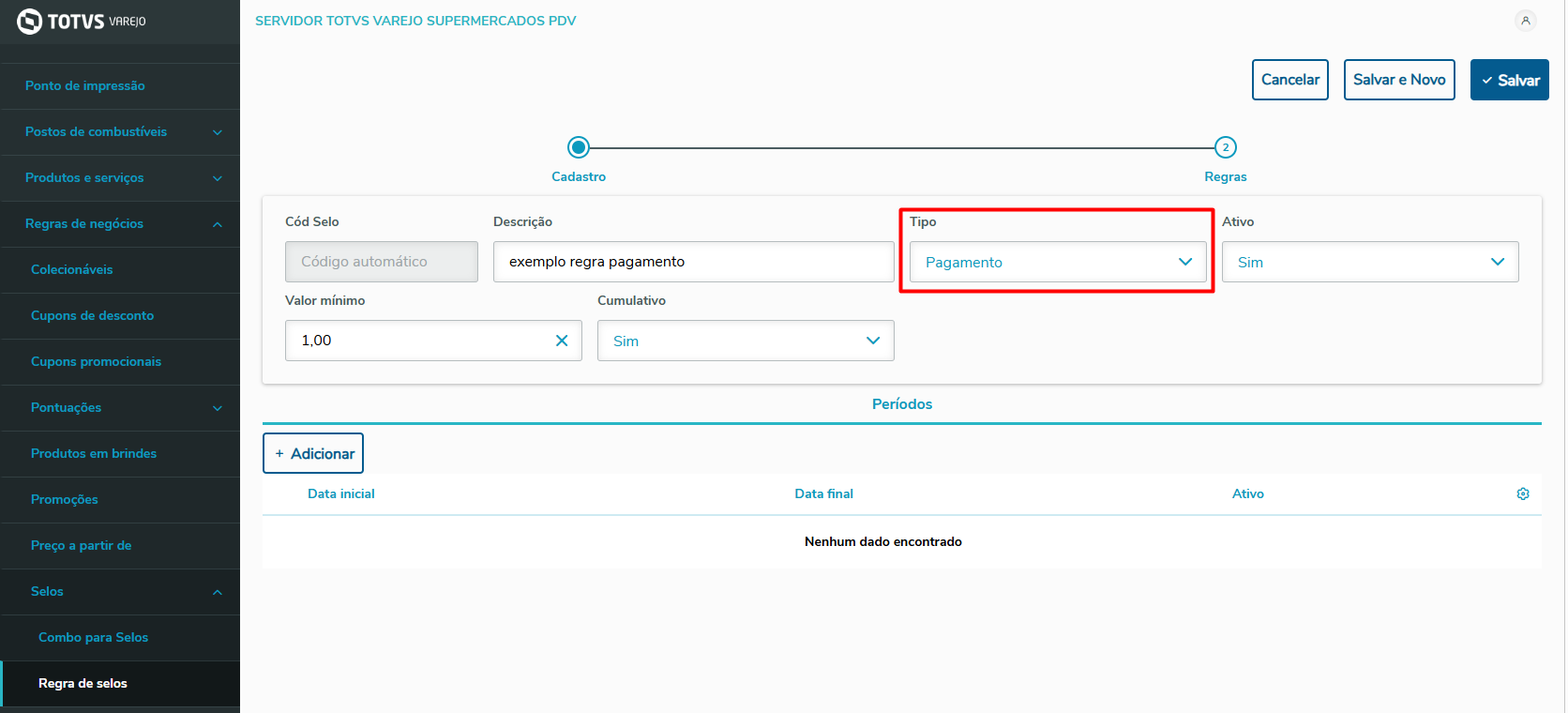
Imagem 2 - Tela de cadastro de regra de selo
Informe ao menos um período de validade para a regra de selo.
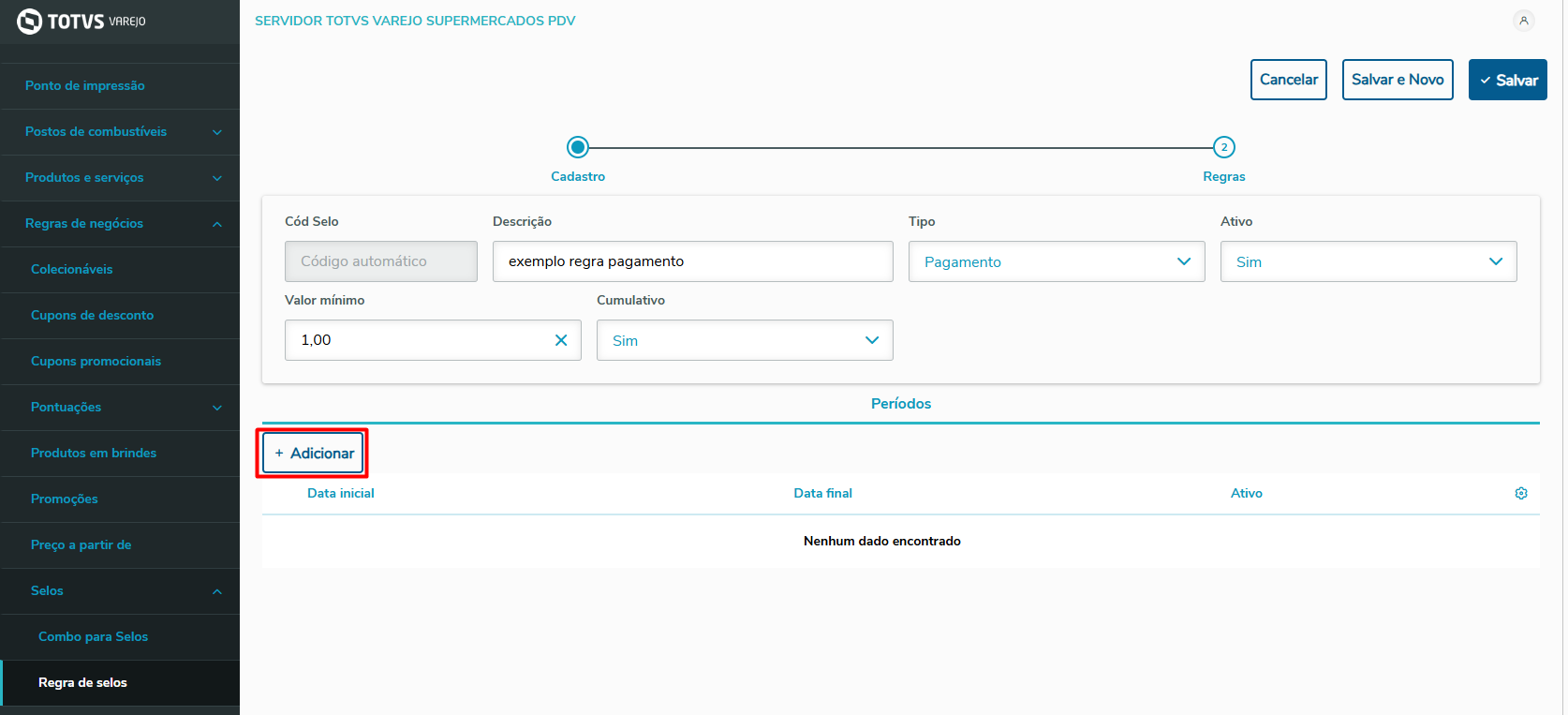
Imagem 3 - Período da regra de selo.
Configure o período da regra de selo e salve.
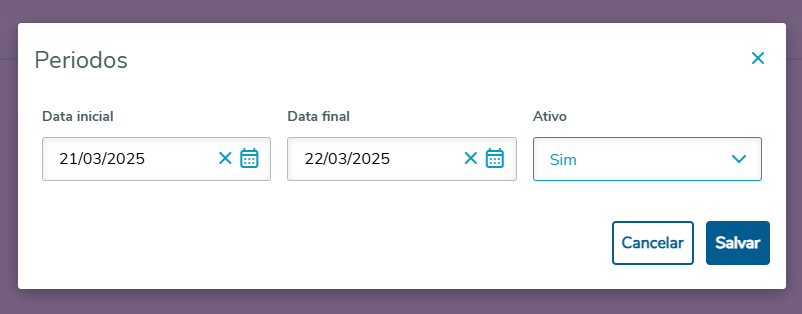
Imagem 4 - Período da regra de selo.
Na aba de regras é possível fazer a confecção da regra.
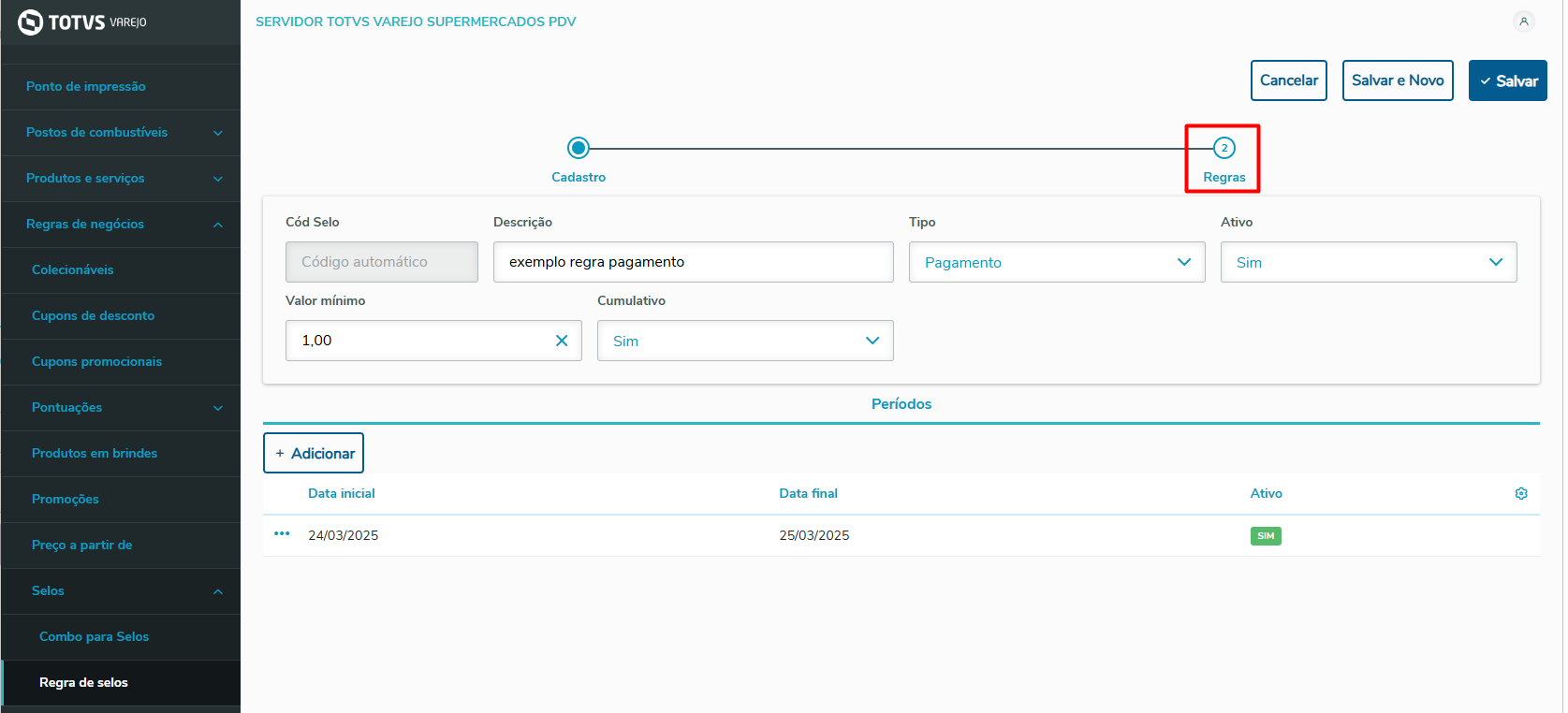
Imagem 5 - Configuração da Regra.
Ao clicar na aba de regras a seguinte tela será aberta, nela é possível configurar a regra conforme o tipo, para esse tipo de regra é possivel configurar Lojas, Segmento, Clientes, Grupo de clientes, Parceiros, Forma de pagamentos e Bins de cartão para regras do tipo Pagamento é obrigatório informar ao menos uma das seguintes abas Forma de pagamentos e Bins de cartão.
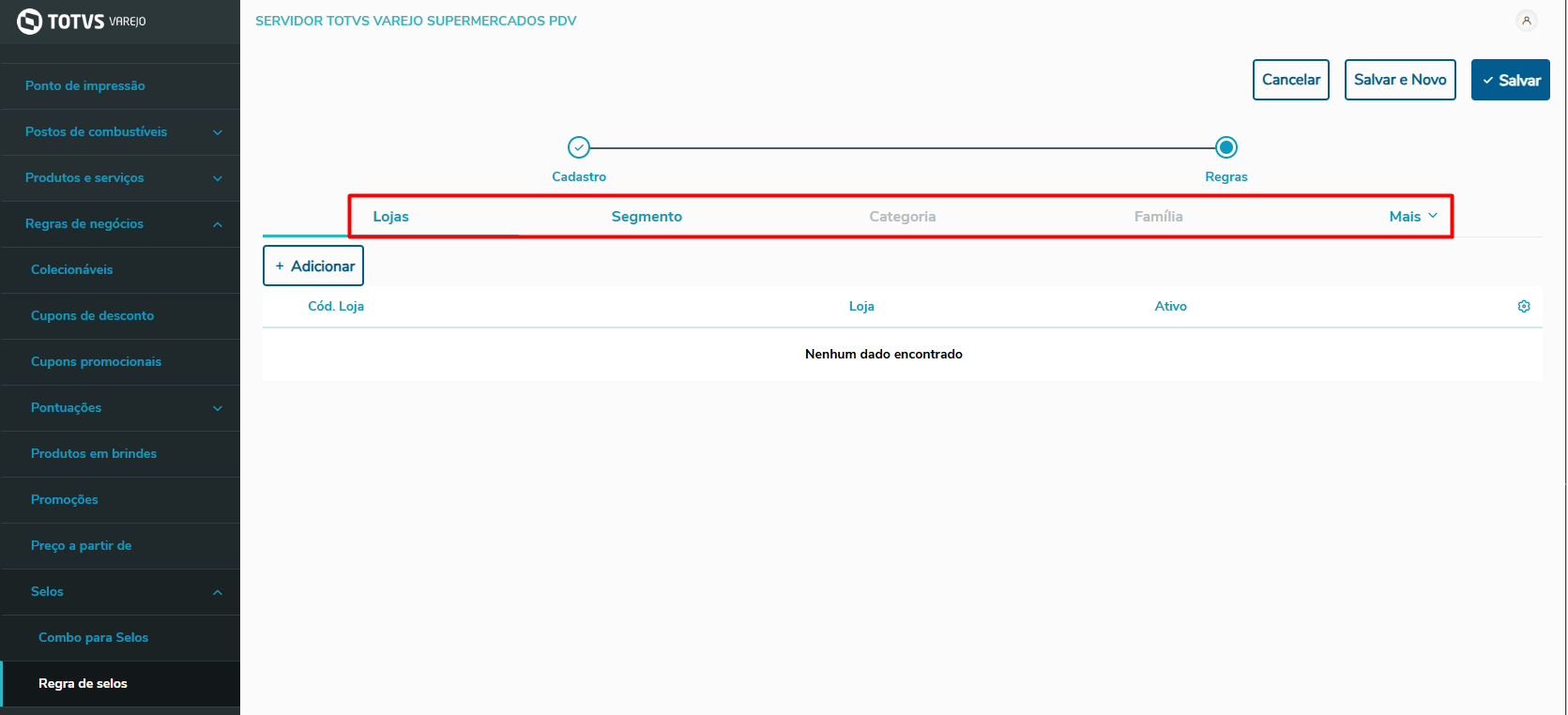
Imagem 6 - abas para configurar a regra.
Na aba Lojas, clique em + Adicionar e selecione as Lojas que serão vinculadas à regra de selo.
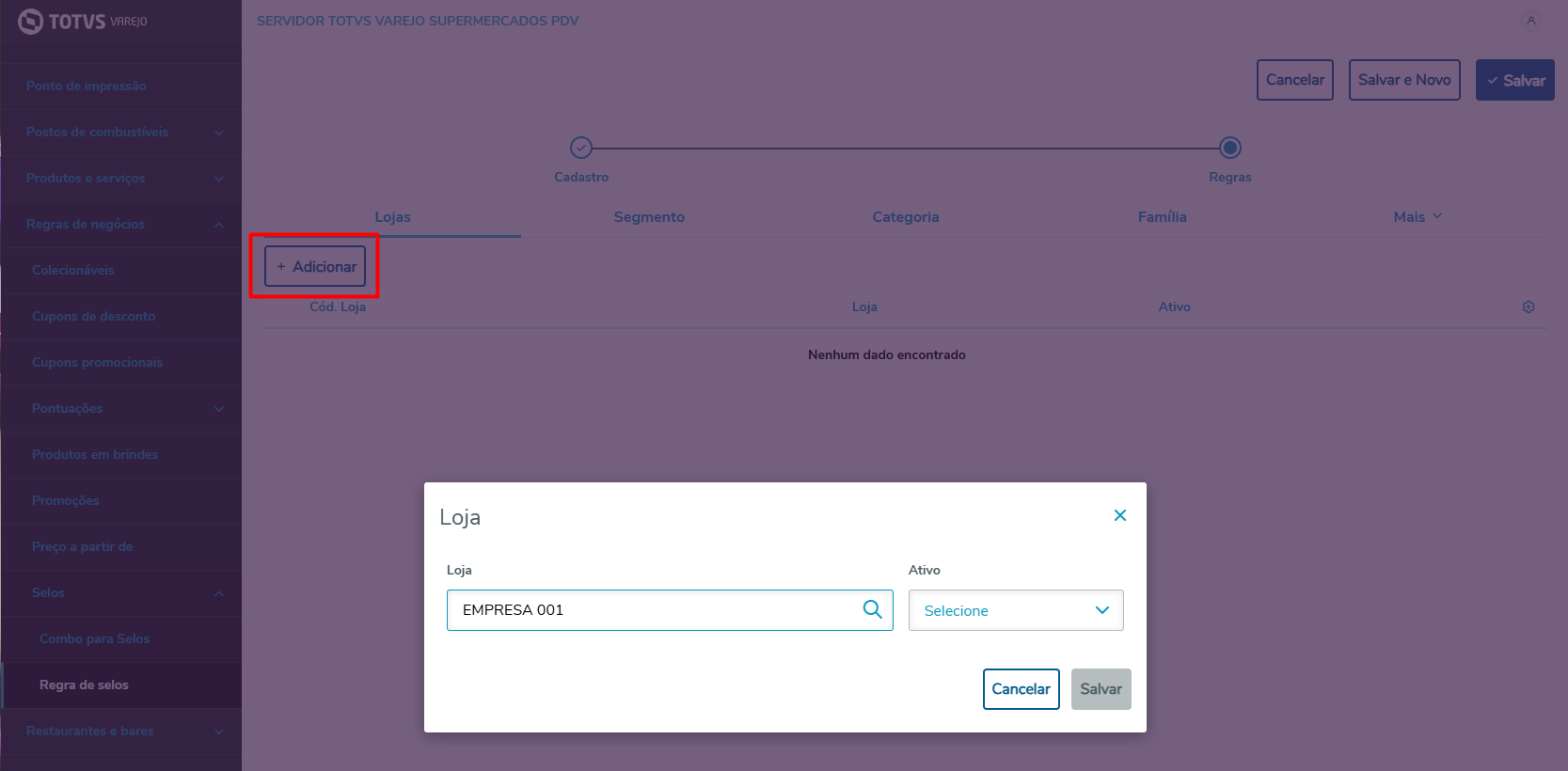
Imagem 7 - adicionar lojas.
Na aba Segmento, clique em + Adicionar e selecione os segmentos que serão vinculados à regra de selo.

Imagem 8 - adicionar segmentos.
Para acessar as demais abas, clique em Mais
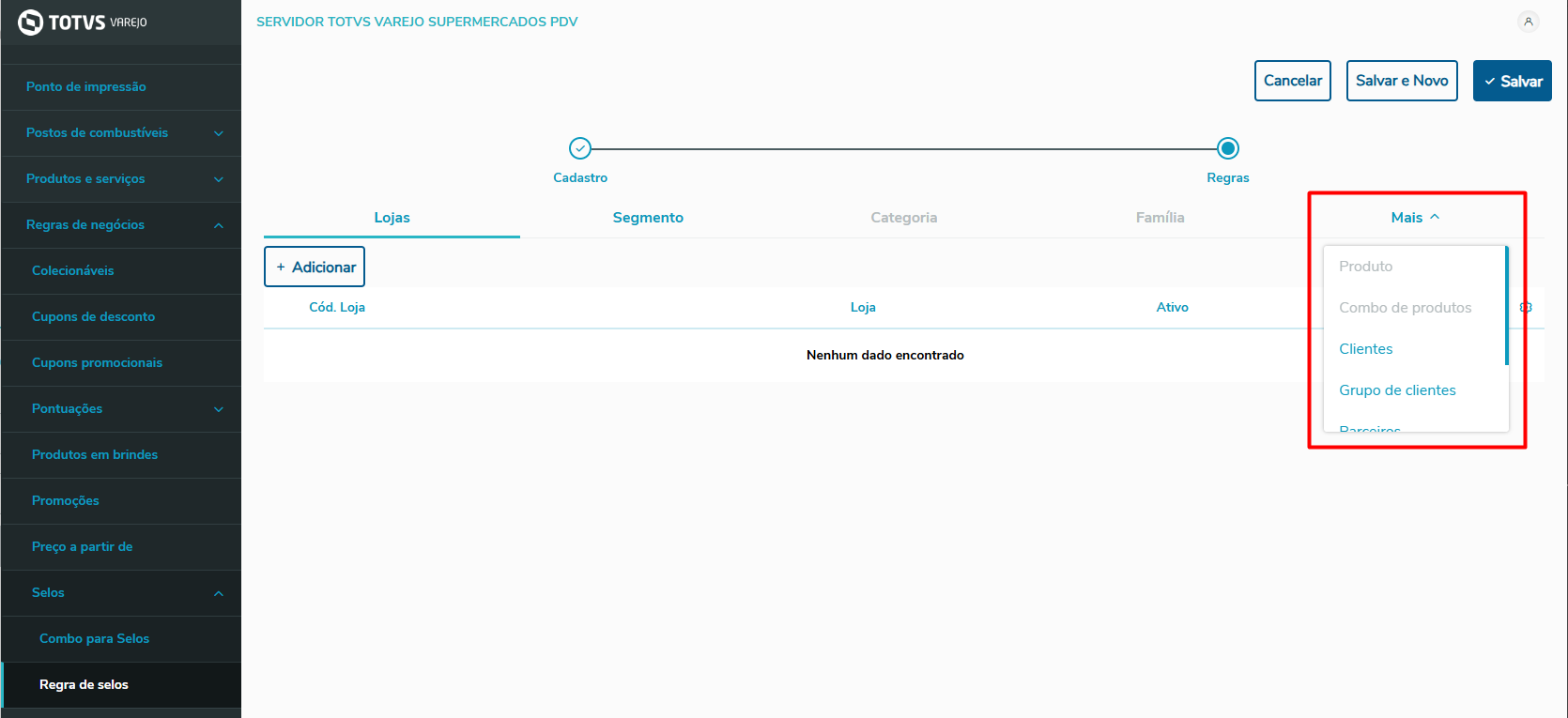
Imagem 9 - acessar mais abas.
Na aba Clientes, clique em + Adicionar e selecione os clientes que serão vinculados à regra de selo.
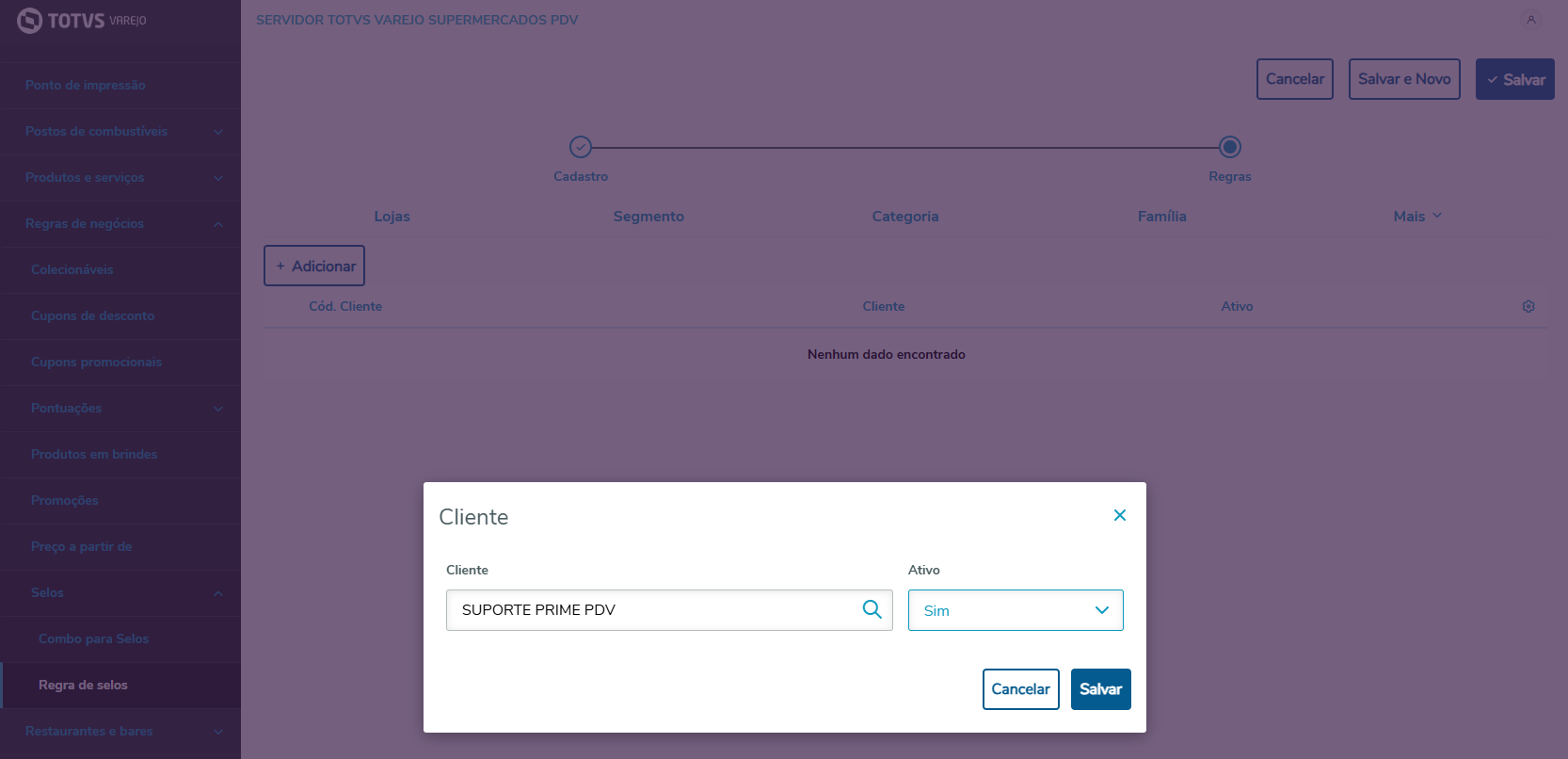
Imagem 10 - adicionar cliente.
Na aba Grupo de Clientes, clique em + Adicionar e selecione os grupos de clientes que serão vinculados à regra de selo.
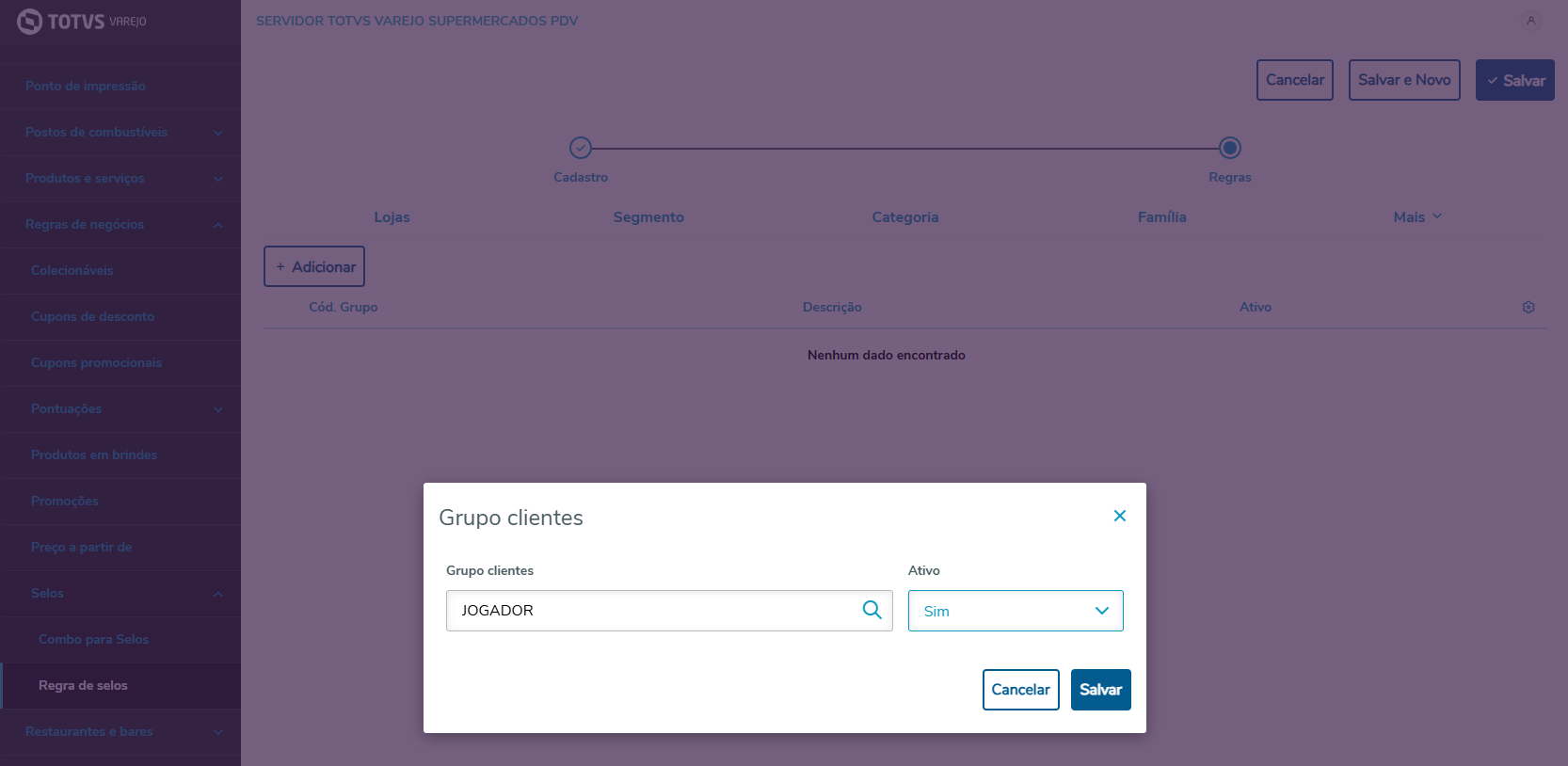
Imagem 11 - adicionar grupo de clientes.
Na aba Parceiro, clique em + Adicionar e selecione os parceiros que serão vinculados à regra de selo.
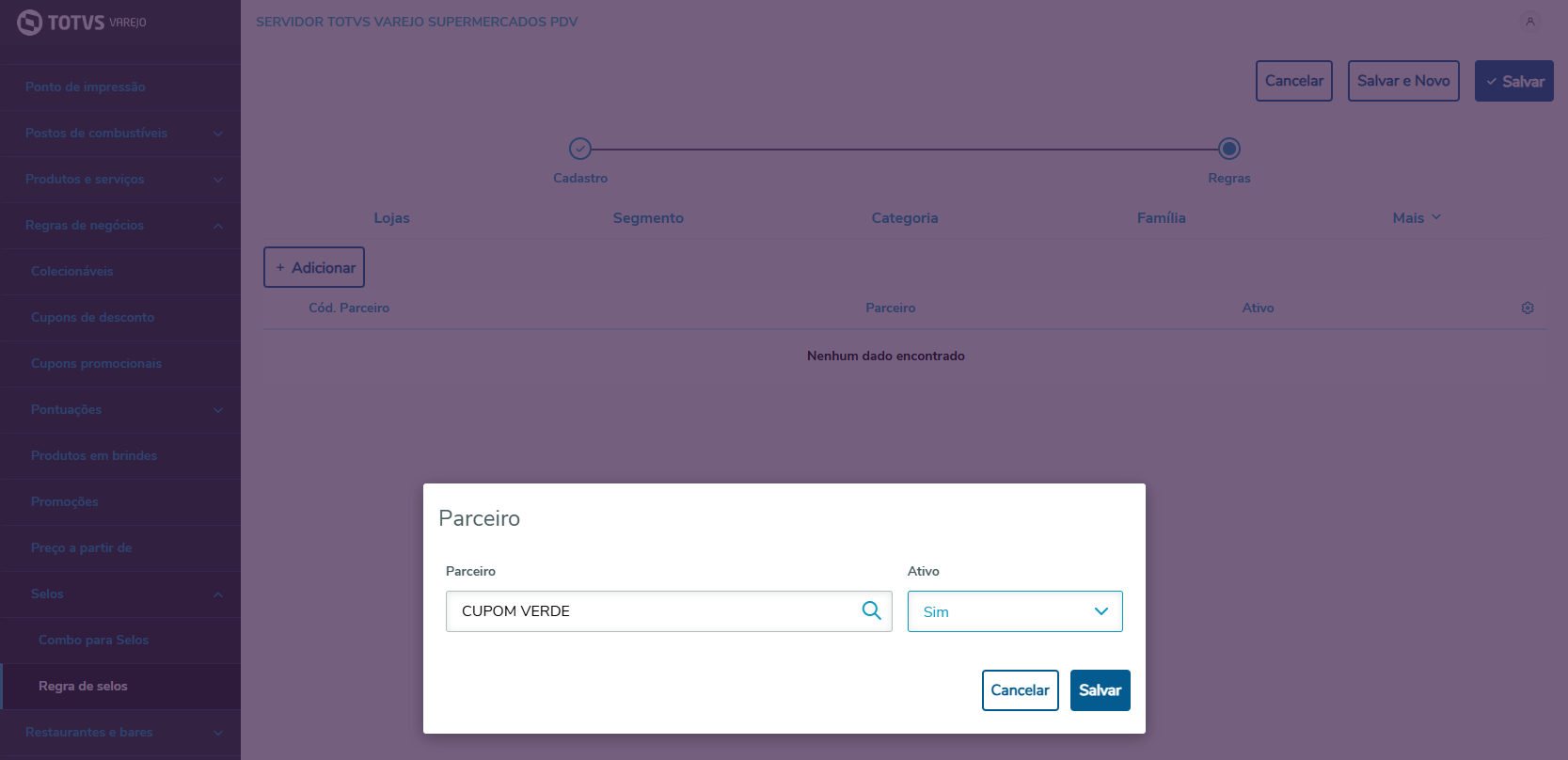
Imagem 12 - adicionar parceiro.
Na aba Forma de pagamento, clique em + Adicionar e em seguida informe os campos:
- Selecione a forma de pagamento
- Valor mínimo
- Quantidade de selo
- Ativo (status): Selecione Sim ou Não
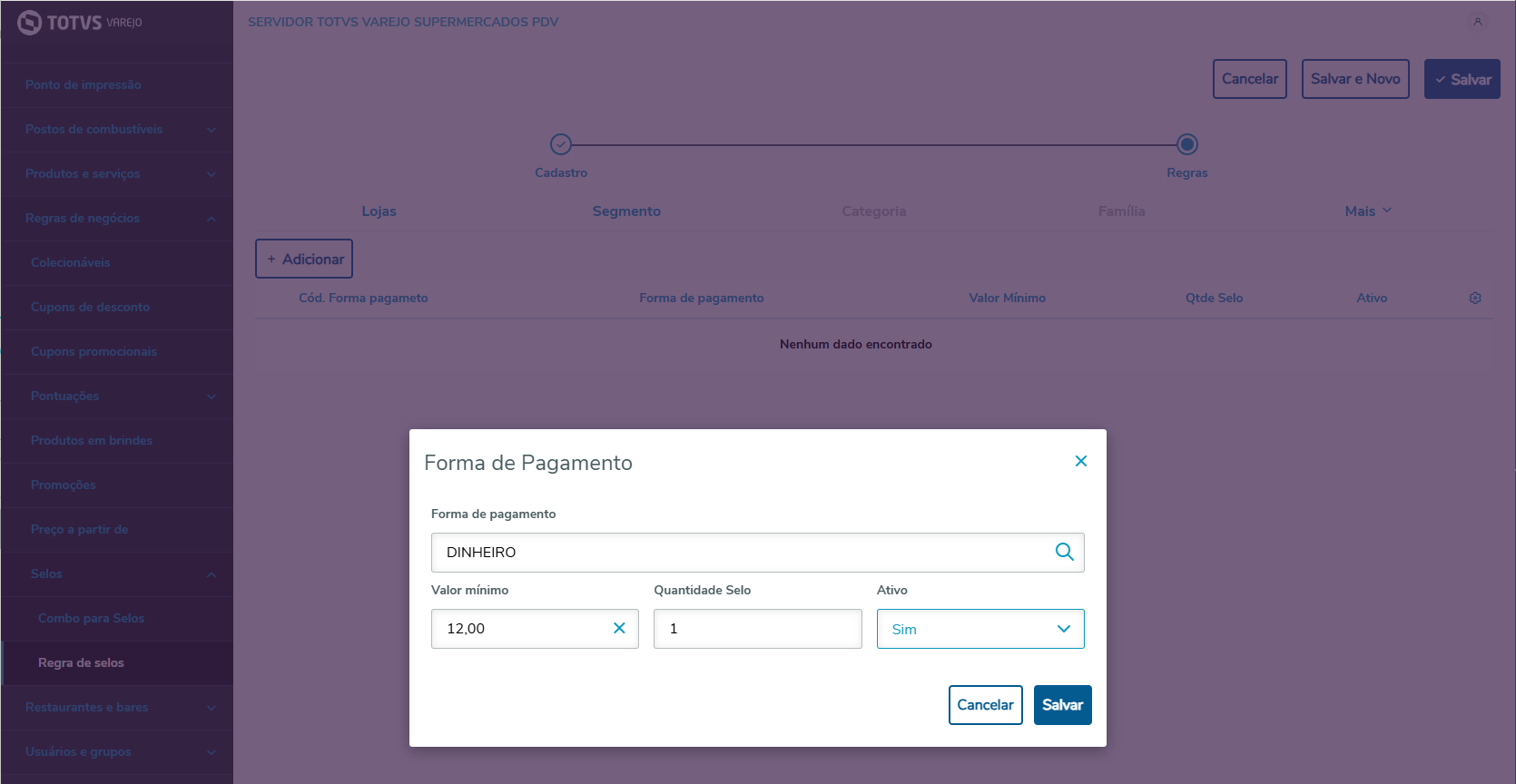
Imagem 13 - adicionar combo.
Na aba Bins de cartão, clique em + Adicionar e em seguida informe os campos:
- Selecione o BIN de cartão
- Valor mínimo
- Cumulativo
- Quantidade de selo
- Ativo (status): Selecione Sim ou Não
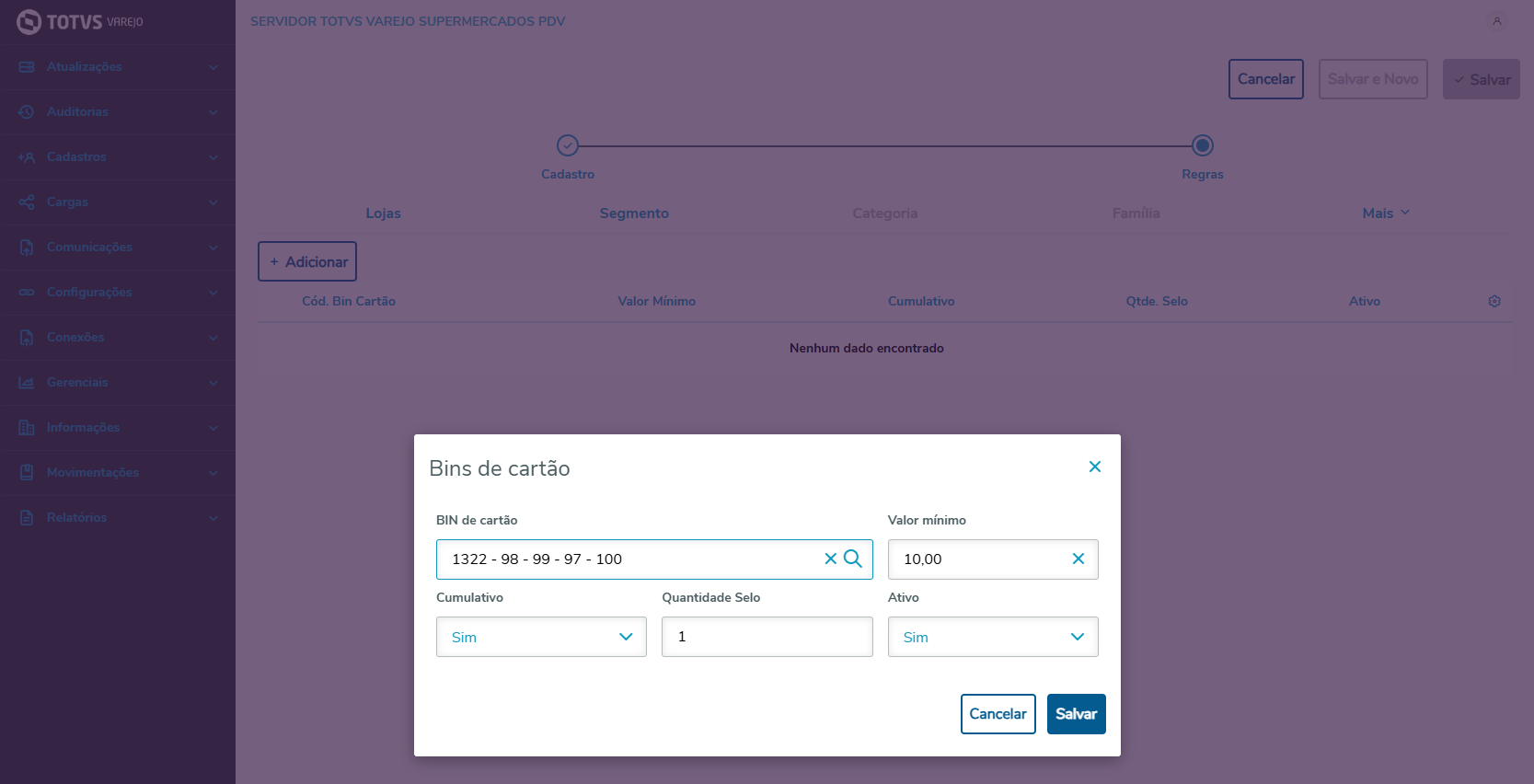
Imagem 14 - adicionar combo.
03. TECNOLOGIAS HOMOLOGADAS
O uso do Tipo de Produto em diferentes tecnologias não homologadas, como em Sistema Operacional, Plataforma, Navegadores e outros dispositivos, pode comprometer a segurança dos sistemas e está sujeito a situações não previstas, sem cobertura de suporte.
| Tipo de produto | PDV |
|---|---|
| Sistema Operacional | Windows |
| Plataforma | Desktop |
| Navegador | Chrome / Edge |
| Utilização/Experiência | Aplicações Web em geral |
04. DOCUMENTOS E ASSUNTOS RELACIONADO
Visão Geral
Import HTML Content
Conteúdo das Ferramentas
Tarefas